Comment connecter Latenode à OpenClaw via MCP
Comment connecter Latenode à OpenClaw via MCP

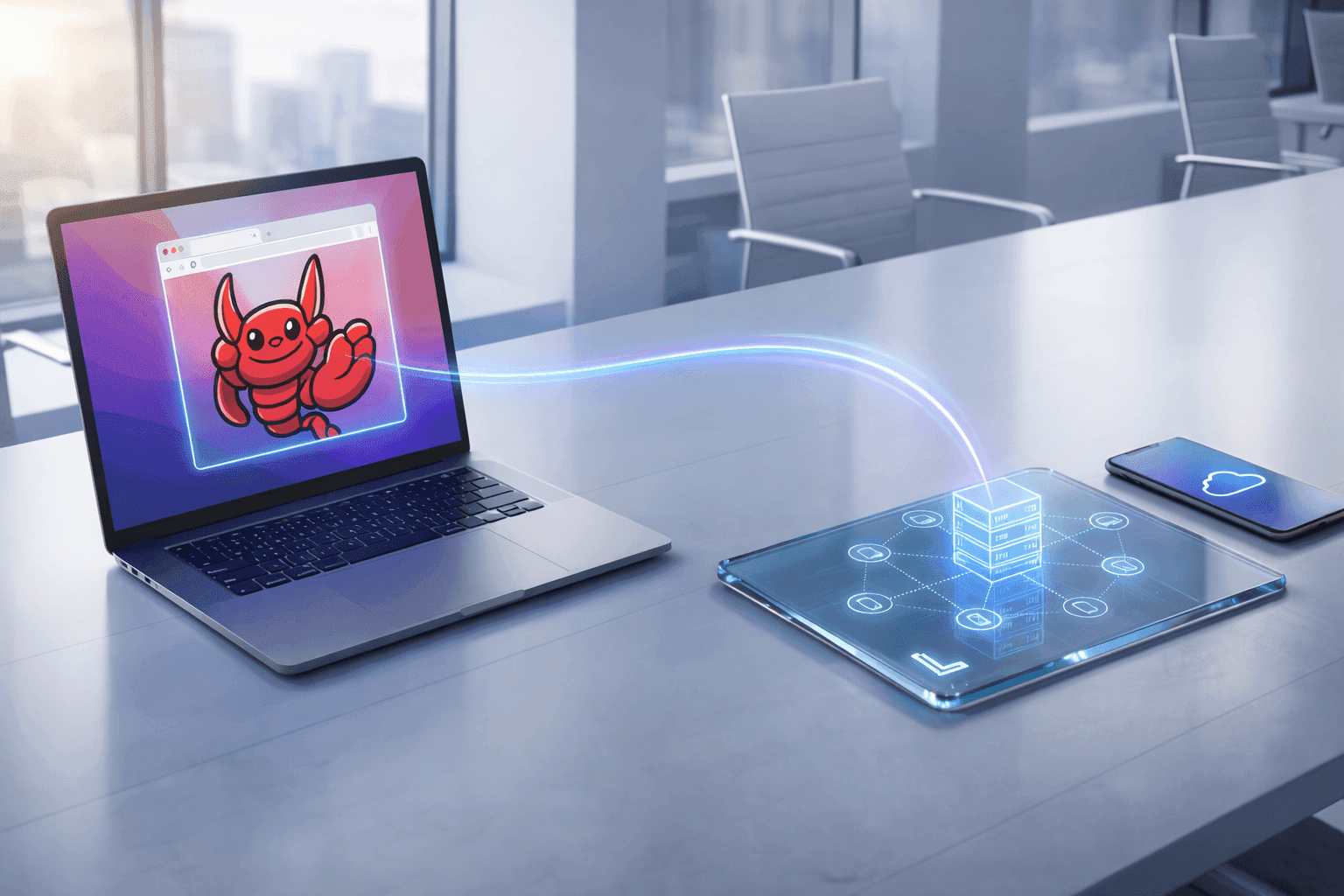
OpenClaw vous offre un assistant personnel IA sur WhatsApp, Telegram ou Discord — un assistant qui fonctionne sur votre machine et peut exécuter des scripts, gérer des fichiers et utiliser ses compétences intégrées. Laténode vous offre un moteur de flux de travail visuel dans le cloud avec plus de 1 000 intégrationsapplications et plus de 400 modèlesIA. Connectez-les via MCP (Model Context Protocol).et votre assistant OpenClaw peut appeler vos flux de travail Latenode comme les outils—créez des prospects, envoyez des messages Slack, mettez à jour votre CRM ou exécutez n'importe quelle automatisation que vous avez créée dans Latenode—sans quitter la conversation.
Ce guide vous guide à travers Comment connecter Latenode à OpenClaw via MCP ? en utilisant la fonction Documentation Latenode MCP: vous exposezabord les scénarios Latenode en tant qu'outils MCP, puis vous ajoutez le serveur MCP Latenode à OpenClaw afin que votre agent puisse découvrir et appeler ces outils.
Principales sorties:
- MCP est une norme qui permet aux systèmesIA (comme OpenClaw)appeler des outils externes. Latenode Déclencheur MCP transforme vos scénarios en un serveur MCP ; chaque branche devient un outil avec un nom, une description et des paramètres.
- In Laténode: créer un scénario → ajouter Déclencheur MCP → connecter les nœuds (ex. Code, HTTP, intégrations) → définir Nom de l'outil et Description de l'outil → définir Paramètresentrée (
fromMCP) → enregistrer et copier le URL du serveur. - In OpenClawAjoutez un nouveau serveur MCP et collez le Latenode. URL du serveurSi votre déclencheur MCP utilise l'authentification, fournissez la clé API dans OpenClaw. Votre agent pourra alors visualiser et utiliser vos outils Latenode depuis la conversation.
- Utilisez le Réponse du MCP dans Latenode pour ne renvoyer que les données nécessaires à l'IA ; suivre les meilleures pratiques pour les noms, descriptions et paramètres des outils afin qu'OpenClaw les utilise correctement.
Pourquoi connecter Latenode à OpenClaw via MCP ?
- Un seul assistant, de nombreuses applications. OpenClaw reste votre interface unique dans les applications de messagerie ; Latenode ajoute plus de 1 000 applications (CRM, support, paiements, bases de données, etc.) comme outils que l’agent peut utiliser.
- Pas de logique dupliquée. Créez et gérez les automatisations une fois dans Latenode (générateur visuel, gestion des erreurs, nouvelles tentatives) ; OpenClaw les appelle simplement lorsque l'utilisateur le demande.
- Protocole standard. MCP est une méthode courante permettant aux clientsIA de communiquer avec des outils externes. Latenode expose vos flux de travail en tant qu'outils MCP ; OpenClaw (en tant que client compatible MCP) les détecte et les appelle.
Ce dont vous avez besoin avant de commencer
- A Compte Latenode (abonnez-vous).
- OpenClaw installé et en fonctionnement (voir Qu'est-ce qu'OpenClaw ? or openclaw.ai).
- Au moins un Scénario de Latenode avec un Déclencheur MCP configuré (nous allons le construire ci-dessous).
Partie 1 : Exposez vos flux de travail Latenode en tant qu’outils MCP
Tout dans cette section est basé sur Nœuds MCP dans la documentation de Latenode.
Étape 1 : Créez un scénario et ajoutez un déclencheur MCP
- In Laténode, créer un nouveau scénario (ou en ouvrir un existant).
- Ajoutez le Déclencheur MCP nœud. Ce nœud transforme le scénario en un serveur MCPChaque nœud connecté directement Le déclencheur MCP devient un élément distinct outil qu'OpenClaw (etautres clients MCP) peuvent découvrir et appeler.
Étape 2 : Configurer le serveur MCP (facultatif, mais utile)
Dans les paramètres du nœud de déclenchement MCP :
| Paramètre | Description |
|---|---|
| Description du serveur | Brève description de votre serveur MCP (par exemple : « Outils Latenode pour OpenClaw »). Cela aide l’IA à comprendre ce que ce serveur fournit. |
| URL du serveur | Copiez cette URL ; vous devrez la coller dans OpenClaw lors de la connexion. Il s’agit du point de terminaison utilisé par votre client MCP. |
| Version | Toute étiquette de version (ex. 1.0). |
| Authentification | Si vous activez cette option, Latenode exigera une clé API lors de la connexionOpenClaw (ou de tout autre client). Utilisez-la si vous souhaitez restreindre l'accès. |
Étape 3 : Définir chaque outil (nom, description, paramètres)
Pour chaque nœud connecté directement au déclencheur MCP, ce nœud est un outilConfigurez-le dans les paramètres de ce nœud :
| Paramètre | Que mettre en place |
|---|---|
| Nom de l'outil | Obligatoire. Un identifiant unique (par exemple : create_lead, send_slack_message, get_crm_contact). Utilisez la casse mixte (snake_case). Sans nom d’outil, celui-ci n’apparaîtra pas dans OpenClaw. |
| Description de l'outil | Une description claire afin que l'IA sache quand utiliser cet outil (par exemple : « Crée un prospect dans Salesforce. À utiliser lorsque l'utilisateur souhaite ajouter un nouveau prospect avec nom, adresse e-mail et, éventuellement, entreprise. »). |
Étape 4 : Ajouter les paramètres d’entrée (ce que l’IA envoie lorsqu’elle appelle l’outil)
Les paramètres sont les entrées attendues par votre outil. Définissez-les dans le premier nœud de chaque brancheoutil :
| Champ | Description |
|---|---|
| ACTIVITES | Nom du paramètre (ex. email, contact_name, message). |
| Type | Configurez-le sur fromMCP afin que l'IA puisse le renseigner lors de l'appel de l'outil. |
| Description | Brève explication pour l'IA (ex. « Adresse e-mail de contact », « Texte du message Slack »). |
Exemple pour un outil de « création de prospects » :
| ACTIVITES | Type | Description |
|---|---|---|
| Le nom | de MCP | Nom du contact |
| ou a nous envoyer un courriel | de MCP | Adresse email de contact |
| Téléphone | de MCP | Numéro de téléphone (facultatif) |
L'IA transmettra ces informations lorsqu'elle invoquera l'outil ; votre scénario pourra les utiliser dans des nœuds ultérieurs (par exemple, requête HTTP vers le CRM, nœud Slack).
Étape 5 : Développer le reste de la logique de l’outil
Après le premier nœud (où vous définissez le nom de l'outil, sa description et ses paramètres), ajoutez tous les nœuds nécessaires : HTTP, Slack, Code, Agent IA, Base de donnéesou l'une des plus de 1 000 intégrations de Latenode. L'outil exécute cette chaîne lorsqu'OpenClaw l'appelle. Vous pouvez utiliser des conditions, des boucles et la gestion des erreurs commehabitude.
Étape 6 : Contrôler ce que l’IA voit (Réponse du MCP)
Par défaut, le sortie du dernier nœud est renvoyé à l'IA (par exemple, une réponse HTTP complète avec ses en-têtes). Pour que les réponses restent claires et pertinentes :
- Ajouter un Réponse du MCP nœud à l'extrémité de la branche de l'outil.
- Dans ce document, carte uniquement les champs que vous souhaitez (par exemple
body, ou{ "leadId": "...", "status": "created" }) à partir des nœuds précédents.
De cette façon, OpenClaw obtient une réponse courte et structurée au lieu de données API brutes.
Étape 7 : Enregistrez et copiez l’URL du serveur
- Enregistrer le scénario.
- Dans l' Déclencheur MCP nœud, copiez le URL du serveur.
- Vous utiliserez cette URL dans OpenClaw dans la partie 2.
Plusieurs outils dans un seul scénario
Vous pouvez exposer de nombreux outils à partirun seul scénario. Connectez-vous plusieurs succursales au déclencheur MCP — chaque branche est un outil avec son propre Nom de l'outil et Description de l'outilLatenode crée un système automatique filtre de route Ainsi, chaque requête est acheminée vers la branche appropriée. Pour plus de détails et un schéma, voir Outils multiples dans les documents.
Partie 2 : Connectez OpenClaw à votre serveur Latenode MCP
Latenode expose vos outils sur HTTP/SSE (Événements envoyés par le serveur). OpenClaw peut se connecter à Serveurs MCP distants une fois configuré avec l'URL du serveur.
- Ouvrez votre configuration OpenClaw (paramètres de l'agent ou fichier de configuration où les serveurs MCP sont définis).
- Ajouter un nouveau serveur MCP et définir :
- URL / URL du serveur : coller le URL du serveur Vous avez copié le déclencheur Latenode MCP.
- Nom (le cas échéant) : par exemple
latenodeorLatenode workflows.
- Si vous avez activé l'authentification sur le déclencheur MCP dans Latenode, fournissez le Clé API dans la configuration du serveur MCPOpenClaw (en-tête ou champauthentification, selon votre versionOpenClaw).
- Enregistrer et redémarrez ou rechargez OpenClaw pour qu'il détecte le nouveau serveur.
- Vérifier que vos outils Latenode apparaissent dans la liste des outilsOpenClaw (ou dans les outils disponibles de l'agent). Vous pouvez ensuite demander à votre assistant OpenClaw (par exemple, via Telegram ou Discord)effectuer une action correspondant à l'un de vos outils (par exemple : « Créer un prospect pour John »). [email protected]”) et confirmez qu'il appelle le scénario Latenode.
La prise en charge du client MCPOpenClaw peut varier selon la version (par exemple, stdio vs HTTP, ou utilisationun pont comme mcp-télécommande (pour les URL HTTP). Pour connaître les étapes et les champs exacts de votre configuration, consultez la documentation. Documentation OpenClaw or OpenClaw GitHub pour « MCP » ou « ajouter un serveur MCP ». Le principe reste toujours le même : ajouter l'URL du serveur Latenode comme point de terminaison du serveur MCP OpenClaw peut ainsi appeler vos outils Latenode.
Pour les autres clients MCP (Cursor, Claude Desktop, etc.), la même URL du serveur est utilisée ; voir Connexion aux outils MCP dans la documentation de Latenode.
Exemple : Outil « echo » simple (tiré de la documentation de Latenode)
Pour tester le pipeline de bout en bout, vous pouvez commencer par l'exemple minimal fourni. Documentation Latenode MCP:
- Créer un nouveau scénario → ajouter Déclencheur MCP → ensemble Description du serveur (par exemple
Test MCP server). - Connectez un nœud de code au déclencheur MCP.
- Dans ce nœud Code, définissez :
- Nom de l'outil:
echo - Description de l'outil :
Returns the provided text. Use for testing. - Paramètre: ACTIVITES
message, TaperfromMCP, DescriptionText to return.
- Nom de l'outil:
- Dans le corps du nœud Code, renvoyez le message :
5.Enregistrer le scénario, Copiez l'URL du serveur Depuis le déclencheur MCP, ajoutez-le à OpenClaw en tant que serveur MCP. Demandez ensuite à OpenClawenvoyer une commande « echo hello » (ou similaire) et vérifiez que l'outil est bien appelé et que vous obtenez le résultat suivant : { result: "hello" } (ou le texte que vous avez envoyé).
Une fois que cela fonctionne, remplacez le nœud Code par une logique réelle (par exemple, HTTP vers votre CRM, un nœud Slack) et ajoutezautres branches pourautres outils.
Bonnes pratiques (d'après la documentation de Latenode)
- Descriptions des outils : Écrivez pour que l'IA sache quand utiliser l'outil. Bien : « Crée une tâche dans Asana. Accepte le titre de la tâche et une date limite facultative. Renvoie l'ID et le lien de la tâche créée. » Bad: « Crée une tâche. »
- Paramètres: Utilisez des noms clairs (
user_emailpasparam1), précisez le format dans la description (par exemple « Date au format AAAA-MM-JJ ») et indiquez les paramètres facultatifs. - Données de réponse : Utilisez le Réponse du MCP Ne renvoyez que les informations nécessaires à l'IA ; évitezexposer l'intégralité du corps des requêtes HTTP ou les identifiants internes, sauf si cela s'avère utile. Structurez la réponse pour une meilleure lisibilité.
Voir des pratiques d’excellence; et Limites Pour en savoir plus, consultez la documentation Latenode MCP.
Dépannage
- Les outils n'apparaissent pas dans OpenClaw :
- Qu'on Assure Nom de l'outil est configuré sur chaque nœud connecté au déclencheur MCP. Vérifiez que vous utilisez bien le URL du serveur correcte à partir du déclencheur MCP et que le scénario est sauvéSi l'authentification est activée, assurez-vous qu'OpenClaw envoie bien la clé API.
- Déconnexions ou délaisattente :
- MCP utilise SSELa connexion doit rester stable. Veillez à ce que l'outil s'exécute à une vitesse raisonnable et ne renvoie que les données nécessaires (utilisez Réponse du MCP). Voir LimitesL'exécution de l'outil est limitée par le délaiexpiration du scénario.
- Erreursauthentification (401/403) :
- Si le déclencheur MCP a Authentification Activez, régénérez ou copiez la clé API dans Latenode et configurez-la dans le serveur MCPOpenClaw. Vérifiez que l'authentification est activée/désactivée comme prévu dans le déclencheur MCP.
Plus: Connexion aux outils MCP – Dépannage.
Résumé
- In LaténodeCréer un scénario → ajouter Déclencheur MCP → connecter une ou plusieurs branches → pour chaque ensemble de branches Nom de l'outil, Description de l'outil et de MCP paramètres → ajouter Réponse du MCP Si vous souhaitez des réponses claires → enregistrez et copiez le URL du serveur.
- In OpenClawAjoutez un serveur MCP avec le Latenode. URL du serveur (et clé API si vous utilisez l'authentification). Rechargez OpenClaw pour qu'il détecte vos outils.
- Utilisez votre assistant OpenClaw dans le chat pour déclencher des actions qui correspondent à vos outils Latenode ; votre assistant a désormais accès à plus de 1 000 applications via Latenode.
Pour plus de détails, consultez la documentation officielle : Nœuds MCP et Connexion aux outils MCP.
Créez vos premiers outils MCP dans Latenode
Créez un scénario, ajoutez un déclencheur MCP et exposez vos flux de travail en tant qu'outils pour OpenClaw. Laténode Il vous offre un outil de création visuelle, plus de 1 000 intégrations et plus de 400 modèles d’IA ; aucun code n’est requis, sauf si vous le souhaitez.
Nœuds MCP (documentation) · Connexion aux outils MCP (documentation) · Commencez gratuitement