



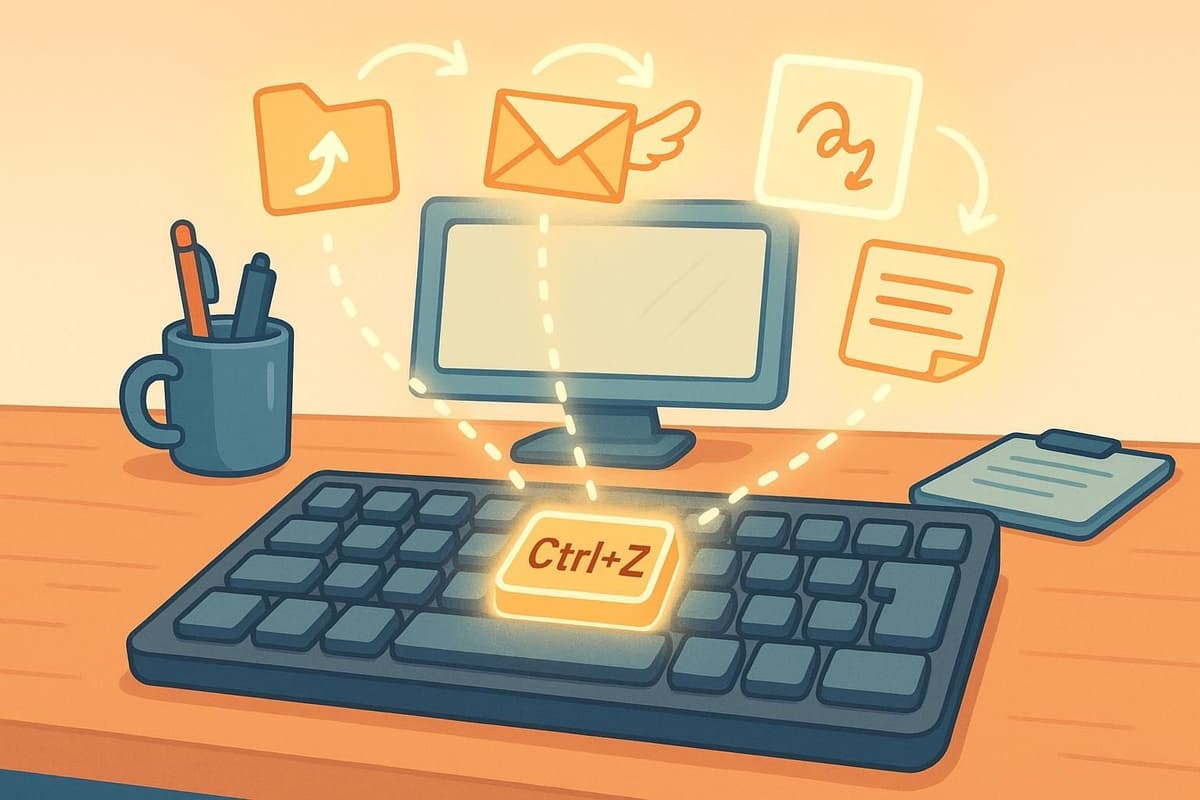
Ctrl+Z é sua rede de segurança definitiva. Ele não serve apenas para corrigir erros de digitação — funciona em todo o Windows para reverter equívocos, economizar tempo e manter seu trabalho fluindo sem interrupções. Veja o que você pode fazer com ele:
- Corrigir problemas com arquivos: Desfaça exclusões, movimentações ou renomeações acidentais no Explorador de Arquivos.
- Reverter edições criativas: Volte pelas alterações feitas em aplicativos como Photoshop ou Excel.
- Reabrir abas fechadas do navegador: Use Ctrl+Shift+T para restaurar abas ou janelas inteiras.
- Cancelar e-mails ou mensagens: Cancele e-mails enviados no Gmail ou Outlook, ou desfaça mensagens no Slack.
Visão geral rápida
| Caso de uso | Atalho para desfazer | Limite de ações | Restrição de tempo |
|---|---|---|---|
| Gerenciamento de arquivos | Ctrl+Z | Varia conforme a ação | Até a próxima operação em arquivo |
| Aplicativos criativos/de escritório | Ctrl+Z | Até 100 ações | Até o arquivo ser fechado |
| Navegadores | Ctrl+Shift+T | Abas fechadas recentemente | Apenas na sessão atual |
| Cancelamento de e-mails/mensagens | N/A | Um único e-mail/mensagem | 5–30 segundos (Gmail) |
Comece a usar Ctrl+Z hoje mesmo para trabalhar mais rápido e recuperar-se de erros instantaneamente.
Desfaça e refaça tudo no seu computador (Ctrl+Z e Ctrl+Y)
1. Desfaça ações acidentais em arquivos no Explorador de Arquivos
A função de desfazer do Windows no Explorador de Arquivos é uma ferramenta simples, mas poderosa, para corrigir erros em arquivos e pastas. Ao manter um registro das ações recentes em arquivos, ela permite reverter rapidamente erros como exclusões, movimentações ou renomeações acidentais.
Se você acabou de cometer um erro, pressionar Ctrl + Z restaurará o arquivo ao estado anterior. Para que isso funcione de forma eficaz, aja logo após o erro — verifique o arquivo para garantir que ele voltou ao local ou nome original. O tempo é fundamental, pois esperar demais pode reduzir as chances de desfazer a ação com sucesso.
O Explorador de Arquivos também inclui botões Desfazer e Refazer na Barra de Ferramentas de Acesso Rápido. Esses botões ficam ativos quando estão disponíveis e exibem dicas úteis para orientar seu uso. No entanto, lembre-se de que o histórico de desfazer é apagado se você reiniciar explorer.exe ou realizar operações que exigem privilégios administrativos. Nesses casos, ações indisponíveis aparecerão como "Não é possível desfazer".
Embora Ctrl + Z seja extremamente útil, é essencial usá-lo com cuidado. Desfazer determinadas ações pode levar inadvertidamente a exclusões permanentes sem aviso.
Para tornar esse recurso ainda mais acessível, você pode adicionar os botões Desfazer e Refazer à Barra de Ferramentas de Acesso Rápido. Isso oferece um indicador visual das ações disponíveis, dando mais confiança antes de fazer alterações. A seguir, veja como o atalho de desfazer pode simplificar tarefas em aplicativos criativos e de produtividade.
2. Reverta edições não textuais em aplicativos criativos e de produtividade
O atalho de desfazer não serve apenas para corrigir erros de digitação — ele também desempenha um papel importante na reversão de edições visuais e mudanças de dados em softwares criativos e de produtividade.
No Photoshop, pressionar Ctrl+Z permite que os usuários desfaçam sequencialmente edições como filtros, ajustes de camada e correções de cor. Isso é gerenciado pelo painel Histórico ou pela ferramenta Pincel do Histórico [4][5]. Da mesma forma, no Illustrator, o atalho ajuda a reverter edições de vetores e ajustes de cor. No entanto, vale destacar que salvar um arquivo elimina o histórico de desfazer, portanto, planeje-se adequadamente [3]. Como explica a Adobe:
"Ao usar os comandos Desfazer/Refazer e o painel Histórico, você pode controlar facilmente o(s) estado(s) das suas imagens" [4]
No universo das ferramentas de produtividade, os aplicativos do Microsoft Office também aproveitam Ctrl+Z de forma eficaz. Por exemplo, no Excel, ele pode desfazer alterações em fórmulas, formatação de células, gráficos e até ordenação de dados. Enquanto isso, usuários do PowerPoint podem reverter transições de slides, ajustes de animação e modificações de layout. Esses aplicativos geralmente oferecem suporte a várias ações de desfazer — alguns permitindo até 100 etapas [1][2].
Dito isso, há limites para o que o atalho de desfazer pode fazer. Ações como salvar arquivos, alterar preferências gerais do aplicativo ou executar determinados comandos administrativos normalmente não podem ser desfeitas. Nesses casos, você poderá encontrar uma mensagem "Não é possível desfazer" [1]. Além disso, problemas com plugins de terceiros ou arquivos de preferências corrompidos podem ocasionalmente desativar a função de desfazer, exigindo uma reinicialização ou redefinição das preferências para resolver o problema.
3. Restaure abas e Windows fechadas do navegador
Fechar acidentalmente uma aba do navegador pode interromper seu fluxo, mas, felizmente, a maioria dos navegadores populares inclui uma correção rápida para recuperar o que foi perdido. No Windows, você pode pressionar Ctrl + Shift + T no Chrome, Firefox ou Microsoft Edge para trazer de volta a última aba fechada. Repetir o atalho reabrirá outras abas na ordem inversa em que foram fechadas, facilitando refazer seus passos [7].
Esse atalho não se limita a abas individuais — ele também pode restaurar uma janela inteira do navegador com todas as abas intactas. Como alternativa, você pode clicar com o botão direito na barra de abas ou acessar o menu Histórico para localizar e reabrir abas fechadas.
No entanto, os navegadores impõem limites à quantidade de abas ou janelas que podem ser restauradas. Por exemplo:
- Microsoft Edge lembra de até 25 abas fechadas [8].
- Firefox geralmente restaura 10 abas e 3 janelas, embora isso possa ser ajustado nas configurações about:config [10].
- Brave trata todas as abas de uma única janela como um item, com um limite total de 25 itens [9].
As configurações de privacidade também podem afetar sua capacidade de restaurar abas. Por exemplo, se o Firefox estiver configurado como “Nunca lembrar o histórico”, você não conseguirá recuperar abas após reiniciar o navegador [6]. Para manter suas sessões de navegação sem interrupções, considere ativar a restauração automática de sessão. Opções como "Continuar de onde você parou" no Chrome e Edge ou "Restaurar sessão anterior" no Firefox garantem que você possa continuar exatamente de onde parou.
A seguir, descubra como os recursos de desfazer vão além dos navegadores e chegam às plataformas de comunicação.
sbb-itb-23997f1
4. Cancele e-mails enviados ou edições em plataformas de comunicação
Os recursos de desfazer do Windows vão além do gerenciamento de arquivos e da edição em aplicativos — eles também se estendem ao universo da comunicação cotidiana. Muitas plataformas modernas agora permitem que os usuários cancelem e-mails e mensagens, oferecendo uma rede de segurança para aqueles momentos inevitáveis em que você pressiona "enviar" cedo demais.
O Gmail inclui um recurso prático de "Cancelar envio". Depois de enviar um e-mail, aparece uma notificação de "Mensagem enviada" com um botão "Desfazer", permitindo cancelar a entrega dentro de um período especificado. Por padrão, o Gmail atrasa o envio por 5 segundos, mas você pode estender esse período para até 30 segundos acessando Configurações > Geral > Cancelar envio e ajustando a duração[11].
O Microsoft Outlook oferece duas opções: "Cancelar envio" e "Recuperar mensagem". Para recuperar um e-mail, acesse a pasta Itens Enviados, clique duas vezes no e-mail que deseja cancelar, abra-o e selecione guia Mensagem > Recuperar esta mensagem. Você pode optar por excluir cópias não lidas ou substituir o e-mail por completo. No entanto, essa função tem requisitos específicos: tanto o remetente quanto o destinatário devem usar Microsoft Exchange ou Microsoft 365, o e-mail deve estar não lido e nenhum filtro deve tê-lo movido da caixa de entrada[11].
Plataformas de mensagens como Slack e Microsoft Teams também oferecem opções rápidas para desfazer. No Slack, você pode pressionar Ctrl + Z (ou Cmd + Z no Mac) em até 15 segundos para cancelar uma mensagem. Como alternativa, passe o cursor sobre a mensagem, clique nos três pontos e selecione Editar mensagem ou Excluir mensagem[12]. No Microsoft Teams, passe o cursor sobre sua mensagem e escolha Editar para fazer alterações, ou selecione Mais opções > Excluir para removê-la completamente[13].
No entanto, nem todas as plataformas incluem esses recursos. Por exemplo, a interface web do Yahoo Mail não oferece uma opção integrada para cancelar o envio, o que pode ser uma limitação para usuários que buscam mais controle sobre suas comunicações.
Esses recursos de desfazer destacam como essa função se tornou essencial e versátil em várias plataformas. Seja ao gerenciar e-mails ou mensagens instantâneas, a capacidade de cancelar ou editar conteúdo rapidamente adiciona uma camada de conveniência e tranquilidade às suas interações digitais.
Tabela comparativa
A forma como "Desfazer" funciona pode variar bastante entre diferentes aplicativos, com diferenças nos limites de tempo, no número de ações que pode reverter e nos atalhos usados para acioná-lo. A tabela abaixo destaca essas variações.
Por exemplo, o Microsoft Office permite até 100 etapas de desfazer [2], enquanto o Adobe Photoshop usa por padrão 20 estados [4]. Por outro lado, ferramentas de comunicação como o Gmail oferecem uma janela de desfazer muito menor, de 5 a 30 segundos.
As teclas de atalho também diferem. A maioria dos aplicativos do Windows depende de Ctrl+Z, mas os navegadores usam Ctrl+Shift+T para reabrir abas fechadas, e as plataformas de e-mail geralmente disponibilizam botões clicáveis de "Desfazer".
| Caso de uso | Atalho principal | Método alternativo | Limite de ações | Restrição de tempo |
|---|---|---|---|---|
| Gerenciamento de arquivos | Ctrl+Z | Menu do Explorador de Arquivos | Varia conforme a ação | Até a próxima operação em arquivo |
| Microsoft Office | Ctrl+Z | Barra de Ferramentas de Acesso Rápido | 100 ações [2] | Até o documento ser fechado |
| Adobe Photoshop | Ctrl+Z | Painel Histórico | 20 estados (padrão) [4] | Até o documento ser fechado |
| Navegadores | Ctrl+Shift+T | Clique com o botão direito na barra de abas | Abas fechadas recentemente | Apenas na sessão atual |
| Gmail | N/A | Botão "Desfazer" | Um único e-mail | 5-30 segundos |
| Microsoft Outlook | N/A | Recuperar mensagem | Um único e-mail | Deve estar não lido |
Para usuários que desejam expandir os recursos de desfazer, opções como ajustar os estados do histórico do Photoshop [4] ou editar o Registro no Excel [2] podem ajudar. No entanto, essas alterações podem exigir memória adicional do sistema e afetar o desempenho. Também vale destacar que a funcionalidade de desfazer não é permanente em todas as plataformas. Por exemplo, ações no Explorador de Arquivos permanecem reversíveis apenas até a próxima operação, enquanto os aplicativos do Office limpam os históricos de desfazer após eventos específicos, como executar macros [2] ou fechar documentos [4]. Da mesma forma, plataformas de e-mail como Gmail e Outlook têm limites rígidos de tempo ou de status para desfazer ações.
Conclusão
O atalho de desfazer é mais do que apenas uma ferramenta para corrigir erros de digitação — é uma rede de segurança confiável em todo o Windows. Seja para restaurar um arquivo excluído, reabrir uma aba fechada do navegador ou cancelar um e-mail, esse comando simples pode salvar você de inúmeros erros e frustrações.
Paul Boag resume sua essência perfeitamente:
"Uma função de desfazer facilmente disponível cria uma sensação de simplicidade porque incute no usuário a atitude de 'que se dane, eu sempre posso desfazer'." [14]
Essa perspectiva destaca a importância de transformar os atalhos de desfazer em um hábito regular. Ao praticá-los com frequência, você desenvolve a memória muscular necessária para usá-los instintivamente. Isso não apenas ajuda a corrigir erros rapidamente, como também mantém seu fluxo de trabalho fluido e sem interrupções. Combinar Ctrl+Z com outros atalhos, como Ctrl+C (copiar) e Ctrl+V (colar), pode simplificar ainda mais as tarefas de edição [15]. Os generosos limites de desfazer em muitos aplicativos permitem que você experimente livremente, sabendo que sempre pode voltar uma etapa.
Na próxima vez que algo der errado em um aplicativo do Windows, resista à vontade de pegar o mouse. Seja trabalhando no Explorador de Arquivos, em aplicativos do Office ou no navegador, experimente Ctrl+Z primeiro. Você pode se surpreender com a frequência com que esse comando simples salva o dia, dando a liberdade para trabalhar com confiança sem medo de erros irreversíveis.




