



Principais conclusões:
Aprenda a potencializar o desenvolvimento dos seus apps com o guia passo a passo da Latenode, usando o Adalo para integrar bancos de dados e automatizar fluxos com facilidade, liberando funcionalidades avançadas para seus apps no-code. Este guia traz insights práticos para aprimorar criadores de apps e levar seus projetos além das capacidades originais.
As ferramentas no-code se tornaram uma parte enorme dos processos de trabalho כיום, mas esse nicho ainda tem suas fraquezas e espaço para melhorias. Se você já tentou criar um app usando algum criador no-code, talvez tenha percebido que isso não é suficiente para tornar seu app totalmente funcional.
Às vezes, você precisa de algo fora do app, e aqui está o passo a passo para fazer isso funcionar! Vamos usar o Adalo como criador de apps e, em seguida, mostrar como enviar um banco de dados dele para o Airtable usando os recursos low-code das automações da Latenode. Para deixar tudo mais claro, vamos começar do zero.
Configurando o Adalo
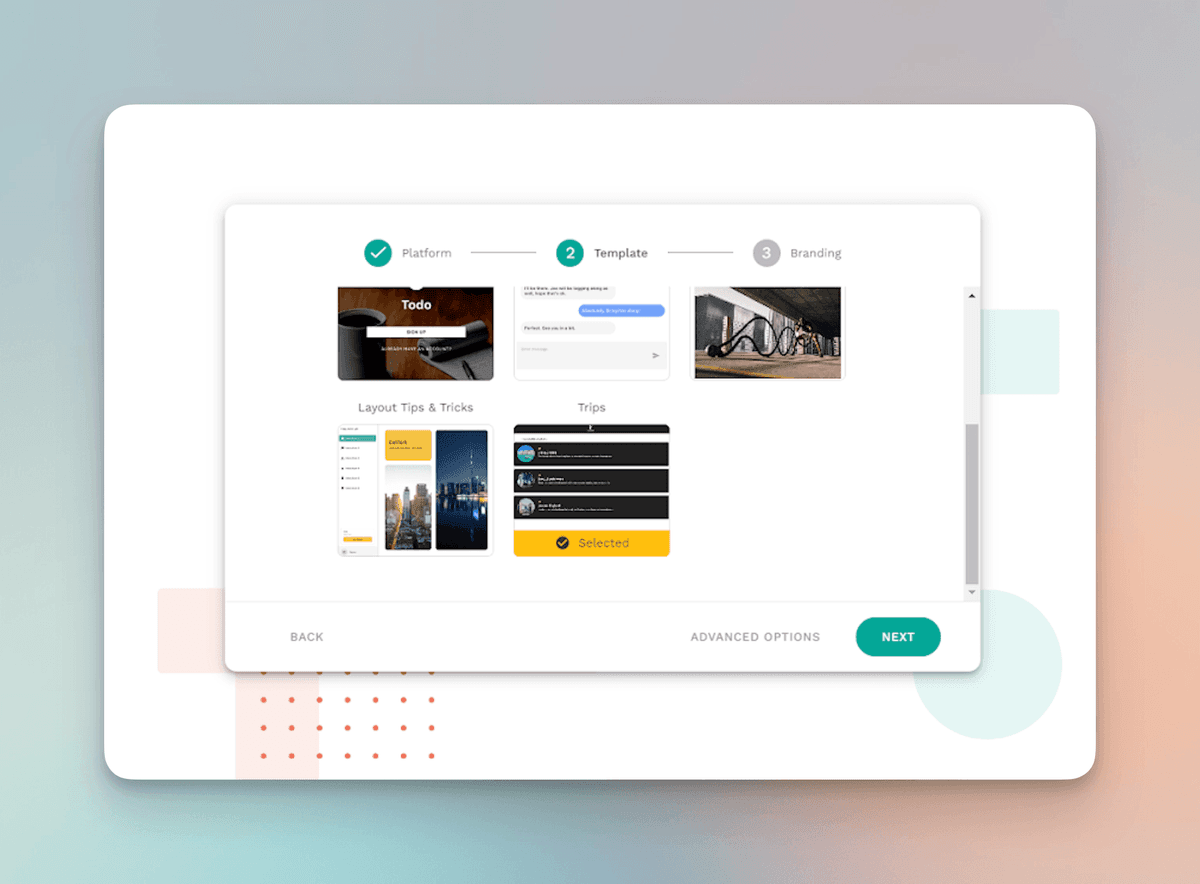
Então, primeiro, criamos uma conta no Adalo. Logo em seguida, temos a opção de usar modelos. Vamos escolher um. Viagens, talvez? Todo mundo gosta de viajar!
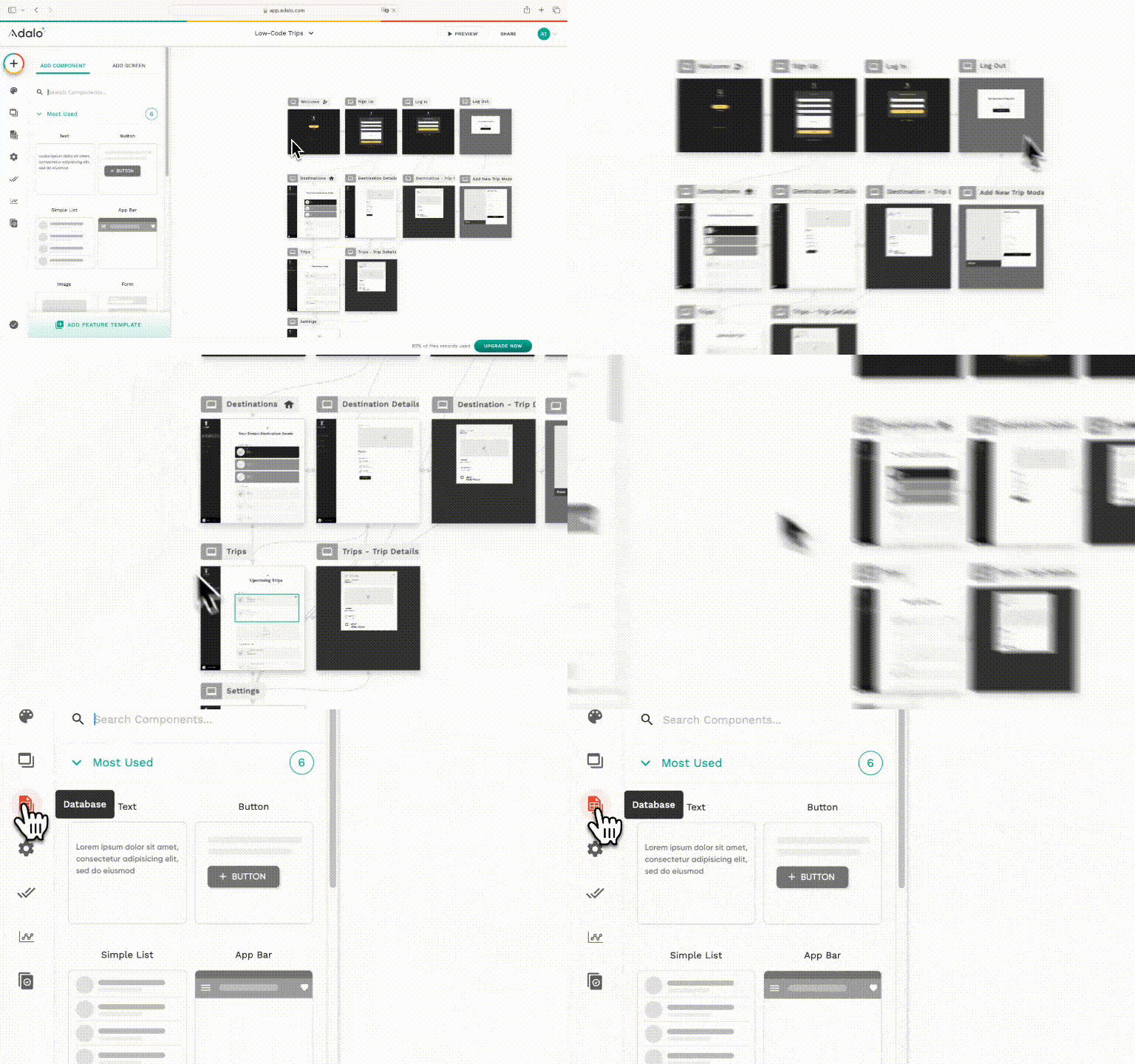
Aqui está nosso app! Podemos ver todas as telas que ele tem, mas estamos interessados na aba Database. Clique nela!
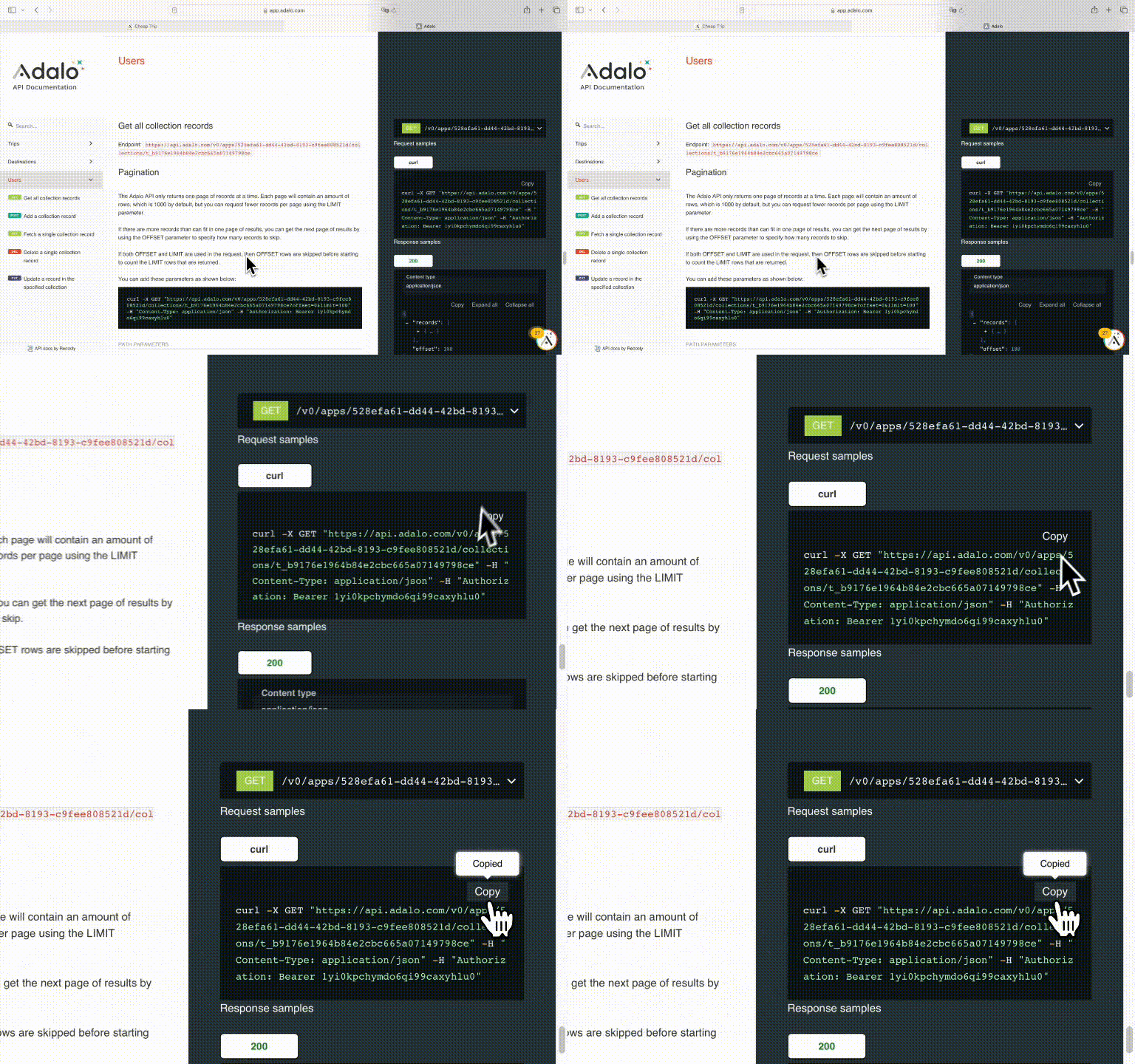
Aqui temos um banco de dados de usuários ainda fictícios. Para conseguir interagir com ele fora do Adalo, clique no ícone da documentação da API.
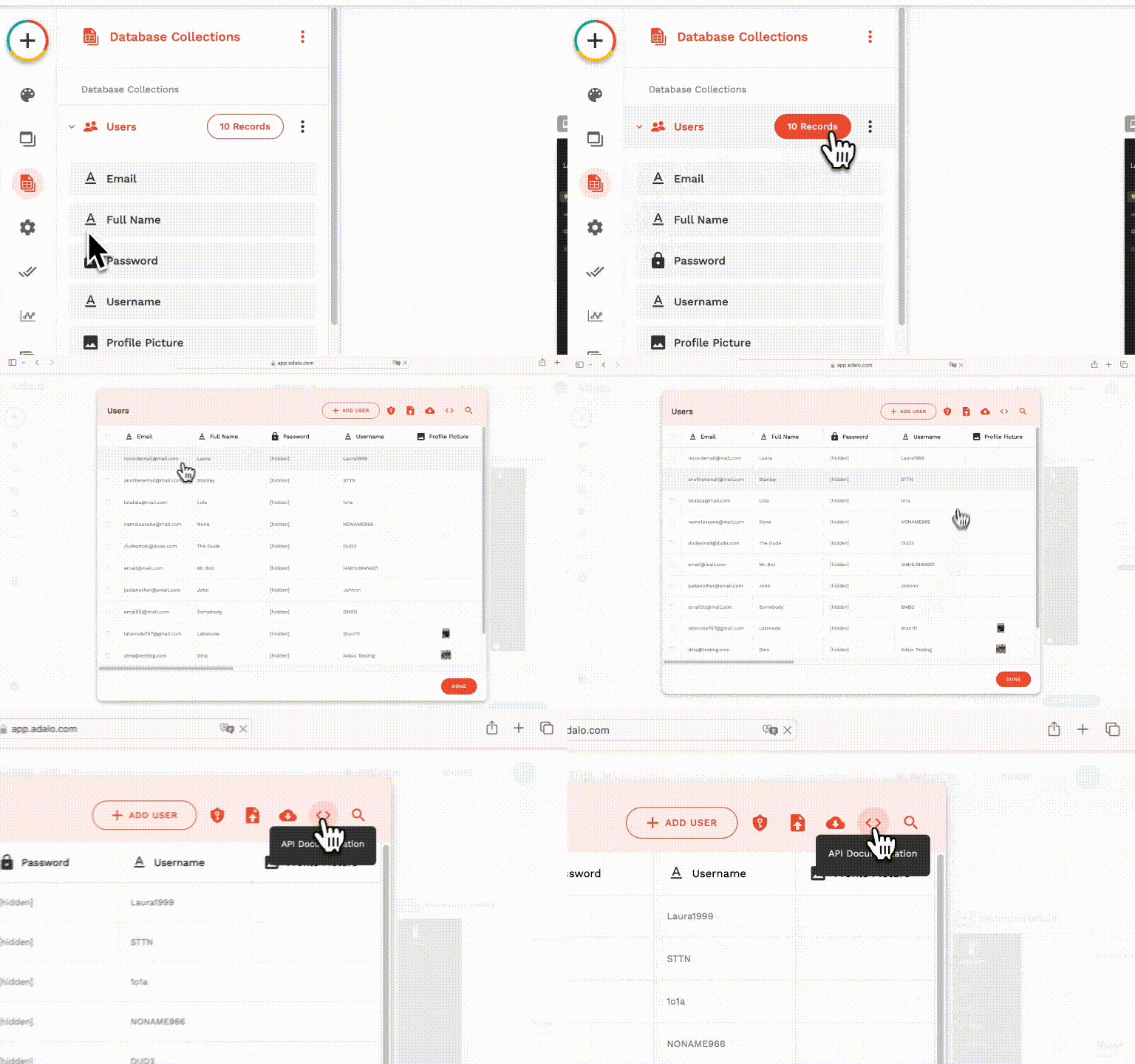
Agora estamos a um clique de acessar o latenode.com!
Basta copiar este exemplo em CURL e seguir em frente.
Fluxo na Latenode
Agora é hora de ir para o latenode.com e criar um novo fluxo.
Precisamos montar um fluxo como este:
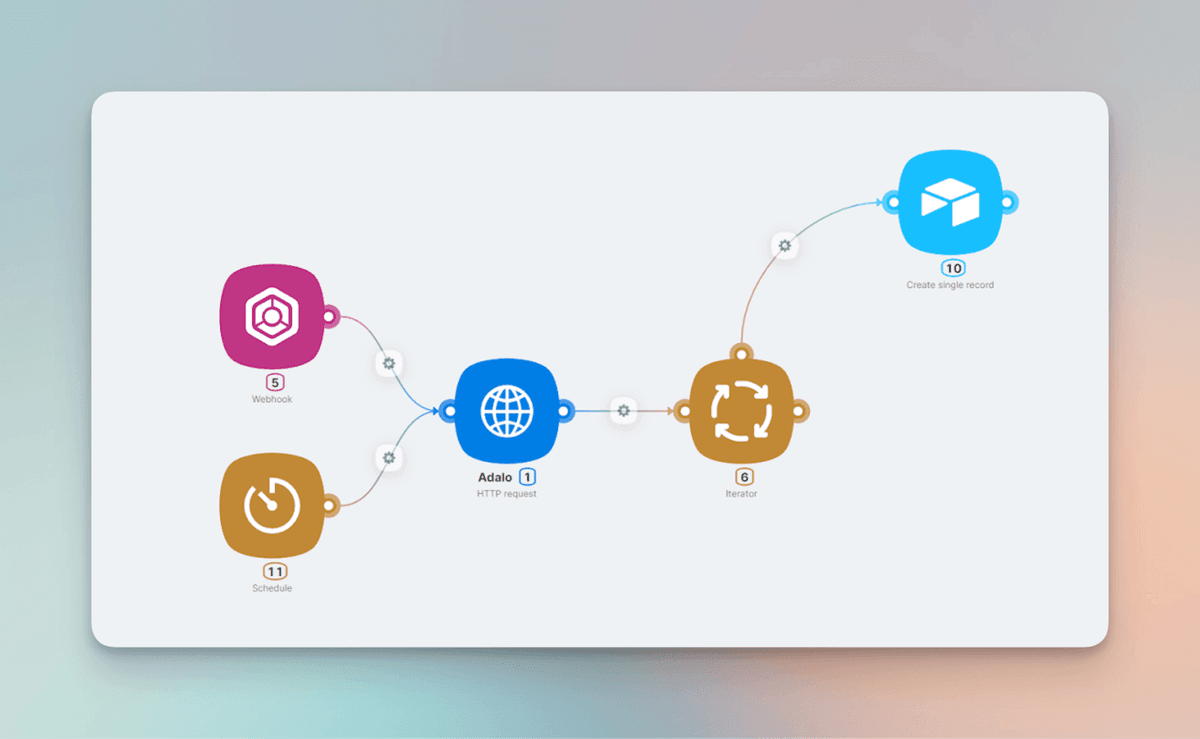
Não se preocupe, vou explicar como configurá-lo agora mesmo! Vamos passo a passo.
Nós de gatilho:
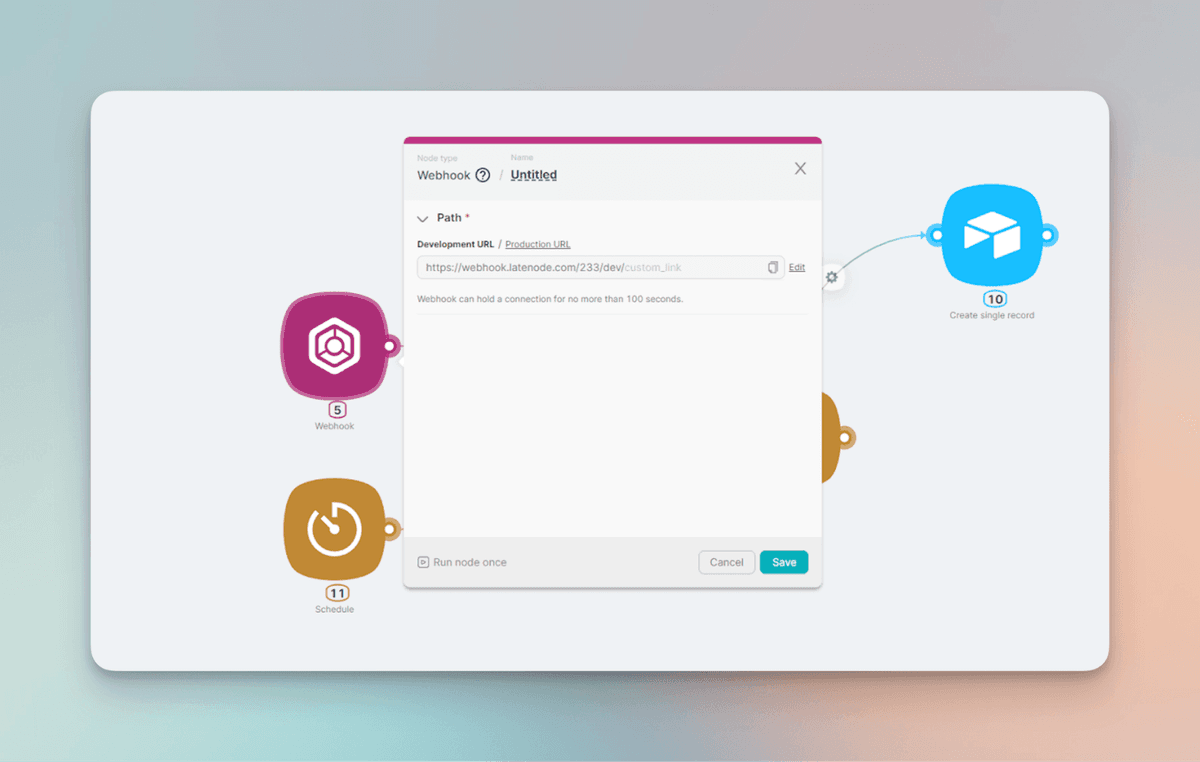
Webhook: Este nó ajuda a ativar o fluxo manualmente, acionando o link personalizável fornecido por ele.
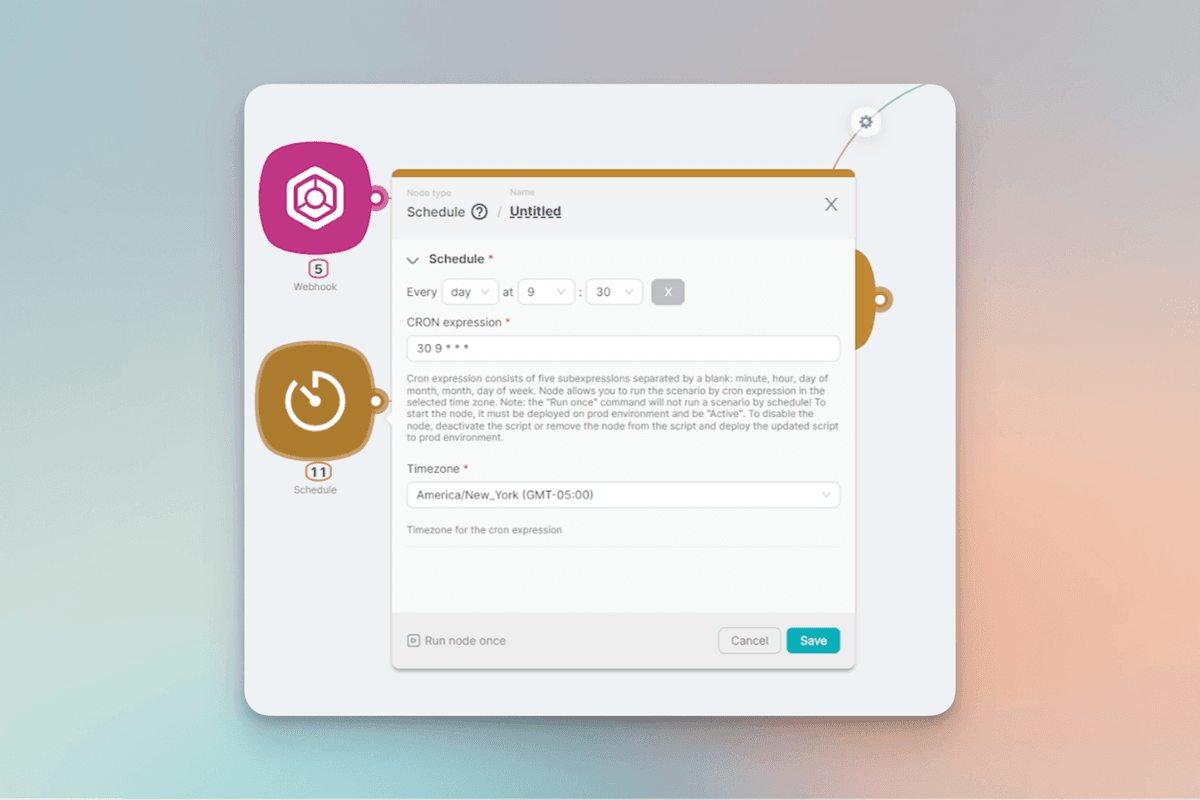
Schedule: Ativa o fluxo uma vez em um período definido.
Nós de ação:
HTTP-request: Usando o nó HTTP-request, podemos interagir com nosso banco de dados no Adalo (ou com qualquer outro serviço que tenha uma API!). Tudo o que precisamos fazer aqui é inserir o exemplo em CURL que acabamos de copiar e clicar em executar uma vez.
Isso salvará as configurações do nó e carregará nosso banco de dados neste fluxo. Você poderá vê-lo clicando no ícone verde que aparece após a execução bem-sucedida.
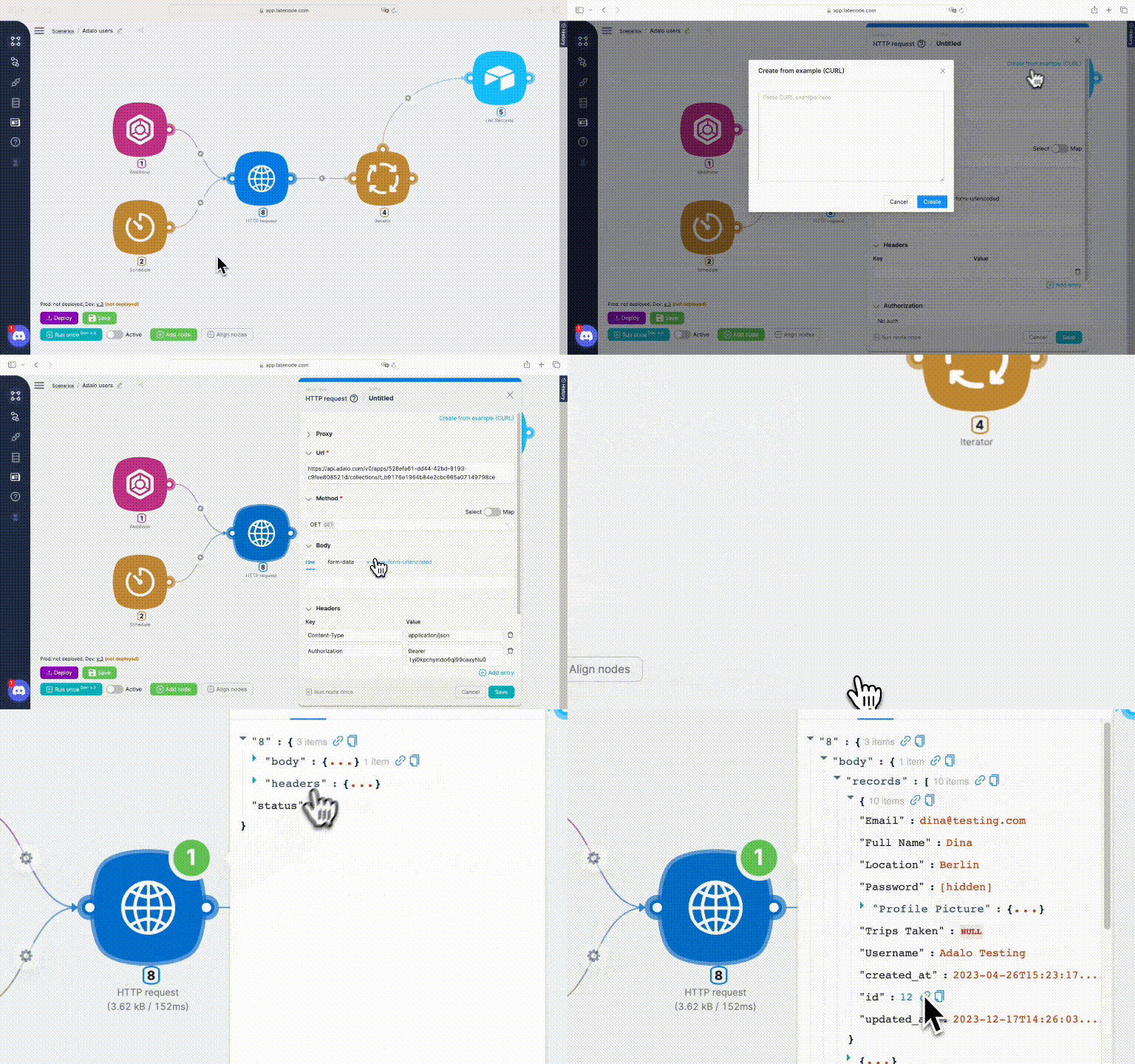
Iterator: Configurar este nó também é muito simples. Ele tem apenas um campo, “dados para iterar”. Basta inserir aqui os resultados do HTTP-request. E, claro, clicar em executar uma vez. Isso fará os dados fluírem para este nó.
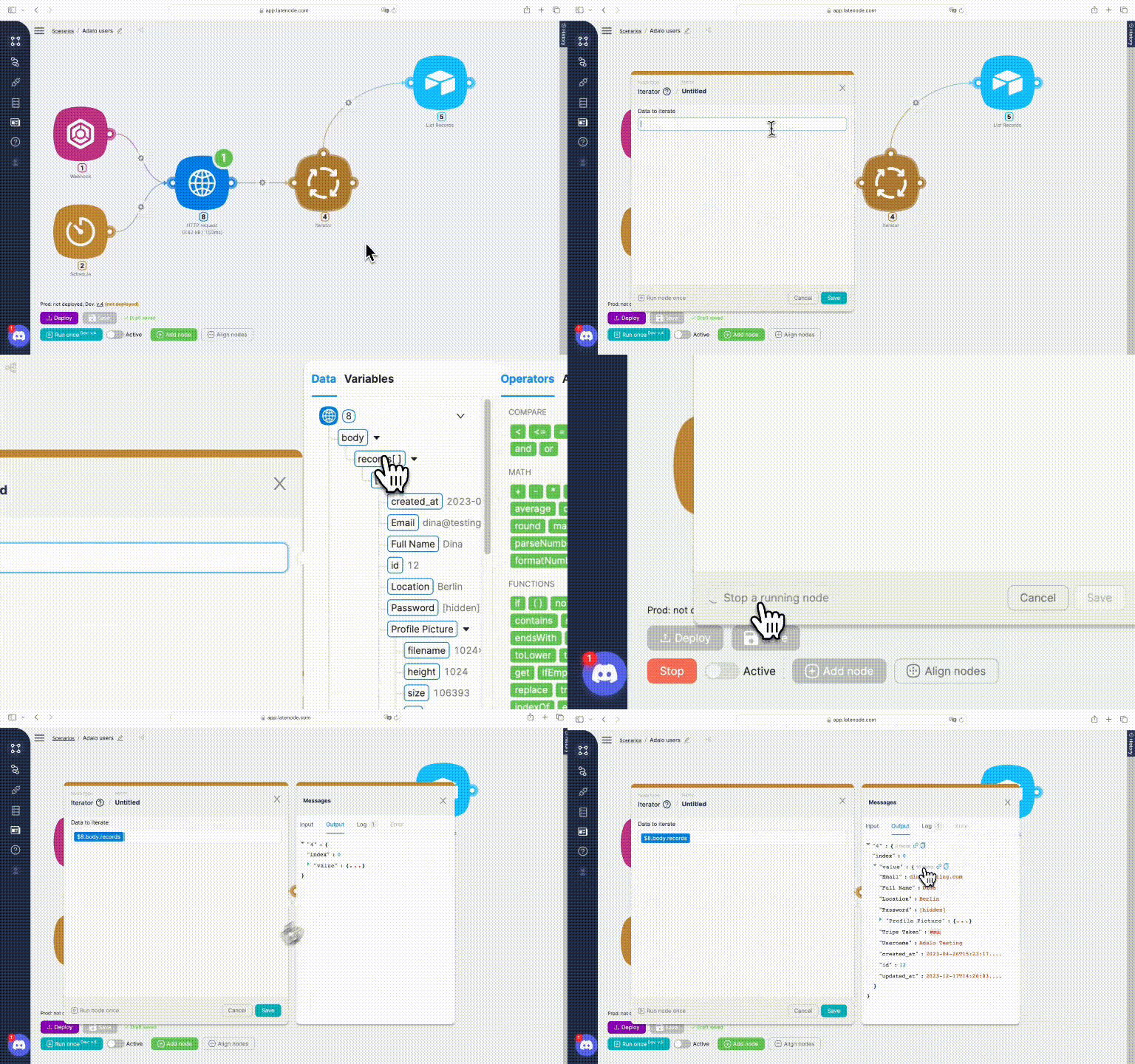
Diferentemente dos outros nós, o iterador tem 2 pontos para conexões posteriores. Os nós conectados ao ponto superior serão executados tantas vezes quantos forem os elementos no array. Os nós conectados ao ponto à direita serão executados depois do ponto superior e apenas uma vez.
Neste caso, precisamos apenas do ponto superior. É nele que conectaremos o último nó deste fluxo.
Airtable
Para configurar este nó, precisamos preencher o campo de conexão com um token de acesso que podemos gerar no hub de desenvolvedores do Airtable. Depois disso, escolha a base e adicione os objetos do iterador que deseja inserir nela.
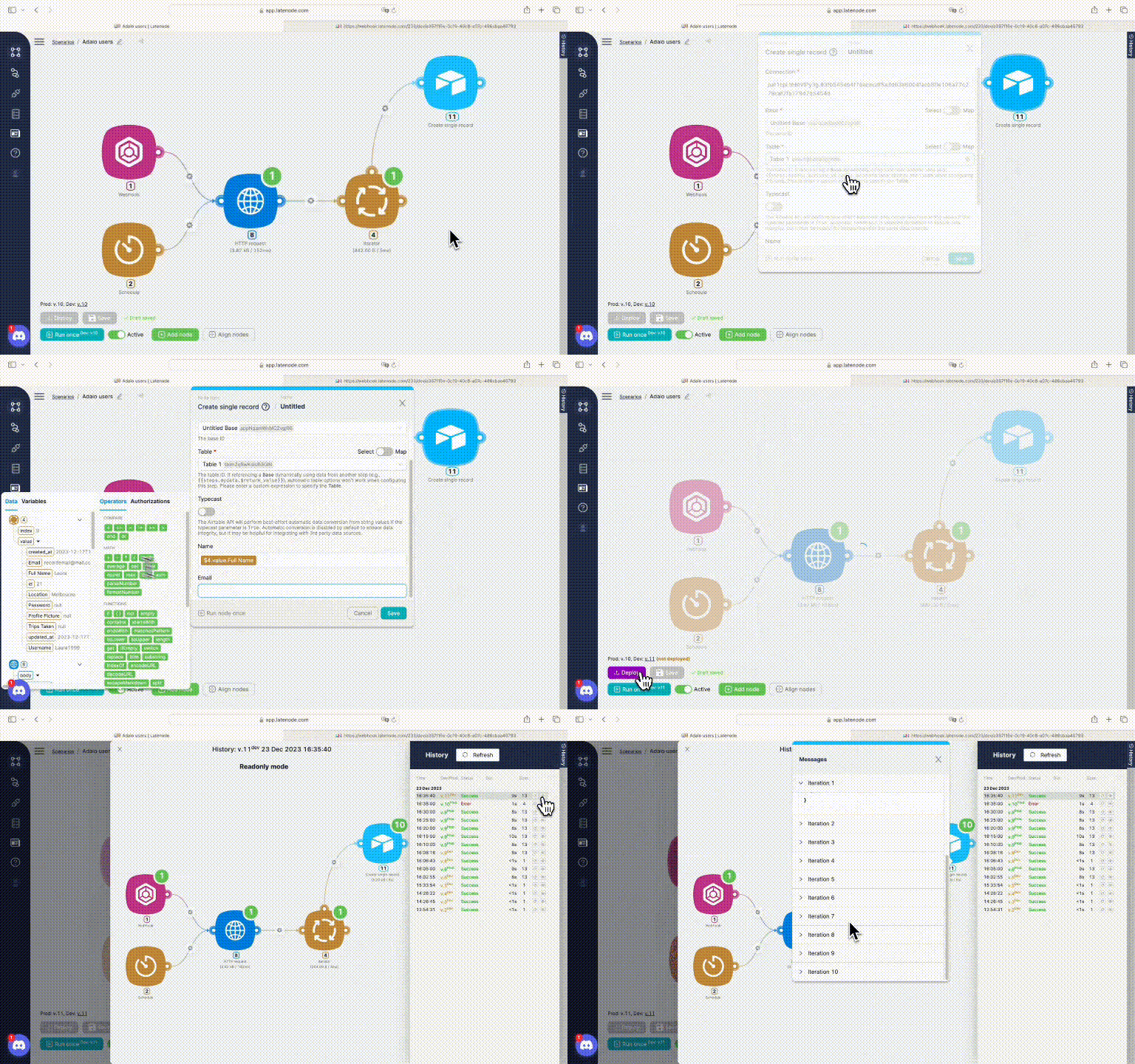
Nosso fluxo está pronto! Agora, salve, publique, use um link de webhook para ativá-lo e pronto! Adicionamos nosso banco de dados de usuários do Adalo ao Airtable. E, mais uma vez, você pode usar Notion ou Google Sheets no lugar dele: o processo é o mesmo.
Se precisar de instruções mais detalhadas, aqui está uma versão em vídeo deste artigo:
Conclusão
Este guia demonstra como a plataforma low-code Latenode.com pode ampliar significativamente a funcionalidade de aplicativos criados com criadores de apps como o Adalo.
Tem alguma dúvida? Acesse diretamente o canal do Discord da Latenode! Lá, você sempre pode contar com a ajuda da nossa comunidade crescente de entusiastas low-code e da nossa equipe de desenvolvedores!




