



Principais conclusões:
Eleve a funcionalidade do seu site WordPress integrando o plugin WP Webhooks à Latenode e criando um poderoso sistema de automação que simplifica fluxos, aumenta o engajamento dos usuários e facilita o gerenciamento de conteúdo. Essa conexão fluida entre seu site e aplicações externas por meio dos recursos de automação da Latenode garante que seu site opere de forma mais eficiente e dinâmica do que nunca.
Olá! Aqui é o Daniel, da Latenode. Se você já criou um site com WordPress, provavelmente percebeu que não há como enviar dados do WP para serviços externos ou receber dados de fontes externas sem plugins adicionais.
O WP Webhooks parece ser uma das soluções mais populares nesses casos. Com esse plugin, você pode usar webhooks e solicitações HTTP para enviar qualquer dado do seu site WP e executar qualquer ação nele remotamente. O que isso significa? Significa que você pode automatizar seu fluxo no WordPress, e neste artigo vou mostrar como fazer isso com Latenode.com!
**A melhor parte? Além de um guia passo a passo, você pode simplesmente copiar todo o fluxo que vou mostrar neste artigo! Você verá o link no final do artigo.
**
Vamos lá!
Etapa 1: Instalação do WP Webhooks
Download do plugin
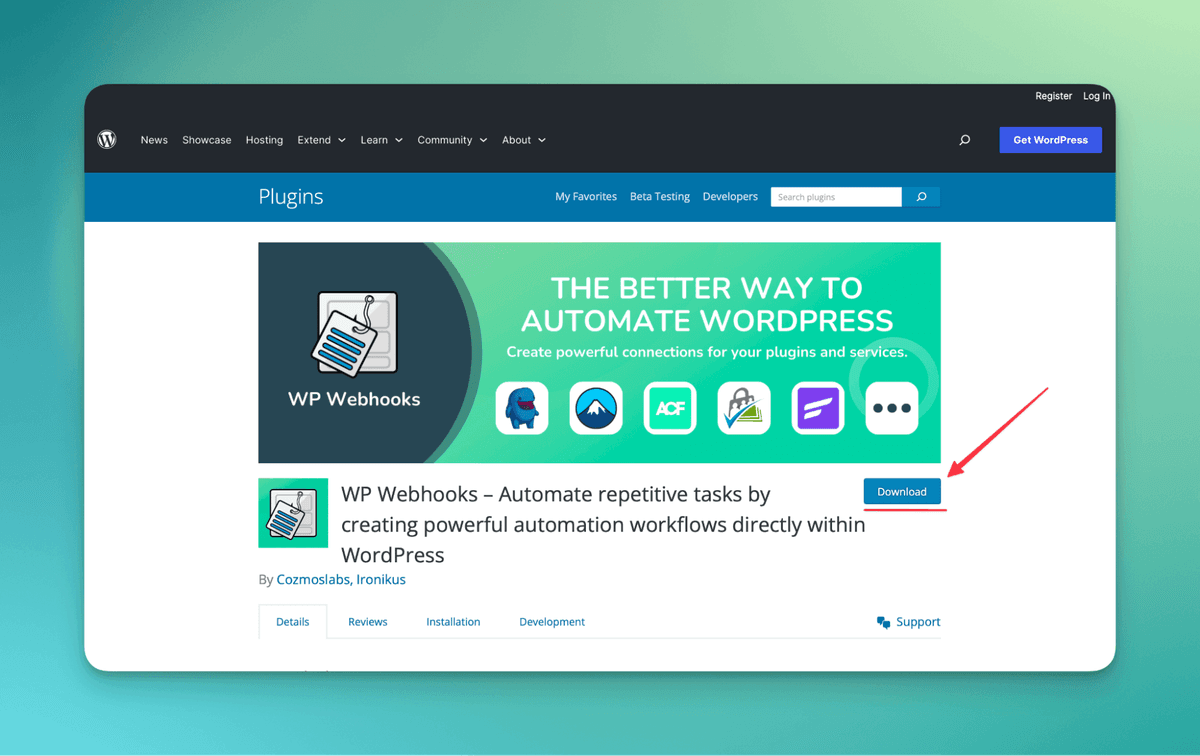
Primeiro, acesse a página do WP Webhooks e baixe o plugin como um arquivo zip. Você NÃO precisa descompactá-lo.
Instalação
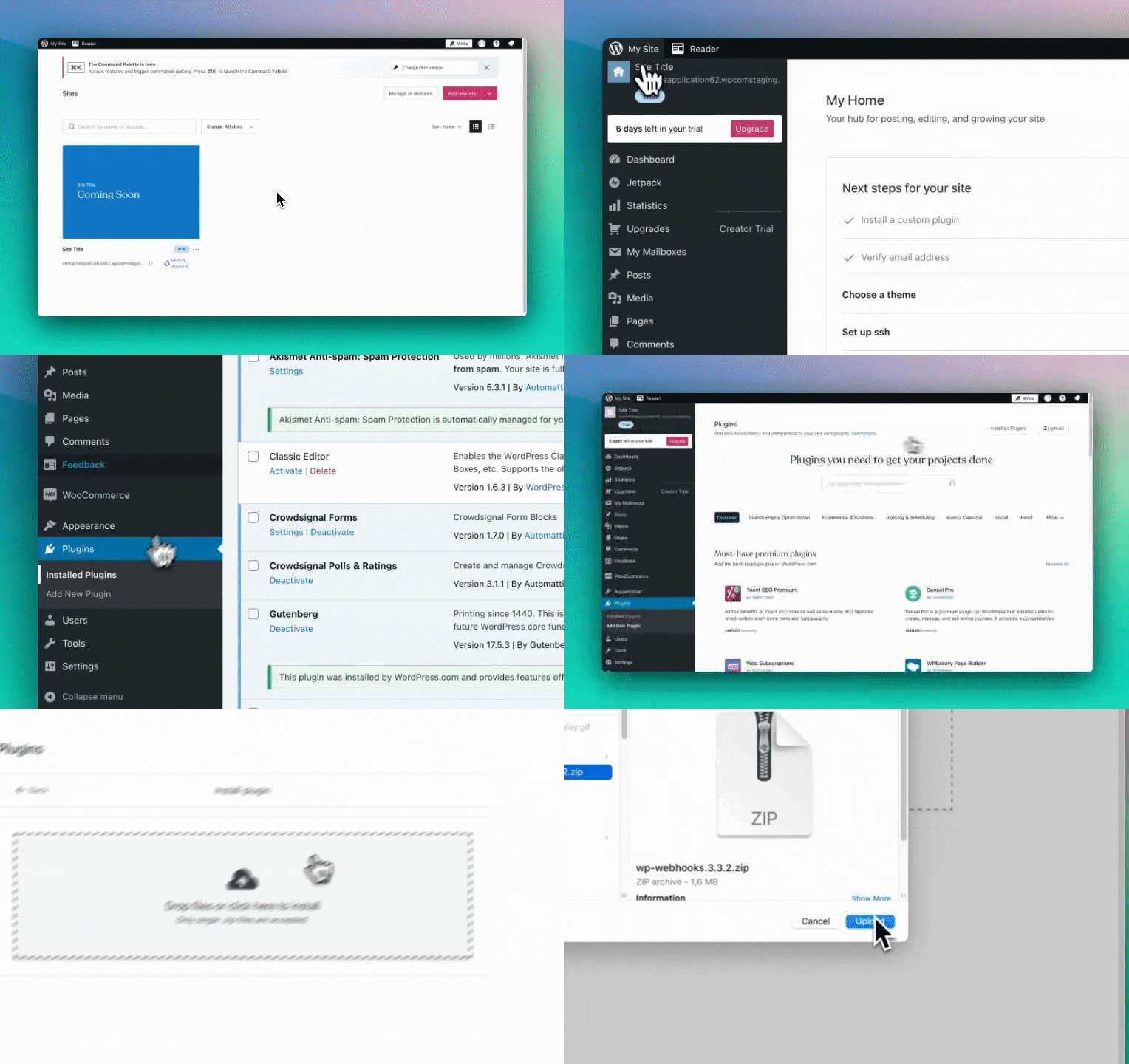
Depois disso, na página de gerenciamento do seu site wordpress.com, acesse:
Meu site > Plugins > Adicionar novo plugin > **Enviar
**
Em seguida, selecione o arquivo zip que você acabou de baixar e aguarde a instalação do plugin.
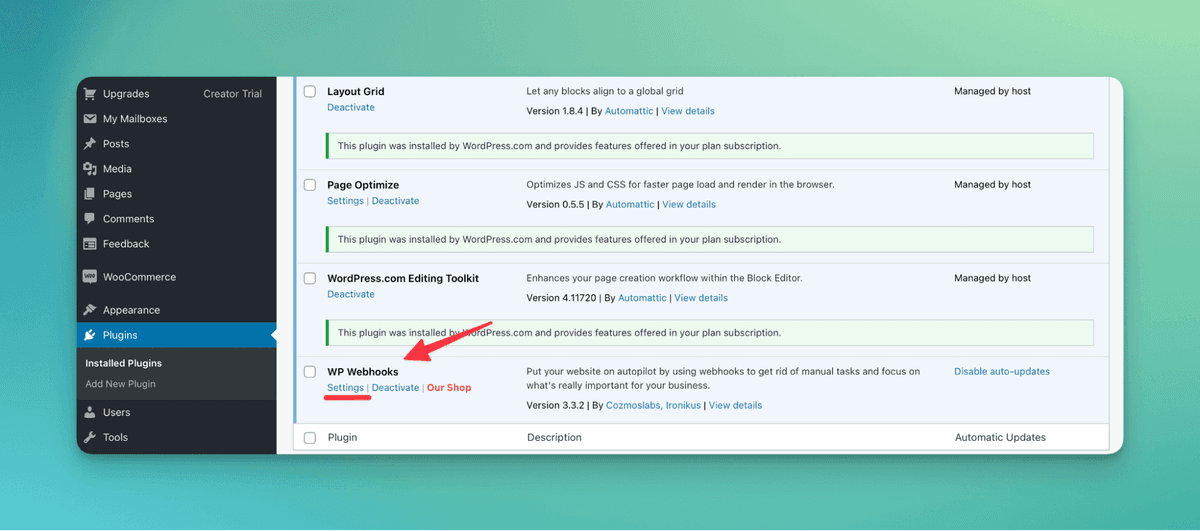
Você verá o WP Webhooks na aba de plugins. Clique em Configurações para começar a automatizar seu site!
Etapa 2: Visão geral das configurações
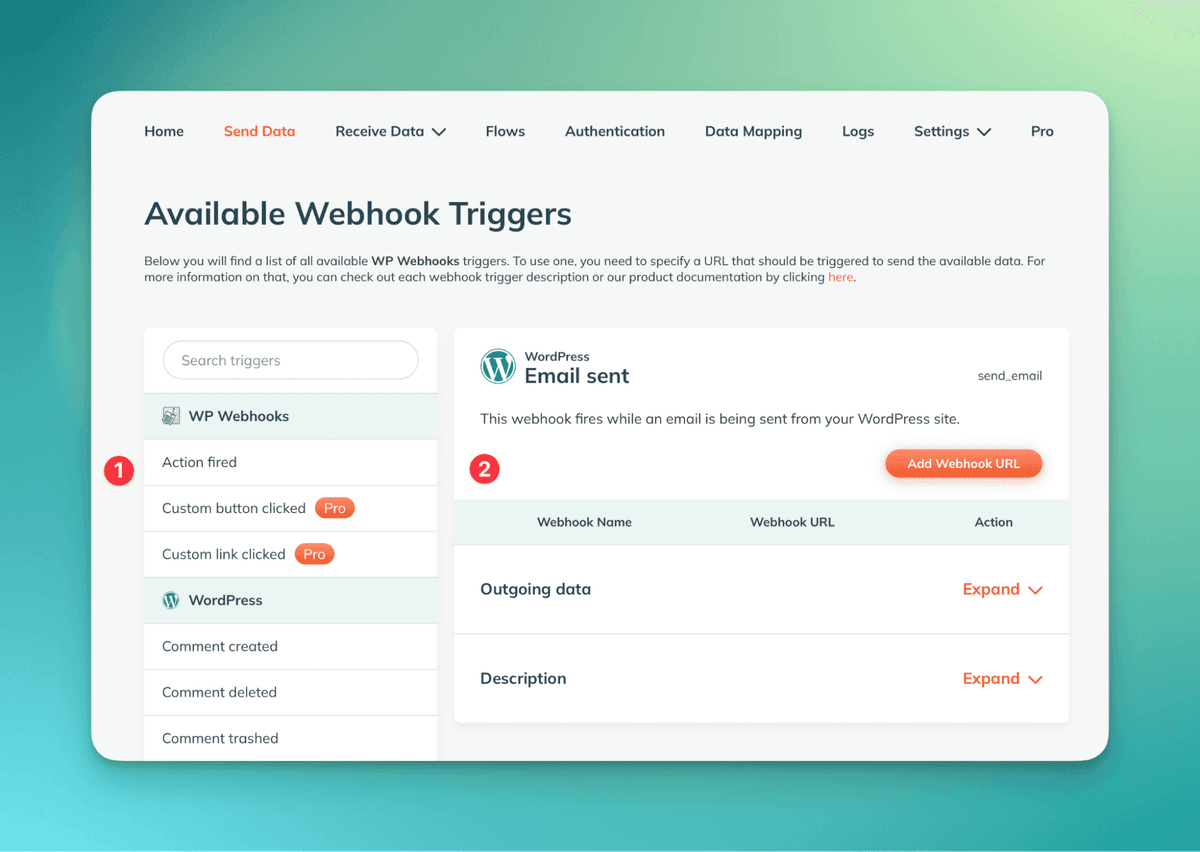
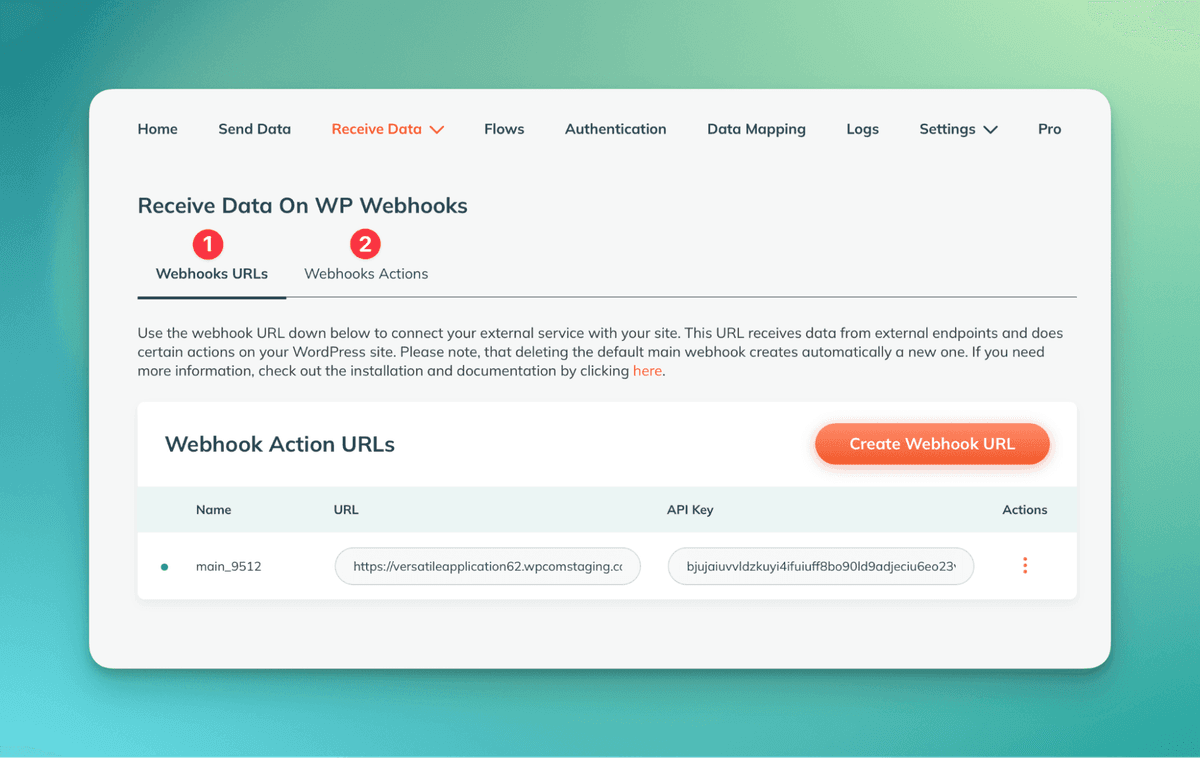
Você verá várias abas nas configurações do WP Webhooks, mas, usando o plano gratuito, precisará de apenas duas: Enviar dados e Receber dados.
Enviar dados
Esta aba contém:
- Lista de gatilhos disponíveis. Em outras palavras, aqui você pode escolher qual evento no seu site acionará a execução do fluxo de automação que vai criar.
- Descrição do gatilho selecionado.
Receber dados
Aqui você encontra:
- URL de ações de Webhook com uma chave de API. Você já tem uma desde o início.
- Lista de ações disponíveis com descrições
Etapa 3: Automatizando seu site
Bom, chegou a hora de automatizar!
**Esta é a ideia do fluxo de automação que criei:
**
Quando um usuário deixa um comentário no meu site, o nome de usuário, o e-mail e o próprio comentário são enviados automaticamente para minha planilha do Google Sheets. Se o comentário contiver algum link, ele será excluído.
Funciona muito bem tanto para coletar feedback quanto para moderação, não é? Na verdade, já criei esse fluxo na latenode.com, confira:
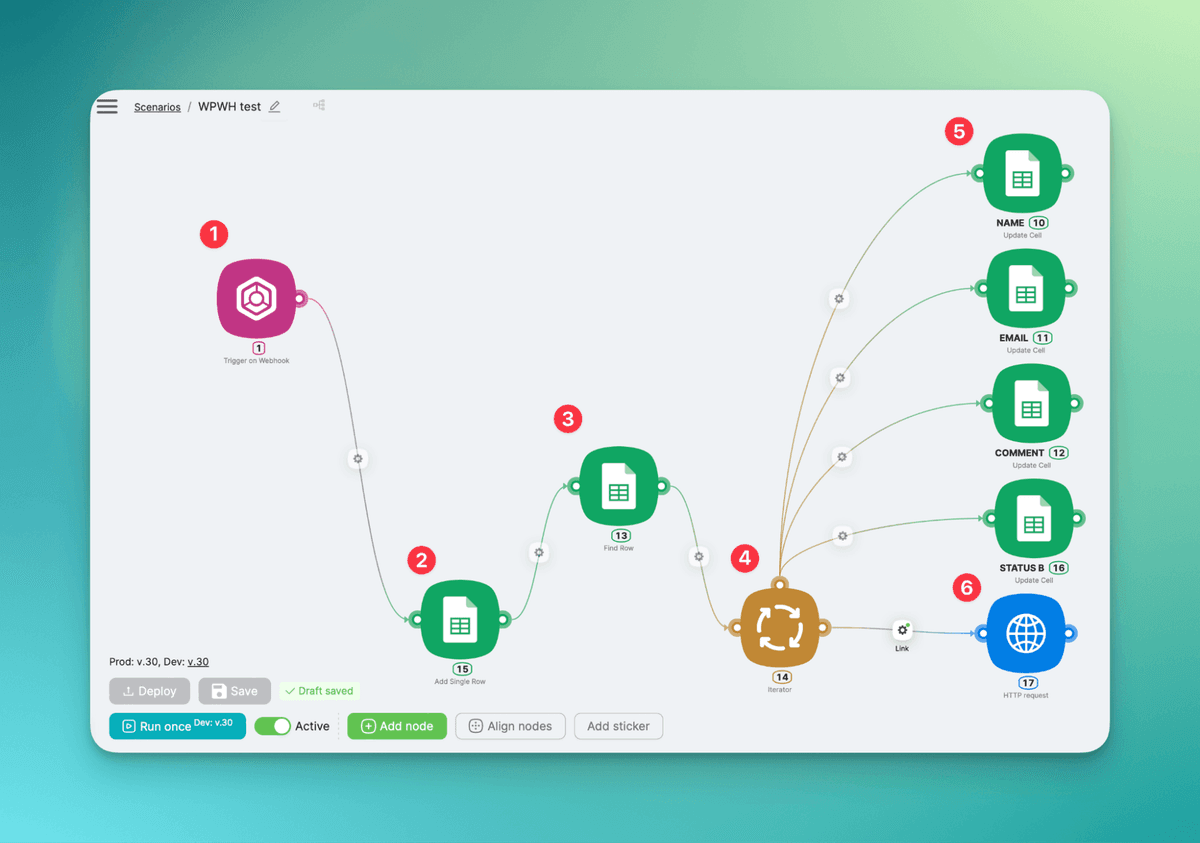
Vou explicar o que está acontecendo aqui:
- Primeiro vem o gatilho de webhook, que ativa o fluxo sempre que um novo comentário aparece na minha página e captura todos os dados necessários do comentário.
- Este nó do Google Sheets gera uma nova linha vazia na minha planilha.
- O próximo nó do Google Sheets procura a linha que possui um valor “empty” na coluna de status.
- O Iterator processa o valor do nó anterior. Os nós conectados ao ponto superior são executados primeiro.
- Estes nós do Google Sheets atualizam as células com as informações do comentário e alteram o status para “updated”.
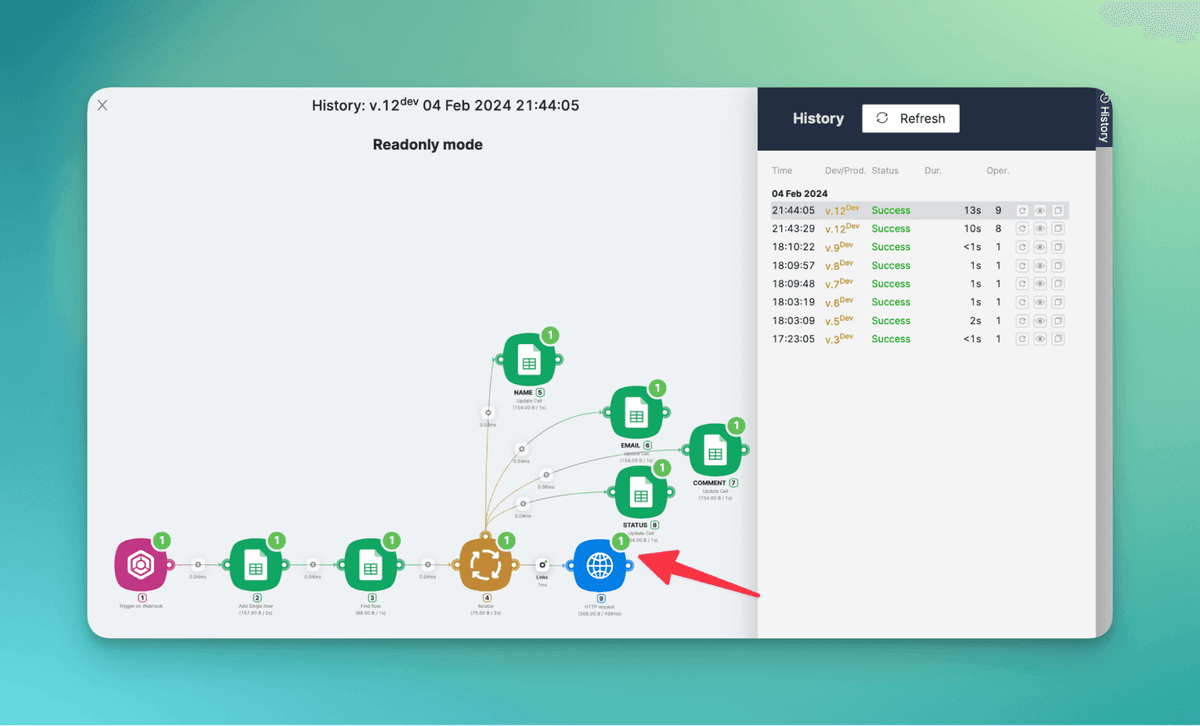
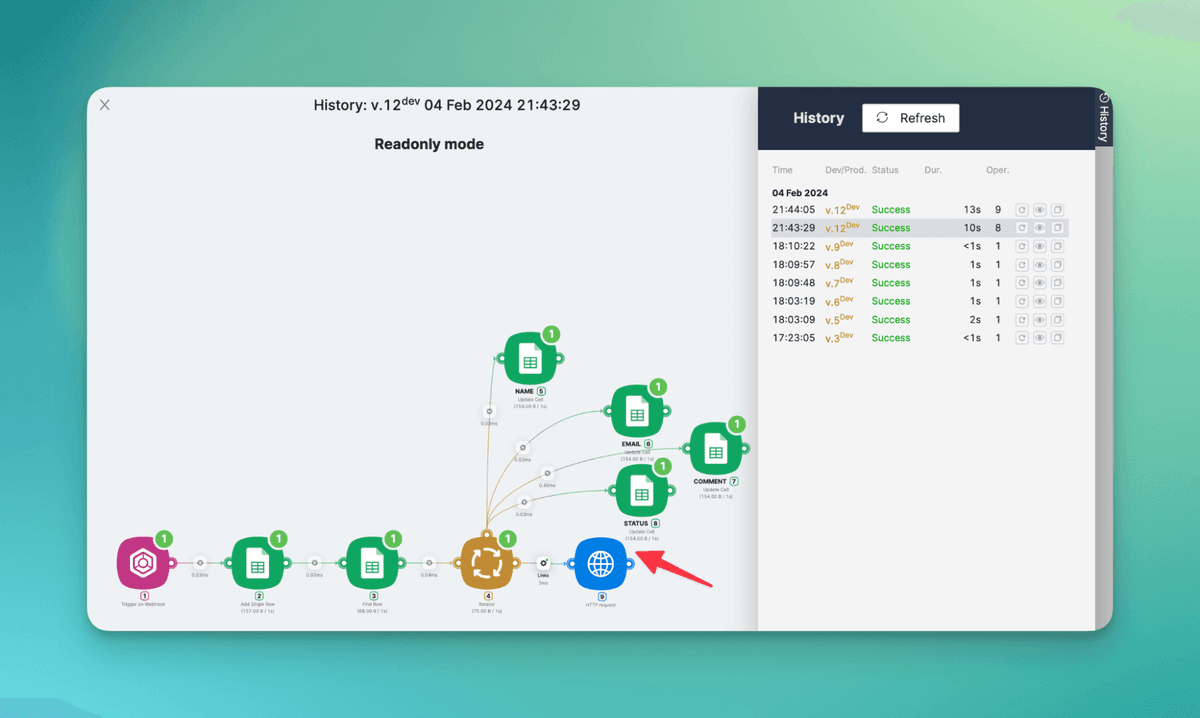
- Em seguida, vem o nó de solicitação HTTP, que exclui o comentário. Ele é ativado apenas caso exista um link no comentário.
Mas você não precisa criar esse fluxo por conta própria! Basta copiá-lo pelo link no final do artigo! E agora é hora de mostrar cada etapa da criação desse fluxo de automação. Vamos lá!
Criar um novo fluxo
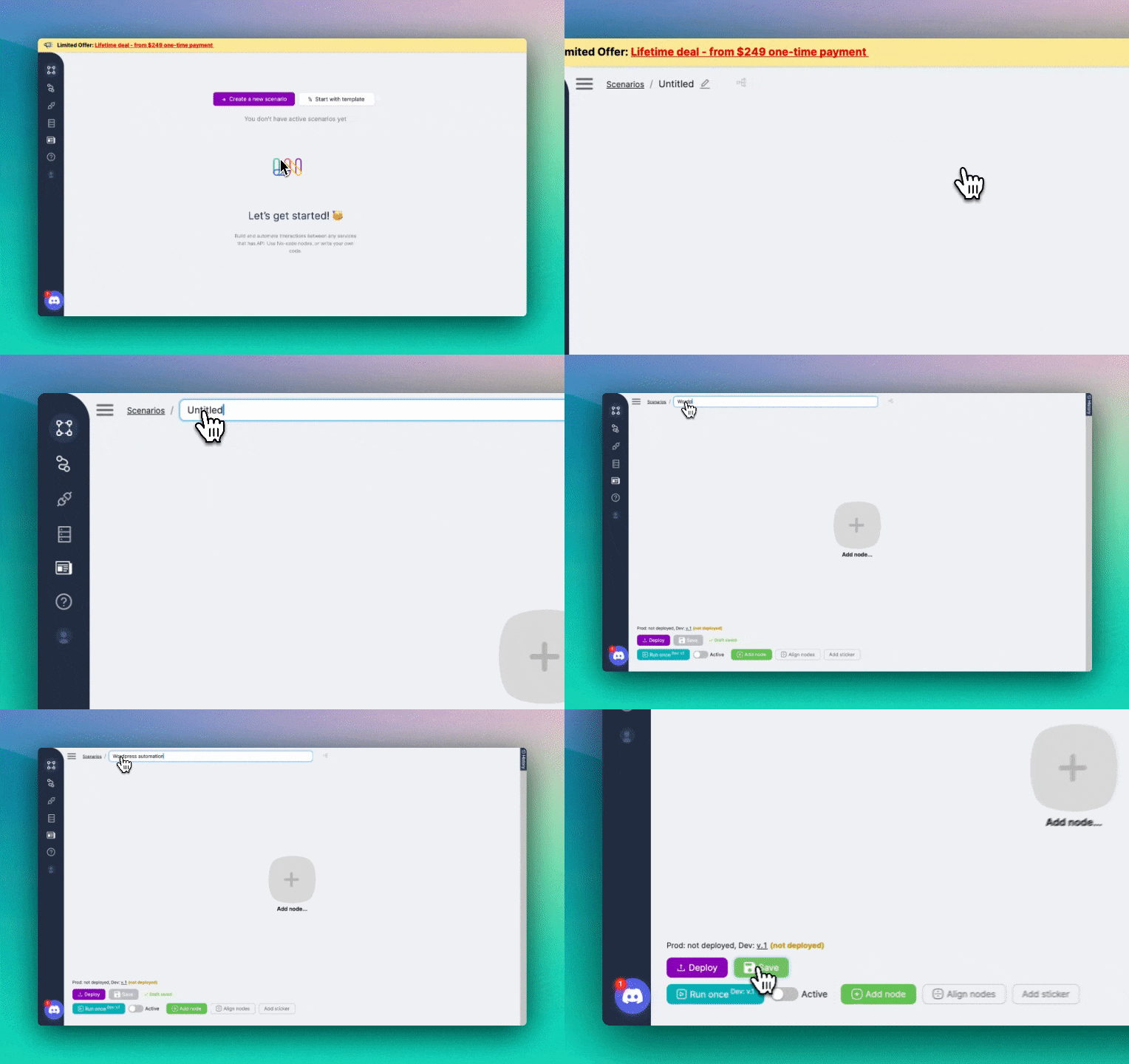
Acesse Latenode.com, entre na sua conta e clique no botão roxo no canto superior esquerdo da página. Depois disso, você será direcionado para a aba de criação do fluxo.
Renomeie seu fluxo; caso contrário, ele será chamado de “untitled”. Depois, salve as alterações.
Tente fazer isso sempre que alterar ou modificar seu fluxo. Segurança em primeiro lugar!
Gatilho de webhook
Agora, clique em adicionar nó e selecione o gatilho de webhook. Em seguida, clique no nó que você adicionou e copie o link do webhook. Não se esqueça do botão “salvar”!
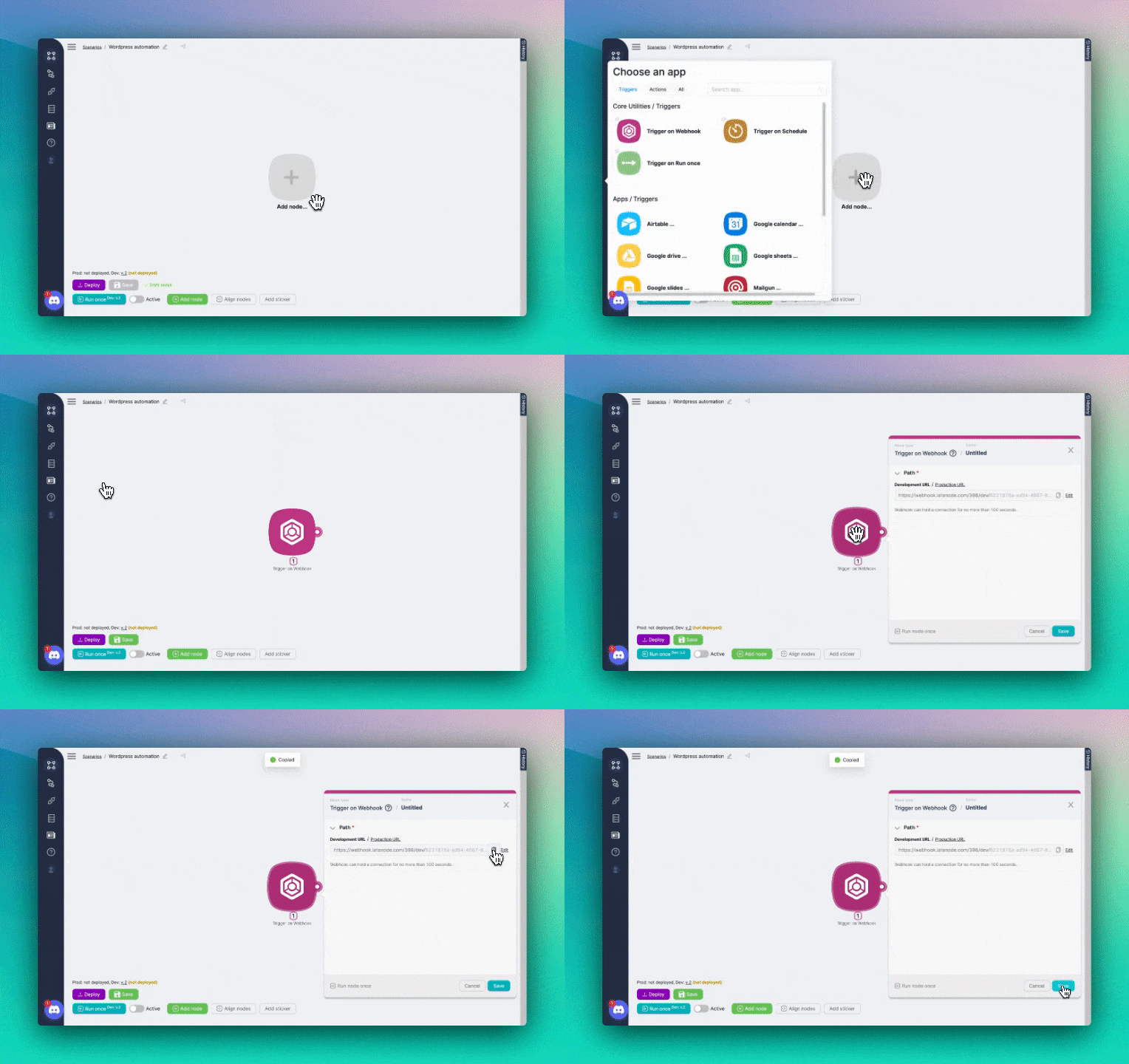
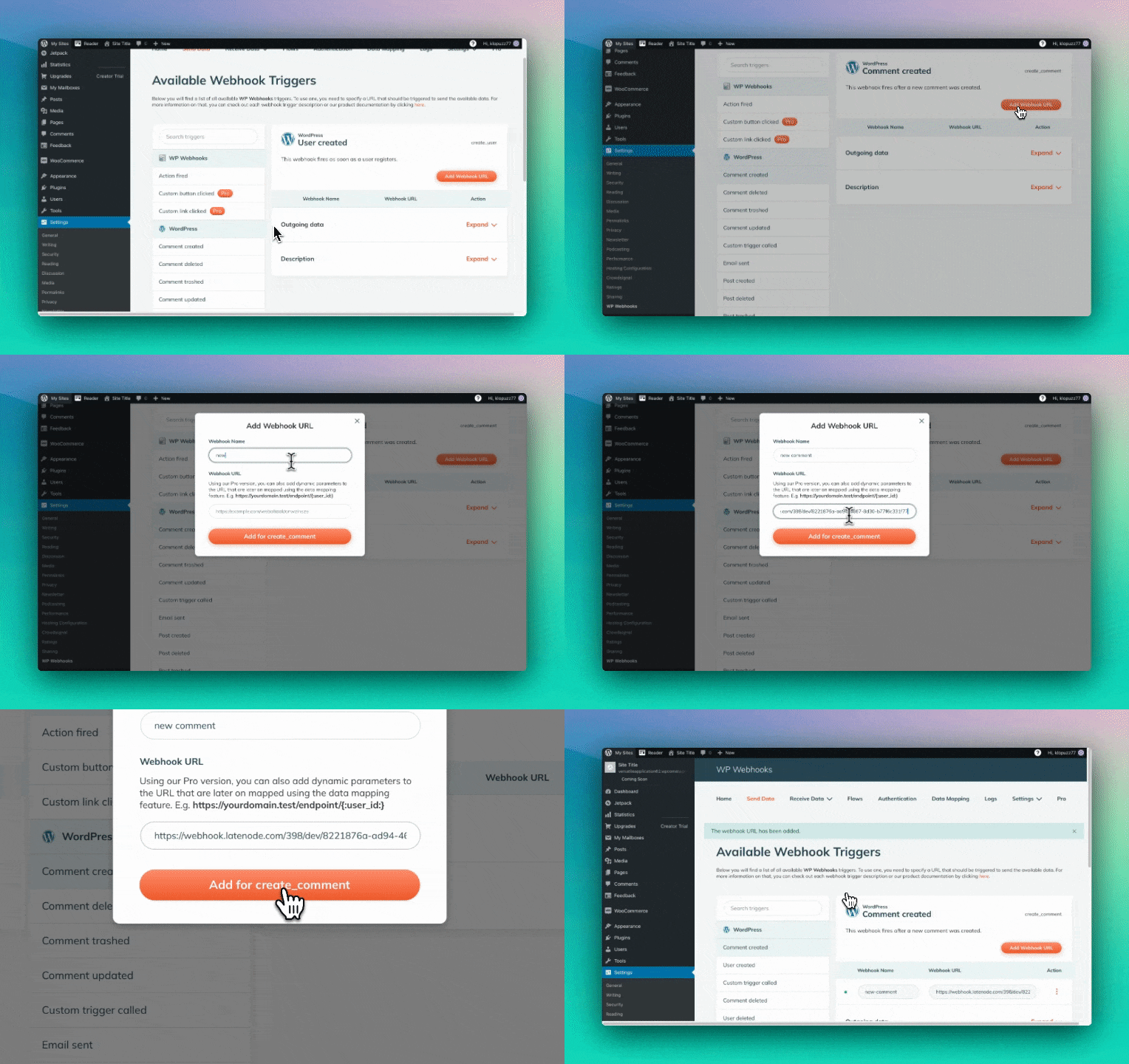
A próxima coisa que você precisa fazer é escolher o gatilho “comment created” na aba Enviar dados do plugin WP Webhooks e clicar no botão “Add webhook URL”.
Depois disso, dê um nome ao gatilho e insira a URL do webhook do fluxo da Latenode.
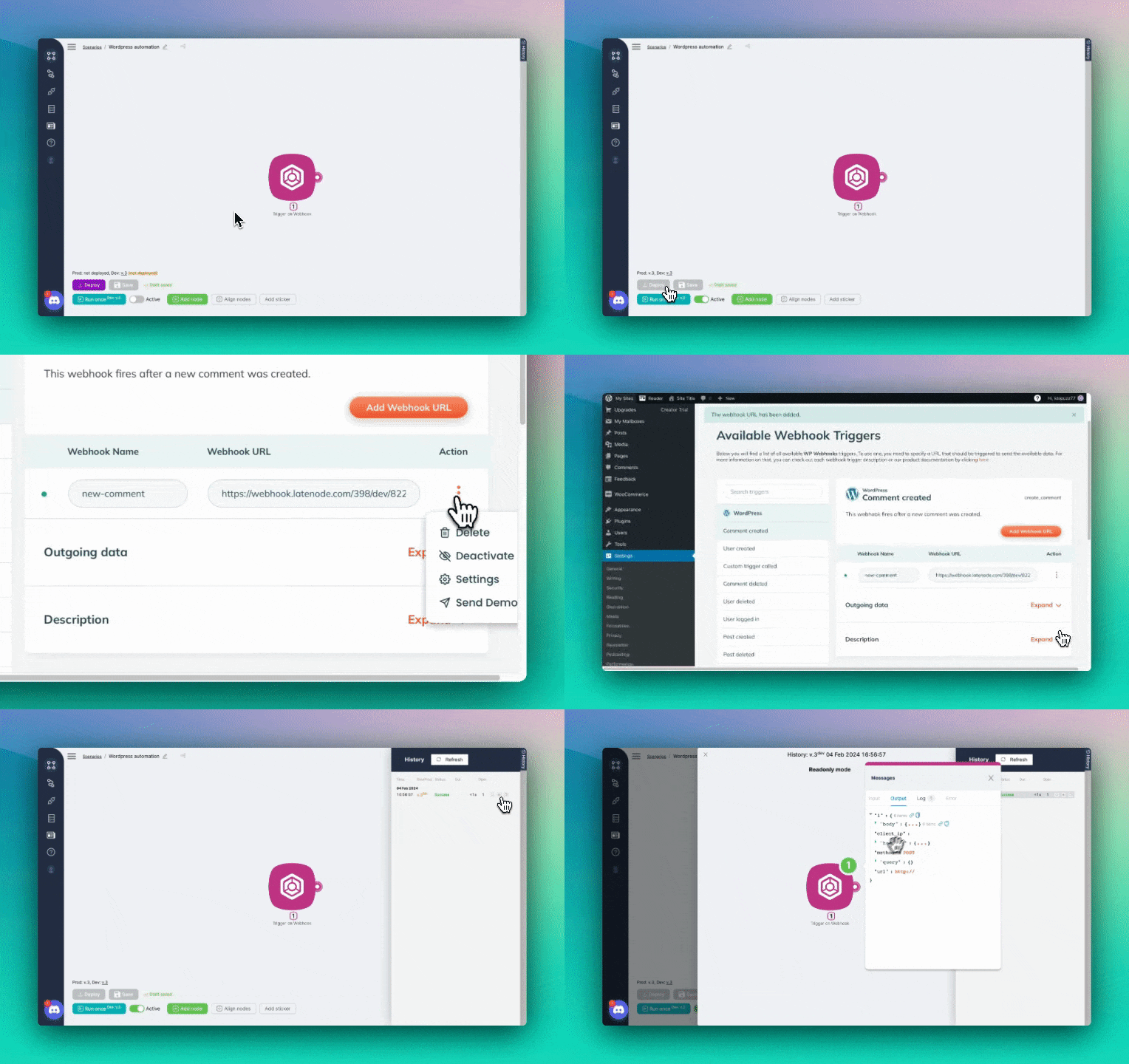
E, se você clicar no botão “deploy” (ao lado de “salvar”) e depois em “send demo” (na seção de ações do gatilho de webhook), verá que a conexão já está funcionando. Ótimo!
Google Sheets: Adicionar uma única linha
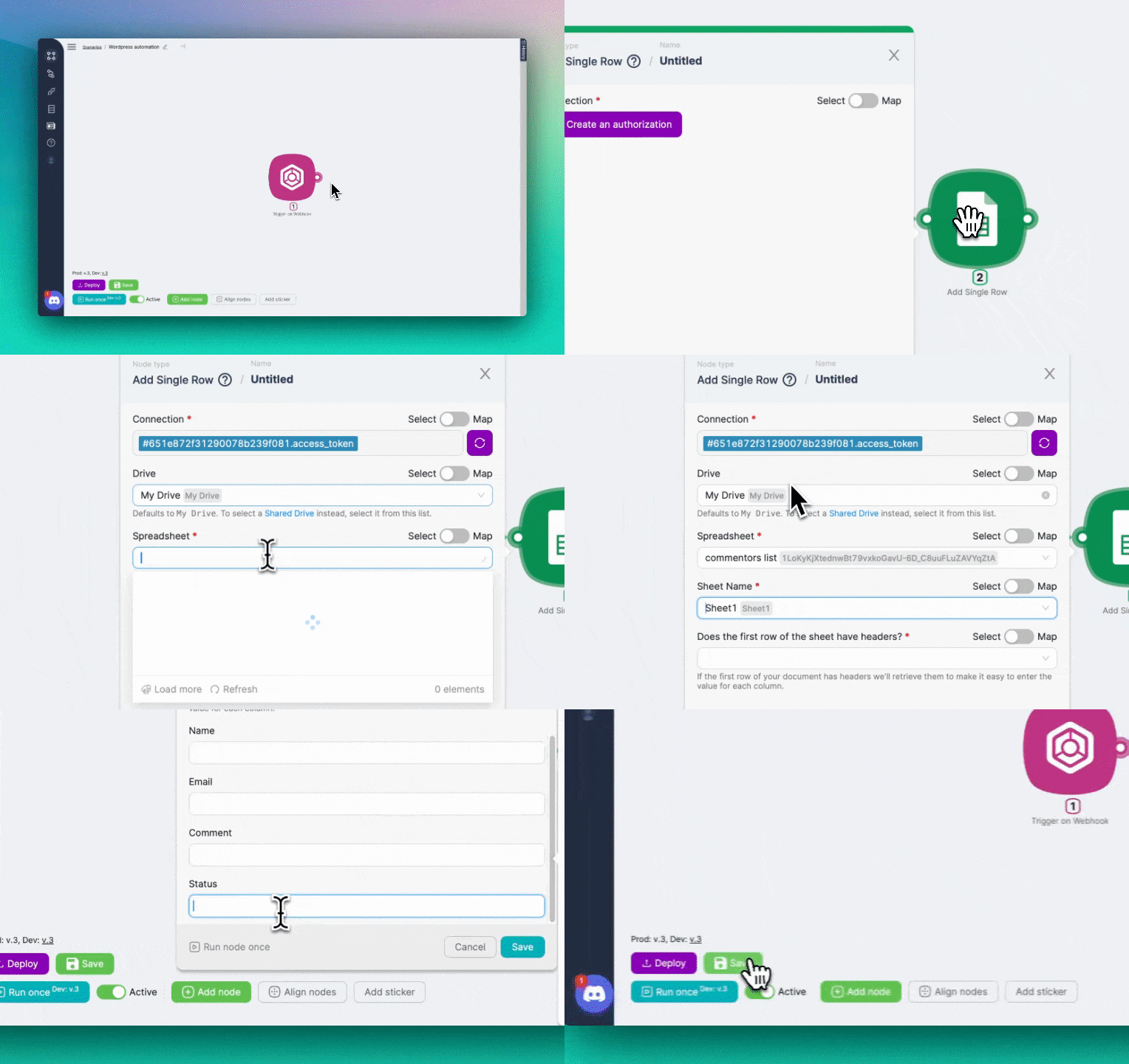
Agora, clique em “adicionar nó”, procure o grupo Google Sheets e escolha “add single row”.
Faça login com o Google para obter um token de autorização e selecione o caminho da planilha necessária.
A resposta para “Does the first row of the sheet have headers?” é “yes”. Em seguida, escreva “empty” no campo “status” e salve as alterações.
Google Sheets: Encontrar linha
Você encontrará esse nó da mesma forma que o anterior, mas agora precisa selecionar o nó “Find row”.
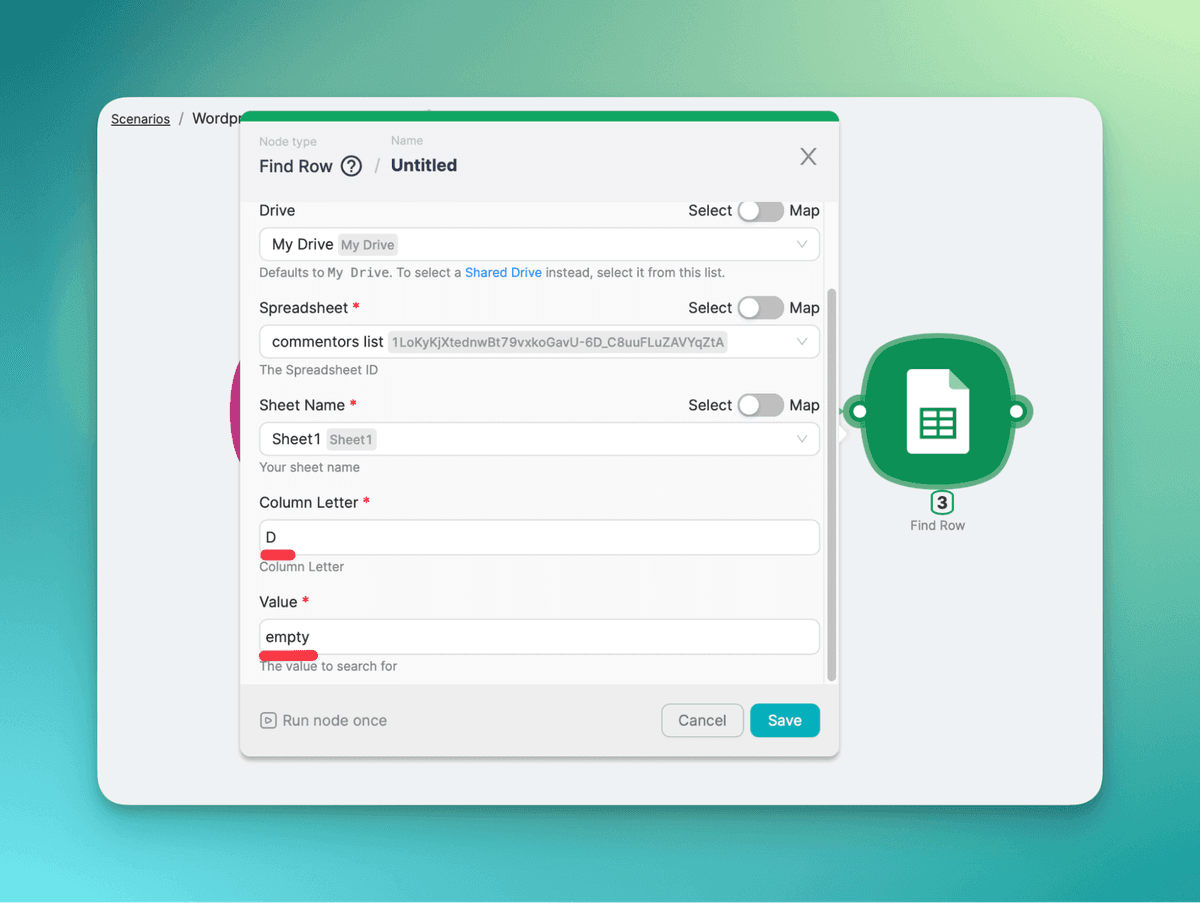
Escolha o mesmo token de autorização e o caminho da sua planilha.
Na seção de coluna, insira “D” (se estiver usando a planilha que forneci) e “empty” no valor.
Em termos simples, esse nó mostra onde inserir os dados do comentário; o status “empty” é um marcador.
Iterator
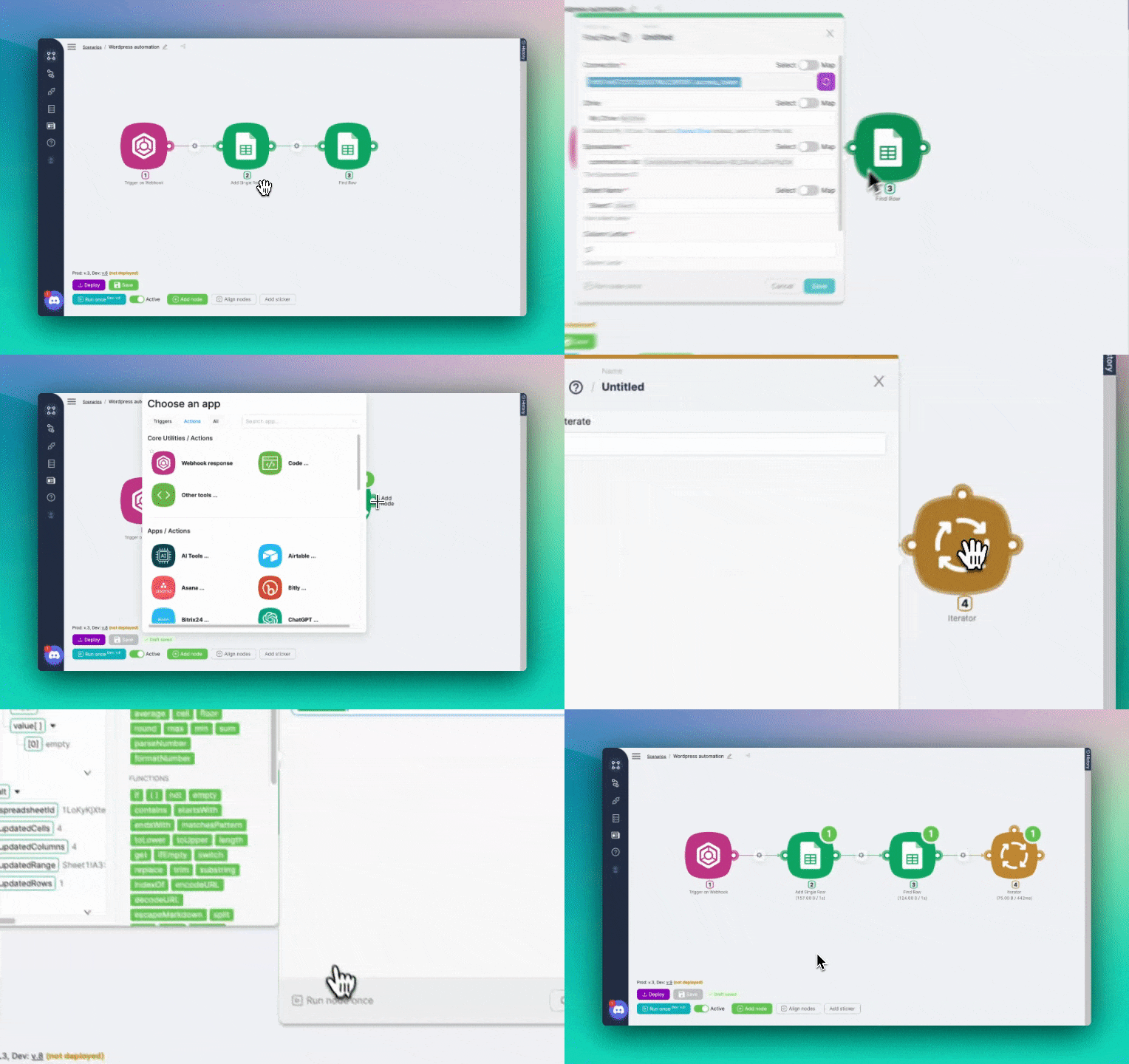
Antes de adicionar o Iterator, execute uma vez os dois nós do Google Sheets para fazer os dados fluírem.
Depois disso, clique em “adicionar nó” e escolha “other tools”. Você o encontrará lá.
Para configurá-lo, basta colocar o objeto de resultados do nó anterior no campo “data to iterate”. Em seguida, execute-o uma vez e salve as alterações.
Google Sheets: Atualizar célula x4
Nesta etapa, preenchemos as células da planilha com o nome, o e-mail e o comentário do usuário, além de alterar o status “empty” para “updated”. Por isso, são necessários 4 nós.
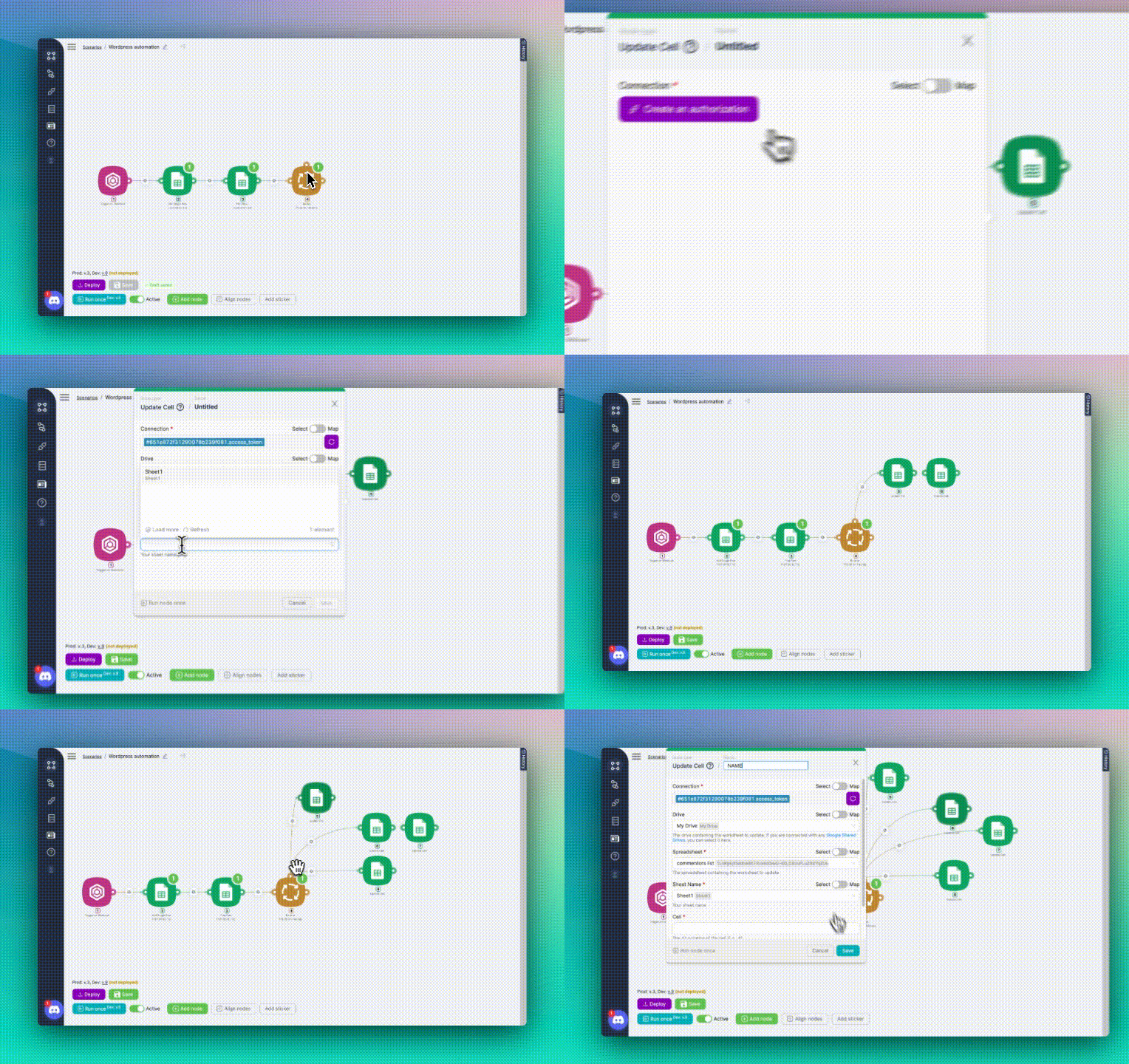
Clique em “adicionar nó”, acesse o Google Sheets novamente e escolha o nó “Update cell”.
Mais uma vez, insira seu token de autorização e escolha o caminho da planilha.
Essas ações são as mesmas para todos os 4 nós, então você pode salvar este e simplesmente copiá-lo!
Para fazer isso, basta clicar com o botão direito no nó, selecionar “copiar” e colá-lo em qualquer lugar!
Depois, conecte-os ao ponto superior do Iterator.
Para evitar confusão, renomeie os nós para que pareçam diferentes.
Agora, vamos concluí-los! Célula e valor para:
- Nome
Célula: A (objeto googlesheetnumber do Iterator)
Valor: objeto comment_author do gatilho de webhook
Célula: B (objeto googlesheetnumber do Iterator)
Valor: objeto comment_author_email do gatilho de webhook
- Comentário
Célula: C (objeto googlesheetnumber do Iterator)
Valor: objeto comment_content do gatilho de webhook
- Status
Célula: D (objeto googlesheetnumber do Iterator)
Valor: updated
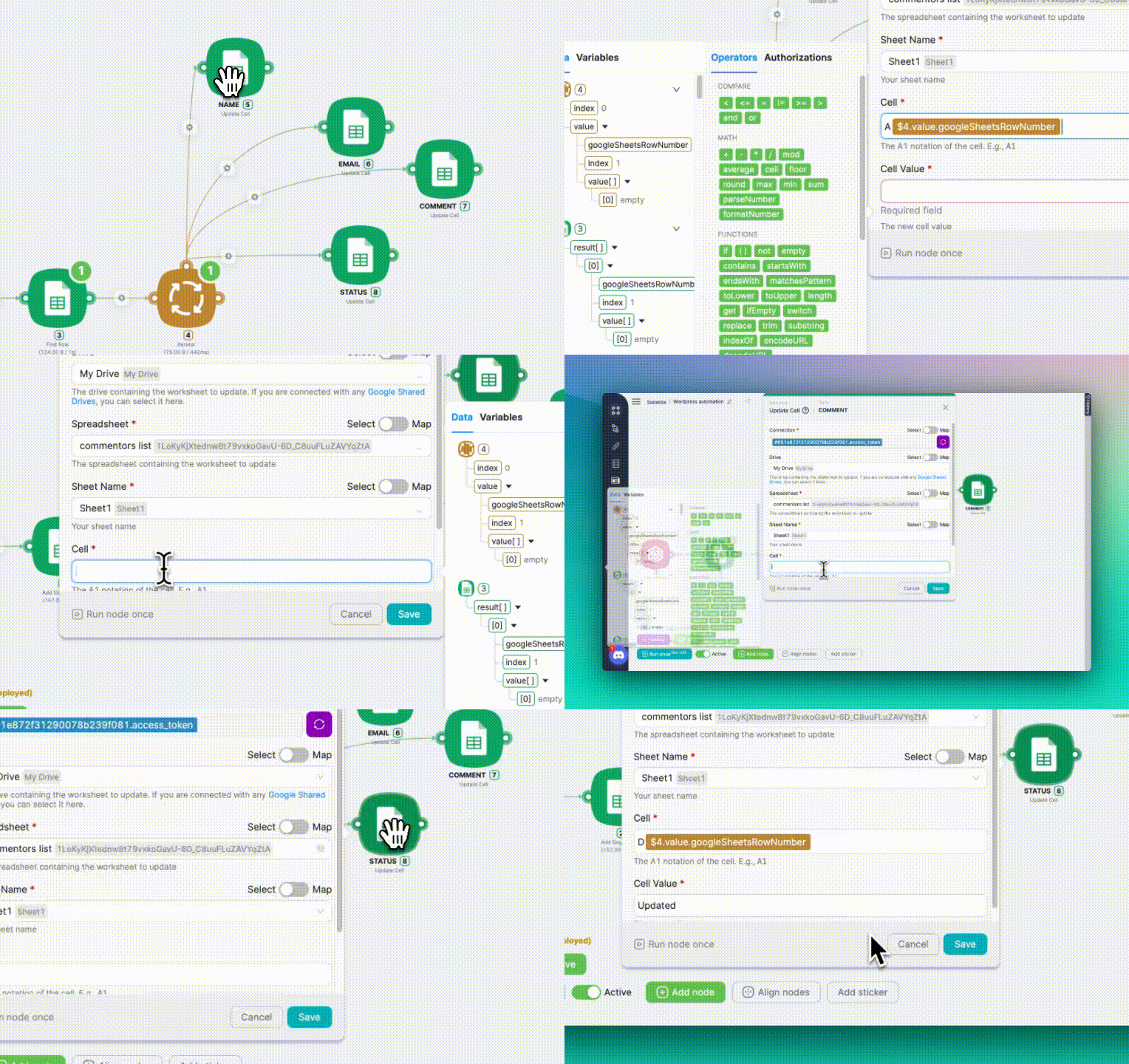
Não se esqueça de salvar as alterações!
Solicitação HTTP
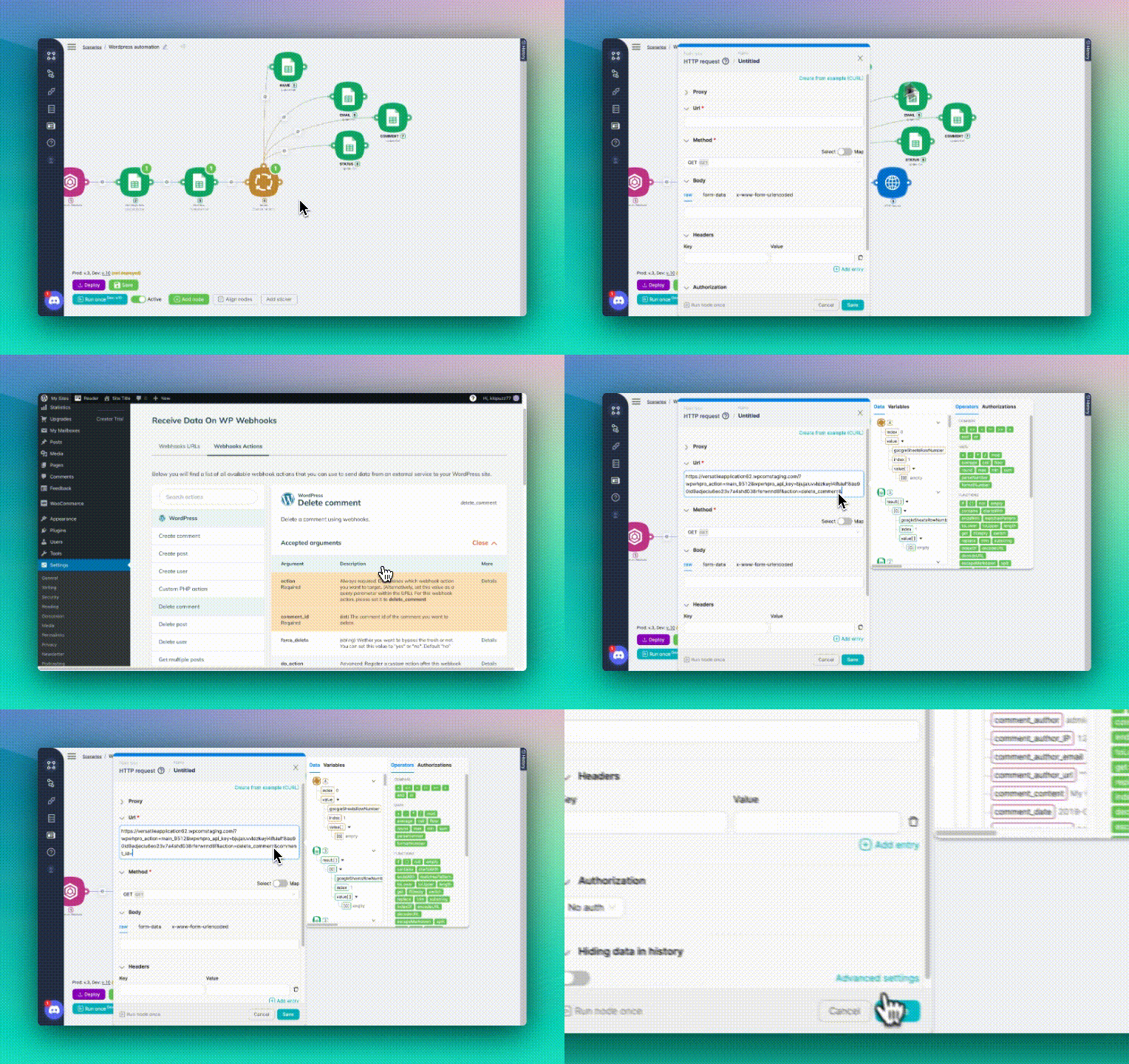
Uau, o último! Adicione um nó ao ponto de conexão à direita do Iterator e procure por “HTTP request” na lista de aplicativos.
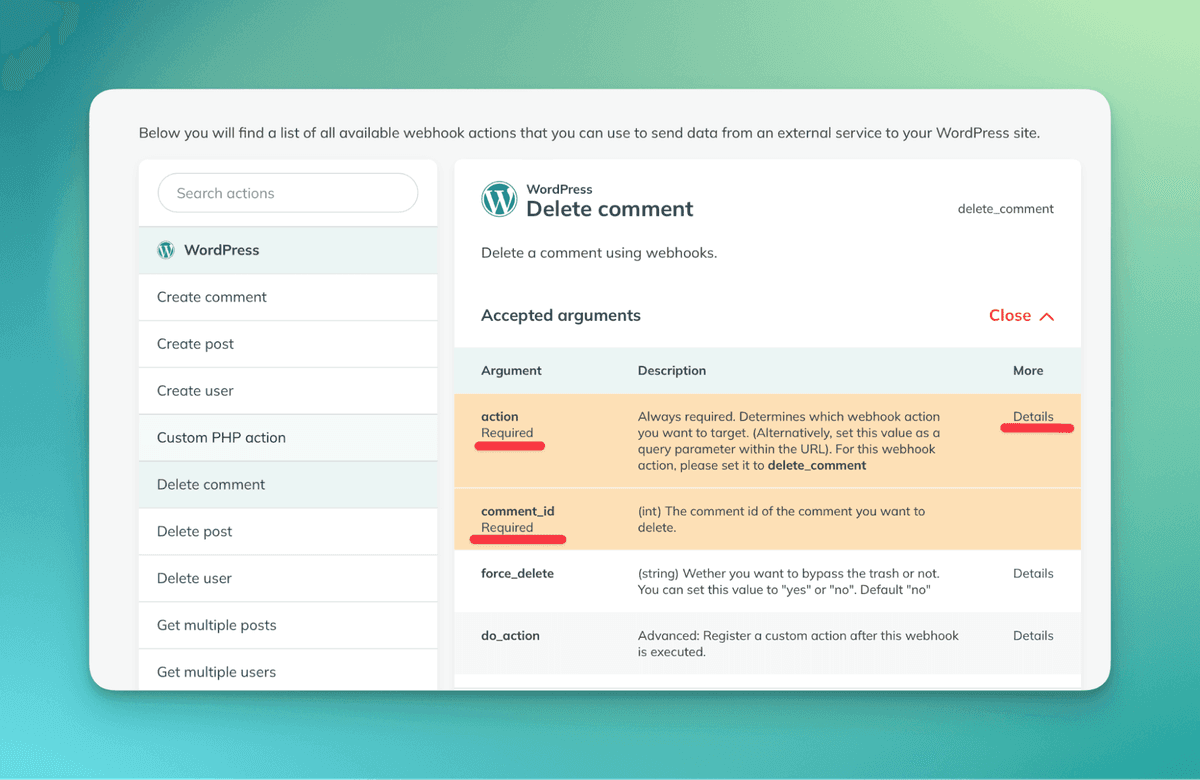
Para configurá-lo, você precisa inserir a URL de ação do Webhook na aba Receber dados do plugin WP Webhooks. Depois, acesse as ações de Webhook.
Neste caso, estamos procurando a ação “Delete comment”. Para executar essa ação, será necessário modificar a URL com &action=delete_comment (confira os detalhes) e &comment_id={comment_id object}.
De volta ao nó “HTTP request”, defina o método como GET e salve as alterações.
E mais uma coisa! Se deixarmos tudo assim, esse fluxo excluirá todos os comentários.
Precisamos configurar o filtro, e é assim que você faz:
Clique na conexão entre o Iterator e a solicitação HTTP e depois em “set up filter”.
Na janela aberta, insira o nome do filtro no campo “Label”
No campo “condition”, insira a função “contains” da janela Operadores; após o primeiro espaço, insira o objeto comment_id do gatilho de webhook. E, após o ponto e vírgula, insira “https://”. Assim, todo comentário que tiver o início de um link será excluído.
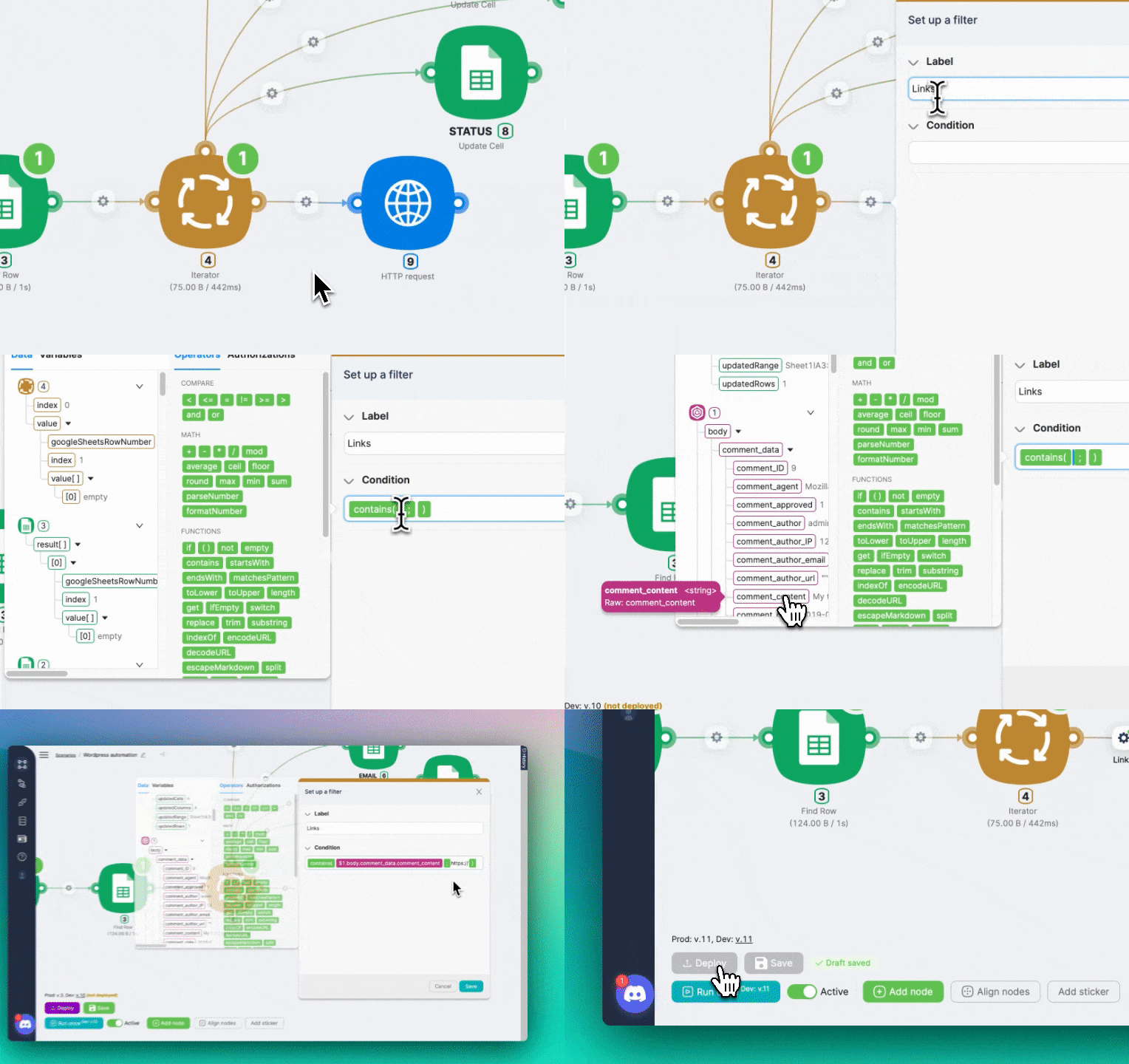
É isso! Vamos testar!
Testando
Vamos deixar 2 comentários: um com link e outro sem link, e ver como funciona.
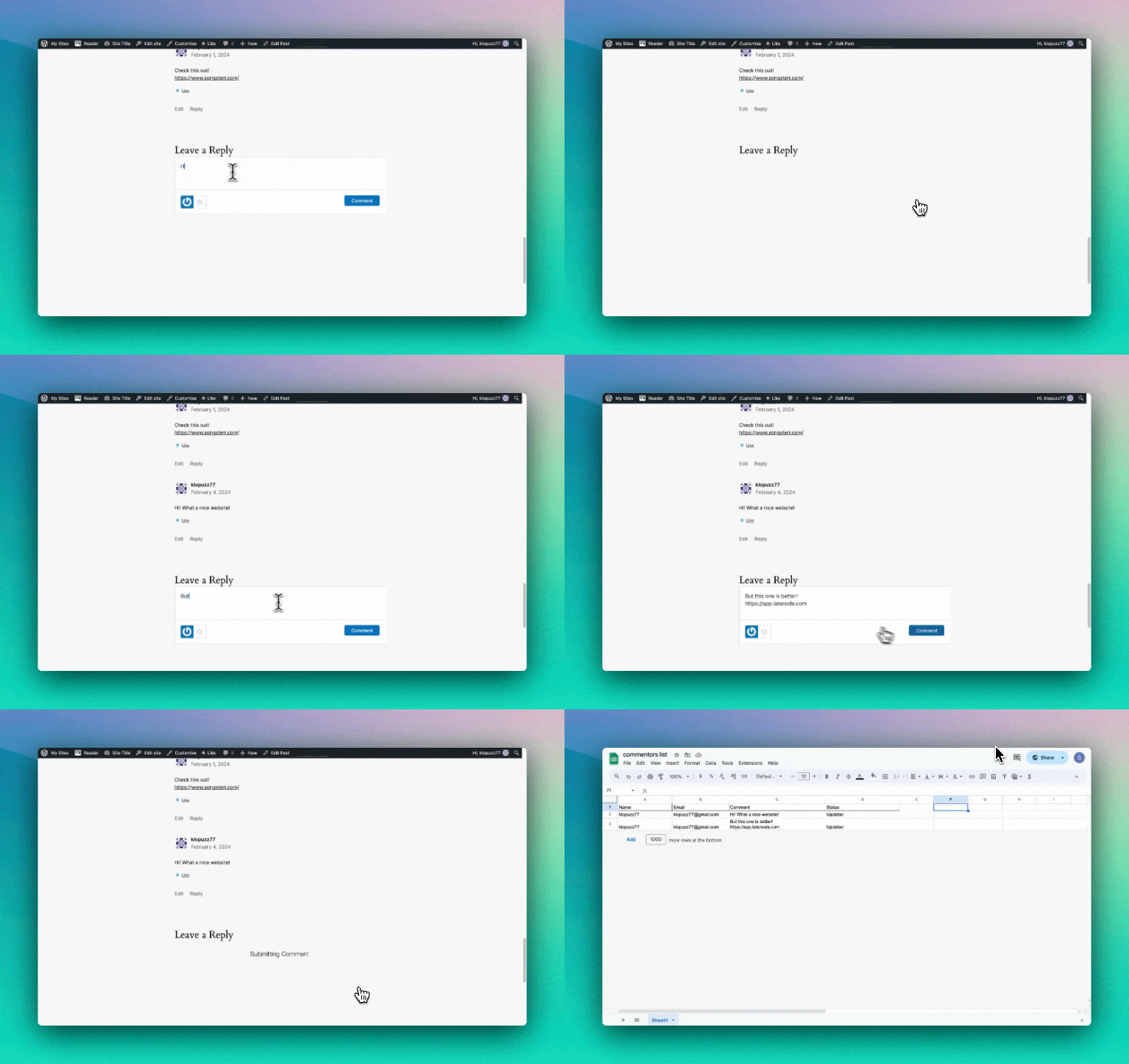
Agora, ambos os comentários estão na minha planilha do Google.
E foi assim que o fluxo reagiu:
No caso do comentário sem link, o nó HTTP não foi ativado. Veja:
E este é o caso do comentário com link:
Conclusão
Bom, acho que é isso por hoje! Espero que este artigo tenha sido útil para você!
Como prometi, aqui você pode copiar este fluxo como um modelo pronto para uso. Mas, se você realmente gosta de automatizar tarefas, está convidado a participar da nossa comunidade da Latenode no Discord, onde pode encontrar ajuda da nossa crescente comunidade de entusiastas de low-code, dos nossos desenvolvedores e de mim!




