



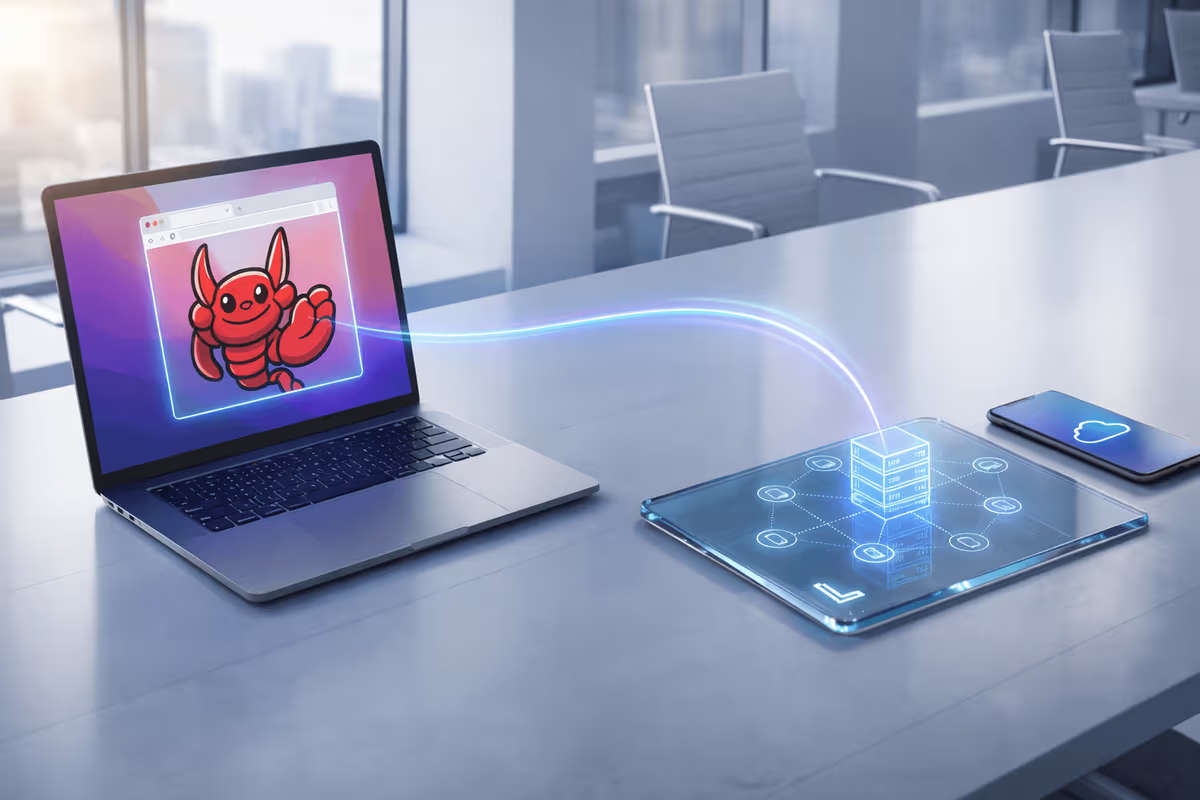
OpenClaw oferece a você um assistente pessoal de IA no WhatsApp, Telegram ou Discord — um assistente que é executado na sua máquina e pode executar scripts, gerenciar arquivos e usar suas habilidades integradas. A Latenode oferece um mecanismo visual de fluxos na nuvem, com mais de 1.000 integrações de aplicativos e mais de 400 modelos de IA. Conecte-os via MCP (Model Context Protocol), e seu assistente OpenClaw poderá chamar seus fluxos da Latenode como ferramentas — criar leads, enviar mensagens no Slack, atualizar seu CRM ou executar qualquer automação que você tenha criado na Latenode — sem sair do chat.
Este guia mostra como conectar a Latenode ao OpenClaw via MCP usando a documentação de MCP da Latenode: primeiro, você expõe os fluxos da Latenode como ferramentas MCP e, depois, adiciona o servidor MCP da Latenode ao OpenClaw para que seu agente possa descobrir e chamar essas ferramentas.
Principais pontos:
- MCP é um padrão que permite que sistemas de IA, como o OpenClaw, chamem ferramentas externas. O MCP Trigger da Latenode transforma seus fluxos em um servidor MCP; cada ramificação se torna uma ferramenta com nome, descrição e parâmetros.
- Na Latenode: crie um fluxo → adicione MCP Trigger → conecte nós (por exemplo, Code, HTTP e integrações) → defina Tool Name e Tool Description → configure os parâmetros de entrada (
fromMCP) → salve e copie a Server URL. - No OpenClaw: adicione um novo servidor MCP e cole a Server URL da Latenode. Se o seu MCP Trigger usar autenticação, informe a chave de API no OpenClaw. Seu agente poderá então ver e chamar suas ferramentas da Latenode pelo chat.
- Use MCP Response na Latenode para retornar apenas os dados de que a IA precisa; siga as boas práticas para nomes, descrições e parâmetros de ferramentas para que o OpenClaw use suas ferramentas corretamente.
Por que conectar a Latenode ao OpenClaw via MCP?
- Um assistente, muitos aplicativos. O OpenClaw continua sendo sua interface única em apps de mensagens; a Latenode adiciona mais de 1.000 aplicativos, como CRM, suporte, pagamentos e bancos de dados, como ferramentas que o agente pode acionar.
- Sem duplicar lógica. Crie e mantenha automações uma única vez na Latenode, com construtor visual, tratamento de erros e tentativas automáticas; o OpenClaw apenas as chama quando o usuário solicita.
- Protocolo padrão. O MCP é uma forma comum de clientes de IA se comunicarem com ferramentas externas. A Latenode expõe seus fluxos como ferramentas MCP; o OpenClaw, como cliente compatível com MCP, as descobre e chama.
O que você precisa antes de começar
- Uma conta Latenode (cadastre-se gratuitamente).
- O OpenClaw instalado e em execução (veja O que é o OpenClaw? ou openclaw.ai).
- Pelo menos um fluxo da Latenode com um MCP Trigger configurado (vamos criá-lo abaixo).
Parte 1: Exponha seus fluxos da Latenode como ferramentas MCP
Tudo nesta seção se baseia em MCP Nodes na documentação da Latenode.
Etapa 1: Crie um fluxo e adicione MCP Trigger
- Na Latenode, crie um novo fluxo ou abra um existente.
- Adicione o nó MCP Trigger. Esse nó transforma o fluxo em um servidor MCP. Cada nó conectado diretamente ao MCP Trigger se torna uma ferramenta separada que o OpenClaw, e outros clientes MCP, podem descobrir e chamar.
Etapa 2: Configure o servidor MCP (opcional, mas útil)
Nas configurações do nó MCP Trigger:
| Parâmetro | Descrição |
|---|---|
| Server Description | Breve descrição do seu servidor MCP (por exemplo, “Ferramentas da Latenode para OpenClaw”). Isso ajuda a IA a entender o que esse servidor oferece. |
| Server URL | Copie esta URL — você a colará no OpenClaw durante a conexão. Este é o endpoint que seu cliente MCP usará. |
| Version | Qualquer rótulo de versão (por exemplo, 1.0). |
| Authentication | Se você ativar esta opção, a Latenode exigirá uma chave de API quando o OpenClaw, ou qualquer cliente, se conectar. Use-a se quiser restringir o acesso. |
Etapa 3: Defina cada ferramenta (nome, descrição e parâmetros)
Para cada nó conectado diretamente ao MCP Trigger, esse nó é uma ferramenta. Configure-o nas definições do nó:
| Parâmetro | O que configurar |
|---|---|
| Tool Name | Obrigatório. Um identificador único (por exemplo, create_lead, send_slack_message, get_crm_contact). Use snake_case. Sem um Tool Name, a ferramenta não aparecerá no OpenClaw. |
| Tool Description | Uma descrição clara para que a IA saiba quando usar essa ferramenta (por exemplo, “Cria um lead no Salesforce. Use quando o usuário quiser adicionar um novo lead com nome, e-mail e empresa opcional.”). |
Etapa 4: Adicione parâmetros de entrada (o que a IA envia ao chamar a ferramenta)
Os parâmetros são as entradas esperadas pela sua ferramenta. Defina-os no primeiro nó de cada ramificação de ferramenta:
| Campo | Descrição |
|---|---|
| Key | Nome do parâmetro (por exemplo, email, contact_name, message). |
| Type | Defina como fromMCP para que a IA possa preenchê-lo ao chamar a ferramenta. |
| Description | Explicação breve para a IA (por exemplo, “Endereço de e-mail do contato”, “Texto da mensagem do Slack”). |
Exemplo de uma ferramenta de “criar lead”:
| Key | Type | Description |
|---|---|---|
| name | fromMCP | Nome do contato |
| fromMCP | Endereço de e-mail do contato | |
| phone | fromMCP | Número de telefone (opcional) |
A IA enviará esses dados ao acionar a ferramenta; seu fluxo poderá usá-los nos nós seguintes, como uma solicitação HTTP ao CRM ou um nó do Slack.
Etapa 5: Crie o restante da lógica da ferramenta
Após o primeiro nó, no qual você define Tool Name, Description e parâmetros, adicione todos os nós necessários: HTTP, Slack, Code, AI Agent, Database ou qualquer uma das mais de 1.000 integrações da Latenode. A ferramenta executa essa cadeia quando o OpenClaw a chama. Você pode usar condições, loops e tratamento de erros normalmente.
Etapa 6: Controle o que a IA vê (MCP Response)
Por padrão, a saída do último nó é enviada de volta para a IA, como uma resposta HTTP completa com cabeçalhos. Para manter as respostas claras e relevantes:
- Adicione um nó MCP Response ao final da ramificação da ferramenta.
- Nele, mapeie apenas os campos que você deseja (por exemplo,
bodyou{ "leadId": "...", "status": "created" }) dos nós anteriores.
Assim, o OpenClaw recebe uma resposta curta e estruturada em vez de payloads brutos da API.
Etapa 7: Salve e copie a Server URL
- Salve o fluxo.
- No nó MCP Trigger, copie a Server URL.
- Você usará essa URL no OpenClaw na Parte 2.
Várias ferramentas em um único fluxo
Você pode expor muitas ferramentas a partir de um único fluxo. Conecte várias ramificações ao MCP Trigger — cada ramificação é uma ferramenta com seu próprio Tool Name e Tool Description. A Latenode cria um filtro de rota automático para que cada solicitação seja direcionada à ramificação correta. Para mais detalhes e um diagrama, veja Multiple tools na documentação.
Parte 2: Conecte o OpenClaw ao seu servidor MCP da Latenode
A Latenode expõe suas ferramentas por HTTP/SSE (Server-Sent Events). O OpenClaw pode se conectar a servidores MCP remotos quando configurado com a URL do servidor.
- Abra a configuração do OpenClaw — as configurações do agente ou o arquivo de configuração em que os servidores MCP são definidos.
- Adicione um novo servidor MCP e configure:
- URL / Server URL: cole a Server URL que você copiou do MCP Trigger da Latenode.
- Name (se aplicável): por exemplo,
latenodeouLatenode workflows.
- Se você ativou Authentication no MCP Trigger da Latenode, informe a chave de API na configuração do servidor MCP do OpenClaw, em um cabeçalho ou campo de autenticação, dependendo da sua versão do OpenClaw.
- Salve e reinicie ou recarregue o OpenClaw para que ele descubra o novo servidor.
- Verifique se suas ferramentas da Latenode aparecem na lista de ferramentas do OpenClaw, ou nas ferramentas disponíveis para o agente. Depois, você pode pedir ao seu assistente OpenClaw, por exemplo no Telegram ou Discord, para realizar uma ação correspondente a uma das suas ferramentas, como “Crie um lead para John, [email protected]”, e confirmar que ele chama o fluxo da Latenode.
O suporte do cliente MCP do OpenClaw pode variar conforme a versão, por exemplo, stdio em vez de HTTP, ou o uso de uma ponte como mcp-remote para URLs HTTP. Para ver as etapas e os campos exatos da sua versão, consulte a documentação do OpenClaw ou o GitHub do OpenClaw e pesquise por “MCP” ou “add MCP server”. O princípio é sempre o mesmo: adicione a Server URL da Latenode como o endpoint do servidor MCP para que o OpenClaw possa chamar suas ferramentas da Latenode.
Para outros clientes MCP, como Cursor e Claude Desktop, a mesma Server URL é usada; consulte Connecting to MCP Tools na documentação da Latenode.
Exemplo: ferramenta simples de “eco” (da documentação da Latenode)
Para testar o fluxo de ponta a ponta, você pode começar com o exemplo mínimo da documentação MCP da Latenode:
- Crie um novo fluxo → adicione MCP Trigger → defina Server Description (por exemplo,
Test MCP server). - Conecte um nó Code ao MCP Trigger.
- Nesse nó Code, configure:
- Tool Name:
echo - Tool Description:
Returns the provided text. Use for testing. - Parameter: Key
message, TypefromMCP, DescriptionText to return.
- Tool Name:
- No corpo do nó Code, retorne a mensagem:
5.Salve o fluxo, copie a Server URL do MCP Trigger e adicione-a ao OpenClaw como um servidor MCP. Depois, peça ao OpenClaw para “repetir olá” ou algo semelhante e confirme que ele chama a ferramenta e que você recebe { result: "hello" } ou o texto enviado.
Depois que isso funcionar, substitua o nó Code por lógica real, como HTTP para seu CRM ou um nó do Slack, e adicione mais ramificações para criar mais ferramentas.
Boas práticas (da documentação da Latenode)
- Descrições das ferramentas: Escreva de forma que a IA saiba quando usar a ferramenta. Bom: “Cria uma tarefa no Asana. Aceita título da tarefa e prazo opcional. Retorna o ID e o link da tarefa criada.” Ruim: “Cria tarefa.”
- Parâmetros: Use nomes claros (
user_email, nãoparam1), especifique o formato na descrição, como “Data no formato YYYY-MM-DD”, e marque os parâmetros opcionais. - Dados de resposta: Use MCP Response para retornar apenas o que a IA precisa; evite expor corpos HTTP completos ou IDs internos, a menos que sejam úteis. Estruture a resposta para facilitar a leitura.
Consulte Best practices e Limitations na documentação MCP da Latenode para saber mais.
Solução de problemas
- As ferramentas não aparecem no OpenClaw:
- Certifique-se de que Tool Name esteja definido em cada nó conectado ao MCP Trigger. Confirme que você está usando a Server URL correta do MCP Trigger e que o fluxo foi salvo. Se Authentication estiver ativada, verifique se o OpenClaw está enviando a chave de API.
- A conexão cai ou expira:
- O MCP usa SSE; a conexão deve permanecer estável. Mantenha as execuções das ferramentas razoavelmente rápidas e retorne apenas os dados necessários, usando MCP Response. Consulte Limitations: a execução da ferramenta é limitada pelo tempo limite do fluxo.
- Erros de autenticação (401/403):
- Se o MCP Trigger tiver Authentication ativada, gere novamente ou copie a chave de API na Latenode e configure-a no servidor MCP do OpenClaw. Confirme que Authentication está ativada ou desativada conforme o esperado no MCP Trigger.
Mais informações: Connecting to MCP Tools – Troubleshooting.
Resumo
- Na Latenode: crie um fluxo → adicione MCP Trigger → conecte uma ou mais ramificações → em cada ramificação, defina Tool Name, Tool Description e parâmetros fromMCP → adicione MCP Response se quiser respostas claras → salve e copie a Server URL.
- No OpenClaw: adicione um servidor MCP com a Server URL da Latenode e, se usar Authentication, a chave de API. Recarregue o OpenClaw para que ele descubra suas ferramentas.
- Use seu assistente OpenClaw no chat para acionar ações correspondentes às ferramentas da Latenode; seu assistente agora tem acesso a mais de 1.000 aplicativos por meio da Latenode.
Para referência completa, consulte a documentação oficial: MCP Nodes e Connecting to MCP Tools.
Crie suas primeiras ferramentas MCP na Latenode
Crie um fluxo, adicione um MCP Trigger e exponha seus fluxos como ferramentas para o OpenClaw. A Latenode oferece um construtor visual, mais de 1.000 integrações e mais de 400 modelos de IA — sem código, a menos que você queira usá-lo.
MCP Nodes (documentação) · Connecting to MCP Tools (documentação) · Comece gratuitamente




