



Se você usa o Jira para acompanhar projetos e issues e o Cursor para programar, pode dar à IA do Cursor acesso direto ao Jira via Model Context Protocol (MCP). Isso permite criar issues, listar projetos, adicionar comentários, atribuir trabalho e alterar status usando linguagem natural no editor — sem precisar alternar para o Jira. Este guia mostra como configurar um servidor MCP do Jira e conectá-lo ao Cursor usando a Latenode: você implanta o fluxo MCP do Jira como um servidor MCP na Latenode e, depois, adiciona esse servidor ao Cursor para que a IA possa chamar ferramentas do Jira pelo chat.
Principais pontos:
- O Jira MCP (Jira + Model Context Protocol) permite que clientes de IA como o Cursor se comuniquem com o Jira por meio de um protocolo padrão. Um servidor MCP do Jira expõe ações do Jira (criar/atualizar/obter issue, listar projetos, comentários, atribuir, alterar status) como ferramentas que a IA pode chamar.
- Você pode implantar um servidor MCP gratuito para Jira na Latenode: use o template Jira MCP (ou crie seu próprio fluxo com MCP Trigger + nós do Jira) e, depois, copie a URL do servidor e adicione-a no Cursor.
- O MCP para fluxos de agentes mantém código e gestão de projetos em um único ciclo: peça ao Cursor para “criar uma issue no Jira para este bug” ou “listar meus projetos”, e o servidor MCP executará as ações corretas no Jira e retornará o resultado.
O que é o Jira MCP e por que usá-lo com o Cursor?
O Jira é a ferramenta da Atlassian para gestão de projetos e acompanhamento de issues — as equipes a utilizam para planejar, acompanhar e entregar trabalho, com fluxos personalizáveis, dashboards e suporte a métodos ágeis. O Model Context Protocol (MCP) é um padrão que permite que sistemas de IA chamem ferramentas externas (bancos de dados, APIs ou, neste caso, o Jira) por meio de uma interface bem definida. Um servidor MCP do Jira é um serviço que expõe operações do Jira — criar issue, obter issue, atualizar issue, listar projetos, adicionar comentário, listar comentários, atribuir issue, alterar status da issue e muito mais — como ferramentas que um cliente de IA de servidor MCP pode descobrir e acionar.
O Cursor é um cliente compatível com MCP. Quando você conecta um servidor MCP do Jira ao Cursor, a IA no seu editor pode:
- Listar projetos
- Criar, obter ou atualizar issues
- Adicionar ou listar comentários em issues
- Atribuir issues e alterar seus status (por exemplo, Em andamento → Concluído)
- Listar transições de uma issue
Assim, você permanece no Cursor e usa linguagem natural para gerenciar o Jira — algo prático para fluxos MCP de agentes de IA nos quais o agente precisa criar tickets, verificar status ou adicionar feedback sem sair da IDE. Você obtém o comportamento de um agente MCP: uma superfície de IA (Cursor) com o Jira como um conjunto de ferramentas por trás dela. A mesma ideia se aplica a outras configurações de servidores MCP (por exemplo, um servidor MCP do git para controle de versão); aqui, o model context protocol conecta o Cursor ao Jira.
Servidor MCP gratuito para Jira na Latenode
Você não precisa hospedar o servidor MCP por conta própria. A Latenode permite implantar um servidor MCP na nuvem: você cria (ou usa) um fluxo que se comunica com o Jira e o expõe por meio do nó MCP Trigger. Isso fornece uma URL do servidor que você pode colar no Cursor, Claude Desktop ou em qualquer cliente compatível com MCP para agentes. Assim, você tem um servidor MCP gratuito para Jira no sentido de que a Latenode o executa; você só precisa de uma conta na Latenode (há plano gratuito disponível) e das suas credenciais do Jira no fluxo.
Template Jira MCP: o que ele faz
Preparamos um template que mostra como gerenciar seus projetos e issues do Jira a partir de chats de IA como Cursor ou Claude. Crie ou atualize issues, liste projetos, obtenha detalhes de issues, adicione ou liste comentários, atribua issues e altere status — tudo por linguagem natural. Não é preciso sair do editor nem abrir o Jira.
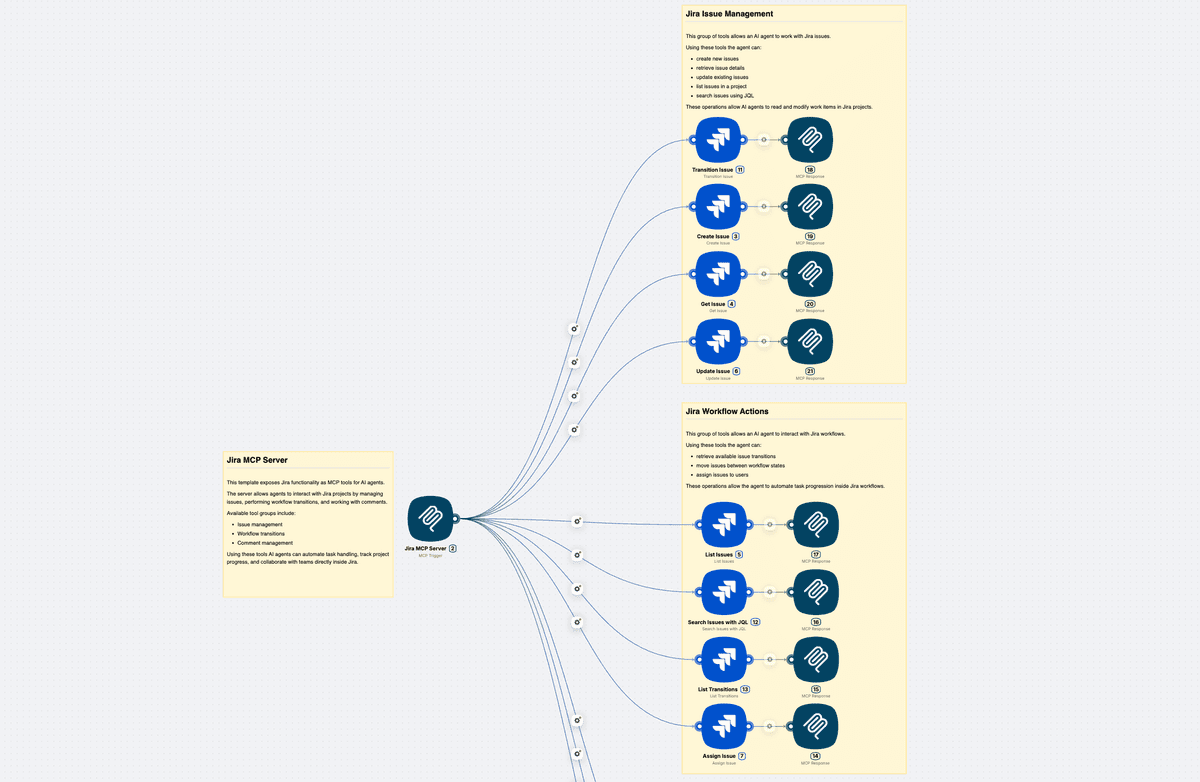
O que há no template?
Quando você conecta este fluxo da Latenode como um servidor MCP ao Cursor (ou outro cliente compatível com MCP), a IA recebe ferramentas para interagir com o Jira.
Os grupos de ferramentas disponíveis incluem:
- Gestão de issues
- Transições de fluxo
- Gestão de comentários
O fluxo executa as ações corretas no Jira e retorna o resultado para o seu chat. Assim, no Cursor você pode dizer coisas como “crie um bug no Jira para o timeout no login”, “liste meus projetos do Jira” ou “adicione um comentário à issue PROJ-123: corrigido na main”, e o servidor MCP do Jira cuida do restante. Essa é a mesma ideia de outras configurações de IA com servidor MCP — seu agente de IA MCP (Cursor) usa o model context protocol para chamar um servidor MCP remoto (Latenode + Jira).
Como configurar o servidor MCP do Jira na Latenode
Configurar o servidor MCP do Jira na Latenode segue o mesmo padrão de qualquer servidor MCP na Latenode: você cria um fluxo, adiciona um MCP Trigger e conecta ações do Jira como ferramentas.
- Na Latenode, abra o template Jira MCP.
- O template já inclui um MCP Trigger e nós do Jira conectados como ferramentas (por exemplo, listar projetos, criar issue, obter/atualizar issue, adicionar comentário, listar comentários, atribuir, alterar status).
- Autorize o Jira no fluxo (conecte sua conta do Jira no nó do Jira).
- Salve o fluxo.
- Abra o nó MCP Trigger e copie a URL do servidor. Você a colará no Cursor na próxima seção.
- Se o template tiver a autenticação ativada no MCP Trigger, copie ou anote também a chave de API; o Cursor precisará dela ao se conectar.
Como conectar o servidor MCP do Jira ao Cursor
Quando o seu servidor MCP do Jira estiver em execução na Latenode e você tiver a URL do servidor, conecte-o ao Cursor para que a IA possa usar as ferramentas do Jira.
- Abra o Cursor.
- Acesse Settings (ícone de engrenagem ou Cursor → Settings).
- Localize MCP (ou MCP Servers / Tools).
- Clique em Add server (ou equivalente).
- Cole a URL do servidor que você copiou do MCP Trigger da Latenode.
- Se o seu fluxo da Latenode tiver a autenticação ativada, informe a chave de API quando o Cursor solicitar autenticação.
- Salve e confirme a conexão.
- Abra a lista de ferramentas no Cursor e verifique se suas ferramentas do Jira (por exemplo, listar projetos, criar issue, adicionar comentário) estão visíveis.
Depois disso, você pode pedir ao Cursor, em linguagem natural, para listar projetos do Jira, criar uma issue, obter ou atualizar uma issue, adicionar um comentário, atribuir trabalho ou alterar status — e o servidor MCP do Jira executará as ações e retornará os resultados. Para consultar todos os detalhes, veja Connecting to MCP Tools na documentação da Latenode.
Resumo
- Jira MCP = Jira exposto por meio do model context protocol para que clientes de IA possam chamar operações do Jira como ferramentas.
- Servidor MCP do Jira = o serviço que expõe essas ferramentas (por exemplo, listar projetos, criar/atualizar/obter issue, comentários, atribuir, alterar status).
- Você pode implantar um servidor MCP gratuito para Jira na Latenode usando o template Jira MCP ou seu próprio fluxo com MCP Trigger + nós do Jira.
- Conecte-o ao Cursor adicionando a URL do servidor da Latenode (e a chave de API, se necessário) nas configurações de MCP do Cursor.
- Depois, use fluxos de MCP para agentes no Cursor: a IA pode gerenciar issues e projetos do Jira por meio de linguagem natural.
Implante seu servidor MCP do Jira na Latenode
Use o template Jira MCP para dar ao Cursor (ou Claude, ou qualquer cliente compatível com MCP) acesso direto ao Jira por meio do model context protocol. Um servidor MCP, uma URL do servidor, nenhuma infraestrutura para manter.




