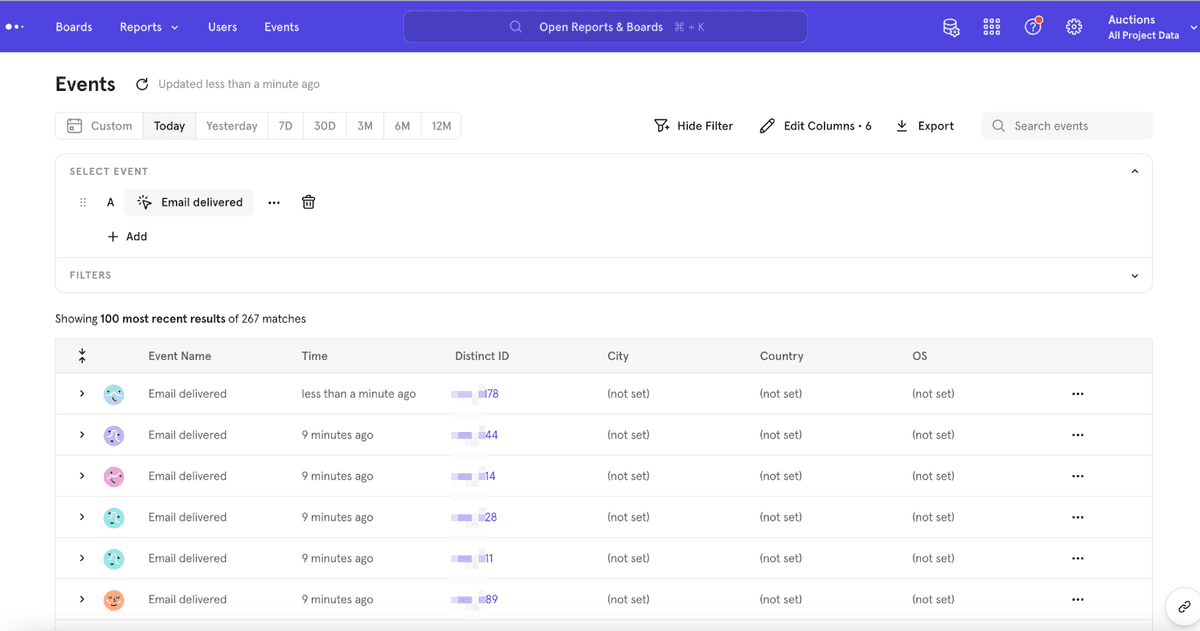
Saiba como incorporar perfeitamente a análise do Mixpanel à sua comunicação por e-mail integrando-o ao Mailgun.
Este guia mostrará as etapas para configurar essa poderosa automação sem código e usá-la para obter melhores insights e tomar decisões mais inteligentes.
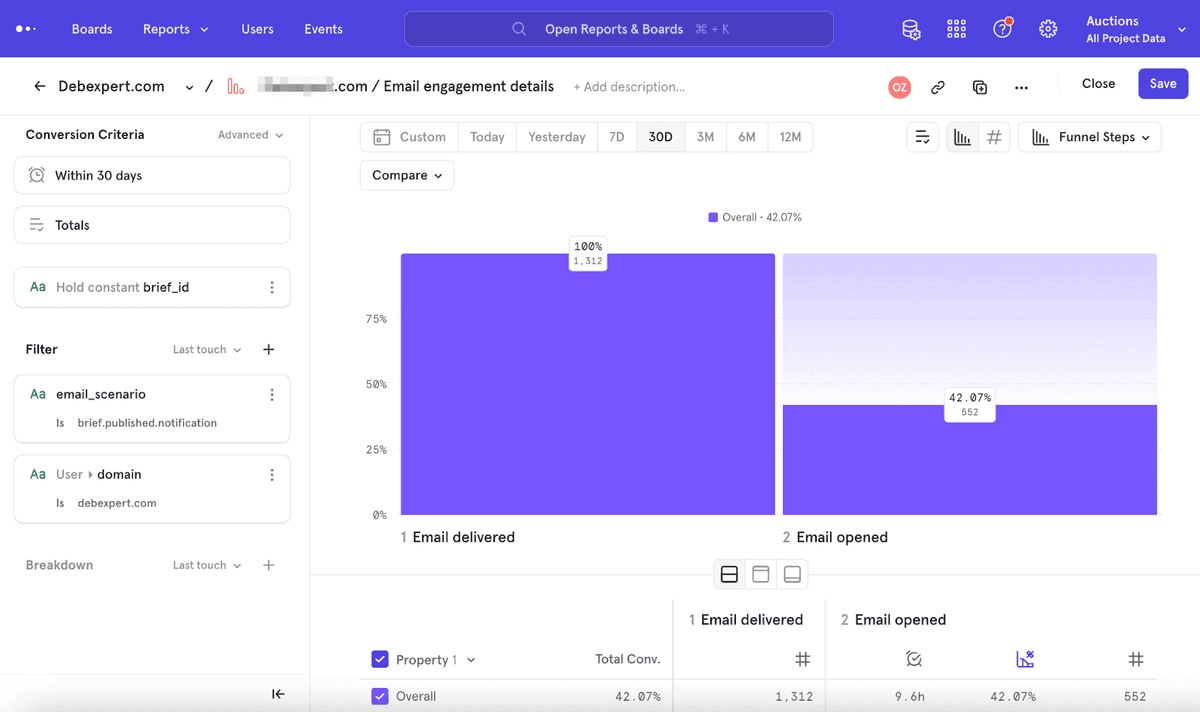
Mailgun.com é um serviço popular de entrega de e-mails usado por milhares de projetos, mas não oferece recursos avançados de análise. Para obter insights mais profundos sobre o comportamento dos seus clientes, considere usar uma ferramenta como Mixpanel.com. No entanto, acompanhar a eficácia dos e-mails pode ser um desafio. É aí que a Latenode entra.
Com a automação simples de fluxos na nuvem da Latenode, você pode acompanhar facilmente as taxas de entrega e abertura dos e-mails enviados para cada usuário específico da sua plataforma. Ao medir o sucesso das campanhas de e-mail e identificar oportunidades de melhoria, você pode aprimorar a experiência dos seus clientes e aumentar o engajamento com seu produto.
Crie dois fluxos no Latenode.com
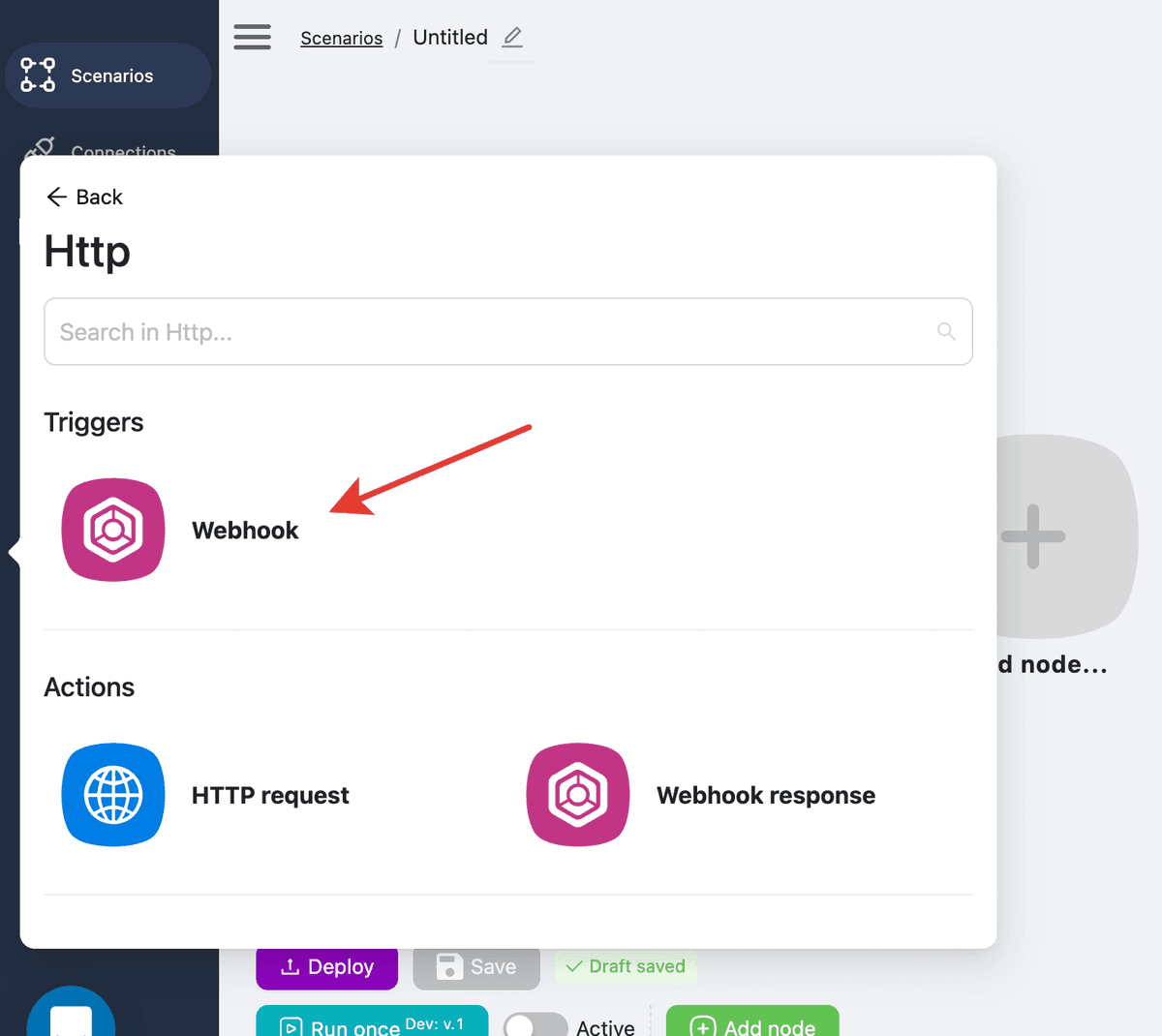
Para receber chamadas de webhook do Mailgun.com nos eventos de entrega e abertura no latenode.com, você precisa configurar webhooks de recebimento. Basta clicar no botão “Add New Scenario” e adicionar o nó “HTTP -> Triggers -> Webhook” ao seu fluxo.
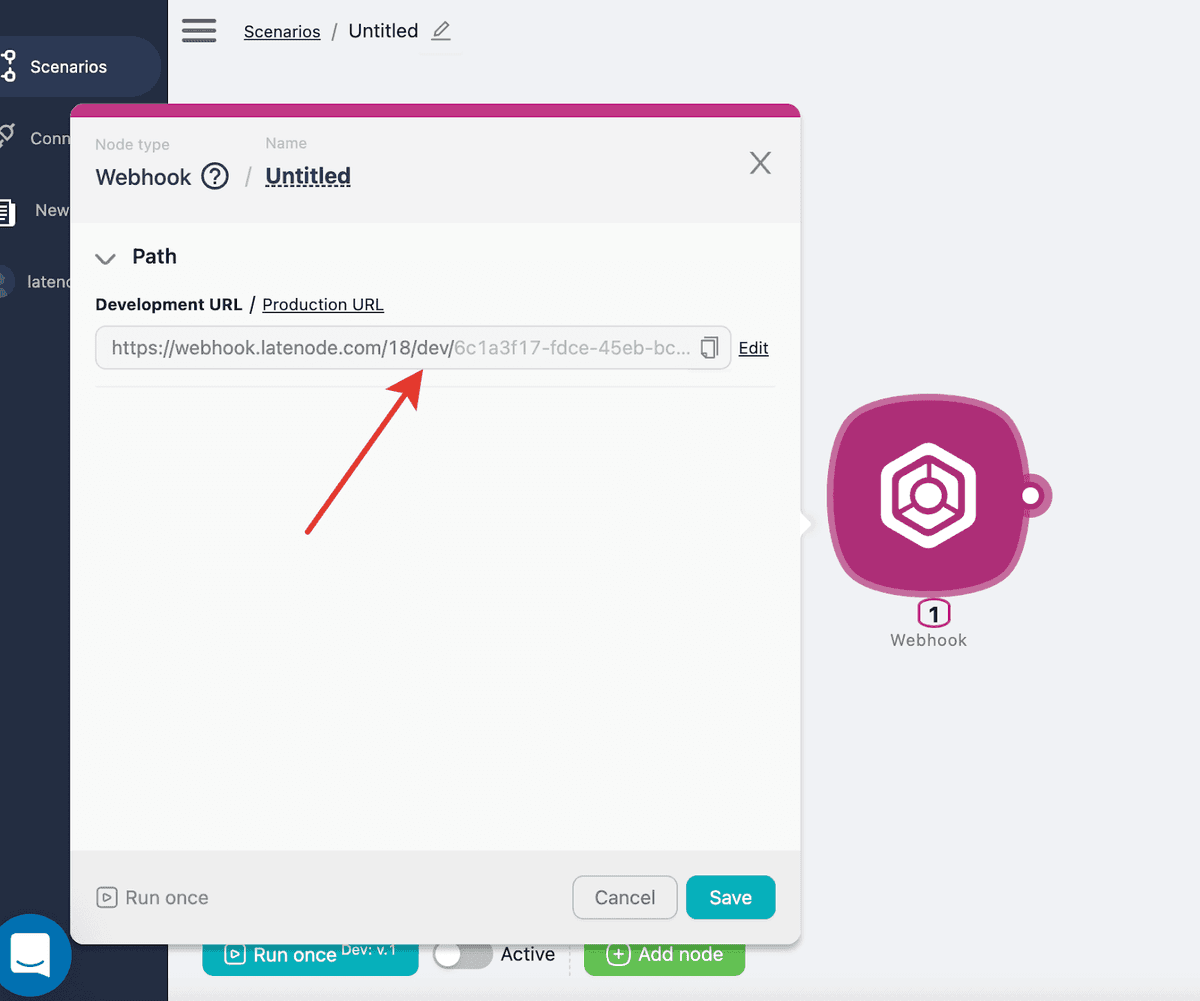
Parabéns! Agora você tem tudo o que precisa para integrar o Mailgun.com ao seu fluxo na Latenode. Para concluir a configuração, copie a URL do Webhook no seu fluxo da Latenode.
Para configurar webhooks no Mailgun.com, siga estas etapas simples:
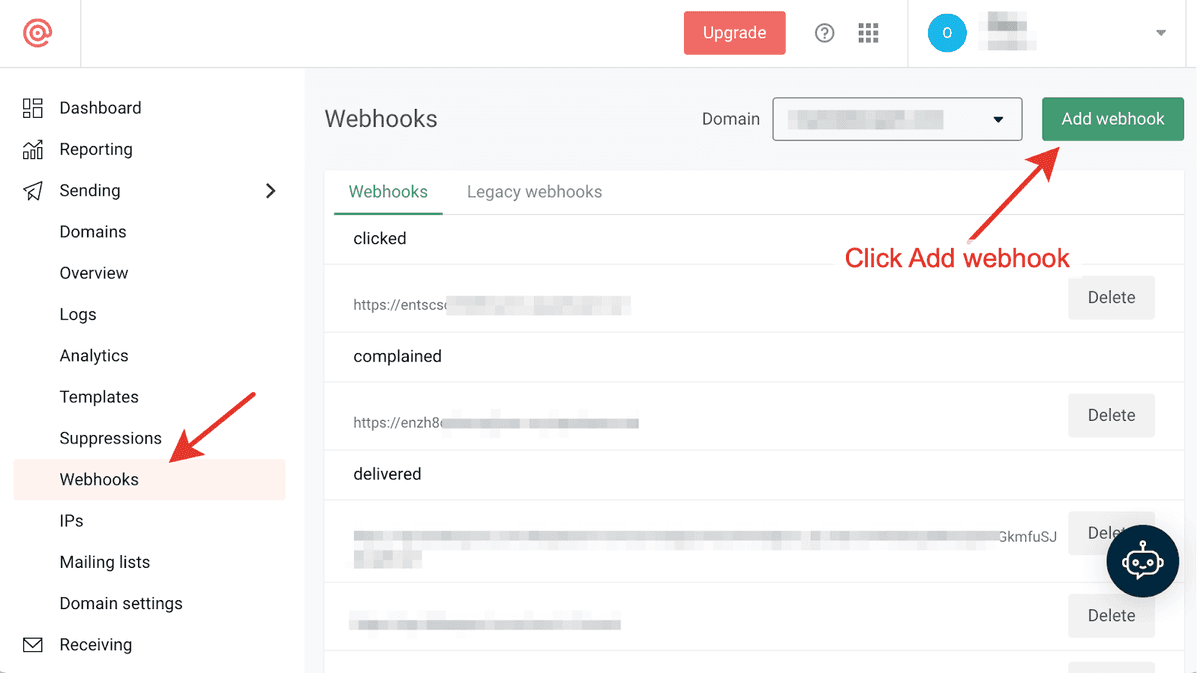
Para concluir a integração, você precisa configurar webhooks para eventos de entrega e abertura no Mailgun.com. Veja como fazer:
- Faça login na sua conta do Mailgun e acesse a aba “Webhooks”.
- Clique no botão “Add Webhook”.
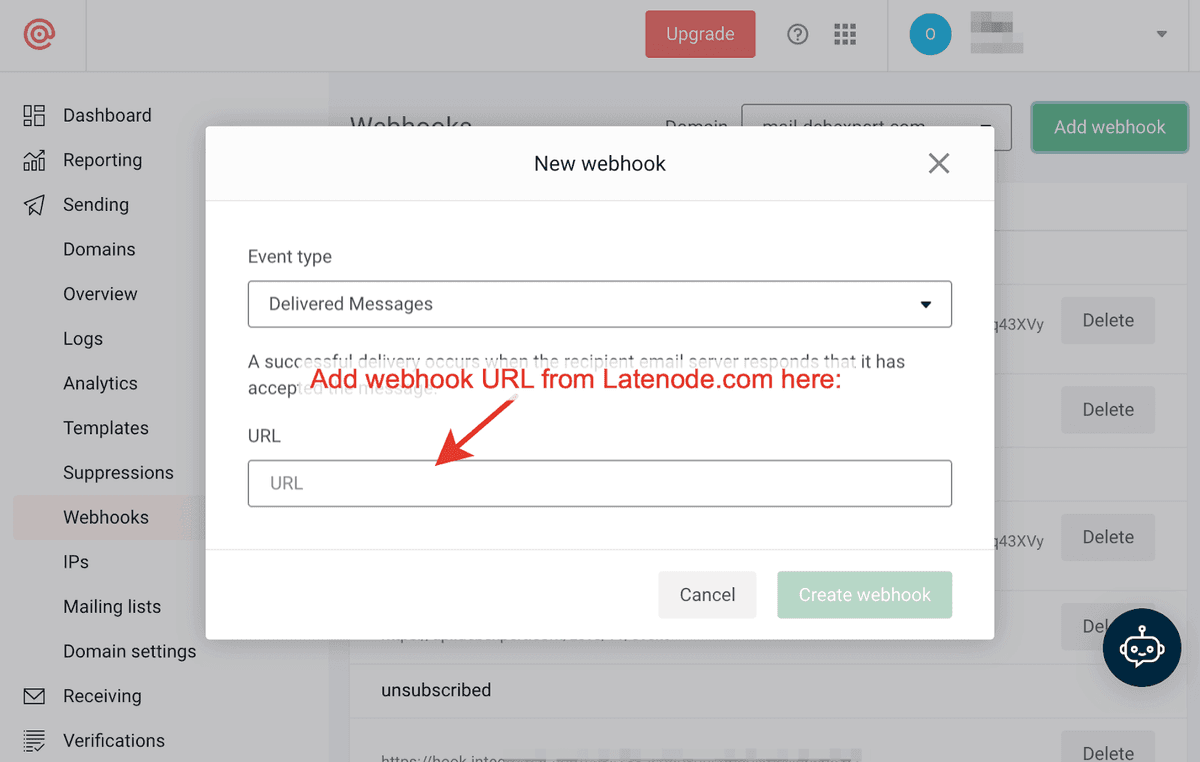
- Insira a URL do Webhook do seu fluxo da Latenode no campo “URL”.
- Na seção “Events”, selecione “Delivered” e “Opened” no menu suspenso.
- Clique em “Save” para aplicar as alterações.
Pronto! Agora, o Mailgun.com enviará chamadas de webhook ao seu fluxo da Latenode sempre que um e-mail for entregue ou aberto.
Verifique os dados recebidos na Latenode
Após concluir as etapas anteriores, você começará a receber dados sobre os eventos de entrega e abertura diretamente no fluxo da Latenode:
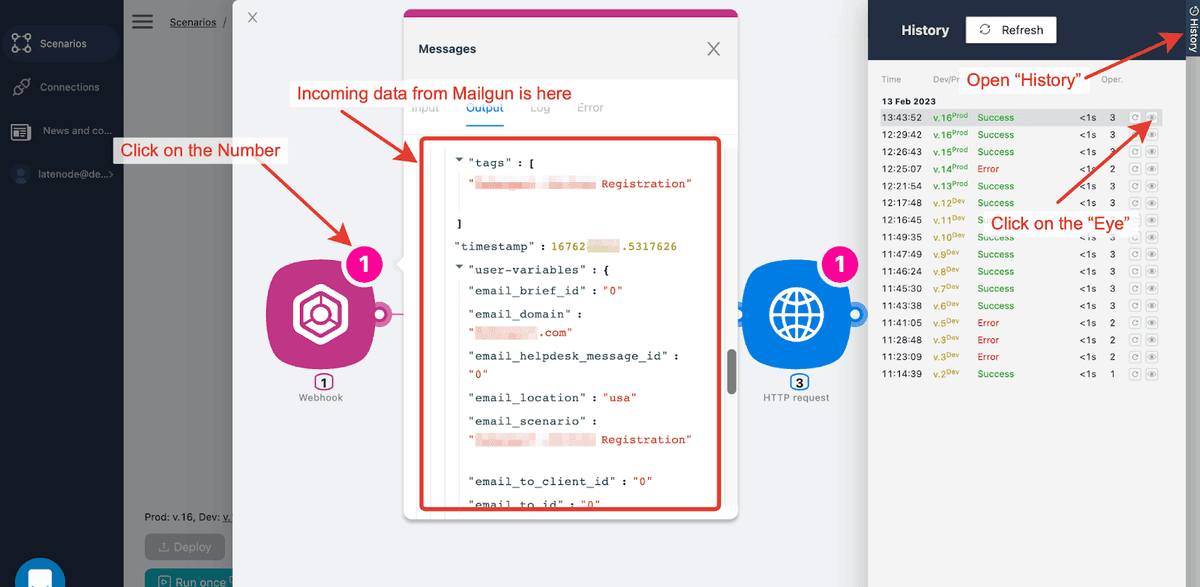
Vamos preparar os dados para envio ao Mixpanel
Antes de enviar os dados ao Mixpanel, você precisa transformá-los para corresponder à documentação da API do Mixpanel. Para fazer isso, você pode usar um nó JS no seu fluxo. Veja como:
- Abra seu fluxo da Latenode no editor de fluxos.
- Adicione um nó JS ao fluxo.
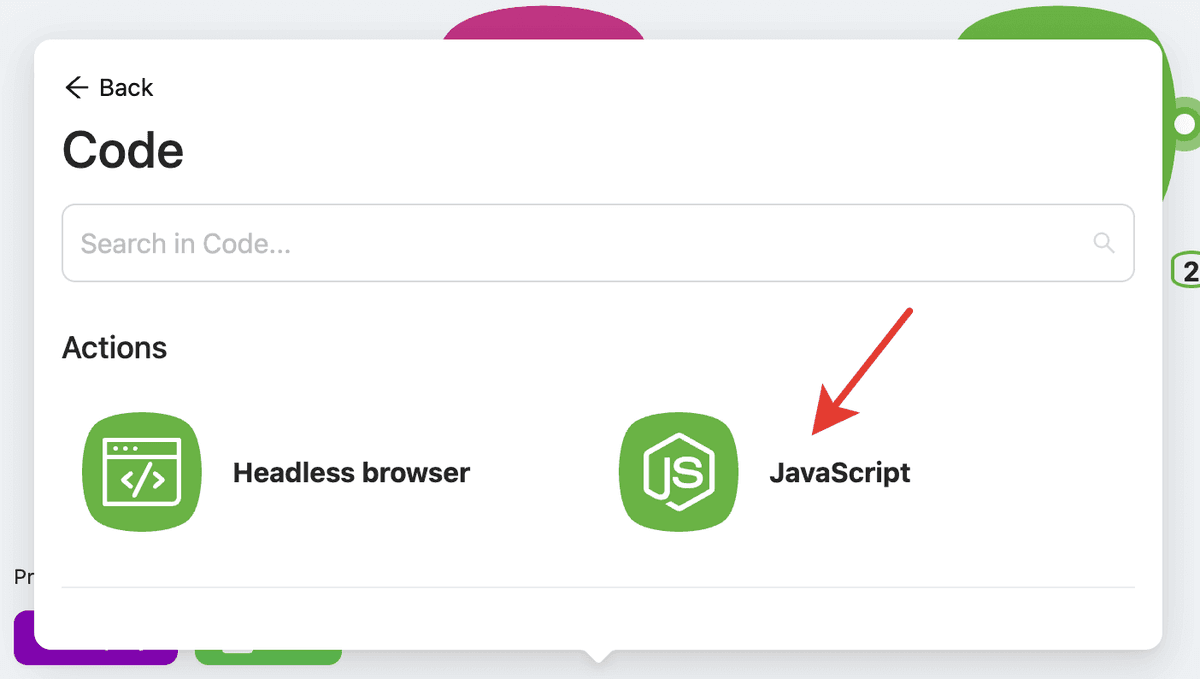
- Clique no nó JS para abrir o editor JS.
- Insira o código para transformar os dados recebidos de acordo com a documentação da API do Mixpanel.
- Clique em “Save” para aplicar as alterações.
Pronto! Seus dados estão prontos para serem enviados ao Mixpanel para análise e insights.
O código final para transformar os dados do evento de e-mail entregue:
let result = [];
let timestamp = Date.now();
let distinct_id = data["{{1.body.`event-data`.`user-variables`.`email_location`}}"] + "_" + data["{{1.body.`event-data`.`user-variables`.`email_to_id`}}"];
let insert_id_hash = data["{{1.body.`event-data`.id}}"];
result.push({
"event": "Email delivered",
"properties": {
"time": timestamp,
"distinct_id": distinct_id,
"$insert_id": insert_id_hash
}
});
return {
result
}
Agora vamos enviar os dados ao Mixpanel
Adicione o nó “HTTP -> HTTP request” e configure-o da seguinte forma
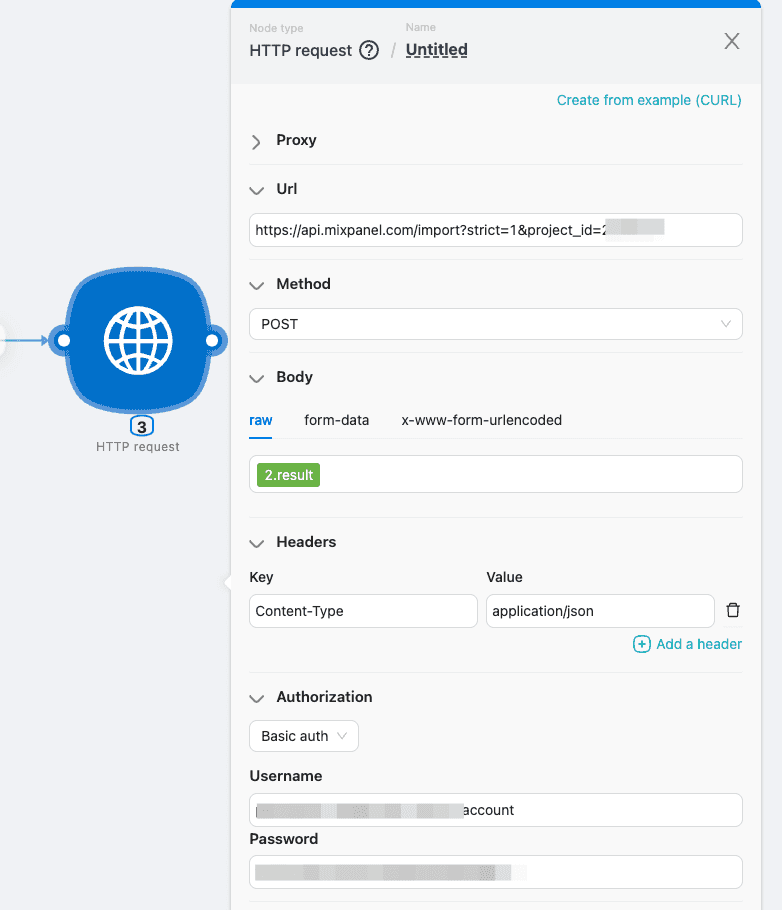
Ótimo, você integrou com sucesso a análise do Mixpanel aos e-mails enviados pelo Mailgun usando a plataforma de automação sem código da Latenode. Agora, você pode acompanhar com mais eficiência o engajamento e o comportamento dos seus usuários em relação aos e-mails e usar esses insights para melhorar seu serviço.
Com o fluxo configurado, você pode criar relatórios e dashboards no Mixpanel para entender melhor como seus usuários interagem com seu serviço. Isso pode ajudar a otimizar suas campanhas de e-mail, melhorar o engajamento dos usuários e, por fim, expandir seu negócio.