



Node.js é um ambiente de execução JavaScript avançado, criado com base no mecanismo V8 JavaScript do Chrome. Ele permite que desenvolvedores executem código JavaScript fora de um navegador web, viabilizando scripts no lado do servidor e o desenvolvimento de aplicações web full stack com uma única linguagem. Com seu modelo de I/O não bloqueante e orientado a eventos, Node.js se destaca na criação de aplicações escaláveis e de alto desempenho.
npm (Node Package Manager) é o gerenciador de pacotes padrão do Node.js. Ele oferece um vasto ecossistema de bibliotecas e ferramentas de código aberto que desenvolvedores podem integrar facilmente aos seus projetos. O npm simplifica o processo de gerenciar dependências, compartilhar código e criar aplicações Node.js.
Neste guia completo, vamos explicar as etapas para instalar Node.js e npm nos três principais sistemas operacionais: Windows, macOS e Linux. Seja você iniciante ou desenvolvedor experiente, este guia ajudará a configurar seu ambiente de desenvolvimento e começar a criar aplicações Node.js rapidamente.
Principais pontos: Node.js e npm são ferramentas avançadas para desenvolver e gerenciar aplicações JavaScript fora do navegador, com compatibilidade entre plataformas. A Latenode permite automatizar o gerenciamento de ambientes Node.js e npm, incluindo instalação, atualizações, implantação e monitoramento de aplicações. O uso do Node.js em empresas como Netflix e Uber demonstra sua eficiência e escalabilidade.
O que é Node.js?
Node.js é um ambiente de execução de código aberto e multiplataforma que permite aos desenvolvedores executar código JavaScript fora de um navegador web. Ele é desenvolvido sobre o mecanismo V8 JavaScript, o mesmo usado pelo Google Chrome. Node.js amplia os recursos do JavaScript ao fornecer um conjunto abrangente de módulos e APIs integrados para acesso ao sistema de arquivos, rede e muito mais.
Principais recursos do Node.js
- Assíncrono e orientado a eventos: Node.js utiliza um modelo de I/O não bloqueante e orientado a eventos, o que o torna leve e eficiente. Ele consegue lidar com um grande número de conexões simultâneas sem a necessidade de threads, sendo ideal para aplicações em tempo real.
- Thread única: Node.js opera em uma única thread e usa um loop de eventos para lidar com várias solicitações simultâneas. Isso permite utilizar os recursos do sistema com eficiência e processar um alto volume de solicitações.
- Multiplataforma: Node.js foi desenvolvido para ser multiplataforma, ou seja, pode ser executado em diversos sistemas operacionais, incluindo Windows, macOS e Linux. Essa portabilidade permite que desenvolvedores escrevam o código uma vez e o executem em diferentes plataformas.
- Extensível: Node.js fornece uma arquitetura modular que permite aos desenvolvedores ampliar suas funcionalidades por meio de pacotes e módulos. O registro npm hospeda uma vasta coleção de pacotes criados pela comunidade, facilitando encontrar e integrar funcionalidades adicionais às aplicações Node.js.
Vantagens de usar Node.js
- Rápido e escalável: Node.js aproveita o mecanismo V8 JavaScript, que compila JavaScript diretamente para código de máquina nativo. Isso, combinado ao seu modelo de I/O não bloqueante, torna o Node.js extremamente rápido e eficiente ao lidar com um grande número de solicitações simultâneas.
- JavaScript full stack: Com Node.js, desenvolvedores podem usar JavaScript tanto no lado do cliente quanto no lado do servidor. Isso permite usar uma linguagem unificada em toda a stack web, facilitando a escrita e manutenção do código, além do compartilhamento de código entre cliente e servidor.
- Grande ecossistema: Node.js tem um ecossistema sólido, com uma vasta coleção de pacotes e módulos disponíveis pelo npm. Essa ampla biblioteca de recursos permite aos desenvolvedores criar rapidamente aplicações ricas em funcionalidades sem começar do zero.
- Comunidade ativa: Node.js conta com uma comunidade grande e ativa de desenvolvedores em todo o mundo. A comunidade contribui para o crescimento e a evolução do Node.js criando novos pacotes, oferecendo suporte e compartilhando conhecimento em fóruns, blogs e conferências.
Quem usa Node.js?
Node.js foi amplamente adotado em vários setores e é usado por muitas empresas e organizações importantes. Alguns exemplos notáveis incluem:
- Netflix: a Netflix usa Node.js em seus serviços de streaming e sistema de gerenciamento de conteúdo.
- LinkedIn: o LinkedIn depende do Node.js para sua infraestrutura de backend móvel e funcionalidades de mensagens em tempo real.
- Uber: a Uber utiliza Node.js para operar sua enorme plataforma de transporte por aplicativo e processar dados em tempo real.
- PayPal: o PayPal aproveita Node.js para suas aplicações web e serviços de processamento de pagamentos.
- NASA: a NASA usa Node.js para visualização de dados e sistemas de controle de missões.
Esses são apenas alguns exemplos das muitas empresas e organizações que adotaram Node.js por seus benefícios de desempenho, escalabilidade e produtividade para desenvolvedores.
O que é npm?
npm (Node Package Manager) é o gerenciador de pacotes padrão do Node.js. É uma ferramenta de linha de comando que permite aos desenvolvedores instalar, compartilhar e gerenciar pacotes e dependências de seus projetos Node.js. O npm fornece acesso a um vasto registro de pacotes de código aberto contribuídos pela comunidade Node.js.
Principais recursos do npm
- Gerenciamento de pacotes: npm simplifica a instalação, atualização e remoção de pacotes em um projeto Node.js. Ele resolve dependências e garante que as versões necessárias dos pacotes sejam instaladas.
- Gerenciamento de dependências: npm permite que desenvolvedores especifiquem as dependências do projeto em um arquivo package.json. Esse arquivo lista todos os pacotes exigidos pelo projeto, junto às respectivas versões. O npm instala e gerencia essas dependências automaticamente, facilitando o compartilhamento e a colaboração em projetos.
- Controle de versões: npm usa versionamento semântico (semver) para gerenciar versões de pacotes. Ele permite que desenvolvedores definam intervalos de versões para suas dependências, garantindo compatibilidade e estabilidade entre diferentes versões de pacotes.
- Scripts: npm permite definir scripts personalizados no arquivo package.json. Esses scripts podem automatizar tarefas comuns, como compilar, testar e implantar aplicações Node.js.
- Pacotes globais: npm permite a instalação de pacotes globalmente em um sistema. Pacotes globais podem ser acessados de qualquer diretório e são frequentemente usados para ferramentas de linha de comando e utilitários de desenvolvimento.
Componentes do npm
- Site: o site oficial do npm (https://www.npmjs.com/) funciona como um hub central para o ecossistema npm. Ele oferece um registro pesquisável de pacotes, documentação e recursos para desenvolvedores.
- Interface de linha de comando (CLI): npm fornece uma interface de linha de comando que desenvolvedores usam para interagir com o registro npm, instalar pacotes, gerenciar dependências e executar scripts definidos no arquivo package.json.
- Registro: o registro npm é um banco de dados público que hospeda os pacotes e módulos disponíveis para instalação pelo npm. Desenvolvedores podem publicar seus próprios pacotes no registro, tornando-os acessíveis para toda a comunidade Node.js.
Pré-requisitos
Antes de instalar Node.js e npm, verifique se seu sistema atende aos seguintes requisitos:
- Sistema operacional: Node.js está disponível para Windows, macOS e Linux. Certifique-se de ter uma versão compatível de um desses sistemas operacionais.
- Privilégios administrativos: para instalar Node.js e npm, você precisará de privilégios administrativos no sistema. No Windows, execute o instalador com direitos de administrador. No macOS e Linux, talvez seja necessário usar o comando sudo para executar determinadas etapas da instalação.
- Conexão com a internet: é necessária uma conexão ativa com a internet para baixar o instalador do Node.js e os pacotes npm das fontes oficiais.
Como integrar Node.js e npm à Latenode
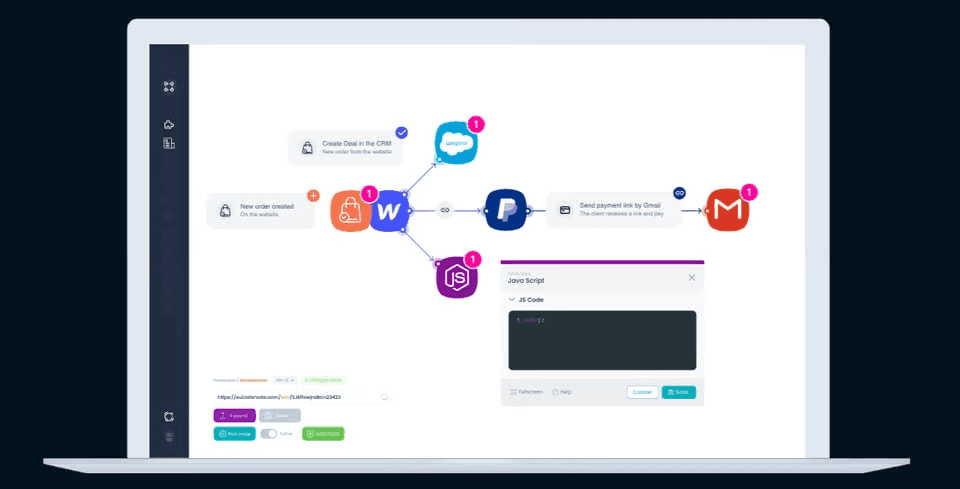
Integrar Node.js e npm aos seus processos empresariais pode aprimorar significativamente seu fluxo de desenvolvimento, permitindo o gerenciamento automatizado de dependências e uma implantação de aplicações mais fluida. A Latenode, uma avançada plataforma de automação e integração, simplifica esses processos, facilitando o gerenciamento eficiente de tarefas do Node.js e npm. Este guia explora como integrar Node.js e npm à Latenode e apresenta uma abordagem abrangente para aproveitar seus recursos.
Escolhendo a Latenode como sua plataforma de integração
As organizações escolhem a Latenode por seus recursos robustos, que incluem:
- Processamento de grandes volumes de dados: gerencia grandes conjuntos de dados com eficiência, garantindo operações contínuas.
- Suporte a diversas APIs: suporte versátil a uma ampla variedade de APIs, incluindo as APIs de Node.js e npm.
- Recursos avançados de transformação: realiza transformações complexas de dados e aplica regras de negócio de forma eficaz.
Principais considerações:
- Número de sistemas a integrar: avalie a quantidade de aplicações que precisam ser integradas.
- Volume e complexidade dos dados: avalie o tamanho e a complexidade dos dados transferidos.
- Requisitos de transformação e regras de negócio: determine as manipulações de dados e necessidades de lógica de negócio específicas.
Conectando-se a APIs
A Latenode simplifica conexões com APIs por meio de sua biblioteca abrangente de conectores e adaptadores pré-criados, permitindo que usuários:
- Naveguem e selecionem conectores: acessem diversos conectores pré-criados para aplicações populares, incluindo registros npm e Node.js.
- Configurem credenciais de API: insiram as credenciais e os detalhes de endpoint necessários para cada API.
- Estabeleçam conexões seguras: usem OAuth, chaves de API ou outros métodos de autenticação para conexões seguras.
Mapeando e transformando dados
A Latenode oferece ferramentas intuitivas de mapeamento e transformação de dados:
- Mapeadores visuais de dados: use uma interface de arrastar e soltar para definir mapeamentos de dados.
- Funções de transformação integradas: limpe e reestruture dados usando funções pré-criadas.
- Aplicação de regras de negócio: aplique regras de negócio necessárias para assegurar consistência e integridade dos dados.
Criando fluxos de integração
Criar fluxos de integração é simples com a interface de arrastar e soltar da Latenode:
- Automação de fluxos: crie fluxos para automatizar a movimentação e transformação de dados.
- Lógica condicional: implemente lógica condicional para lidar com vários cenários de dados.
- Padrões reutilizáveis: desenvolva padrões de integração reutilizáveis para processos comuns.
Implantando e monitorando
Após criar os fluxos de integração, implante e monitore-os diretamente pela interface da Latenode:
- Monitoramento em tempo real: acompanhe fluxos de dados em tempo real.
- Tratamento de erros: detecte e lide automaticamente com erros.
- Alertas e notificações: receba notificações sobre problemas de integração.
- Logs detalhados: acesse logs detalhados para auditoria e solução de problemas.
Integrando Node.js e npm na Latenode
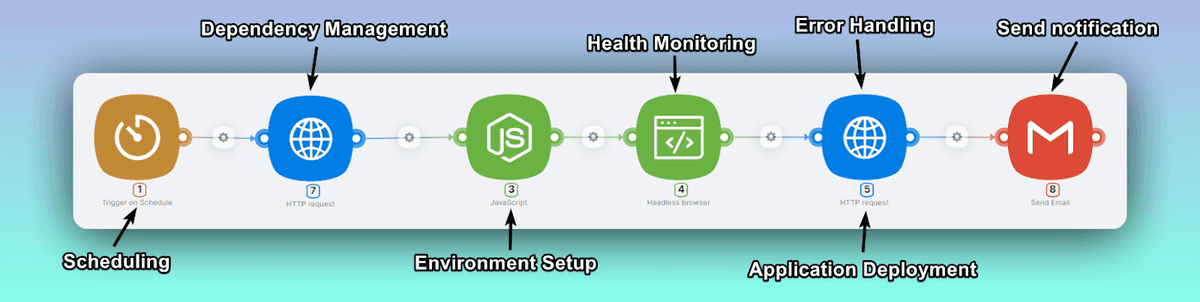
Este fluxo demonstra como usar a Latenode para automatizar tarefas relacionadas a Node.js e npm, como atualizar pacotes, implantar aplicações e monitorar a saúde do servidor. Ele aborda o processo de configurar ambientes Node.js, gerenciar dependências e automatizar processos de implantação.
Etapas do fluxo
- Agendamento: o fluxo é programado para ser executado em intervalos regulares, garantindo que os ambientes Node.js e os pacotes npm estejam atualizados.
- Configuração de ambiente: use a Latenode para configurar o ambiente Node.js, garantindo que a versão correta seja instalada com NVM (Node Version Manager).
- Gerenciamento de dependências: automatize a instalação e atualização de pacotes npm enviando os comandos npm apropriados pela Latenode.
- Implantação de aplicações: use a Latenode para automatizar a implantação de aplicações Node.js em servidores de produção, garantindo atualizações contínuas e reversões quando necessário.
- Monitoramento de saúde: implemente tarefas de monitoramento para verificar a saúde dos servidores Node.js e enviar alertas caso sejam detectados problemas.
- Tratamento de erros: registre erros automaticamente e acione medidas corretivas para manter a estabilidade do sistema.
Integrar Node.js e npm à Latenode otimiza seus processos de desenvolvimento e implantação, garantindo o gerenciamento eficiente de dependências e um desempenho robusto das aplicações. Ao seguir as etapas apresentadas neste guia, você pode aproveitar os recursos da Latenode para automatizar e simplificar seus fluxos Node.js.
A Latenode oferece uma plataforma gratuita para começar a automatizar seus fluxos. Se precisar de ajuda ou orientação para criar seu próprio script ou replicar o exemplo fornecido, entre na nossa comunidade no Discord, onde especialistas em automação low-code estão prontos para ajudar.
Experimente criar sua própria automação na Latenode – plataforma de automação Low-Code para você
Instalando Node.js e npm no Windows
Siga estas instruções passo a passo para instalar Node.js e npm em uma máquina Windows:
Etapa 1: baixe o instalador do Node.js
- Abra um navegador web e acesse o site oficial do Node.js: https://nodejs.org/
- Na página inicial, você verá duas opções de download: LTS (Long Term Support) e Current. Recomenda-se escolher a versão LTS para a maioria dos usuários, pois ela oferece maior estabilidade e suporte de longo prazo.
- Clique no botão Windows Installer para baixar o arquivo do instalador (.msi) para a arquitetura do seu sistema (32 bits ou 64 bits).
Etapa 2: execute o instalador do Node.js
- Após baixar o arquivo do instalador, localize-o na pasta de downloads e clique duas vezes nele para iniciar o processo de instalação.
- O assistente de configuração do Node.js será aberto. Clique no botão "Next" para continuar.
- Revise o contrato de licença e clique no botão "Next" para aceitar os termos.
- Escolha a pasta de destino onde o Node.js será instalado. O local padrão é recomendado para a maioria dos usuários. Clique no botão "Next" para continuar.
- Na tela "Custom Setup", você pode selecionar os componentes que deseja instalar. As opções padrão são suficientes para a maioria dos usuários. Clique no botão "Next" para continuar.
- Se solicitado, escolha se deseja instalar ferramentas adicionais para compilação de módulos nativos. Isso é opcional e não é necessário para a maioria dos usuários. Clique no botão "Next" para continuar.
- Clique no botão "Install" para iniciar o processo de instalação.
- Aguarde a conclusão da instalação. Isso pode levar alguns minutos.
- Quando a instalação terminar, clique no botão "Finish" para fechar o assistente de configuração.
Etapa 3: verifique a instalação
Para verificar se Node.js e npm foram instalados corretamente em seu sistema Windows, siga estas etapas:
- Abra o Prompt de Comando. Você pode fazer isso pressionando a tecla Windows + R, digitando "cmd" e pressionando Enter.
- No Prompt de Comando, digite o seguinte comando e pressione Enter:
Copiar
node -v
Esse comando exibirá a versão instalada do Node.js. - Para verificar a versão do npm, digite o seguinte comando e pressione Enter:
Copiar
npm -v
Esse comando exibirá a versão instalada do npm.
Se ambos os comandos exibirem números de versão sem erros, parabéns! Node.js e npm foram instalados com sucesso em sua máquina Windows.
Instalando Node.js e npm no macOS
Há várias maneiras de instalar Node.js e npm no macOS. Abordaremos três métodos comuns: usando o instalador oficial, Homebrew e Node Version Manager (NVM).
Método 1: usando o instalador oficial
Etapa 1: baixe o instalador do Node.js
- Abra um navegador web e acesse o site oficial do Node.js: https://nodejs.org/
- Na página inicial, clique no botão macOS Installer para baixar o arquivo do instalador (.pkg) para sua versão do macOS.
Etapa 2: execute o instalador do Node.js
- Após baixar o arquivo do instalador, localize-o na pasta de downloads e clique duas vezes nele para iniciar o processo de instalação.
- A janela do instalador do Node.js será aberta. Clique no botão "Continue" para continuar.
- Revise o contrato de licença e clique no botão "Continue"; depois, clique em "Agree" para aceitar os termos.
- Na tela "Installation Type", clique no botão "Install" para iniciar a instalação.
- Talvez seja solicitado que você informe a senha de usuário do macOS. Digite a senha e clique em "Install Software" para continuar.
- Aguarde a conclusão da instalação. Isso pode levar alguns minutos.
- Quando a instalação terminar, clique no botão "Close" para sair do instalador.
Etapa 3: verifique a instalação
Para verificar se Node.js e npm foram instalados corretamente em seu sistema macOS, siga estas etapas:
- Abra o Terminal. Você pode fazer isso pressionando Command + Space, digitando "Terminal" e pressionando Enter.
- No Terminal, digite o seguinte comando e pressione Enter:
Copiar
node -v
Esse comando exibirá a versão instalada do Node.js. - Para verificar a versão do npm, digite o seguinte comando e pressione Enter:
Copiar
npm -v
Esse comando exibirá a versão instalada do npm.
Se ambos os comandos exibirem números de versão sem erros, Node.js e npm foram instalados com sucesso em seu sistema macOS.
Método 2: usando Homebrew
Homebrew é um gerenciador de pacotes popular para macOS que simplifica a instalação de softwares e ferramentas. Se você já tiver o Homebrew instalado, poderá usá-lo para instalar Node.js e npm.
Etapa 1: instale o Homebrew
Se você não tiver o Homebrew instalado, siga estas etapas para instalá-lo:
Abra o Terminal.
Copie e cole o seguinte comando no Terminal e pressione Enter:
Copiar
/bin/bash -c "$(curl -fsSL https://raw.githubusercontent.com/Homebrew/install/HEAD/install.sh)"Siga as instruções exibidas na tela para concluir a instalação do Homebrew.
Etapa 2: instale Node.js e npm usando Homebrew
Após instalar o Homebrew, você poderá usá-lo para instalar Node.js e npm:
No Terminal, digite o seguinte comando e pressione Enter:
Copiar
brew install nodeO Homebrew baixará e instalará a versão estável mais recente do Node.js e npm.
Aguarde a conclusão da instalação. Isso pode levar alguns minutos.
Etapa 3: verifique a instalação
Para verificar se Node.js e npm foram instalados corretamente usando Homebrew, siga estas etapas:
- No Terminal, digite o seguinte comando e pressione Enter:
Copiar
node -v
Esse comando exibirá a versão instalada do Node.js. - Para verificar a versão do npm, digite o seguinte comando e pressione Enter:
Copiar
npm -v
Esse comando exibirá a versão instalada do npm.
Se ambos os comandos exibirem números de versão sem erros, Node.js e npm foram instalados com sucesso usando Homebrew.
Método 3: usando Node Version Manager (NVM)
Node Version Manager (NVM) é uma ferramenta que permite instalar e gerenciar diversas versões do Node.js no mesmo sistema. Ela oferece flexibilidade e facilita a alternância entre diferentes versões do Node.js em projetos distintos.
Etapa 1: instale o NVM
Para instalar NVM no macOS, siga estas etapas:
- Abra o Terminal.
- Copie e cole o seguinte comando no Terminal e pressione Enter:
Copiar
curl -o- https://raw.githubusercontent.com/nvm-sh/nvm/v0.39.1/install.sh | bash
Esse comando baixará e instalará o NVM. - Feche e abra novamente o Terminal para que as alterações tenham efeito.
Etapa 2: instale Node.js e npm usando NVM
Com o NVM instalado, agora você pode instalar Node.js e npm:
- No Terminal, digite o seguinte comando e pressione Enter:
Copiar
nvm install node
Esse comando instalará a versão estável mais recente do Node.js e npm. - Para instalar uma versão específica do Node.js, você pode informar o número da versão. Por exemplo, para instalar Node.js versão 14.15.0, use o seguinte comando:
Copiar
nvm install 14.15.0
Etapa 3: verifique a instalação
Para verificar se Node.js e npm foram instalados corretamente usando NVM, siga estas etapas:
- No Terminal, digite o seguinte comando e pressione Enter:
Copiar
node -v
Esse comando exibirá a versão instalada do Node.js. - Para verificar a versão do npm, digite o seguinte comando e pressione Enter:
Copiar
npm -v
Esse comando exibirá a versão instalada do npm.
Se ambos os comandos exibirem números de versão sem erros, Node.js e npm foram instalados com sucesso usando NVM.
Instalando Node.js e npm no Linux
O processo de instalação do Node.js e npm no Linux pode variar conforme a distribuição utilizada. Abordaremos as etapas de instalação para Ubuntu, uma distribuição Linux popular.
Etapa 1: atualize a lista de pacotes
Antes de instalar Node.js e npm, é recomendável atualizar a lista de pacotes para garantir que você tenha acesso às versões mais recentes disponíveis. Abra o Terminal e execute o seguinte comando:
Copiar
sudo apt update
Etapa 2: instale Node.js e npm
Há dois métodos comuns para instalar Node.js e npm no Ubuntu: usando o gerenciador de pacotes apt ou as distribuições binárias oficiais do Node.js.
Método 1: usando o gerenciador de pacotes apt
No Terminal, execute o seguinte comando para instalar Node.js e npm:
Copiar
sudo apt install nodejs npmO gerenciador de pacotes apt baixará e instalará Node.js e npm junto com suas dependências.
Após a instalação ser concluída, você pode verificar as versões instaladas executando os seguintes comandos:
Copiar
node -v
- npm -v
Método 2: usando as distribuições binárias oficiais do Node.js
- Acesse a página oficial de download do Node.js: https://nodejs.org/en/download/
- Na seção "Linux Binaries", baixe o binário apropriado para sua versão do Ubuntu (32 bits ou 64 bits).
Extraia o arquivo baixado em um local de sua escolha. Por exemplo, você pode criar um diretório chamado "node" em seu diretório inicial e extrair o arquivo nele:
Copiar
mkdir ~/node
- tar -xf node-v14.15.0-linux-x64.tar.xz -C ~/node
Substitua "node-v14.15.0-linux-x64.tar.xz" pelo nome real do arquivo baixado. - Adicione o diretório de binários do Node.js à variável PATH do sistema. Abra o arquivo ".bashrc" em seu diretório inicial usando um editor de texto:
Copiar
nano/.bashrc/node/node-v14.15.0-linux-x64/bin
Adicione a seguinte linha ao final do arquivo:
Copiar
export PATH=$PATH:
Substitua "node-v14.15.0-linux-x64" pelo nome real do diretório da etapa 3. - Salve o arquivo e saia do editor de texto.
- Recarregue o arquivo ".bashrc" para aplicar as alterações:
Copiar
source ~/.bashrc
Verifique a instalação executando os seguintes comandos:
Copiar
node -v
- npm -v
Se ambos os comandos exibirem números de versão sem erros, Node.js e npm foram instalados com sucesso em seu sistema Ubuntu.
Atualizando o npm
O npm é atualizado regularmente com novos recursos, correções de bugs e melhorias de desempenho. Recomenda-se manter o npm atualizado para aproveitar essas novidades. Para atualizar o npm para a versão mais recente, você pode usar o seguinte comando:
Copiar
npm install
-g npm@latest
Esse comando instalará a versão mais recente do npm globalmente em seu sistema. A opção `-g` indica uma instalação global, o que significa que o npm será atualizado em todo o sistema.
Observe que talvez seja necessário executar esse comando com privilégios administrativos, por exemplo, usando `sudo` no Linux e macOS, caso você encontre problemas de permissão.
Após executar o comando de atualização, você pode verificar a versão atualizada do npm executando:
npm -v
Definindo a variável de ambiente NODE_HOME
A variável de ambiente `NODE_HOME` especifica o diretório onde o Node.js está instalado. Definir essa variável pode ser útil em determinadas situações, como ao usar Node.js com outras ferramentas ou quando há várias versões do Node.js instaladas no mesmo sistema.
No Windows
- Abra o menu Iniciar e pesquise por "Variáveis de Ambiente".
- Clique em "Editar as variáveis de ambiente do sistema".
- Na janela Propriedades do Sistema, clique no botão "Variáveis de Ambiente".
- Em "Variáveis do sistema", clique no botão "Novo".
- Informe `NODE_HOME` como nome da variável e o caminho para o diretório de instalação do Node.js, por exemplo `C:\Program Files\nodejs`, como valor da variável.
- Clique em "OK" para salvar as alterações.
No macOS e Linux
- Abra o Terminal.
- Abra o arquivo de configuração do shell em um editor de texto:
- Para Bash: `nano ~/.bashrc`
- Para Zsh: `nano ~/.zshrc`
- Adicione a seguinte linha ao final do arquivo:
export NODE_HOME=/path/to/node
Substitua `/path/to/node` pelo caminho real para o diretório de instalação do Node.js.
- Salve o arquivo e saia do editor de texto.
- Recarregue o arquivo de configuração do shell:
Para Bash: `source ~/.bashrc`
Para Zsh: `source ~/.zshrc`
Após definir a variável de ambiente `NODE_HOME`, você poderá acessá-la em seus scripts ou ferramentas de linha de comando que dependem do Node.js.
Conclusão
Neste guia completo, abordamos o processo de instalação do Node.js e npm no Windows, macOS e Linux. Exploramos diferentes métodos, incluindo o uso dos instaladores oficiais, gerenciadores de pacotes como Homebrew e gerenciadores de versões como NVM.
Ao seguir as instruções passo a passo fornecidas, você agora deve ter Node.js e npm instalados com sucesso em seu sistema. Isso abre um universo de possibilidades para desenvolver aplicações no lado do servidor, ferramentas de linha de comando e muito mais usando JavaScript.
Lembre-se de manter Node.js e npm atualizados para aproveitar os recursos mais recentes, melhorias de desempenho e correções de segurança. Você pode usar o comando de atualização do npm para atualizar facilmente o npm à versão mais recente.
Ao iniciar sua jornada de desenvolvimento com Node.js, explore o vasto ecossistema de pacotes npm disponíveis. O registro npm hospeda uma ampla variedade de pacotes e módulos que podem ajudar você a simplificar seu processo de desenvolvimento, adicionar novas funcionalidades aos projetos e aproveitar o trabalho da vibrante comunidade Node.js.
Bom código com Node.js e npm!




