



O que é NPM?
NPM (Node Package Manager) é o utilitário padrão de gerenciamento de pacotes para Node.js, um ambiente de execução JavaScript popular. Ele funciona como um repositório centralizado de pacotes e módulos JavaScript, facilitando o compartilhamento, a reutilização e o gerenciamento de dependências de código em projetos Node.js.
O NPM é composto por três componentes principais:
- Interface de Linha de Comando (CLI): A CLI do NPM é uma ferramenta que permite aos desenvolvedores interagir com o ecossistema do NPM. Ela oferece um conjunto de comandos para instalar, atualizar e gerenciar pacotes em um projeto. Os desenvolvedores podem usar a CLI para publicar seus próprios pacotes ou baixar e instalar pacotes criados por outras pessoas.
- Registro online: O registro do NPM é um amplo banco de dados online que hospeda pacotes e módulos JavaScript. Ele funciona como um hub central onde desenvolvedores podem publicar e compartilhar seus pacotes com a comunidade. O registro contém uma grande variedade de pacotes, desde pequenas bibliotecas utilitárias até frameworks complexos, abrangendo diversos domínios e funcionalidades.
- Site: O site do NPM (https://www.npmjs.com) funciona como uma interface intuitiva para explorar e descobrir pacotes. Ele oferece recursos de busca, documentação de pacotes e perfis de usuários. Os desenvolvedores podem navegar pelos pacotes disponíveis, visualizar seus detalhes e acessar seus repositórios de código-fonte.
O NPM se tornou uma ferramenta essencial para desenvolvedores JavaScript, permitindo que aproveitem um amplo ecossistema de pacotes e módulos pré-criados. Ele simplifica o gerenciamento de dependências, promove a reutilização de código e acelera o desenvolvimento ao oferecer acesso a uma grande variedade de funcionalidades por meio de uma única interface de linha de comando.
Principais conclusões: Instalar versões específicas de pacotes NPM é fundamental para manter a compatibilidade e a estabilidade em projetos Node.js, evitando problemas inesperados causados por atualizações. Diferentes métodos, como a linha de comando do NPM, o arquivo package.json e ferramentas como Yarn, permitem um controle preciso de versões, garantindo ambientes de desenvolvimento consistentes. Além disso, ferramentas de automação como Renovate ou Dependabot podem simplificar o processo de atualização de dependências, economizando tempo e reduzindo o risco de erros manuais enquanto mantêm seu projeto seguro e atualizado.
Introdução à instalação de versões específicas de pacotes NPM
Ao trabalhar em projetos Node.js, você pode encontrar situações em que precisa instalar uma versão específica de um pacote NPM. Isso pode ocorrer por diversos motivos, como:
- Compatibilidade: Diferentes versões de um pacote podem apresentar mudanças incompatíveis ou atualizações que não funcionam com a base de código existente do seu projeto. Instalar uma versão específica garante que seu projeto permaneça compatível com as dependências para as quais foi projetado.
- Reprodutibilidade: Ao colaborar com outros desenvolvedores ou implantar seu projeto em diferentes ambientes, usar versões específicas de pacotes garante que todos trabalhem com o mesmo conjunto de dependências. Isso elimina possíveis inconsistências causadas por divergências de versão.
- Correções de bugs e patches de segurança: Versões mais recentes de pacotes podem introduzir correções de bugs e patches de segurança. Ao controlar as versões instaladas, você pode atualizar seletivamente pacotes para resolver problemas conhecidos sem introduzir mudanças indesejadas no seu projeto.
- Gerenciamento de dependências: Pacotes NPM geralmente têm suas próprias dependências, formando uma árvore de dependências. Instalar versões específicas ajuda a gerenciar essas dependências com eficiência e evita conflitos entre diferentes versões de pacotes.
Instalar uma versão específica de um pacote NPM dá a você controle sobre as dependências do projeto, garantindo estabilidade, compatibilidade e reprodutibilidade em diferentes ambientes.
Entendendo a importância de instalar versões específicas
Instalar versões específicas de pacotes NPM é essencial para manter um ambiente de desenvolvimento estável e previsível. Veja alguns motivos importantes:
- Compatibilidade: Pacotes JavaScript são atualizados frequentemente com novos recursos, correções de bugs e melhorias de desempenho. No entanto, essas atualizações podem introduzir mudanças incompatíveis com sua base de código atual. Ao especificar uma versão específica de um pacote, você garante que seu projeto continue compatível com as dependências com as quais foi criado e testado.
- Reprodutibilidade: Quando vários desenvolvedores colaboram em um projeto ou quando ele é implantado em diferentes ambientes, como desenvolvimento, homologação e produção, usar versões específicas de pacotes garante que todos trabalhem com o mesmo conjunto de dependências. Isso elimina inconsistências causadas por divergências de versão, facilitando a reprodução e a resolução de problemas.
- Gerenciamento de dependências: Pacotes NPM geralmente possuem suas próprias dependências, criando uma árvore de dependências complexa. Instalar versões específicas ajuda a gerenciar essas dependências com eficiência, fixando-as em versões conhecidas e compatíveis. Isso evita conflitos entre diferentes versões de pacotes e garante que as dependências do projeto sejam resolvidas corretamente.
- Correções de bugs e patches de segurança: À medida que os pacotes evoluem, versões mais recentes podem incluir correções de bugs e patches de segurança. Ao controlar as versões instaladas, você pode atualizar pacotes seletivamente para resolver problemas conhecidos sem introduzir mudanças indesejadas em seu projeto. Isso permite manter uma base de código estável enquanto aproveita correções importantes.
- Manutenção de longo prazo: Com o tempo, pacotes podem ser descontinuados, perder suporte ou até ser removidos do registro do NPM. Ao especificar explicitamente as versões de suas dependências, você garante que seu projeto continue funcionando com as versões para as quais foi desenvolvido, mesmo que versões mais recentes fiquem indisponíveis ou introduzam mudanças incompatíveis.
Ao instalar versões específicas de pacotes NPM, você pode criar um ambiente de desenvolvimento previsível e confiável, minimizar problemas de compatibilidade e garantir a estabilidade de longo prazo dos seus projetos Node.js.
Verificando as versões disponíveis de um pacote NPM
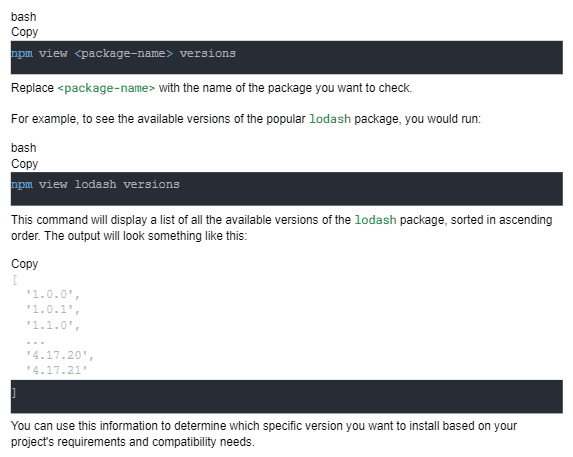
Antes de instalar uma versão específica de um pacote NPM, é útil saber quais versões estão disponíveis. O NPM oferece um comando simples para visualizar as versões disponíveis de um pacote.
Para verificar as versões disponíveis de um pacote NPM, você pode usar o comando npm view seguido pelo nome do pacote e pela palavra-chave versions. Veja um exemplo:
Como instalar versões antigas de pacotes NPM?
Em alguns casos, você pode precisar instalar uma versão mais antiga de um pacote NPM em vez da mais recente. Isso pode ser necessário para manter a compatibilidade com a base de código existente do seu projeto ou para evitar mudanças incompatíveis introduzidas em versões mais novas.
Para instalar uma versão antiga de um pacote NPM, você pode especificar a versão desejada usando o símbolo @ seguido pelo número da versão. A sintaxe é a seguinte:
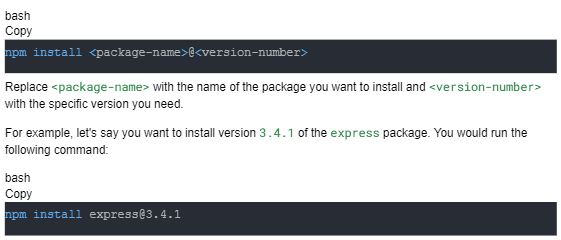
O NPM baixará e instalará a versão especificada do pacote, juntamente com suas dependências, no diretório node_modules do seu projeto.
É importante observar que instalar versões antigas de pacotes pode envolver certos riscos, como deixar de receber correções de bugs, patches de segurança e novos recursos. Portanto, geralmente é recomendado usar a versão estável mais recente de um pacote, a menos que você tenha um motivo específico para usar uma versão mais antiga.
Ao instalar versões antigas, é uma boa prática documentar os números específicos dessas versões no arquivo package.json do seu projeto. Isso garante que outros desenvolvedores trabalhando no projeto ou implantando-o em diferentes ambientes possam reproduzir facilmente o mesmo conjunto de dependências.
Crie integrações ilimitadas com ramificações, vários gatilhos chegando a um único nó, use low-code ou escreva seu próprio código com AI Copilot.
Como integrar Node.js e npm com a Latenode
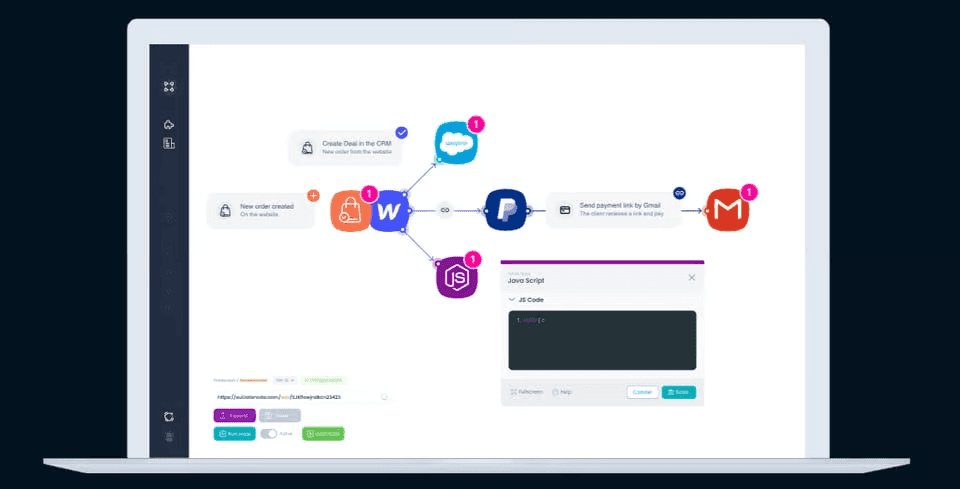
Integrar Node.js e npm aos seus processos de negócios pode melhorar muito seu fluxo de desenvolvimento, permitindo o gerenciamento automatizado de dependências e a implantação simplificada de aplicações. A Latenode, uma poderosa plataforma de automação e integração, simplifica esses processos, facilitando o gerenciamento eficiente de tarefas do Node.js e npm. Este guia mostra como integrar Node.js e npm com a Latenode e apresenta uma abordagem abrangente para aproveitar seus recursos.
Escolhendo a Latenode como sua plataforma de integração
As organizações escolhem a Latenode por suas capacidades robustas, que incluem:
- Processamento de grandes volumes de dados: Gerencia grandes conjuntos de dados com eficiência, garantindo operações fluidas.
- Suporte a várias APIs: Oferece suporte versátil para uma ampla variedade de APIs, incluindo APIs de Node.js e npm.
- Poderosos recursos de transformação: Realiza transformações complexas de dados e aplica regras de negócios com eficiência.
Principais considerações:
- Número de sistemas a integrar: Avalie a quantidade de aplicações que precisam de integração.
- Volume e complexidade dos dados: Analise o tamanho e a complexidade dos dados transferidos.
- Requisitos de transformação e regras de negócios: Determine as necessidades específicas de manipulação de dados e lógica de negócios.
Conectando-se a APIs
A Latenode simplifica conexões com APIs por meio de sua biblioteca abrangente de conectores e adaptadores pré-criados, permitindo que os usuários:
- Naveguem e selecionem conectores: Acessem diversos conectores pré-criados para aplicações populares, incluindo registros npm e Node.js.
- Configurem credenciais de API: Insiram as credenciais necessárias e os detalhes de endpoint para cada API.
- Estabeleçam conexões seguras: Usem OAuth, chaves de API ou outros métodos de autenticação para conexões seguras.
Mapeando e transformando dados
A Latenode oferece ferramentas intuitivas para mapeamento e transformação de dados:
- Mapeadores visuais de dados: Utilize uma interface de arrastar e soltar para definir mapeamentos de dados.
- Funções de transformação integradas: Limpe e reestruture dados usando funções pré-criadas.
- Aplicação de regras de negócios: Aplique as regras de negócios necessárias para garantir consistência e integridade dos dados.
Criando fluxos de integração
Criar fluxos de integração é simples com a interface de arrastar e soltar da Latenode:
- Automação de fluxo: Crie fluxos para automatizar a movimentação e transformação de dados.
- Lógica condicional: Implemente lógica condicional para lidar com vários cenários de dados.
- Padrões reutilizáveis: Desenvolva padrões de integração reutilizáveis para processos comuns.
Implantando e monitorando
Depois de criar fluxos de integração, implante e monitore-os diretamente pela interface da Latenode:
- Monitoramento em tempo real: Acompanhe os fluxos de dados em tempo real.
- Tratamento de erros: Detecte e trate erros automaticamente.
- Alertas e notificações: Receba notificações sobre problemas de integração.
- Logs detalhados: Acesse logs detalhados para auditoria e solução de problemas.
Integrando Node.js e npm na Latenode
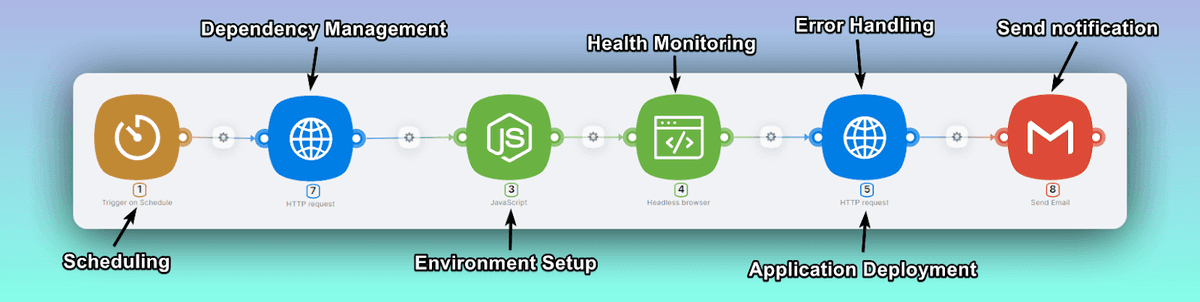
Este fluxo demonstra como usar a Latenode para automatizar tarefas relacionadas ao Node.js e npm, como atualizar pacotes, implantar aplicações e monitorar a integridade de servidores. Ele abrange o processo de configurar ambientes Node.js, gerenciar dependências e automatizar processos de implantação.
Etapas do fluxo
- Agendamento: O fluxo é programado para ser executado em intervalos regulares, garantindo que os ambientes Node.js e pacotes npm estejam atualizados.
- Configuração de ambiente: Use a Latenode para configurar o ambiente Node.js, garantindo a instalação da versão correta com o NVM (Node Version Manager).
- Gerenciamento de dependências: Automatize o processo de instalação e atualização de pacotes npm enviando os comandos npm adequados pela Latenode.
- Implantação de aplicações: Use a Latenode para automatizar a implantação de aplicações Node.js em servidores de produção, garantindo atualizações e reversões contínuas quando necessário.
- Monitoramento de integridade: Implemente tarefas de monitoramento para verificar a integridade dos servidores Node.js, enviando alertas caso problemas sejam detectados.
- Tratamento de erros: Registre erros automaticamente e acione medidas corretivas para manter a estabilidade do sistema.
Integrar Node.js e npm à Latenode otimiza seus processos de desenvolvimento e implantação, garantindo o gerenciamento eficiente de dependências e um desempenho robusto das aplicações. Ao seguir as etapas apresentadas neste guia, você pode usar os recursos da Latenode para automatizar e simplificar seus fluxos Node.js.
A Latenode oferece uma plataforma gratuita para você começar a automatizar seus fluxos. Se precisar de ajuda ou orientação sobre como criar seu próprio script ou reproduzir o exemplo apresentado, entre na nossa comunidade do Discord, onde especialistas em automação low-code estão prontos para ajudar.
Tente criar sua própria automação na Latenode – plataforma de automação Low-Code para você
Como instalar versões específicas de pacotes NPM?
Instalar uma versão específica de um pacote NPM é um processo simples. O NPM fornece uma sintaxe fácil para especificar a versão desejada durante a instalação. Veja as etapas para instalar uma versão específica de um pacote NPM.
Requisitos do sistema
Antes de prosseguir com a instalação, verifique se você atende aos seguintes pré-requisitos:
- Node.js: O NPM vem incluído com o Node.js, portanto, você precisa ter o Node.js instalado em seu sistema. Você pode baixar a versão adequada do Node.js no site oficial (https://nodejs.org) de acordo com seu sistema operacional.
- NPM: Depois de instalar o Node.js, o NPM deve estar disponível em seu sistema. Você pode verificar a instalação executando o seguinte comando no terminal ou prompt de comando:
bash
Copiar
npm -v
Esse comando exibirá a versão instalada do NPM.
Versão LTS vs. versão Current
Ao instalar o Node.js, você pode escolher entre a versão de suporte de longo prazo (LTS) e a versão Current.
- Versão LTS: A versão LTS é recomendada para a maioria dos usuários, pois prioriza estabilidade e confiabilidade. Ela recebe correções de bugs e atualizações de segurança por um período prolongado, sendo adequada para ambientes de produção e projetos de longo prazo.
- Versão Current: A versão Current inclui os recursos e melhorias mais recentes, mas pode passar por atualizações e mudanças mais frequentes. Ela é adequada para projetos experimentais ou quando você precisa das funcionalidades mais recentes.
Considere os requisitos e as necessidades de estabilidade do seu projeto ao selecionar a versão adequada do Node.js.
Instalando uma versão específica pela linha de comando do NPM
Para instalar uma versão específica de um pacote NPM usando a linha de comando, siga estas etapas:
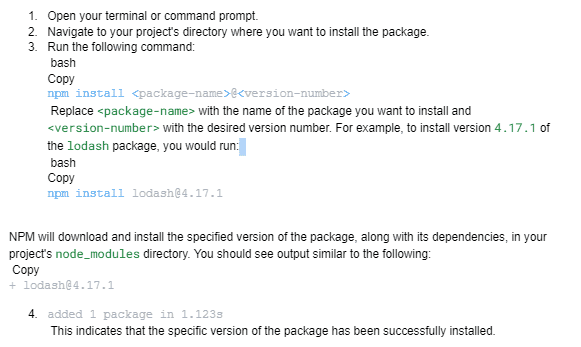
Ao especificar o número da versão após o nome do pacote usando o símbolo @, você pode garantir que o NPM instale exatamente a versão necessária para seu projeto.
Instalando uma versão específica usando o arquivo package.json
Outra forma de instalar uma versão específica de um pacote NPM é usar o arquivo package.json do seu projeto. O arquivo package.json é um arquivo de configuração que contém metadados sobre o projeto, incluindo suas dependências.
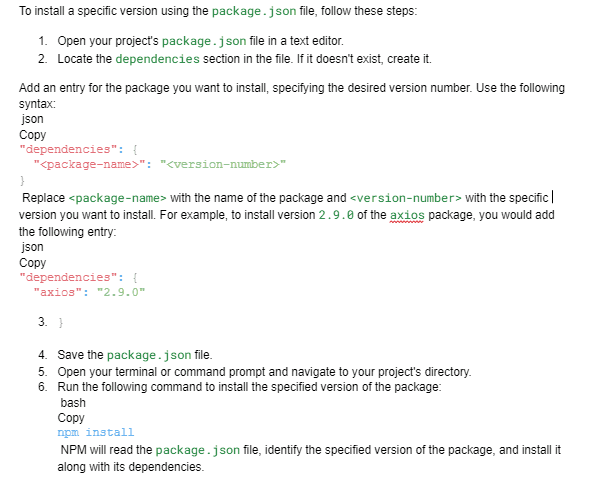
Usar o arquivo package.json para especificar versões de pacotes é uma prática comum em projetos Node.js. Ele permite definir e gerenciar as dependências do projeto de forma centralizada. Outros desenvolvedores que clonam ou trabalham em seu projeto podem instalar facilmente as mesmas versões dos pacotes executando npm install, garantindo consistência entre diferentes ambientes.
Instalar versão específica de pacote NPM usando a CLI do Yarn
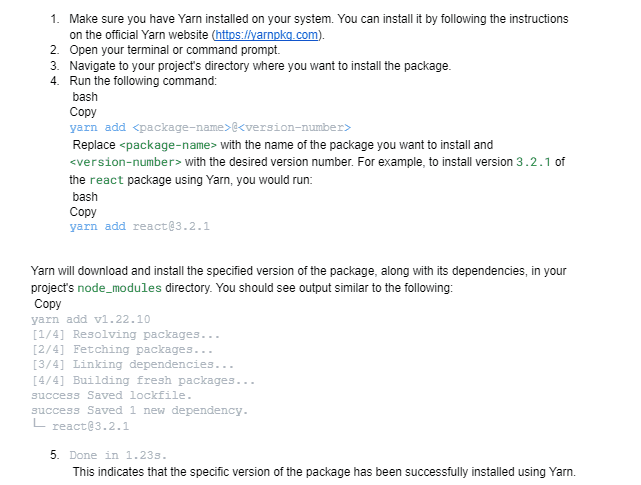
O Yarn usa um arquivo yarn.lock para fixar as versões dos pacotes instalados, garantindo compilações determinísticas e reproduzíveis em diferentes ambientes.
Observe que, embora Yarn e NPM tenham algumas diferenças em seus comandos e arquivos de configuração, ambos têm a mesma finalidade de gerenciar pacotes Node.js e suas dependências.
Instalar versão específica de pacote NPM pelo GitHub
Além de instalar pacotes pelo registro do NPM, você também pode instalar versões específicas de pacotes diretamente de seus repositórios no GitHub. Isso pode ser útil se você precisar usar uma versão específica de um pacote que não está disponível no registro do NPM ou se quiser instalar um pacote de um repositório bifurcado.
Para instalar uma versão específica de um pacote NPM pelo GitHub, você pode usar a seguinte sintaxe:
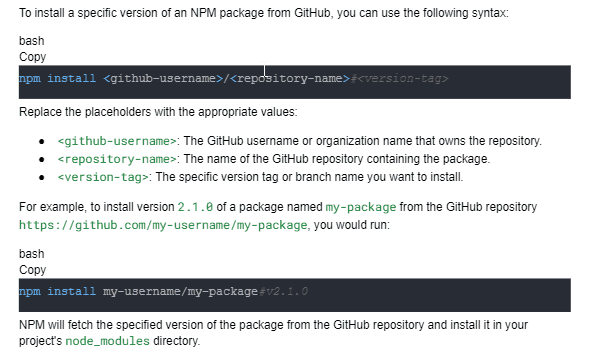
Observe que instalar pacotes de repositórios do GitHub pode ter algumas limitações em comparação com a instalação pelo registro do NPM. Por exemplo, o pacote pode não ter um arquivo package.json adequado ou não seguir a estrutura padrão de pacotes NPM. É importante garantir que o pacote que você está instalando do GitHub seja confiável e compatível com seu projeto.
Ao instalar pacotes pelo GitHub, também é uma boa prática especificar a tag exata da versão ou o hash do commit para garantir reprodutibilidade e evitar mudanças inesperadas no futuro.
Instalar pacotes pelo GitHub pode ser útil em determinados casos, mas geralmente é recomendado usar pacotes do registro do NPM sempre que possível, pois é mais provável que sejam bem mantidos, testados e sigam as convenções padrão de pacotes NPM.
Usando versionamento semântico para versionar pacotes
O versionamento semântico (SemVer) é uma convenção amplamente adotada para versionar pacotes de software, incluindo pacotes NPM. Ele fornece uma maneira consistente e significativa de especificar e comparar versões de um pacote.
No versionamento semântico, um número de versão consiste em três partes: MAJOR.MINOR.PATCH. Cada parte tem um significado específico:
- MAJOR: Indica mudanças significativas que podem introduzir alterações incompatíveis e não são compatíveis com versões anteriores.
- MINOR: Indica novos recursos ou funcionalidades adicionados de forma compatível com versões anteriores.
- PATCH: Indica correções de bugs ou pequenas melhorias compatíveis com versões anteriores.
Ao especificar uma versão no arquivo package.json ou ao instalar um pacote usando NPM, você pode usar o versionamento semântico para controlar o intervalo de versões que deseja permitir.
Veja algumas formas comuns de especificar intervalos de versões usando o versionamento semântico:
- Versão exata: Especifique o número exato da versão a instalar. Por exemplo, "lodash": "4.17.1" instalará apenas a versão 4.17.1 do pacote lodash.
- Sintaxe de acento circunflexo (^): Permite atualizações para a versão minor mais recente. Por exemplo, "lodash": "^4.17.1" instalará a versão mais recente do lodash maior ou igual a 4.17.1, mas menor que 5.0.0.
- Sintaxe de til (
): Permite atualizações para a versão patch mais recente. Por exemplo, "lodash": "4.17.1" instalará a versão mais recente do lodash maior ou igual a 4.17.1, mas menor que 4.18.0. - Sintaxe de curinga (*): Permite qualquer versão. Por exemplo, "lodash": "*" instalará a versão mais recente disponível do pacote lodash.
Em geral, é recomendado usar a sintaxe de acento circunflexo (^) para especificar intervalos de versões no arquivo package.json. Isso permite que atualizações sem mudanças incompatíveis sejam instaladas automaticamente ao executar npm install, mantendo um nível de estabilidade ao não permitir mudanças de versão MAJOR.
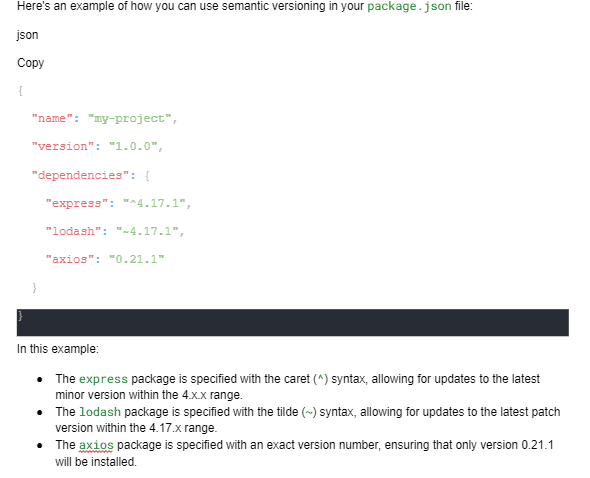
Usar o versionamento semântico ajuda a gerenciar dependências com eficiência, oferece flexibilidade para atualizações e garante compatibilidade dentro do projeto.
É importante observar que, quando você executa npm install, o NPM gera um arquivo package-lock.json que fixa as versões específicas dos pacotes instalados. Esse arquivo garante reprodutibilidade e compilações determinísticas em diferentes ambientes. Recomenda-se fazer o commit do arquivo package-lock.json em seu sistema de controle de versão junto com o arquivo package.json.
Crie integrações ilimitadas com ramificações, vários gatilhos chegando a um único nó, use low-code ou escreva seu próprio código com AI Copilot.
Como instalar Node.js no Windows
Para instalar o Node.js no Windows, siga estas etapas:
- Acesse o site oficial do Node.js em https://nodejs.org.
- Na página inicial, você verá duas versões principais disponíveis para download: LTS (Long Term Support) e Current. Escolha a versão que atende às suas necessidades. A LTS é recomendada para a maioria dos usuários, pois oferece estabilidade e suporte de longo prazo.
- Clique no instalador adequado para seu sistema Windows, de 32 bits ou 64 bits.
- Depois de baixar o instalador, execute-o.
- O assistente de instalação do Node.js orientará você durante o processo. Clique em "Avançar" para continuar.
- Leia e aceite o contrato de licença e clique em "Avançar".
- Escolha o diretório de instalação. O diretório padrão geralmente é suficiente, mas você pode alterá-lo se desejar. Clique em "Avançar".
- Na tela "Configuração personalizada", você pode selecionar quais componentes instalar. As opções padrão são recomendadas. Clique em "Avançar".
- Se quiser instalar ferramentas adicionais para compilação de módulos nativos, marque a caixa "Instalar automaticamente as ferramentas necessárias". Isso é opcional, mas pode ser útil se você planeja compilar módulos nativos. Clique em "Avançar".
- Clique em "Instalar" para iniciar o processo de instalação.
- Quando a instalação for concluída, clique em "Concluir" para fechar o assistente de instalação.
Para verificar se o Node.js foi instalado corretamente, abra o Prompt de Comando e execute o seguinte comando:
Copiar
node -v
Esse comando exibirá a versão instalada do Node.js.
Além disso, você pode verificar a versão instalada do NPM executando:
Copiar
npm -v
Se ambos os comandos exibirem números de versão, parabéns! Node.js e NPM foram instalados com sucesso em seu sistema Windows.
Agora você pode começar a usar Node.js para executar código JavaScript, criar aplicações do lado do servidor e utilizar o amplo ecossistema de pacotes NPM em seus projetos.
Como saber quais versões de pacotes estão disponíveis
Para descobrir quais versões de um pacote estão disponíveis no registro do NPM, você pode usar o comando npm view seguido pelo nome do pacote e pela palavra-chave versions.
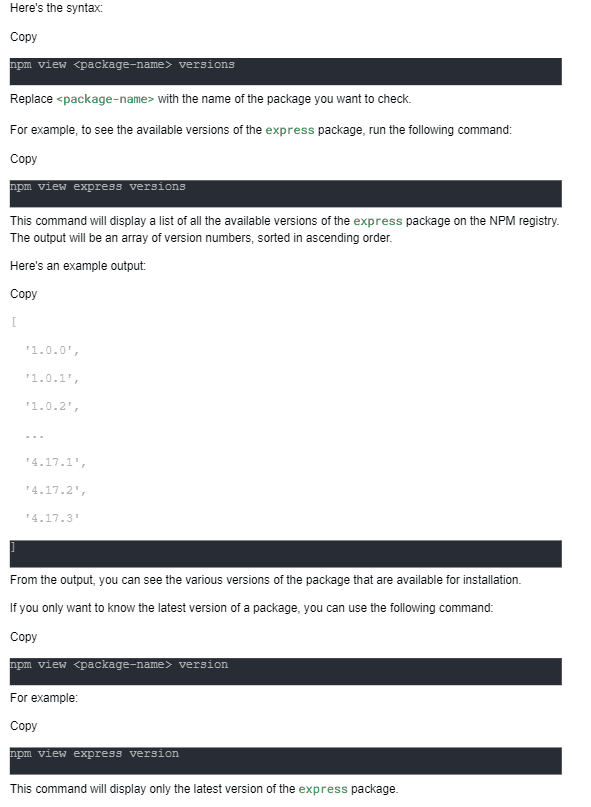
Ao usar o comando npm view, você pode recuperar facilmente informações sobre as versões disponíveis de um pacote no registro do NPM. Isso pode ajudar você a tomar decisões fundamentadas ao escolher qual versão instalar ou atualizar em seu projeto.
Como usar versionamento semântico para especificar versões de instalação
O versionamento semântico (SemVer) é uma convenção amplamente adotada para versionar pacotes de software, incluindo pacotes NPM. Ele fornece uma forma estruturada de especificar números de versão e comunicar o significado das mudanças entre versões.
No versionamento semântico, um número de versão consiste em três partes: MAJOR.MINOR.PATCH. Cada parte tem um significado específico:
- MAJOR: Indica mudanças significativas que podem introduzir alterações incompatíveis e não são compatíveis com versões anteriores.
- MINOR: Indica novos recursos ou funcionalidades adicionados de forma compatível com versões anteriores.
- PATCH: Indica correções de bugs ou pequenas melhorias compatíveis com versões anteriores.
Ao especificar a versão de um pacote a ser instalado usando NPM, você pode usar a sintaxe de versionamento semântico para definir o intervalo de versões que deseja permitir.
Veja algumas formas comuns de especificar intervalos de versões usando o versionamento semântico:
- Versão exata:
- Exemplo: "lodash": "4.17.1"
- Instala apenas a versão exata especificada (4.17.1) do pacote.
- Sintaxe de acento circunflexo (^):
- Exemplo: "lodash": "^4.17.1"
- Instala a versão mais recente maior ou igual a 4.17.1, mas menor que a próxima versão MAJOR (5.0.0).
- Permite atualizações para as versões minor e patch mais recentes.
- Sintaxe de til (~):
- Exemplo: "lodash": "~4.17.1"
- Instala a versão mais recente maior ou igual a 4.17.1, mas menor que a próxima versão minor (4.18.0).
- Permite atualizações para a versão patch mais recente.
- Sintaxe de curinga (*):
- Exemplo: "lodash": "*"
- Instala a versão mais recente disponível do pacote.
- Não é recomendada para uso em produção, pois pode introduzir mudanças incompatíveis.
- Sintaxe maior ou igual a (>=):
- Exemplo: "lodash": ">=4.17.1"
- Instala qualquer versão maior ou igual à versão especificada (4.17.1).
- Sintaxe menor ou igual a (<=):
- Exemplo: "lodash": "<=4.17.1"
- Instala qualquer versão menor ou igual à versão especificada (4.17.1).
- Combinando intervalos:
- Exemplo: "lodash": ">=4.17.1 <5.0.0"
- Instala qualquer versão maior ou igual a 4.17.1, mas menor que 5.0.0.
Ao especificar intervalos de versões no arquivo package.json ou ao executar npm install, o NPM resolverá a versão mais recente que atende ao intervalo especificado.
Em geral, é recomendado usar a sintaxe de acento circunflexo (^), pois ela permite que atualizações sem mudanças incompatíveis sejam instaladas automaticamente, mantendo um nível de estabilidade.
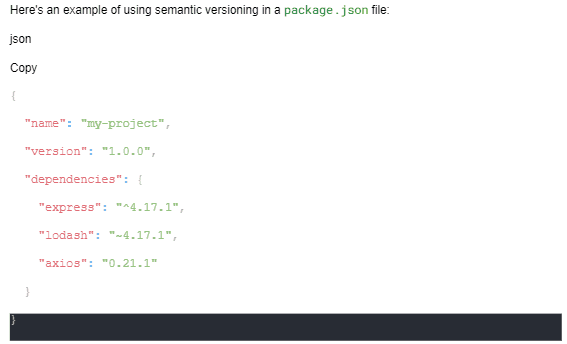
Neste exemplo:
- O pacote express é especificado com a sintaxe de acento circunflexo (^), permitindo atualizações para as versões minor e patch mais recentes dentro do intervalo 4.x.x.
- O pacote lodash é especificado com a sintaxe de til (~), permitindo atualizações para a versão patch mais recente dentro do intervalo 4.17.x.
- O pacote axios é especificado com um número de versão exato (0.21.1), garantindo que apenas essa versão específica seja instalada.
Ao usar a sintaxe de versionamento semântico, você pode controlar o intervalo de versões dos pacotes instalados em seu projeto, permitindo flexibilidade nas atualizações enquanto mantém estabilidade e compatibilidade.
Atualizando versões de pacotes Node.js manualmente? Existe uma maneira mais fácil
Atualizar manualmente as versões de pacotes Node.js no seu projeto pode ser uma tarefa tediosa e demorada, especialmente quando há muitas dependências. Felizmente, existem ferramentas que podem automatizar esse processo e facilitar a manutenção dos seus pacotes atualizados.
Uma ferramenta popular para automatizar atualizações de pacotes é o Renovate. Renovate é uma ferramenta de código aberto que ajuda você a manter as dependências do seu projeto atualizadas, criando automaticamente pull requests sempre que novas versões dos seus pacotes estiverem disponíveis.
Veja como o Renovate funciona:
- Você instala e configura o Renovate no repositório do seu projeto.
- O Renovate analisa os arquivos de dependência do projeto, como package.json e package-lock.json, e identifica os pacotes e suas versões atuais.
- Ele verifica versões mais recentes desses pacotes no registro do NPM ou em outras fontes especificadas.
- Quando novas versões são encontradas, o Renovate cria um pull request no seu repositório, propondo atualizações para as versões dos pacotes.
- O pull request inclui informações detalhadas sobre as atualizações, como changelog, notas de lançamento e eventuais mudanças incompatíveis associadas.
- Você pode revisar o pull request, testar as mudanças e mesclá-lo à sua branch principal quando estiver pronto para atualizar os pacotes.
- O Renovate pode ser configurado para ser executado em uma programação, como diariamente ou semanalmente, ou acionado manualmente, garantindo que você fique atualizado com as versões mais recentes dos pacotes.
Usar o Renovate traz diversos benefícios:
- Economia de tempo: Ele automatiza o processo de verificar atualizações e criar pull requests, poupando tempo e esforço.
- Consistência: Garante que as dependências do projeto sejam atualizadas de forma consistente em todas as branches e ambientes.
- Decisões fundamentadas: Os pull requests fornecem informações detalhadas sobre as atualizações, permitindo que você tome decisões fundamentadas sobre quais atualizações mesclar.
- Personalização: O Renovate é altamente configurável e pode ser adaptado às necessidades e preferências específicas do seu projeto.
Para começar a usar o Renovate, acesse o site do Renovate e siga as instruções de instalação e configuração para seu projeto.
Além do Renovate, existem outras ferramentas e serviços disponíveis para automatizar atualizações de pacotes, como Dependabot, Greenkeeper e npm-check-updates. Cada ferramenta possui seus próprios recursos e fluxo de trabalho, então você pode explorar e escolher aquela que melhor atende aos requisitos do seu projeto.
Ao aproveitar ferramentas de automação como Renovate, você pode simplificar o processo de atualização das dependências do seu projeto, garantir acesso às correções de bugs e patches de segurança mais recentes e manter uma base de código saudável e atualizada.
Resolvendo problemas comuns durante a instalação
Embora instalar versões específicas de pacotes NPM geralmente seja um processo simples, você pode encontrar alguns problemas comuns. Veja algumas dicas de solução de problemas para ajudar você a resolvê-los:
- Pacote não encontrado:
- Verifique novamente a grafia do nome do pacote para garantir que esteja correta.
- Confirme que o pacote existe no registro do NPM pesquisando-o no site do NPM ou executando npm search
. - Certifique-se de ter uma conexão ativa com a internet para buscar o pacote no registro.
- Versão não encontrada:
- Verifique se a versão especificada do pacote existe executando npm view
versions. - Garanta que o número da versão esteja formatado corretamente de acordo com o versionamento semântico, como 1.2.3 ou ^1.2.3.
- Se estiver usando um intervalo de versões ou uma tag de versão específica, verifique se ela é válida e está disponível para o pacote.
- Verifique se a versão especificada do pacote existe executando npm view
- Conflitos de dependências:
- Se encontrar conflitos entre diferentes versões de pacotes, tente executar npm install com a flag --force ou --legacy-peer-deps para forçar a instalação e resolver conflitos.
- Revise a árvore de dependências do seu projeto e verifique se os pacotes em conflito são compatíveis entre si.
- Considere atualizar ou fazer downgrade de determinados pacotes para versões compatíveis com os requisitos do projeto.
- Problemas de permissão:
- Verifique se você tem permissões suficientes para instalar pacotes no diretório do projeto.
- Se estiver usando um sistema de controle de versão, como Git, verifique se você tem as permissões necessárias para modificar os arquivos do projeto.
- Se executar npm install com sudo ou como administrador, tenha cuidado, pois isso pode causar problemas de propriedade e permissões. Em geral, recomenda-se evitar o uso de sudo com npm install.
- Problemas de rede ou proxy:
- Verifique sua conexão com a internet e confirme que consegue acessar o registro do NPM.
- Se estiver atrás de um servidor proxy, certifique-se de que sua configuração do NPM esteja correta para usar o proxy. Você pode configurar as opções de proxy usando o comando npm config.
- Se estiver enfrentando problemas relacionados à rede, tente executar npm install com a flag --verbose para obter uma saída mais detalhada e identificar erros de rede específicos.
- Problemas relacionados ao cache:
- Se suspeitar que o cache do NPM está causando problemas, tente limpar o cache executando npm cache clean --force.
- Depois de limpar o cache, tente executar npm install novamente para verificar se o problema foi resolvido.
- Versão incompatível do Node.js:
- Verifique se está usando uma versão compatível do Node.js para o pacote que está tentando instalar.
- Consulte a documentação ou o arquivo package.json do pacote para verificar se ele tem requisitos específicos de versão do Node.js.
- Se necessário, atualize sua versão do Node.js para uma versão compatível usando um gerenciador de versões como nvm (Node Version Manager).
Se nenhuma das etapas de solução de problemas acima resolver a questão, você pode buscar assistência adicional:
- Consulte a documentação ou o arquivo README do pacote para obter instruções de instalação ou guias de solução de problemas específicos.
- Procure problemas semelhantes no repositório GitHub ou no rastreador de issues do pacote.
- Entre em contato com o mantenedor ou a comunidade do pacote para receber suporte pelos canais de comunicação disponíveis, como issues do GitHub, fóruns ou plataformas de chat.
Lembre-se de ler atentamente todas as mensagens de erro ou logs gerados durante o processo de instalação, pois eles geralmente fornecem informações valiosas para diagnosticar e resolver problemas.
Se você continuar enfrentando dificuldades ou não conseguir resolver o problema por conta própria, considere buscar ajuda na comunidade NPM ou em fóruns de desenvolvimento web, onde desenvolvedores experientes podem oferecer orientação e suporte.
Conclusão
Neste artigo, exploramos o processo de instalação de versões específicas de pacotes NPM em projetos Node.js. Abordamos a importância do versionamento, como verificar versões disponíveis de pacotes e vários métodos para instalar versões específicas usando a linha de comando do NPM, o arquivo package.json, Yarn e até mesmo repositórios do GitHub.
Também discutimos o versionamento semântico e como ele ajuda a especificar intervalos de versões para pacotes, oferecendo flexibilidade e controle sobre as atualizações. Além disso, fornecemos orientações sobre como instalar Node.js no Windows e destacamos os benefícios de usar ferramentas como Renovate para automatizar atualizações de pacotes.
Ao longo do artigo, enfatizamos a importância do versionamento para garantir estabilidade, compatibilidade e reprodutibilidade do projeto. Ao instalar versões específicas de pacotes, você pode manter um ambiente de desenvolvimento previsível e confiável, mitigar problemas potenciais causados por mudanças incompatíveis e colaborar com eficiência com outros desenvolvedores.
Lembre-se de considerar fatores como compatibilidade, segurança e requisitos do projeto ao selecionar versões de pacotes. Também é fundamental manter suas dependências atualizadas para aproveitar correções de bugs, melhorias de desempenho e novos recursos.
Se encontrar algum problema durante o processo de instalação, consulte as dicas de solução de problemas apresentadas para resolver questões comuns. Não hesite em buscar assistência adicional na documentação do pacote, na comunidade ou em fóruns relevantes, se necessário.
Ao dominar a instalação de versões específicas de pacotes NPM, você pode melhorar seu fluxo de desenvolvimento, garantir a estabilidade do projeto e aproveitar o amplo ecossistema de pacotes disponível na comunidade Node.js.
Boa programação, e que seus projetos tenham versões bem gerenciadas e dependências sem problemas!




