




Você já marcou uma reunião no Calendly e só descobriu — tarde demais — que ela foi cancelada e ninguém avisou? Não há nada pior do que entrar em uma chamada que já foi cancelada! Neste guia passo a passo, você aprenderá a receber notificações automáticas no Slack e por Gmail sempre que alguém cancelar uma reunião na sua conta do Calendly. Chega de surpresas de última hora.
Como isso ajuda você
Esta automação devolve o controle da sua agenda para você. No momento em que uma reunião do Calendly é cancelada, você saberá — instantaneamente — no seu canal favorito do Slack e na sua caixa de entrada. Isso significa menos tempo desperdiçado, menos confusões de agendamento e clientes e colegas de equipe mais satisfeitos. Além disso, toda a sua equipe pode acompanhar as atualizações, para que todos saibam o que está acontecendo em tempo real.
Pré-requisitos
Para criar suas próprias notificações de reuniões canceladas no Calendly, você precisará de:
- Uma conta da Latenode – É onde você criará sua automação.
- Uma conta do Calendly – A conta que você deseja monitorar para eventos cancelados.
- Uma conta do Slack – Para notificações da equipe em tempo real.
- Uma conta do Gmail – Para enviar notificações por email.
Etapas para enviar notificações sobre reuniões canceladas do Calendly para o Slack e por email
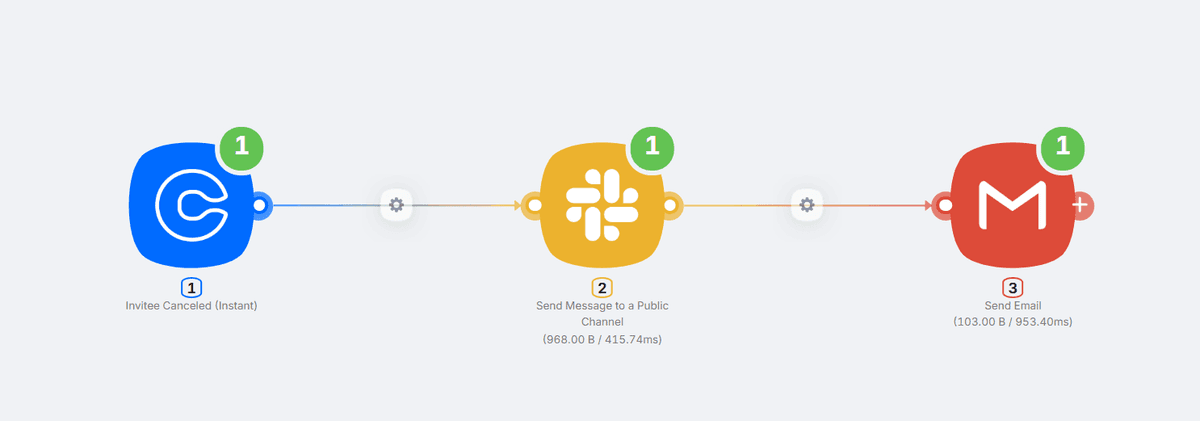
Vamos ver o processo de criação desta automação passo a passo:
1. Crie uma conta da Latenode
Se você ainda não tem uma conta da Latenode, cadastre-se aqui. Faça login para começar.
2. Crie uma nova automação
Clique em Create a New Scenario. Dê ao seu fluxo um nome como “Monitoramento do Calendly 📅🔥” — emojis são sempre bem-vindos para facilitar a identificação!
3. Configure o gatilho de evento cancelado do Calendly
Toda automação começa com um gatilho — o evento que informa à Latenode quando executar seu fluxo.
- Clique em Add Node.
- Pesquise e selecione Calendly.
- Escolha o gatilho Invitee Cancelled (Instant).
Acesse as configurações, conecte sua conta do Calendly e siga as etapas na tela. Defina Scope como User.
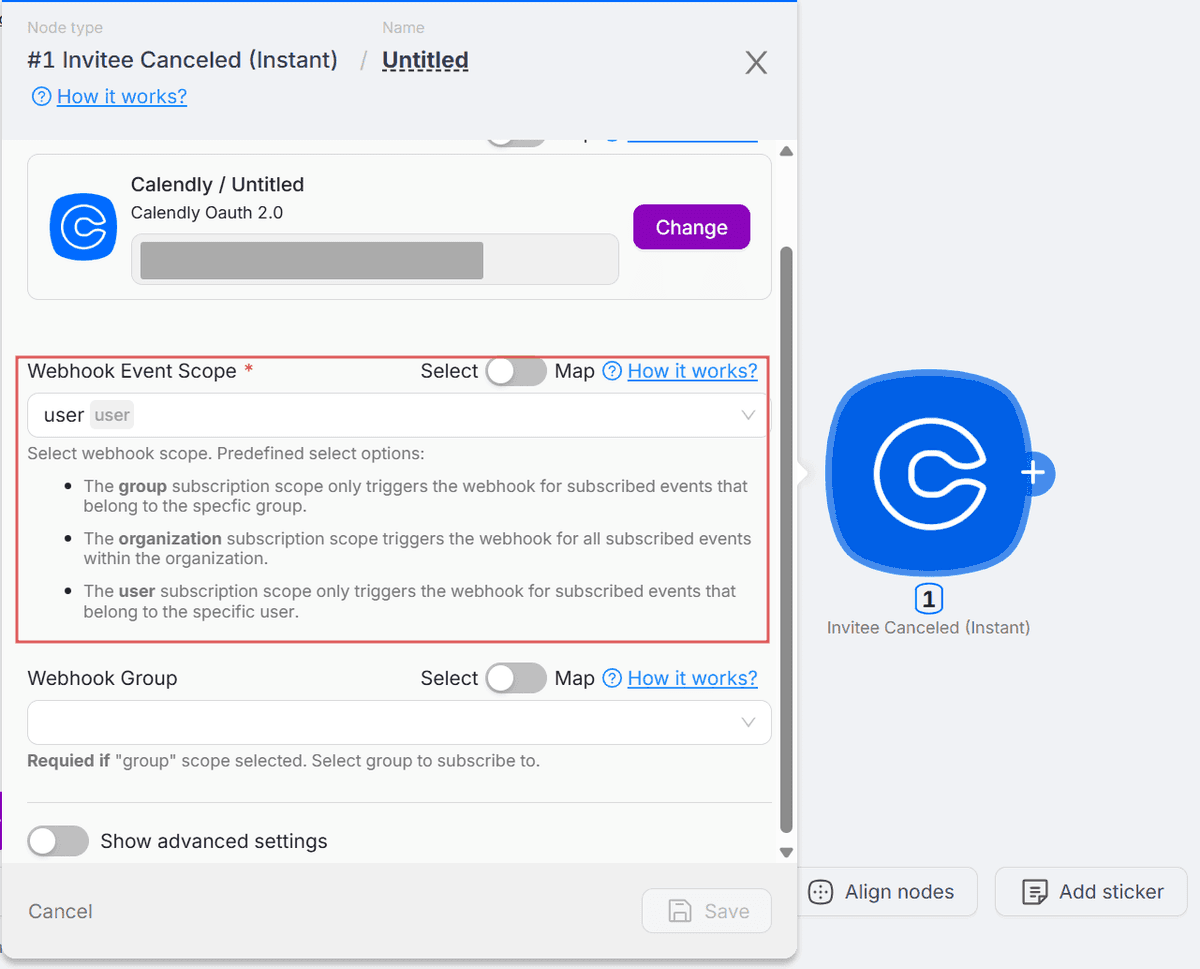
Em seguida, clique em Run Once e cancele uma reunião de teste no Calendly para garantir que a Latenode receba os dados necessários para as próximas etapas. Depois que o nó for ativado, você verá os dados de saída — nome do convidado, email etc.
4. Adicione uma etapa para enviar uma mensagem no Slack
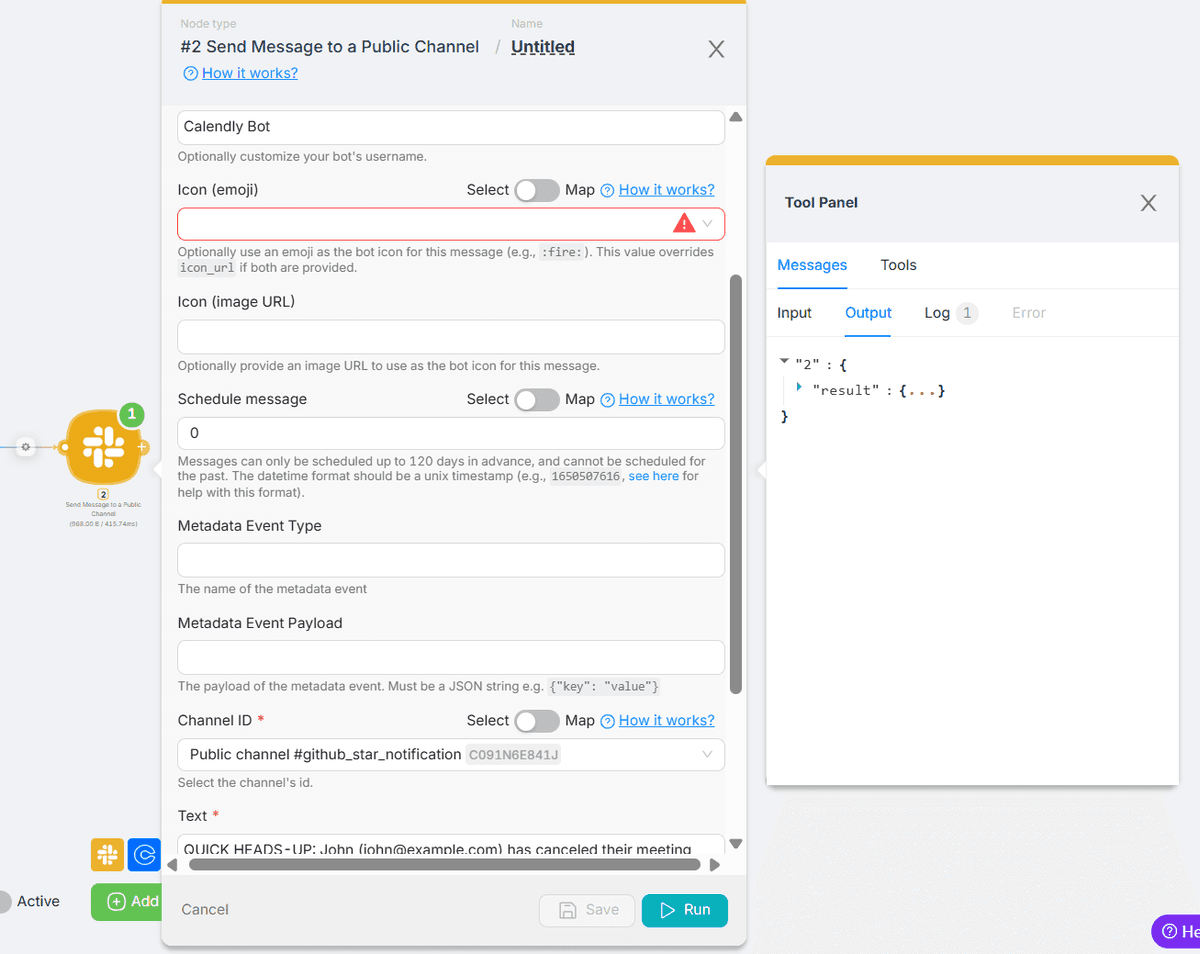
- Clique no + abaixo da etapa do gatilho.
- Encontre Slack Bot e escolha Send Message To A Public Channel.
- Conecte sua conta do Slack (+ New Authentication), dê um nome ao seu bot e selecione o canal em que deseja receber as notificações.
Para sua mensagem, use campos dinâmicos para personalizar o alerta. Por exemplo:
AVISO RÁPIDO: NOME (EMAIL) cancelou a reunião com você. Um novo link foi enviado para que a pessoa possa reagendar facilmente no horário mais conveniente para ela.

Substitua as palavras em MAIÚSCULAS inserindo variáveis do gatilho do Calendly, como nome e email.
Clique em Run Once para garantir que tudo funciona. Se tiver sucesso, você verá o alerta aparecer no canal do Slack escolhido.
5. Adicione uma etapa para enviar uma notificação por email
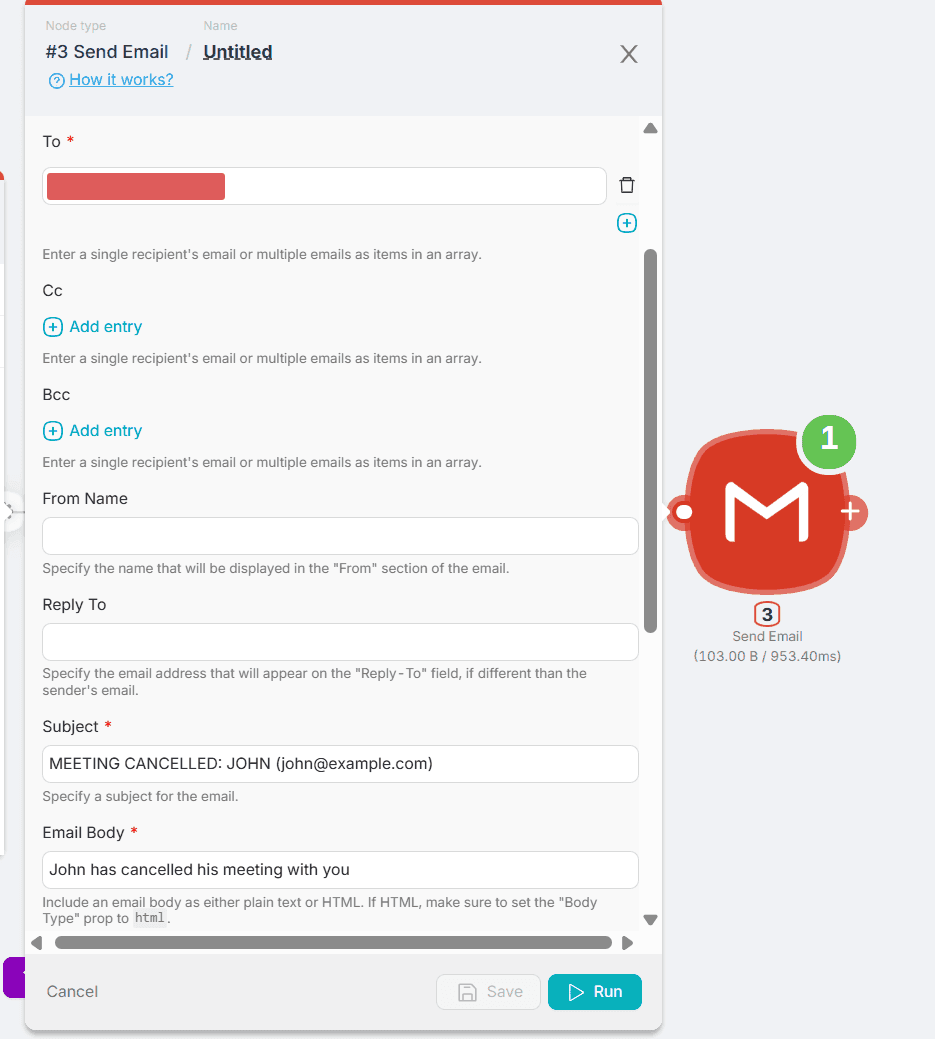
- Clique novamente em Add Node, escolha Gmail e depois Send Email.
- Conecte sua conta do Gmail clicando em New Authentication.
- Escolha o email para o qual deseja enviar as notificações, como seu email de trabalho.
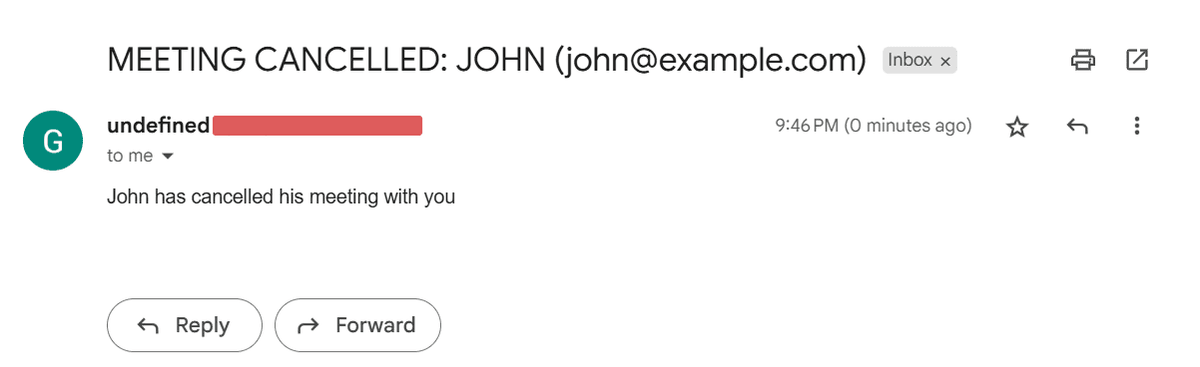
- Preencha o Subject e o Body do email usando as informações da etapa do Calendly, assim como fez para o Slack.
Por exemplo, o assunto pode ser:
Reunião cancelada: NOME (EMAIL)
E o corpo do email pode explicar os detalhes do cancelamento.
6. Teste sua automação do Calendly, Slack e email
Com tudo configurado, teste cada nó para executar sua automação do início ao fim. Verifique seu canal do Slack e seu email para garantir que as notificações cheguem exatamente como você deseja.
7. Publique suas notificações do Calendly
Parabéns, sua automação está pronta! Clique em Deploy para ativar seu fluxo. Agora, sempre que um evento do Calendly for cancelado, você receberá uma notificação no Slack e por email — sem atualizações perdidas ou reuniões vazias e constrangedoras.
Conclusão
É só isso! Com esta automação da Latenode, você estará sempre um passo à frente — sem cancelamentos perdidos e sem tempo desperdiçado. Sua agenda permanece organizada, sua equipe fica informada e você mantém o foco no que mais importa. Experimente automatizar outras partes do seu fluxo com a Latenode e veja como é fácil manter tudo funcionando sem problemas!




