




Google Sheets é uma ferramenta gratuita de planilhas online que simplifica tarefas como organizar dados, realizar cálculos, criar gráficos e colaborar em tempo real. Acessível em qualquer dispositivo conectado à internet, ela salva seu trabalho automaticamente no Google Drive. Seus principais recursos incluem colaboração em tempo real, histórico de versões e integração perfeita com ferramentas como BigQuery e Google Finance.
Principais destaques:
Com o Google Sheets, você pode gerenciar dados com eficiência, colaborar sem esforço e automatizar fluxos usando ferramentas como a Latenode. Vamos entender melhor como aproveitar ao máximo a plataforma.
Tutorial do Google Sheets para iniciantes – passo a passo
Como começar a usar o Google Sheets
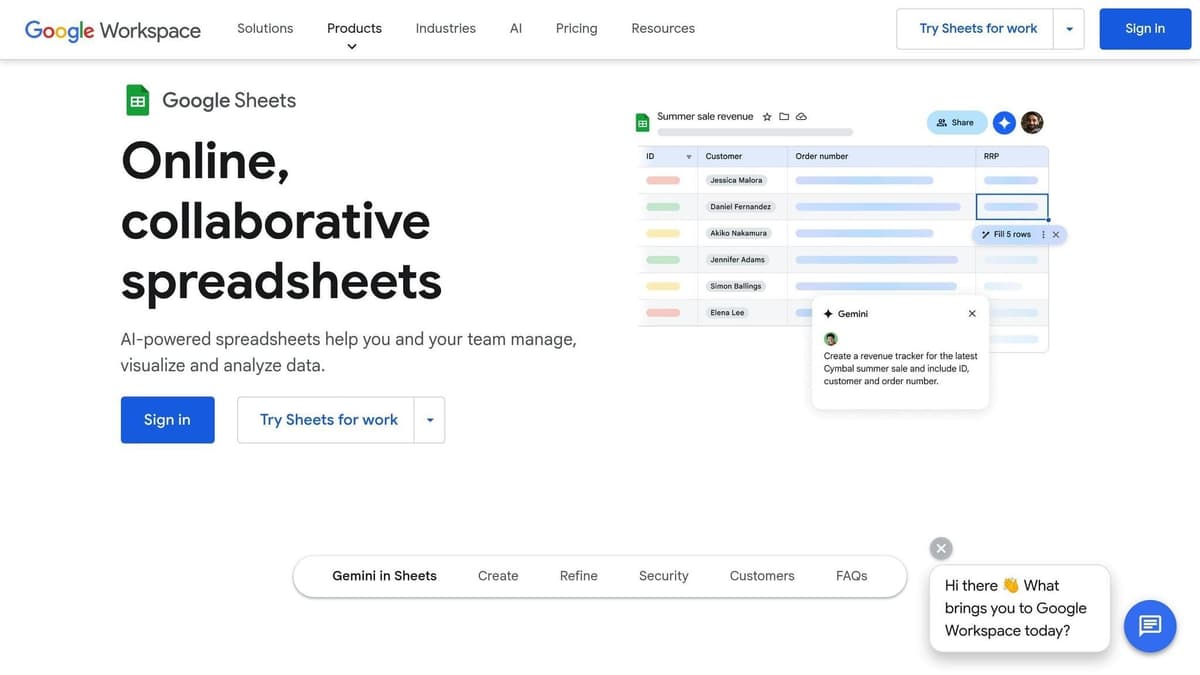
Começar a usar o Google Sheets é simples e eficiente, permitindo que você crie e gerencie planilhas rapidamente. A plataforma oferece várias formas de começar, combinadas a uma interface intuitiva que facilita a navegação.
Como criar uma nova planilha
O Google Sheets oferece vários métodos práticos para criar uma nova planilha.
Uma das formas mais rápidas é acessar sheets.google.com e clicar no botão "Novo". Essa ação abre instantaneamente uma planilha em branco, permitindo que você comece a inserir dados ou desenvolver seu projeto imediatamente [2].
Outra abordagem é usar outros apps do Google, como Docs, Slides ou Forms. Ao trabalhar nesses apps, você pode criar uma nova planilha facilmente selecionando "Criar", mantendo seu fluxo sem interrupções [1].
Se você já tem dados em outro formato de arquivo, importá-los é simples. Abra o Google Drive, clique em "Novo", escolha "Fazer upload de arquivo" e selecione seu arquivo. Após o envio, abra-o com o Google Sheets. Esse método preserva a estrutura dos seus dados e oferece acesso aos recursos de colaboração e automação [1].
Para quem prefere ferramentas prontas para uso, o Google Sheets disponibiliza diversos modelos. Esses modelos vêm pré-configurados para tarefas como orçamento, acompanhamento de projetos e agendamento, com formatação e fórmulas integradas para economizar tempo de configuração.
Para usuários avançados que buscam a opção mais rápida, digitar sheets.google.com/create diretamente no navegador abrirá uma nova planilha em branco instantaneamente.
Quando sua planilha estiver pronta, reserve um momento para se familiarizar com a interface e aproveitar melhor seus recursos.
Visão geral da interface do Google Sheets
A interface do Google Sheets foi criada para ser fácil de usar, oferecendo acesso rápido às ferramentas essenciais. Ela é composta por duas áreas principais: a Faixa de opções e a Planilha [4].
A Faixa de opções reúne atalhos para ações comuns, como formatação, manipulação de dados e colaboração. A barra de ferramentas nessa faixa fornece acesso imediato a opções como tamanho da fonte, alinhamento de texto e ajustes de cor [3] [4]. Já a Planilha é onde tudo acontece: uma grade de linhas e colunas na qual você insere e gerencia dados [4].
As colunas são identificadas por letras (A, B, C), e as linhas são numeradas (1, 2, 3). Cada célula, localizada na interseção entre uma linha e uma coluna, é identificada por seu endereço, como C10 ou F25 [3]. A barra de fórmulas, posicionada acima da grade, é uma ferramenta importante para inserir e modificar dados, funções e fórmulas [3].
Navegar pela planilha fica mais fácil com a barra de abas na parte inferior. Você pode usar o sinal de mais para adicionar novas planilhas, mantendo dados relacionados organizados em diferentes abas [3]. Além disso, o recurso de salvamento automático do Google Sheets garante que seu trabalho seja salvo continuamente durante a edição, com uma notificação confirmando que as alterações estão protegidas [3].
A familiaridade com essas ferramentas estabelece a base para tarefas mais avançadas, como automatizar e organizar dados com ferramentas como a Latenode.
Como adicionar e automatizar dados no Google Sheets
O Google Sheets se torna uma ferramenta muito mais poderosa quando você combina a inserção manual de dados com a automação. Essa abordagem não apenas economiza tempo, como também reduz erros, sendo ideal para gerenciar grandes conjuntos de dados.
Métodos de inserção manual de dados
A forma mais simples de adicionar dados ao Google Sheets é digitando diretamente nas células. Para conjuntos de dados maiores, copiar e colar informações de fontes como sites, documentos ou outras planilhas pode acelerar o processo e preservar a formatação.
Ferramentas como a alça de preenchimento — o pequeno quadrado no canto inferior direito de uma célula selecionada — ajudam você a preencher rapidamente células adjacentes com padrões, sequências ou valores repetidos. Já o preenchimento automático pode economizar tempo ao reconhecer padrões e sugerir conclusões enquanto você digita.
Para organizar melhor, use cabeçalhos claros e garanta que cada célula tenha uma única informação. Para manter a precisão, configure regras de validação de dados que limitem o que pode ser inserido em determinadas células. Listas suspensas são outro ótimo recurso para entradas usadas com frequência, como nomes de departamentos, categorias de produtos ou atualizações de status. Esses pequenos ajustes podem evitar erros de digitação e garantir consistência em toda a planilha.
Quando seus dados estiverem estruturados, a automação pode assumir o controle para simplificar ainda mais seu fluxo.
Como automatizar a importação de dados com a Latenode

Ferramentas de automação como a Latenode podem substituir totalmente a inserção manual de dados, transformando a forma como você gerencia informações no Google Sheets. A Latenode conecta o Google Sheets a centenas de outros apps por meio de fluxos visuais, sem exigir habilidades de programação. Isso elimina tarefas repetitivas e garante que os dados sejam capturados com confiabilidade.
"Transforme sua experiência de gerenciamento de dados com a integração perfeita do Google Sheets na Latenode. Agora, você pode automatizar fluxos e gerenciar suas planilhas sem escrever uma única linha de código, economizando tempo e energia."
Configurar a automação com a Latenode é simples. Comece adicionando o nó do Google Sheets na Latenode, conecte sua conta Google, escolha uma ação, como ler ou gravar dados, e mapeie os campos da sua fonte de dados para as colunas adequadas na planilha. Essa configuração leva apenas alguns minutos, mas pode economizar horas de trabalho manual.
Por exemplo, imagine que você coleta envios de formulários no seu site. Com a Latenode, esses dados podem preencher automaticamente uma planilha do Google Sheets, criando um fluxo contínuo. Hoang T., da área de Gestão Educacional, compartilhou em setembro de 2024 como a equipe de suporte da Latenode ajudou a criar um fluxo que usava envios de formulários do Google Sheets para convidar usuários à plataforma [5]. Esse tipo de automação garante que nenhum dado seja perdido e elimina a necessidade de inserções manuais.
A Latenode também oferece suporte a casos de uso mais avançados. Ela pode adicionar novos leads automaticamente, sincronizar dados financeiros ou atualizar status de projetos. Ao integrar um nó de navegador headless, você pode até extrair dados de sites diretamente para o Google Sheets — perfeito para tarefas como acompanhar preços de concorrentes, monitorar estoques de fornecedores ou coletar pesquisas de mercado.
Além disso, a Latenode pode acionar ações com base em mudanças na sua planilha. Por exemplo, ela pode atualizar status de tarefas em ferramentas de gerenciamento de projetos, enviar notificações aos membros da equipe ou gerar relatórios. Você pode até integrar ferramentas de IA para resumir dados, traduzir textos ou gerar insights, tudo dentro dos seus fluxos automatizados.
Para tarefas contínuas, você pode agendar transferências automatizadas de dados entre o Google Sheets e bancos de dados. Sejam acionados por eventos específicos ou configurados para serem executados em intervalos regulares, esses fluxos garantem que suas planilhas tenham sempre informações atualizadas, sem exigir intervenção manual. Com esses recursos, o Google Sheets evolui de uma simples ferramenta de planilhas para um hub dinâmico das operações da sua empresa.
Como formatar e organizar dados
Transformar dados brutos em planilhas refinadas e profissionais depende de uma formatação adequada. O Google Sheets oferece uma variedade de ferramentas que tornam seus dados não apenas visualmente atraentes, mas também fáceis de navegar e compreender.
Opções básicas de formatação
O Google Sheets inclui ferramentas essenciais de formatação, como negrito, itálico e tachado, acessíveis pelo menu Formatar ou por atalhos práticos como Ctrl+B/Cmd+B, Ctrl+I/Cmd+I e Alt+Shift+5/Option+Shift+5. Essas opções ajudam a destacar informações importantes e melhorar a legibilidade.
Para o alinhamento, você pode ajustar o texto horizontalmente (à esquerda, centralizado, à direita) e verticalmente (superior, centralizado, inferior) usando os ícones da barra de ferramentas ou navegando até Formatar → Alinhamento. Esses pequenos ajustes garantem que seus dados sejam apresentados com clareza e profissionalismo.
Depois de aplicar a estilização básica, a próxima etapa é organizar seus dados para que sejam fáceis de navegar e interpretar.
Dicas para organizar dados
Organizar dados de forma eficaz vai além da estética. As ferramentas estruturais do Google Sheets melhoram a usabilidade, especialmente para conjuntos de dados grandes ou complexos.
sbb-itb-23997f1
Como usar fórmulas e criar gráficos
Dados organizados se tornam muito mais úteis quando combinados com fórmulas e ferramentas visuais. Esses recursos transformam números brutos em insights relevantes que orientam a tomada de decisões e a resolução de problemas.
Fórmulas e funções básicas
As fórmulas são a base de qualquer planilha, permitindo realizar cálculos, analisar dados e até automatizar tarefas repetitivas [10]. No Google Sheets, toda fórmula começa com um sinal de igual (=), indicando que você está inserindo um cálculo em vez de texto simples.
Algumas das funções mais usadas incluem SUM, AVERAGE, COUNT, IF, VLOOKUP, MIN e MAX [10]. Essas funções podem trabalhar com células individuais, como E2, várias células específicas, como SUM(E2,E4,E8,E13), ou intervalos inteiros de células, como SUM(E2:E13). Se você precisar referenciar dados de outra planilha, use o formato Sheet_name!Cell_range. Por exemplo, Sheet2!E2:E13 refere-se a um intervalo em uma planilha chamada "Sheet2". Se o nome da planilha incluir espaços, coloque-o entre aspas simples, como 'October sales'!E2:E13 [10].
Para criar uma fórmula, clique na célula de destino, digite = seguido do nome da função, adicione as referências ou intervalos de células e pressione Enter [10]. Para cálculos mais avançados, você pode combinar várias funções. Por exemplo, =ROUND(AVERAGE(E2:E13),-1) calcula a média de um intervalo e a arredonda para a dezena mais próxima [10].
Além das fórmulas, o Google Sheets oferece ferramentas visuais que aprimoram sua capacidade de interpretar e apresentar dados de forma eficaz.
Como criar gráficos e tabelas dinâmicas
Visualizar dados facilita a identificação de tendências, padrões e correlações. O Google Sheets oferece suporte a diversos tipos de gráficos, como gráficos de barras, linhas, pizza e dispersão [11].
Para criar um gráfico, destaque o intervalo de dados que deseja visualizar, incluindo os cabeçalhos para melhorar a identificação, e acesse Inserir > Gráfico. Isso abre o editor de gráficos, que sugere um tipo de gráfico com base nos seus dados. Você pode manter a recomendação ou personalizar o gráfico para atender melhor às suas necessidades [30,31].
"A visualização de dados é uma habilidade essencial no atual ambiente rico em informações, e dominá-la pode transformar a maneira como você interpreta e apresenta dados"
.
Você pode personalizar ainda mais seu gráfico ajustando cores, estilos de linha e rótulos para alinhá-los ao estilo da sua apresentação [30,32]. O editor de gráficos também permite ajustar o intervalo de dados, o que é especialmente útil se você planeja adicionar mais dados ao longo do tempo.
As tabelas dinâmicas são outra forma poderosa de analisar dados. Elas resumem grandes conjuntos de dados, facilitando a descoberta de relações e tendências [12]. Por exemplo, você pode usar uma tabela dinâmica para determinar qual vendedor gerou a maior receita em um mês específico [12]. Essas tabelas agrupam e resumem dados dinamicamente, oferecendo uma forma flexível de analisar conjuntos de dados complexos [13].
Ao lidar com grandes conjuntos de dados que exigem atualizações frequentes, a automação pode economizar muito tempo. Com ferramentas como a Latenode, você pode configurar fluxos que trazem automaticamente dados atualizados para o Google Sheets a partir de fontes como sistemas de CRM, plataformas de pesquisa ou ferramentas de marketing. Isso garante que seus gráficos e tabelas dinâmicas sempre reflitam as informações mais recentes.
A seguir, veja como compartilhar e colaborar facilmente no Google Sheets.
Como compartilhar e colaborar no Google Sheets
O Google Sheets se transforma em uma ferramenta robusta de colaboração quando é compartilhado, tornando-se uma plataforma essencial para mais de 3 bilhões de usuários do Google Workspace que dependem dele para tarefas como análise de dados, acompanhamento de projetos e relatórios [19]. Veja como compartilhar suas planilhas de forma eficaz e colaborar sem complicações.
Como compartilhar planilhas e definir permissões
O compartilhamento no Google Sheets oferece duas opções principais: compartilhar diretamente com pessoas específicas por e-mail ou gerar um link compartilhável que qualquer pessoa pode usar [14]. Cada método oferece diferentes níveis de controle sobre quem pode acessar e modificar sua planilha.
O Google Sheets oferece quatro níveis de permissão para gerenciar como os colaboradores interagem com seu arquivo:
- Nível de permissão
- Recursos
- Controle total, incluindo edição, exclusão e gerenciamento de permissões de compartilhamento (apenas um proprietário é permitido)
- Capacidade de modificar conteúdo, adicionar comentários e compartilhar com outras pessoas
- Acesso de visualização com capacidade de adicionar e responder a comentários
- Acesso somente leitura, sem direitos de edição ou comentários
Para membros da equipe que precisam fazer alterações, conceda acesso de Editor. Para os demais, atribua as funções de Visualizador ou Comentador para minimizar edições acidentais [18]. As permissões podem ser atualizadas ou revogadas a qualquer momento acessando novamente a caixa de diálogo de compartilhamento, clicando no menu suspenso ao lado do nome da pessoa e selecionando uma nova função ou Remover [16].
As opções avançadas de compartilhamento permitem restringir alterações nas permissões, desativar download/impressão/cópia e definir datas de expiração para colaboradores externos [14][16].
Dicas de colaboração em equipe
As configurações de compartilhamento são apenas o começo — uma colaboração eficaz exige estratégias bem pensadas para garantir fluxos eficientes. A colaboração em tempo real, um recurso de destaque desde o lançamento do Google Sheets em 2006, pode ser otimizada com estas dicas [23].
Os arquivos compartilhados aparecem automaticamente na pasta Compartilhados comigo no Google Drive. Para agilizar o acesso, mova os arquivos usados com frequência para suas pastas principais do Drive [15]. Além disso, integrar a Latenode pode automatizar atualizações de dados, aprimorando a colaboração ao manter todos alinhados.
Automação do Google Sheets com a Latenode
O Google Sheets é uma ferramenta poderosa para colaboração e organização de dados, mas transferir informações manualmente pode consumir horas do seu tempo. Com a Latenode, você pode transformar o Google Sheets em um hub de automação ao conectá-lo a mais de 300 apps. Isso elimina tarefas repetitivas, como a entrada de dados, e mantém suas planilhas atualizadas automaticamente, facilitando a integração com outras ferramentas empresariais.
Como conectar o Google Sheets a outros apps
A Latenode simplifica e elimina a necessidade de código ao conectar o Google Sheets a apps externos. Com seu criador visual de fluxos, você pode criar fluxos de dados automatizados que sincronizam informações entre suas planilhas e outras ferramentas de maneira integrada.
Como começar sua primeira integração
Para configurar sua primeira integração, siga estas etapas:
Exemplos de integrações práticas
Veja algumas formas pelas quais empresas usam a Latenode com o Google Sheets:
Processamento avançado de dados
A Latenode oferece mais do que transferências básicas de dados. Suas ferramentas avançadas permitem filtrar, formatar e agregar dados para garantir que apenas as informações mais relevantes cheguem à sua planilha. Por exemplo:
Por que automatizar o Google Sheets com a Latenode?
A Latenode não apenas simplifica integrações — ela transforma o Google Sheets em um espaço de trabalho dinâmico e automatizado que aumenta a eficiência e a precisão.
Economize tempo e trabalhe de forma mais inteligente
A inserção manual de dados pode ocupar de 2 a 4 horas por semana para a maioria dos usuários. A Latenode elimina isso ao sincronizar dados automaticamente entre suas ferramentas de software. Depois de configurados, os fluxos são executados em segundo plano, mantendo suas planilhas atualizadas sem esforço adicional.
Melhore a precisão e a consistência
A inserção manual de dados está sujeita a erros, que podem levar a prejuízos significativos. Os fluxos da Latenode garantem que os dados sejam transferidos diretamente entre sistemas com mapeamentos predefinidos. Isso reduz erros, evita entradas duplicadas e mantém a formatação consistente em todas as suas ferramentas.
Escale sem esforço à medida que você cresce
À medida que sua empresa cresce, lidar manualmente com dados se torna inviável. A Latenode escala de acordo com suas necessidades de dados, processando grandes volumes de registros com eficiência. Seja durante um crescimento acelerado ou picos sazonais, a Latenode mantém tudo funcionando sem problemas. Além disso, seus recursos de IA permitem criar fluxos que geram relatórios, traduzem conteúdos ou analisam dados, transformando informações brutas em insights acionáveis sem trabalho manual adicional.
Automação acessível e flexível
O modelo de preços baseado em computação da Latenode é econômico em comparação com plataformas tradicionais que cobram por tarefa. Ele oferece suporte a código JavaScript personalizado e módulos NPM, proporcionando flexibilidade de nível empresarial e mantendo a interface fácil de usar. Comece com automações simples e expanda para fluxos mais complexos conforme suas necessidades aumentarem. Para empresas com requisitos rigorosos de segurança de dados, a Latenode oferece até opções de hospedagem própria, garantindo que dados confidenciais permaneçam protegidos enquanto você aproveita todos os recursos de automação.
Conclusão: usando o Google Sheets com a Latenode
O Google Sheets evolui para um hub de automação dinâmico quando combinado com a Latenode. Ao automatizar tarefas repetitivas, você não apenas economiza tempo valioso, mas também melhora a precisão dos dados e reduz a chance de erros humanos.
Ao combinar as ferramentas colaborativas do Google Sheets com a capacidade da Latenode de integrar mais de 300 apps, você ganha o poder de criar fluxos integrados sem escrever uma única linha de código. Essa combinação permite que as empresas simplifiquem vários processos, garantindo operações fluidas, escaláveis e sem erros.
Os benefícios não param por aí. Como explica a Especialista em Automação Sophia E.:
"A Latenode oferece uma solução de automação poderosa e econômica. Ela é fácil de usar, mesmo para iniciantes, graças à sua interface simples e intuitiva."
Com recursos como 99% de disponibilidade e um modelo de preços baseado no uso real, em vez de limites arbitrários de tarefas, a Latenode possibilita implementar fluxos avançados sem gastos excessivos. Seu criador visual de fluxos e seus recursos de JavaScript personalizado permitem que os usuários comecem com automações simples e expandam à medida que suas necessidades ou conhecimentos evoluem. Para quem se preocupa com a segurança dos dados, a Latenode também oferece opções de hospedagem própria para manter informações confidenciais protegidas enquanto você aproveita todos os recursos de automação.




