




Manter seu Twitter ativo pode ser cansativo — especialmente quando você está trabalhando em um milhão de outras coisas. Aqui vai a boa notícia: você pode configurar um sistema que publica tweets para você todos os dias. Este guia mostra como usar ChatGPT e Latenode juntos para criar tweets automaticamente. Pense nisso como contratar um assistente virtual que nunca tira um dia de folga!
Você realmente pode automatizar tweets com ChatGPT?
Com certeza! Com a Latenode como sua ferramenta de automação, você pode criar um sistema que produz e publica tweets novos diariamente.
Aqui está a versão simples: o ChatGPT escreve os tweets, e a Latenode os publica no X/Twitter — enquanto você faz literalmente qualquer outra coisa. Chega de copiar e colar do ChatGPT ou agendar publicações manualmente.
O que você vai precisar antes de começar
Vamos garantir que você tenha tudo pronto:
- Uma conta Latenode com uma assinatura ativa — esta é a ferramenta que faz tudo funcionar em conjunto (comece um teste gratuito caso ainda não tenha feito isso).
- Uma conexão com uma conta do Twitter.
Como funciona seu sistema de automação do Twitter
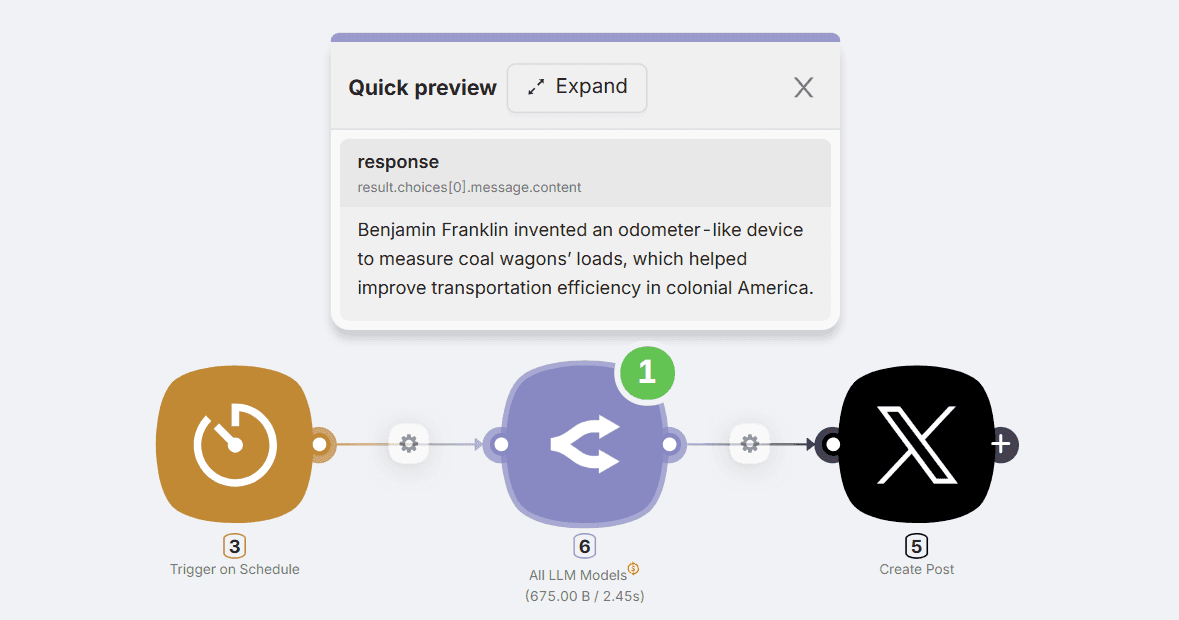
Todos os dias, no horário que você escolher, sua automação é ativada, pede ao ChatGPT para escrever um tweet com base nas suas instruções e, em seguida, o publica no seu perfil do Twitter. É como configurar sua cafeteira para preparar café automaticamente — só que para suas redes sociais!
O fluxo simples
- Início: Seu agendador é acionado.
- Criação: O ChatGPT escreve um tweet seguindo seu estilo por meio do nó AI GPT Router.
- Publicação: O tweet é publicado automaticamente no Twitter.
Vamos criar sua automação de tweets!
Pronto para configurar isso? Siga estes passos:
1. Crie uma automação
Quando estiver na sua conta Latenode, clique em 'Criar novo fluxo'. Depois disso, dê um nome à sua automação — você pode escolher algo divertido, como “Sincronizador de Planilhas 🚀”, ou qualquer nome que funcione melhor para você.
Personalize do seu jeito
Agora, vamos personalizar sua automação:
(1) Defina sua programação de publicações
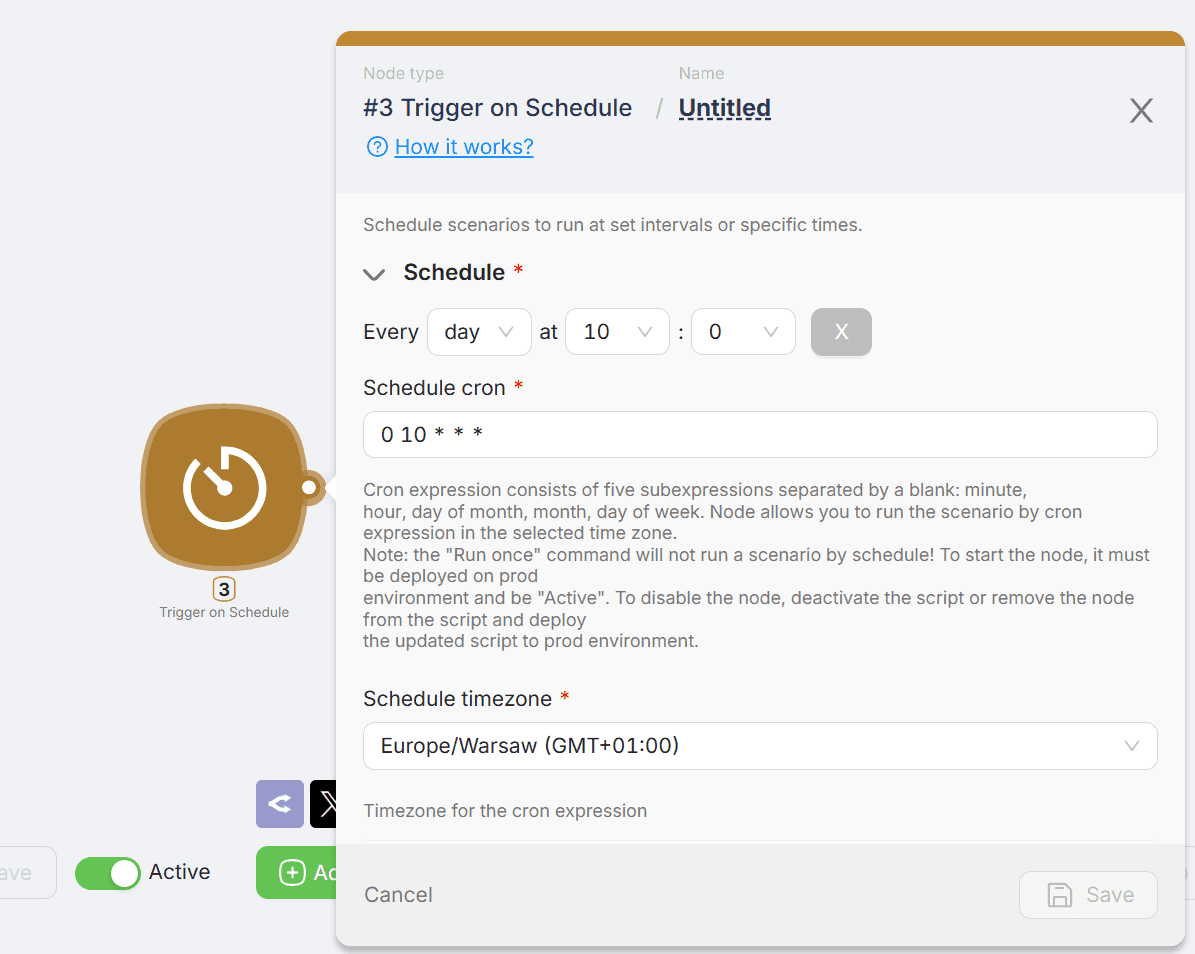
- Clique no nó "Agendamento" do seu fluxo.
- Escolha quando deseja publicar tweets — diariamente, duas vezes ao dia ou somente em um horário específico. Se quiser ir além, você pode usar expressões cron (basicamente, uma forma mais avançada de definir horários bem específicos). Nós configuramos para as 10h.
- Salve suas preferências de horário para coincidir com os momentos em que seu público está mais ativo.
(2) Diga ao ChatGPT o que escrever
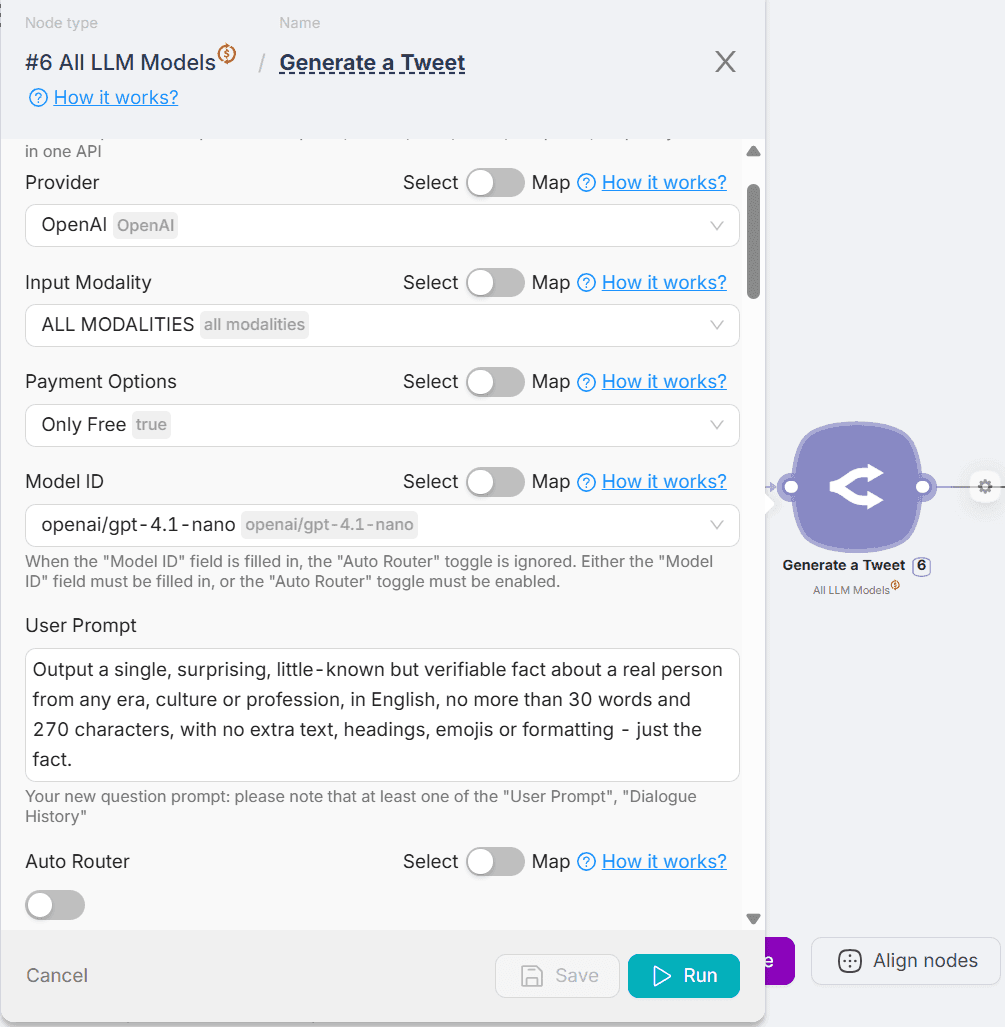
- Abra o nó AI GPT Router chamado ‘Gerar um Tweet”. Não é necessário ter chaves de API nem credenciais de conta!
- Escolha seu modelo. Você pode selecionar entre mais de 100 modelos ou manter a opção padrão — OpenAI GPT-4.1-nano.
- Escreva seu prompt. Ele informa ao ChatGPT que tipo de tweets criar. Quer observações engraçadas? Dicas do setor? Frases motivacionais? Basta descrever aqui para combinar com a voz da sua marca. Você também pode ativar a pesquisa na web para que o modelo obtenha informações da internet.
- Faça um teste para ver um tweet de exemplo e ajuste seu prompt até ele ficar perfeito.
- O nó retornará uma string JSON semelhante a esta: {{$6.result.choices.[0].message.content}}.
Dica rápida: strings JSON permitem informar a um nó o que outro nó gerou. Esta string contém seu tweet:
“Benjamin Franklin inventou um dispositivo semelhante a um odômetro para medir as cargas de carroças de carvão, o que ajudou a melhorar a eficiência do transporte na América colonial.”
(3) Conecte sua conta do X/Twitter
- Encontre a integração do Twitter chamada ‘Criar publicação’.
- Nas configurações, pressione Escolher -> Nova autorização.
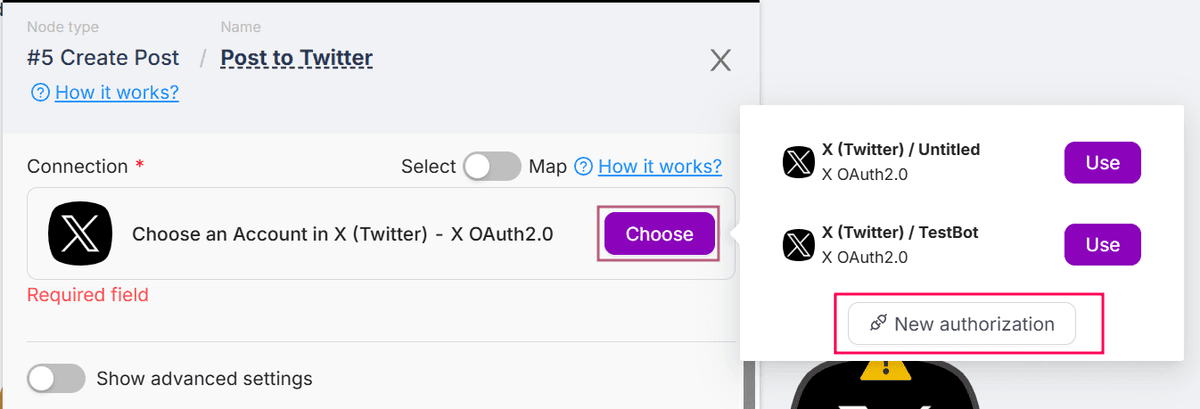
- Adicione seu Client ID e Client Secret. Você pode fazer isso seguindo as instruções na tela. Ao conectar sua conta do X, a Latenode lembrará suas credenciais.
Depois de ativar o nó, adicione os dados de saída do nó anterior. O tweet criado pelo ChatGPT será direcionado automaticamente para cá. Faça uma publicação de teste para garantir que tudo esteja conectado — você sempre poderá excluí-la da sua conta depois.

3. Ative!
- Quando tudo estiver certo, clique em "Implantar" no painel da Latenode.
- Pronto! Sua automação agora está ativa e publicará tweets conforme sua programação.
Por que você vai adorar esta configuração
Esta automação devolve horas à sua semana enquanto mantém seu feed no X atualizado e envolvente. É como ter um gerente de redes sociais dedicado trabalhando 24 horas por dia, 7 dias por semana, sem precisar de pausas para o café. Quando ela estiver em funcionamento, você poderá se concentrar em coisas maiores — talvez configurar mais automações para anunciar posts de blog ou interagir com seus seguidores.
Experimente e veja sua presença no Twitter crescer no piloto automático!




