



Na língua francesa, existe um termo — "mise en place" — que significa "tudo em seu devido lugar". Esse termo é usado na culinária para se referir à preparação e organização de todos os ingredientes e utensílios antes de começar um prato. Chefs cortam legumes, medem temperos e organizam os utensílios de cozinha para que fiquem ao alcance durante o preparo. Eles são mestres da organização! Com isso em mente, deixe-me mostrar como a plataforma low-code Latenode aplica o princípio de "mise en place" à automação dos processos da sua empresa.
Olá, pessoal! Eu sou Oleg e vou guiar você pela criação de um nó personalizado que pode ser integrado perfeitamente a qualquer fluxo da plataforma.
1. Criação do fluxo
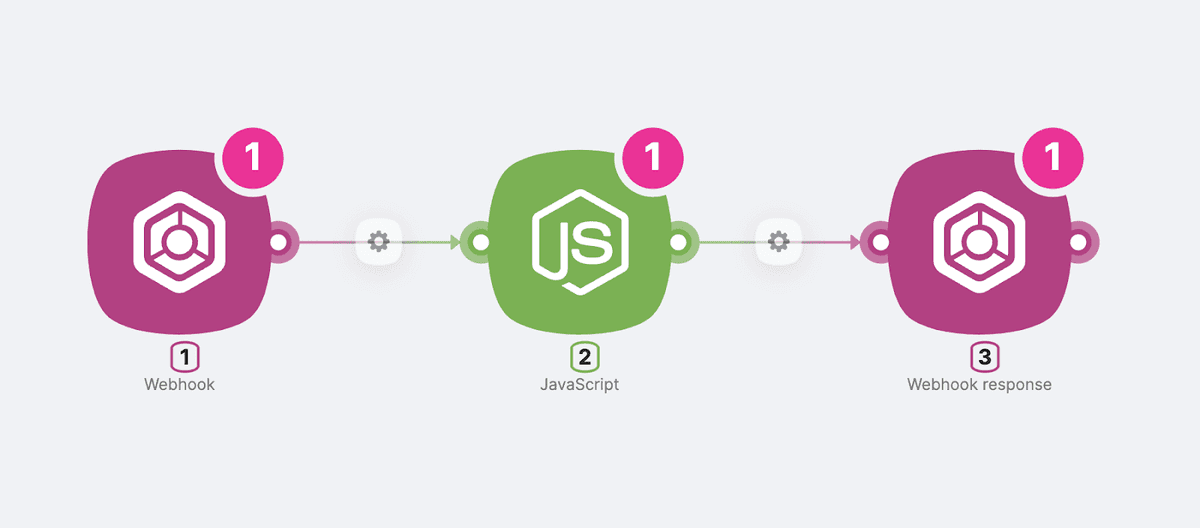
Como exemplo, considere um fluxo básico que exibe a mensagem “Olá, mundo!” usando a linha return {"response": "Hello, world!"} em um cubo JavaScript quando o gatilho do Webhook é ativado. Embora esse componente talvez não seja a principal estrela de uma receita, nosso foco é entender as etapas de criação.
Você pode criar este fluxo com a Latenode
2. Substituição dos nós de entrada e saída
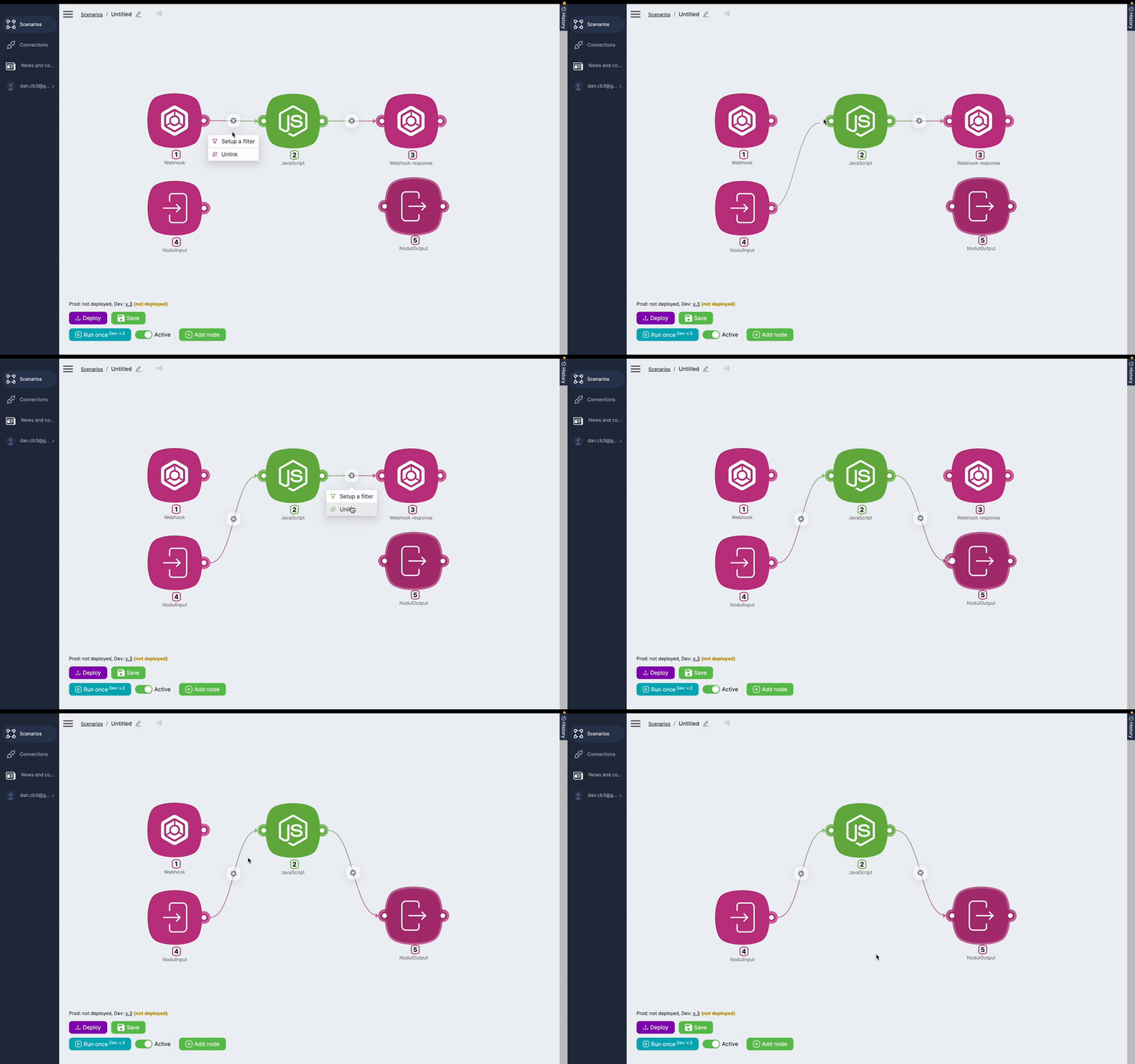
Quando seu fluxo estiver pronto para ser convertido em um nódulo personalizado, faça estas alterações nos nós de entrada e saída:
- Substitua Webhook por – Nodul Input
- Substitua Webhook Response por – Nodul Output. Aqui, certifique-se de exibir os dados relevantes no campo Result, de forma semelhante à configuração do Webhook Response.
3. Nomeação do fluxo
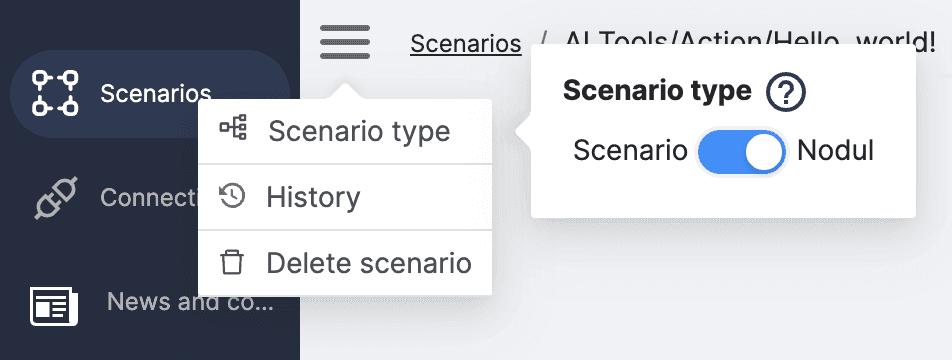
É fundamental atribuir um nome significativo ao seu fluxo para uma classificação precisa dos cubos. Na biblioteca de integrações prontas para usar, há nomes de aplicativos ou grupos de ferramentas que contêm as Actions ou Triggers propriamente ditas. Por exemplo, se você estiver criando um gatilho personalizado para integração com o Airtable, o nome deve ser: Airtable/Trigger/NewTrigger. Mas você também pode criar novas categorias, como “Ferramentas de IA”.

4. Transformação em um nódulo
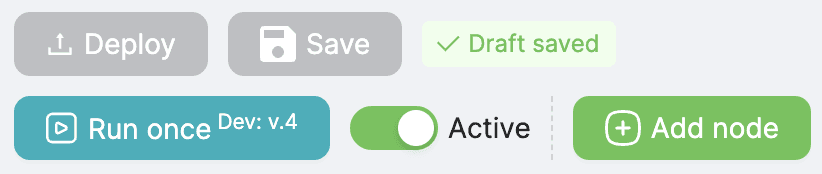
Em seguida, altere o tipo do seu fluxo de um fluxo direto para um nódulo. Salve e publique o novo cubo com suas configurações. E pronto! Seu novo cubo está preparado para se tornar um recurso essencial em projetos futuros, acelerando para você e seus clientes o desenvolvimento de uma estrutura integrada de processos de negócio.
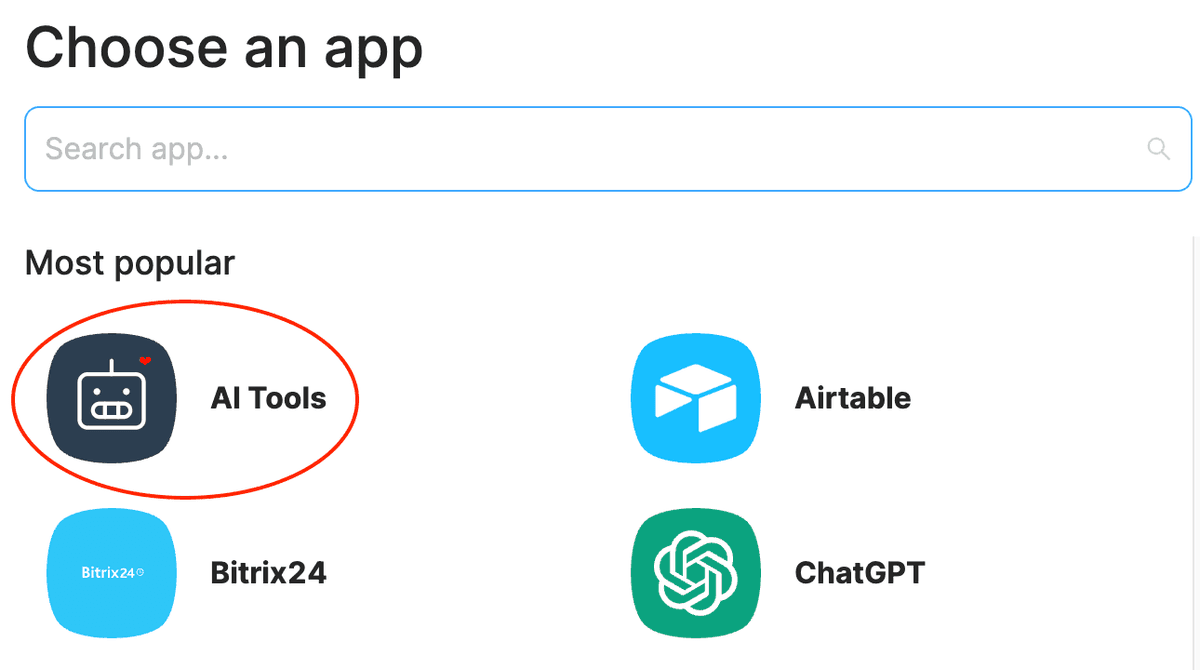
Depois de fazer isso, você verá o novo módulo na lista junto com outros aplicativos:
5. Personalização
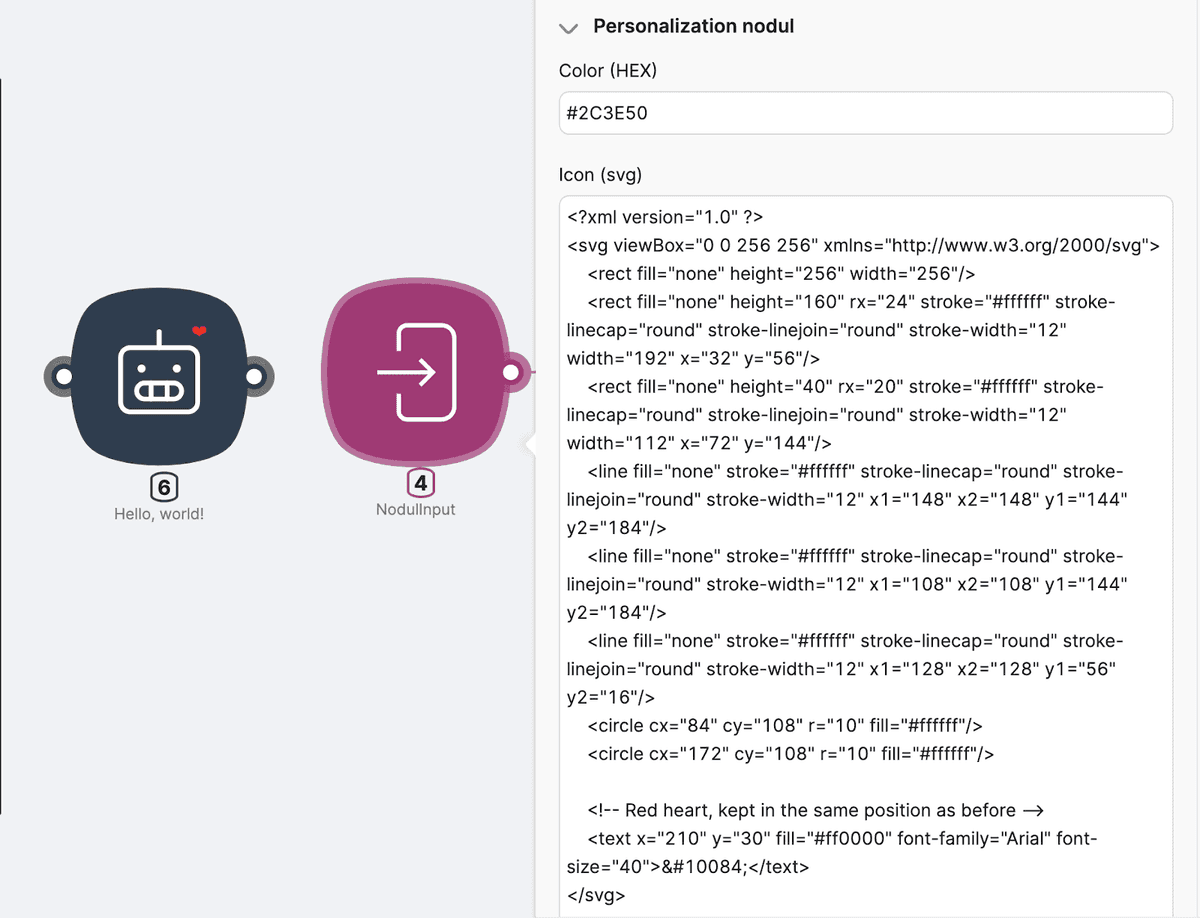
Além disso, você também pode personalizar essas novas ferramentas atribuindo uma cor e selecionando um ícone no formato SVG. Para isso, escolha um ícone em plataformas como iconfinder.com e modifique o código XML com os recursos desejados usando o ChatGPT. Por exemplo, consegui encontrar o robô que queria e adicionar um sorriso em forma de coração, trazendo um toque de acolhimento para essa máquina normalmente séria.
Confira a documentação completa aqui
Você pode criar seus próprios nós com a Latenode aqui
Conclusão
Agora você entende como criar ferramentas distintas e personalizadas de acordo com suas especificações. Isso garante que elas estejam sempre à mão ao lidar com desafios semelhantes durante o desenvolvimento de soluções avançadas. Com a opção de um módulo JavaScript que pode incorporar qualquer um dos mais de 1,3 milhão de pacotes NPM disponíveis, esse tipo de configuração se torna indispensável para pessoas apaixonadas por automação, como nós.
Mise en place, colegas! Continue em contato e acompanhe nossos próximos conteúdos. Vamos explorar como gerar receita com seus fluxos pela plataforma RapidAPI. Mais adiante, a capacidade de criar nódulos será útil quando nossa plataforma lançar um repositório público para apresentar suas soluções especializadas.
Junte-se à nossa comunidade no Discord, um espaço para entusiastas de low-code! Lá, ajudaremos com todas as dúvidas sobre a Latenode e seus recursos de automação.



