Automatize a análise de sentimentos de tickets do Zendesk com ChatGPT e Latenode
Analise automaticamente o sentimento dos tickets do Zendesk com Latenode e ChatGPT. Os resultados são salvos no Google Sheets para facilitar o acompanhamento do suporte.


Executar o suporte ao cliente pode parecer como fazer malabarismos com tochas acesas - especialmente quando você está tentando descobrir quais clientes estão feliz e quais são prestes a explodir. Mas você não precisa ler todos os tickets para entender o que seus clientes sentem.
Este guia mostra como usar o Latenode e ChatGPT para analisar automaticamente o humor do seu Tickets do Zendesk e organizar tudo em um Folha do GoogleÉ como ter um leitor de mentes na sua equipe de suporte!
Posso realmente analisar todos os meus tickets do Zendesk com o ChatGPT de uma só vez?
Claro que pode! Mas esqueça a ideia de copiar e colar tickets no site do ChatGPT — isso levaria uma eternidade. Em vez disso, usaremos o Latenode para criar uma automação que conecta o Zendesk, o ChatGPT e o Planilhas Google. Tudo acontece automaticamente em segundo plano, enquanto você se concentra em ajudar os clientes.
Como construir seu analisador de sentimentos de tíquetes
Aqui está o que você precisa para começar:
- Uma conta Latenode (seu centro de comando de automação)
- Acesso à sua conta Zendesk.
- Uma Planilha Google onde você armazenará todos os dados de sentimentos.
Pronto? Vamos construir isso:
Etapa 1: iniciar uma nova automação no Latenode
- Entre na sua conta Latenode.
- Crie um novo cenário do zero no seu painel. Adicione os nós de integração do Zendesk, ChatGPT e Planilhas Google ao seu fluxo de trabalho.
Etapa 2: conecte sua conta Zendesk
- Abra o nó de integração do Zendesk chamado 'Novo bilhete recebido' no fluxo de trabalho.
- Siga as instruções na tela para conectar sua conta Zendesk (o Latenode o guiará)
- Selecione qual visualização do Zendesk você deseja monitorar para novos tickets.
Quando ativado, ele captura todas as informações principais - o ID do bilhete, e-mail do cliente, texto da própria mensagem - e os organiza em uma estrutura JSON para nós. Esse formato JSON facilita a movimentação desses dados de uma etapa para a próxima em nosso processo automatizado, garantindo que eles fluam sem problemas, seja para análise pelo ChatGPT ou para registro direto no Planilhas Google.
Etapa 3: adicione o ChatGPT para analisar sentimentos
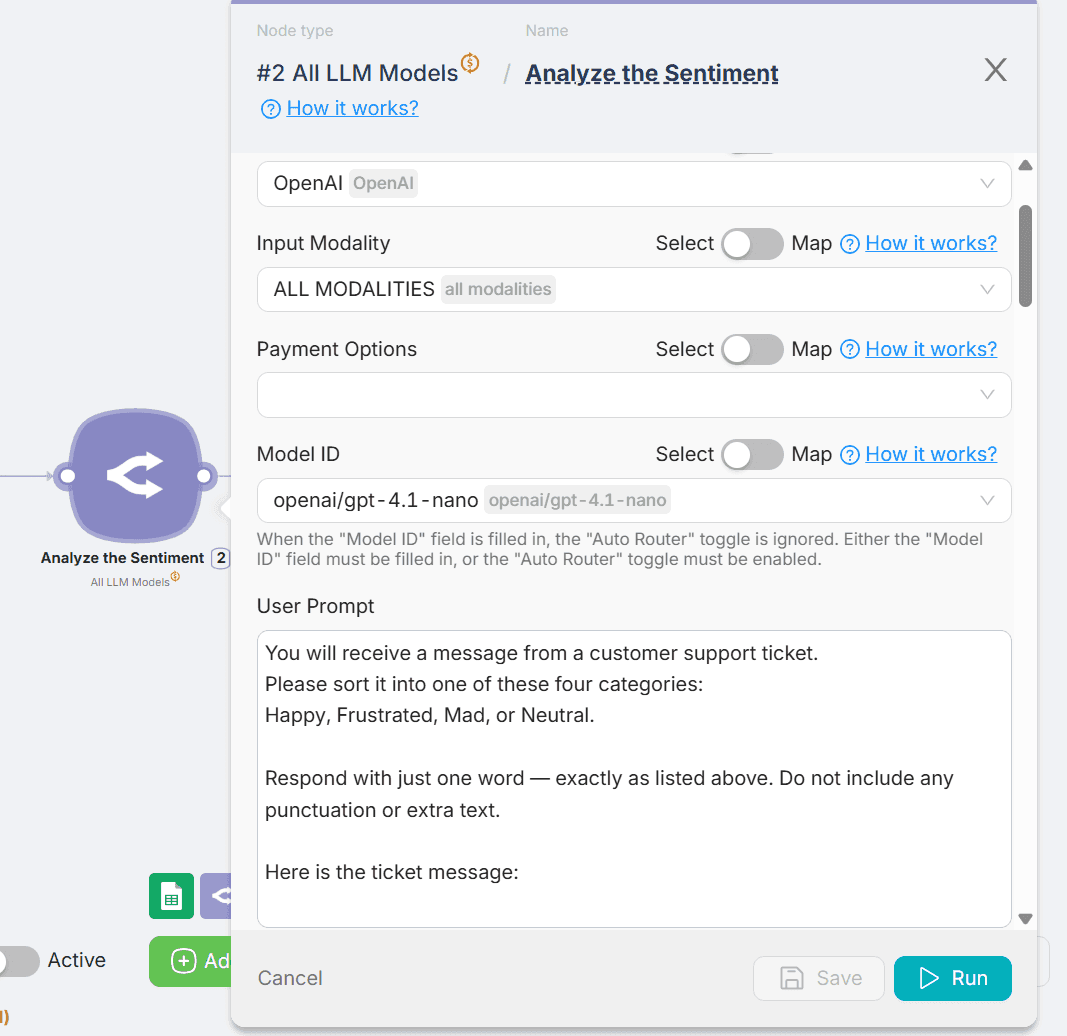
Abra o Integração do roteador AI GPT, que permite usar o ChatGPT. Escolha entre mais de 100 modelos ou mantenha a opção padrão - GPT-4.1 Nano**.**
Escreva um prompt para análise do novos tickets do Zendesk para classificar os sentimentos como quiser — talvez "feliz", "neutro" ou "raivoso", ou até mesmo categorias mais específicas que façam sentido para o seu negócio. Você também pode seguir as instruções de exemplo:
Você receberá uma mensagem de um tíquete de suporte ao cliente.
Por favor, classifique-o em uma destas quatro categorias:
Feliz, Frustrado, Bravo ou Neutro.
Responda com apenas uma palavra — exatamente como listado acima. Não inclua pontuação ou texto extra.
Aqui está a mensagem do tíquete:
[Saída JSON da saída do nó Zendesk]
Etapa 4: salve tudo no Planilhas Google

- Adicione um nó "Planilhas Google" e selecione "Adicionar linha única"
- Conecte sua conta do Google e selecione sua planilha
- Selecione "Sim" quando perguntado se a primeira linha é uma linha de cabeçalho.
- Defina quais informações vão para onde:
- Nome do Cliente
- e-mail do cliente
- Assunto do bilhete
- Texto
- Sentimento (gerado pelo ChatGPT)
- Data
Etapa 5: teste e coloque no ar
- Crie um tíquete de teste no Zendesk e veja se o sentimento aparece na sua Planilha Google.
- Se tudo estiver certo, clique em "Implantar" para ativar sua automação.
Veja o que acontece nos bastidores
Sempre que um novo ticket chega à visualização escolhida do Zendesk, sua automação é ativada. O ChatGPT lê o ticket e identifica o humor do cliente. Todos os detalhes são registrados com precisão na sua Planilha Google. Chega de adivinhações sobre a satisfação do cliente — você terá dados reais fluindo automaticamente!
Resumindo
Esta automação transforma sua equipe de suporte em profissionais de análise de sentimentos sem nenhum trabalho extra. Você economizará horas de revisão manual e saberá quais clientes precisam de atenção imediata. Além disso, com tudo no Planilhas Google, você pode criar gráficos, configurar alertas para clientes irritados ou identificar tendências que ajudem a melhorar seu atendimento.
Quer se aprofundar em configurações específicas? Confira a documentação oficial do Latenode para todos os detalhes essenciais sobre como conectar contas e ajustar seus nós.