



ChatGPT é capaz de analisar e resumir arquivos PDF, oferecendo uma forma eficiente de extrair informações essenciais de documentos extensos. Os usuários podem trabalhar de forma eficaz com PDFs seguindo um processo simples e utilizando plugins especializados, o que permite fazer perguntas específicas e até transformar texto em áudio. Embora possam ocorrer problemas como análises incompletas ou a presença de elementos não textuais, eles podem ser resolvidos com ferramentas como OCR e prompts detalhados para melhorar a qualidade dos resultados.
Principais conclusões: O ChatGPT pode analisar arquivos PDF seguindo sete etapas simples: preparar o documento, acessar o ChatGPT, enviar o arquivo, aguardar o processamento, revisar os resultados, interagir e refinar, além de salvar o conteúdo analisado. Plugins especializados como AskYourPDF, Speechki e ChatWithPDF ampliam os recursos de PDF no ChatGPT. Ao escolher um plugin, considere a facilidade de uso, as funcionalidades, a compatibilidade e as avaliações dos usuários. Apesar de desafios potenciais, como texto ilegível ou análise incompleta, o ChatGPT continua sendo uma ferramenta poderosa para trabalhar com documentos PDF.
Você pode experimentar o ChatGPT-4o gratuitamente na Latenode — sua plataforma para automação empresarial
Como enviar um PDF para o ChatGPT?
Enviar um PDF para o ChatGPT é um processo simples que pode ser realizado em apenas algumas etapas. Ao seguir este guia, você poderá aproveitar o poder da IA para analisar e extrair insights valiosos dos seus documentos PDF de forma rápida e eficiente.
1. Prepare seu documento PDF
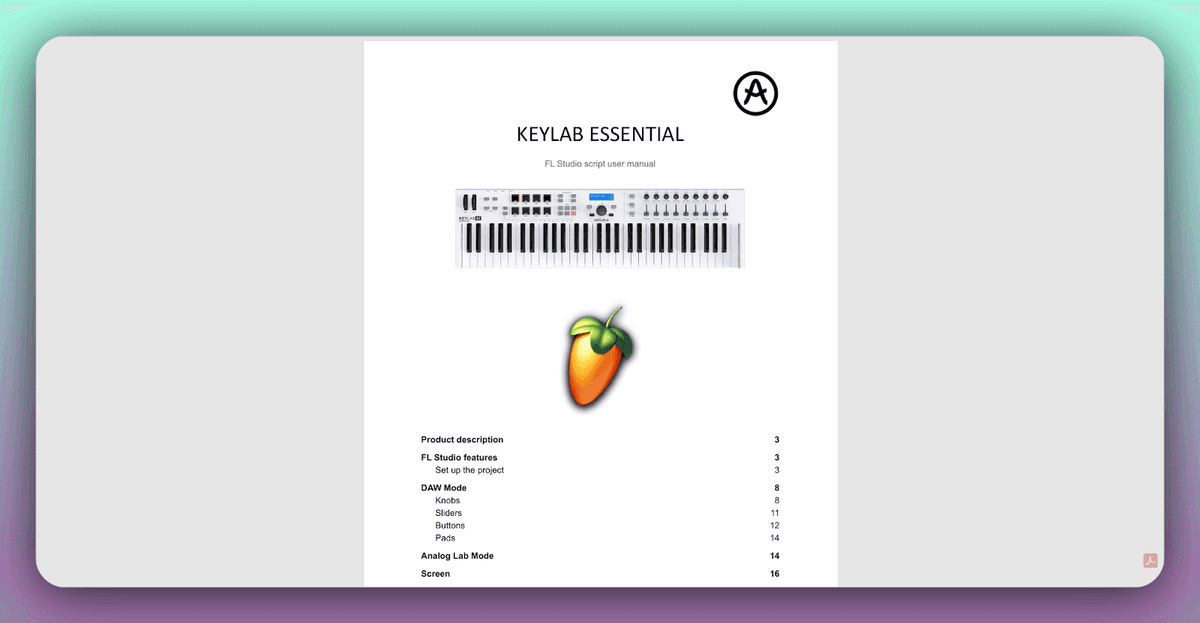
Antes de começar a conversar com seu PDF, você precisa garantir que ele esteja no formato correto. O ChatGPT funciona melhor com PDFs baseados em texto; portanto, se o seu documento contiver muitas imagens, gráficos ou páginas digitalizadas, talvez seja necessário usar uma ferramenta de OCR (Reconhecimento Óptico de Caracteres) para extrair o texto. Além disso, certifique-se de que seu PDF não esteja protegido por senha nem criptografado, pois isso pode impedir que o ChatGPT acesse o conteúdo.
2. Acesso ao ChatGPT: configurando sua conta
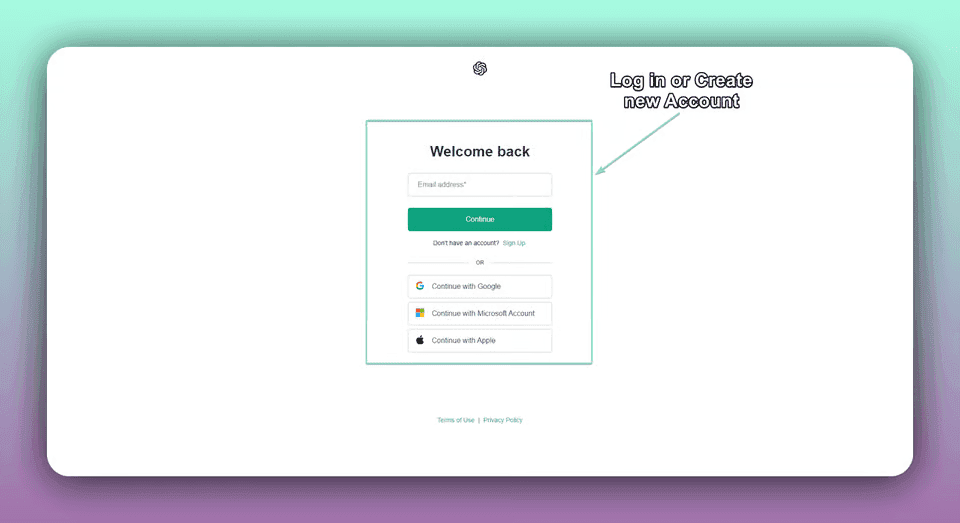
Para usar o ChatGPT, você precisará criar uma conta no site da OpenAI. Depois de criar sua conta, acesse a interface do ChatGPT. Lembre-se de que, embora o ChatGPT seja gratuito, existem certos limites de uso. Se você precisar de recursos mais avançados ou limites de uso maiores, considere fazer upgrade para o ChatGPT Plus.
3. Envie seu arquivo PDF
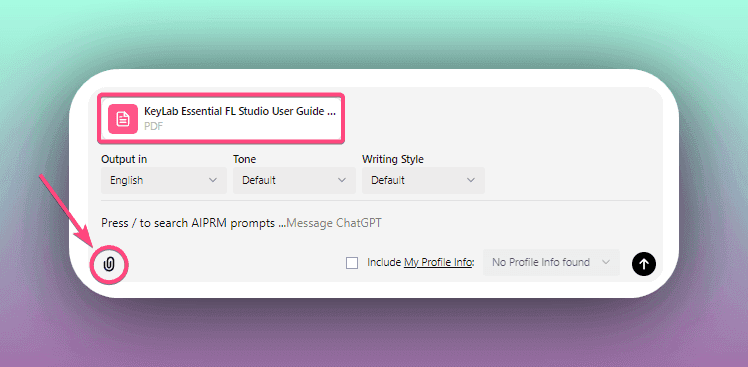
Na interface do ChatGPT, procure a opção para enviar um arquivo. Clique nela e selecione o documento PDF que você preparou no seu dispositivo. Como alternativa, você pode copiar e colar o texto do PDF diretamente na janela de conversa. No entanto, enviar o arquivo completo costuma ser mais conveniente, especialmente para documentos mais longos.
4. Processamento: análise do seu PDF pela IA
Depois de enviar seu PDF, o ChatGPT começará a processar o documento. Isso pode levar de alguns segundos a alguns minutos, dependendo do tamanho e da complexidade do arquivo. Durante esse período, a IA analisa o texto, identifica informações importantes e se prepara para gerar respostas com base no conteúdo.
5. Revise os resultados: verificando o resumo gerado pela IA
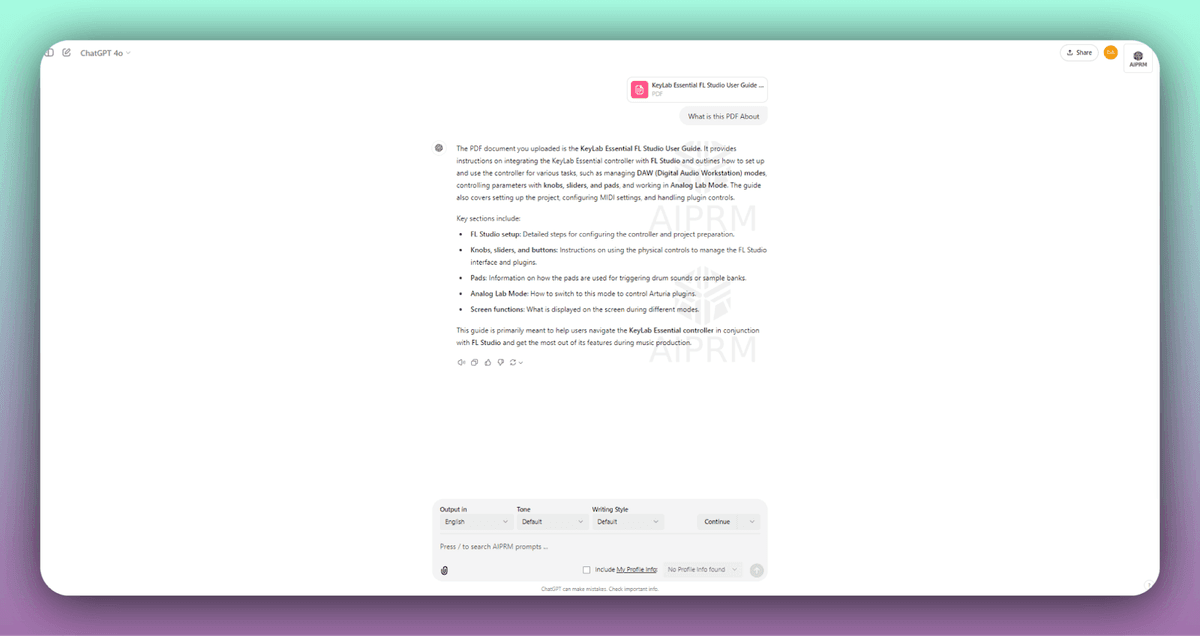
Depois que o ChatGPT terminar de processar seu PDF, ele fornecerá um resumo dos principais pontos e conclusões do documento. Reserve um momento para revisar essas informações e confirmar que elas representam corretamente o conteúdo do seu PDF. Se houver discrepâncias ou pontos que precisem de esclarecimento, você pode pedir ao ChatGPT que detalhe ou forneça mais informações.
6. Interaja e refine: explorando o conteúdo do seu PDF
Agora vem a parte divertida: conversar com seu PDF! Você pode fazer perguntas específicas ao ChatGPT sobre o conteúdo, solicitar explicações adicionais sobre determinados temas ou até desafiar a IA a apresentar perspectivas alternativas. Não hesite em refinar suas perguntas ou prompts para obter respostas mais precisas e relevantes. O ChatGPT está aqui para ajudar você a entender e trabalhar melhor com seus arquivos PDF.
7. Salve ou exporte o conteúdo analisado
Depois de terminar sua conversa com o ChatGPT, talvez você queira salvar o conteúdo analisado para consulta futura ou compartilhá-lo com outras pessoas. Infelizmente, o ChatGPT não conta com um recurso integrado de exportação, mas você pode copiar e colar o texto facilmente em outro documento ou aplicativo de anotações. Alguns plugins do ChatGPT também oferecem opções adicionais de exportação, que abordaremos na próxima seção.
Como automatizar a análise de PDFs com ChatGPT e Latenode
A integração da Latenode com o ChatGPT permite automatizar a análise de documentos PDF, oferecendo uma maneira prática de extrair informações essenciais. Ao usar consultas em linguagem natural, você pode receber resumos, analisar seções específicas e até gerar conteúdo em áudio a partir dos seus arquivos PDF.
O que você pode fazer com a integração da Latenode e do ChatGPT para análise de PDFs?
A Latenode permite automatizar diversas tarefas ao trabalhar com PDFs e ChatGPT. Veja alguns exemplos:
- Resumo de PDFs: extraia automaticamente pontos-chave e gere resumos de arquivos PDF.
- Perguntas e respostas interativas: automatize as respostas a perguntas específicas sobre o conteúdo do PDF.
- Conversão de PDF em áudio: converta o texto de PDFs em formato de áudio para facilitar o consumo.
- Extração personalizada de dados: automatize a extração de dados específicos de um PDF, como termos jurídicos ou detalhes técnicos.
Um exemplo real: fluxo automatizado de análise de PDFs
Vamos supor que você queira automatizar a análise de arquivos PDF enviados para uma pasta do Google Drive e receber um resumo por e-mail. Veja como funciona:
- Crie o fluxo: usando o editor visual da Latenode, configure um fluxo em que o envio de um novo arquivo PDF acione o processo de análise.
- Configure a integração: a Latenode conecta o Google Drive, o ChatGPT e seu serviço de e-mail para analisar o PDF e enviar os resultados.
- Personalize a análise de PDF: ajuste parâmetros como o tamanho dos resumos, as áreas principais a serem analisadas ou perguntas sobre o conteúdo do PDF.
Após configurar esse fluxo, isto acontece automaticamente:
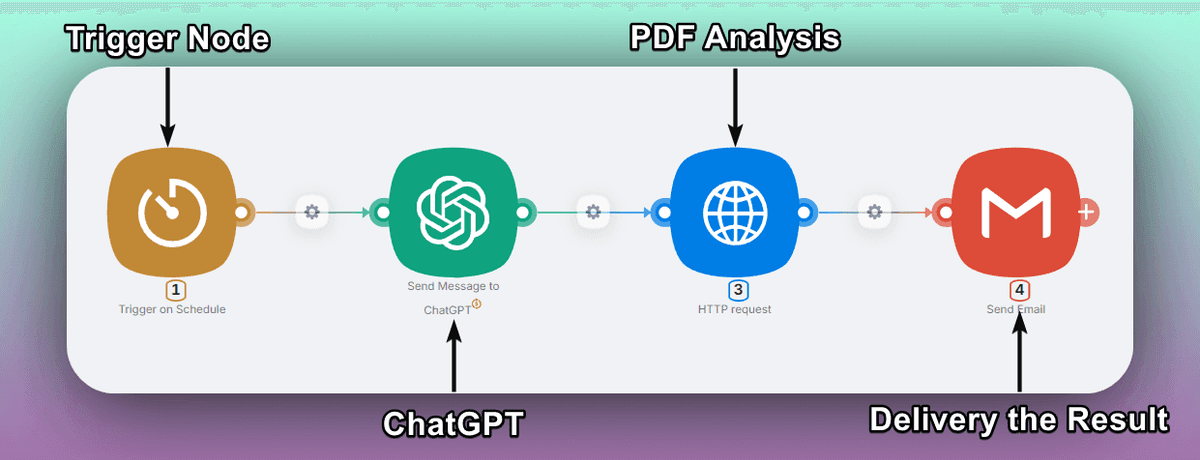
- Gatilho: um novo PDF é enviado para uma pasta especificada no Google Drive.
- Processo: a Latenode detecta o envio e encaminha o PDF para a API do ChatGPT para análise.
- Análise de PDF: o ChatGPT processa o PDF, gerando um resumo ou respostas com base na consulta do usuário.
- Entrega: a Latenode envia os resultados da análise por e-mail ao usuário, junto com consultas ou insights específicos.
- Histórico de execução: os resultados e o histórico de interações do fluxo são armazenados para referência futura.
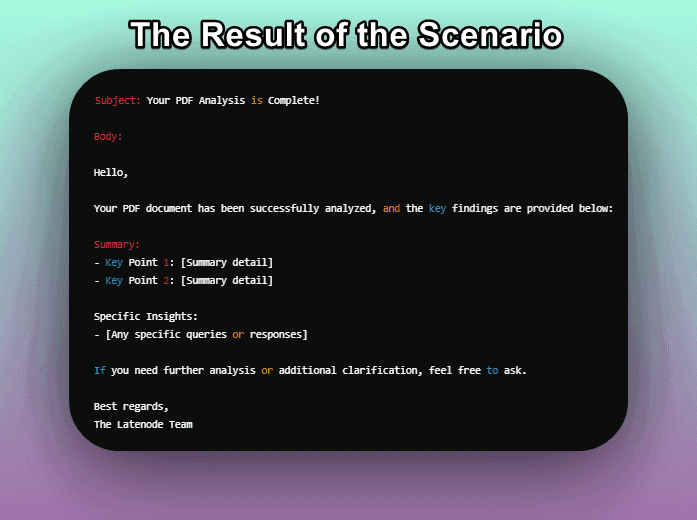
Essa automação simplifica a análise de PDFs, permitindo extrair insights valiosos e compartilhá-los com as partes interessadas de maneira eficiente.
Você pode experimentar o ChatGPT-4o gratuitamente na Latenode — sua plataforma para automação empresarial
Plugins do ChatGPT para analisar arquivos PDF
Embora a interface básica do ChatGPT já seja poderosa por si só, existem vários plugins que podem aprimorar sua experiência e oferecer ainda mais funcionalidades ao trabalhar com arquivos PDF. Veja três das opções mais populares:
AskYourPDF
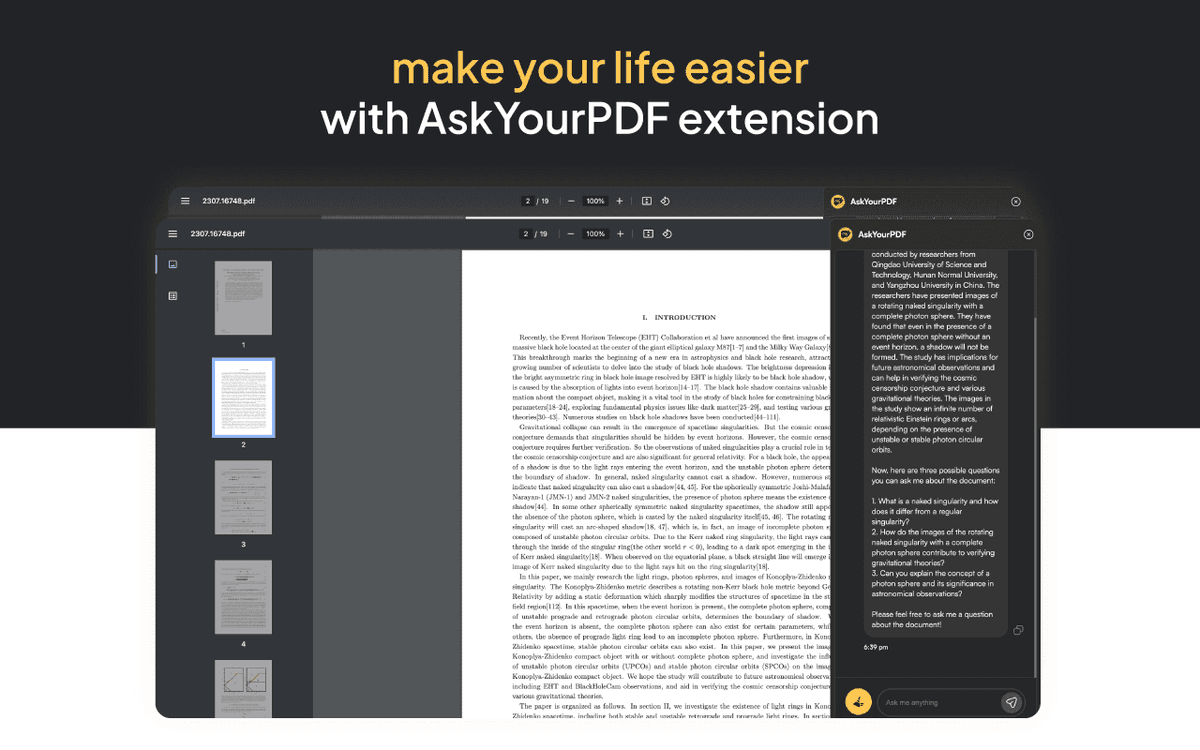
Como o nome sugere, o AskYourPDF é voltado para fazer perguntas e obter respostas a partir dos seus documentos PDF. Com esse plugin, você pode enviar seu arquivo e usar consultas em linguagem natural para extrair informações importantes, esclarecer temas complexos e explorar o conteúdo de uma forma mais conversacional. O AskYourPDF é especialmente útil para analisar relatórios longos, documentos jurídicos ou manuais técnicos.
Speechki
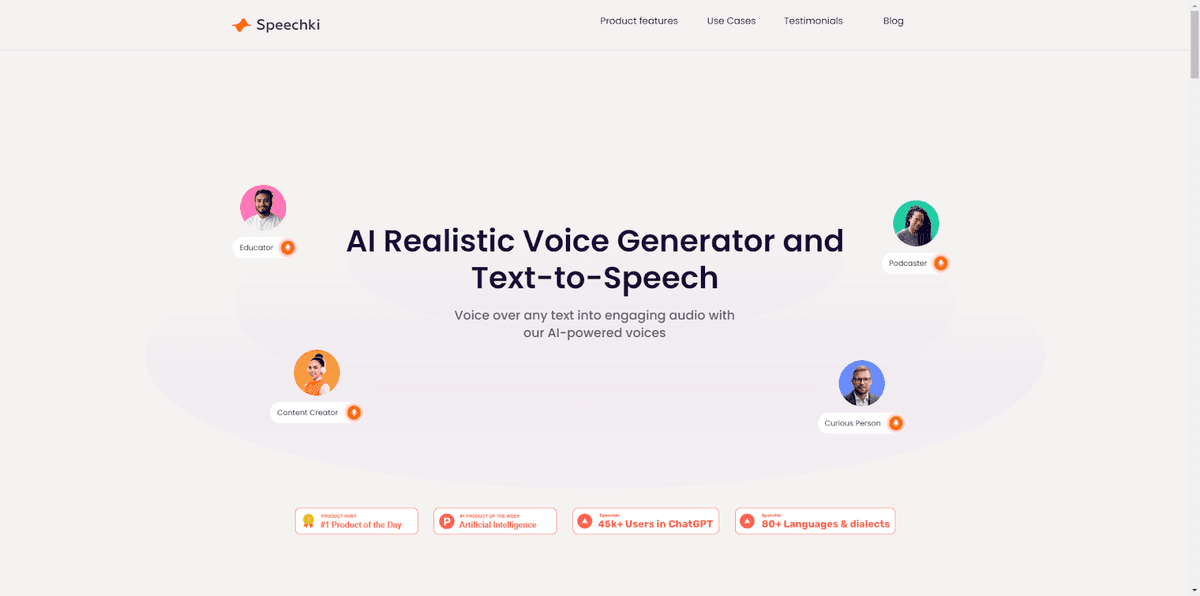
Se você prefere ouvir o conteúdo do seu PDF em vez de lê-lo, o Speechki é o plugin ideal para você. Essa ferramenta inovadora usa tecnologia avançada de conversão de texto em fala para transformar seus arquivos PDF em gravações de áudio de alta qualidade. Você pode escolher entre diversas vozes com sonoridade natural e até ajustar a velocidade e o tom conforme suas preferências. O Speechki é ideal para profissionais ocupados que querem absorver informações em qualquer lugar ou para pessoas com deficiência visual.
ChatWithPDF
Este plugin fácil de usar permite enviar arquivos PDF e conversar com eles diretamente na interface do ChatGPT. O ChatWithPDF pode ajudar você a encontrar rapidamente informações específicas, gerar resumos e até criar questionários interativos com base no conteúdo do documento. É uma excelente opção para estudantes, pesquisadores e qualquer pessoa que queira se aprofundar no conteúdo dos seus arquivos PDF.
Como escolher o plugin certo do ChatGPT para PDFs
Escolher o plugin certo do ChatGPT para processar PDFs pode ser desafiador. Considere estes fatores essenciais:
- Facilidade de uso: procure plugins com interfaces intuitivas para lidar facilmente com PDFs. Busque instruções claras e guias de usuário para garantir uma experiência fluida. O plugin ideal deve tornar o envio e a interação com PDFs simples, mesmo para iniciantes.
- Conjunto de recursos: identifique suas necessidades específicas, como resumo, perguntas e respostas ou conversão em áudio. Compare os recursos dos plugins com seus requisitos e considere necessidades futuras. O melhor plugin oferecerá um conjunto abrangente de recursos alinhado aos seus fluxos atuais e possíveis fluxos futuros.
- Verificação de compatibilidade: certifique-se de que o plugin funciona com sua versão do ChatGPT e é compatível com diferentes formatos e tamanhos de PDF. Verifique os requisitos ou limitações do sistema que possam afetar seu uso. Problemas de compatibilidade podem reduzir significativamente a produtividade, por isso essa etapa é essencial.
- Avaliações de usuários: avalie a confiabilidade e o desempenho por meio do feedback de usuários. Dê atenção a avaliações que mencionem casos de uso semelhantes ao seu e analise a qualidade do suporte ao cliente. As experiências dos usuários podem oferecer insights valiosos sobre o desempenho real do plugin e possíveis problemas.
- Considerações de preço: equilibre opções gratuitas e recursos premium para obter o melhor custo-benefício. Avalie os modelos de assinatura e as faixas de preço de acordo com seu orçamento. Procure testes gratuitos ou garantias de reembolso para testar o plugin antes de se comprometer. Lembre-se: a opção mais cara nem sempre é a melhor — concentre-se em encontrar o plugin que ofereça o melhor valor para suas necessidades específicas.
Ao avaliar cuidadosamente esses fatores, você poderá selecionar um plugin do ChatGPT que não apenas atenda às suas necessidades atuais de processamento de PDFs, mas também aumente sua produtividade geral e otimize seu fluxo de trabalho.
Possíveis desafios e soluções
Apesar dos muitos benefícios de usar o ChatGPT para analisar arquivos PDF, há alguns desafios potenciais que você pode encontrar ao longo do processo. Veja alguns problemas comuns e suas soluções:
Texto ilegível
Se o seu PDF contiver páginas digitalizadas ou imagens de texto, o ChatGPT poderá ter dificuldade para extrair o conteúdo com precisão. Para resolver isso, use uma ferramenta de OCR para converter as imagens em texto legível por máquina antes de enviar o arquivo ao ChatGPT.
Resultados de análise incompletos
Às vezes, o ChatGPT pode deixar de identificar informações importantes ou fornecer apenas resultados parciais ao analisar seu PDF. Isso pode acontecer se o documento estiver mal estruturado ou tiver formatação complexa. Para melhorar a precisão da análise, tente dividir seu PDF em seções menores ou simplificar o layout antes de enviá-lo ao ChatGPT.
Interpretação incorreta dos dados
Embora o ChatGPT seja muito avançado, ele pode ocasionalmente interpretar mal ou não compreender determinadas partes do conteúdo do seu PDF. Se você perceber alguma imprecisão nas respostas geradas, não hesite em pedir esclarecimentos ou fornecer contexto adicional para ajudar a IA a compreender melhor o material.
Elementos não textuais
O ChatGPT foi projetado principalmente para trabalhar com conteúdo baseado em texto, portanto pode ter dificuldade para analisar imagens, gráficos ou outros elementos visuais no seu PDF. Para contornar isso, considere adicionar legendas ou descrições a esses elementos não textuais antes de enviar o arquivo ou use uma ferramenta especializada para extrair e analisar os dados visuais separadamente.
Conclusão
Enviar um PDF para o ChatGPT abre um mundo de possibilidades para trabalhar com seus documentos e compreendê-los como nunca antes. Ao seguir o processo passo a passo apresentado neste guia e aproveitar os recursos dos plugins do ChatGPT, você pode economizar tempo, obter insights valiosos e até desfrutar do processo de analisar seus arquivos PDF. Seja você estudante, pesquisador, profissional ou apenas alguém que deseja compreender a grande quantidade de informações contidas em PDFs, o ChatGPT é uma ferramenta indispensável para ter à sua disposição. Então, envie seu primeiro PDF e comece a conversar — você pode se surpreender com o que vai descobrir!
Você pode experimentar o ChatGPT-4o gratuitamente na Latenode — sua plataforma para automação empresarial




