



Publique tweets sobre novos blogs do WordPress automaticamente com ChatGPT e Latenode
Cansado de publicar manualmente um tweet para cada novo post do seu blog no WordPress? Temos uma boa notícia: há uma forma simples de deixar a automação cuidar disso para você. Neste microguia, você aprenderá a configurar um fluxo que captura seus posts mais recentes do WordPress, usa o ChatGPT para transformá-los em tweets e os publica diretamente no Twitter — sem mais maratonas de copiar e colar.

É possível automatizar isso?
Com certeza! Em vez de alternar entre abas e fazer tudo manualmente, você pode configurar um fluxo que realiza todo o trabalho usando um modelo pronto. Depois de configurado, cada novo post do blog no seu site WordPress será publicado automaticamente no Twitter por meio do ChatGPT.
O que você vai precisar
Antes de começar, certifique-se de ter o seguinte:
- Uma conta na Latenode: é onde sua automação ficará.
- Uma conta do WordPress e a URL do seu site: seu blog precisa estar ativo, e você precisará conectar a conta, mas não se preocupe, as instruções vêm a seguir.
- A conexão da sua conta do X/Twitter: é assim que você fará a conexão com o X.
Passo a passo: como configurar a automação
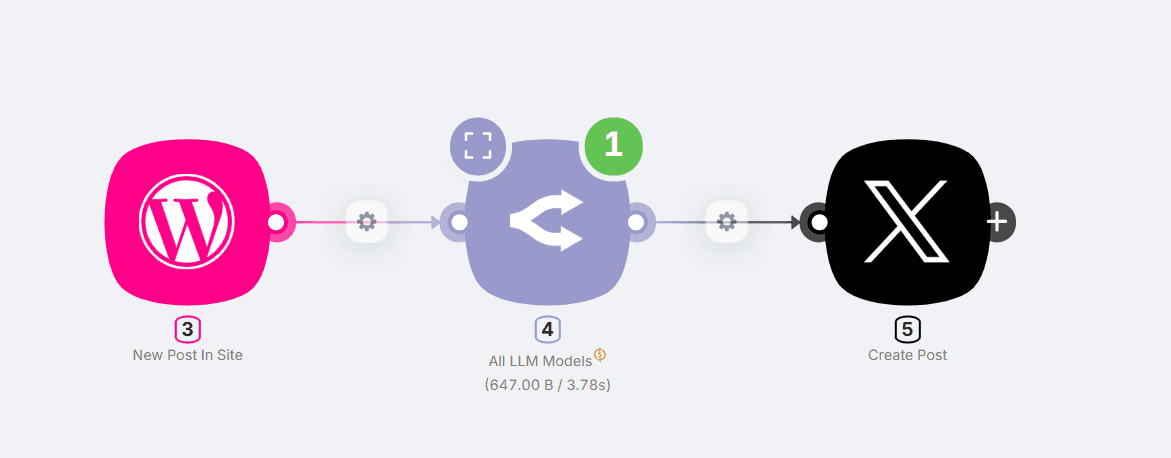
Veja como a automação funciona
Depois de criar um novo fluxo, você precisará escolher estes nós principais:
- Gatilho - Novo post no site (WordPress): o fluxo começa sempre que um novo post é publicado no seu site WordPress.
- ChatGPT: o conteúdo do post é enviado ao ChatGPT, que o resume em um tweet.
- Criar tweet: o tweet é publicado automaticamente na sua conta do Twitter.
Conecte suas contas e ajuste as configurações
Agora, vamos personalizar tudo conectando suas contas e verificando algumas configurações.
1. Conecte o WordPress:
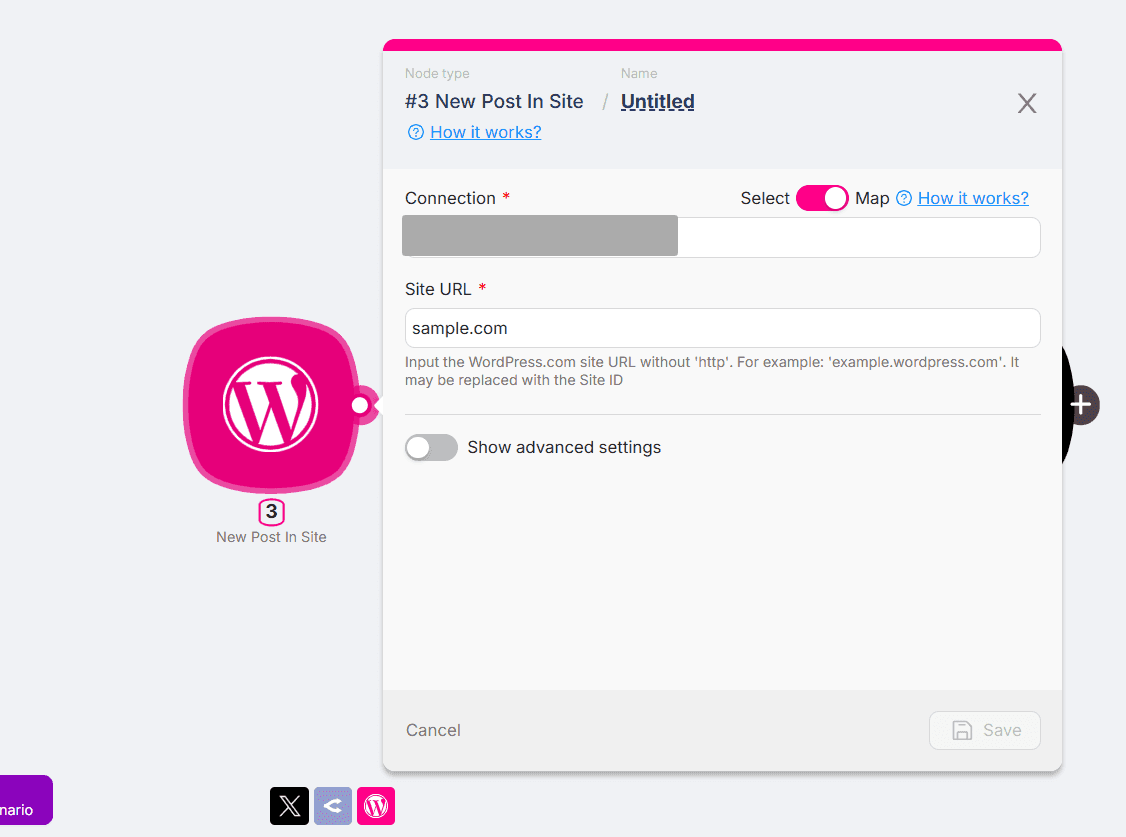
- Encontre Novo post no site e, em seguida, Nova autenticação para vincular sua conta do WordPress.
- Siga as instruções da janela pop-up para entrar na sua conta do WordPress.
- Insira o link do seu site WordPress na caixa destacada.
- Clique em Salvar para carregar posts reais do seu blog. Isso ajuda você a testar e ver tudo funcionando em tempo real.
Sempre que houver um novo post no seu site, esse gatilho ativará a automação e fornecerá seus metadados, como URL, título e conteúdo do post, no formato de string JSON. Basta inserir essas informações no prompt do ChatGPT para informar ao nó o que ele deve analisar.
2. Conecte o OpenAI ChatGPT:
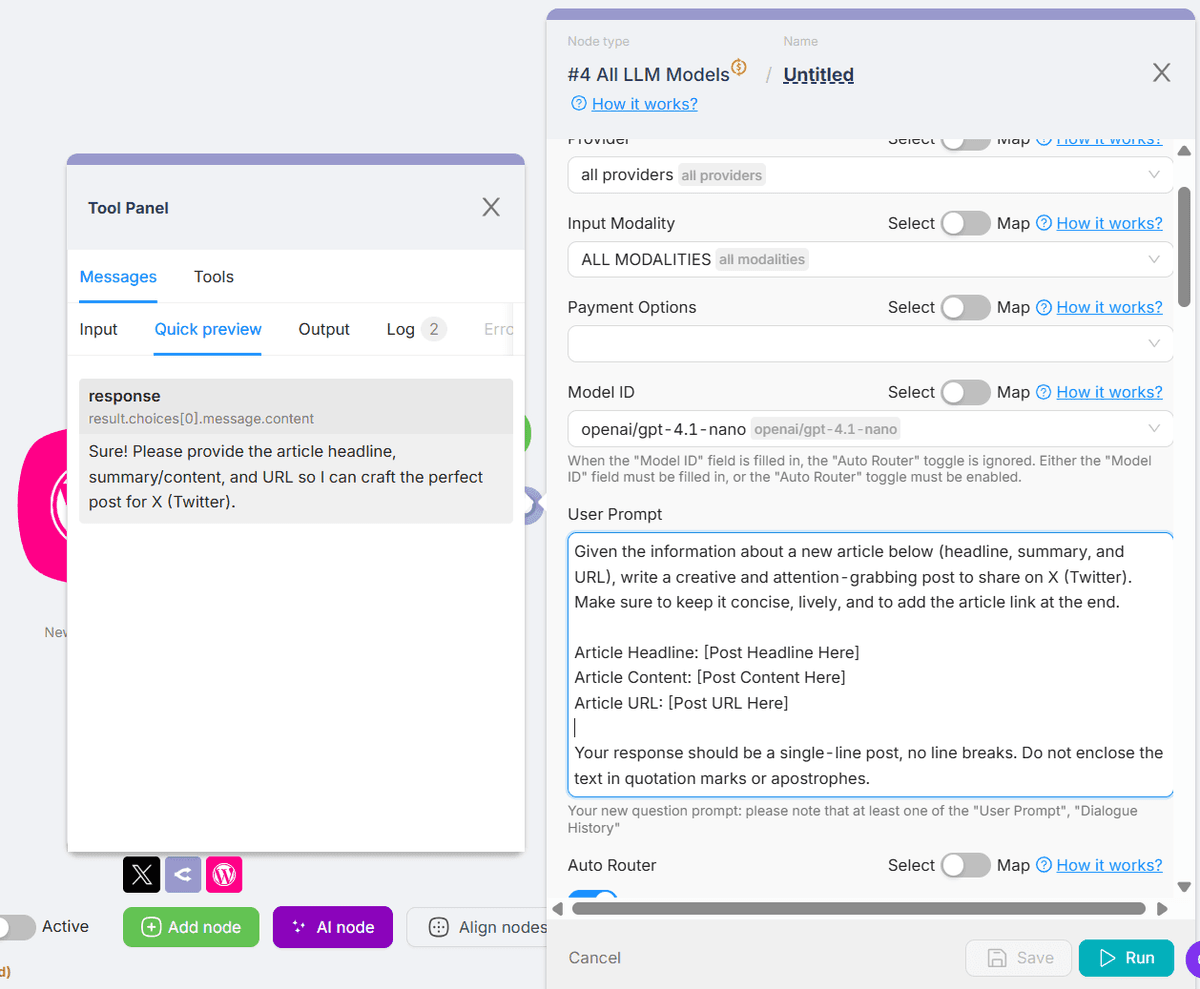
- Clique na etapa 'Gerar um tweet'.
- Escolha o modelo: pode ser o GPT-4.1 Nano padrão ou qualquer modelo que você preferir, como Claude, Gemini, Qwen etc.
- Enquanto estiver aqui, confira o campo de entrada “Prompt”. Nele, você encontrará instruções para o ChatGPT criar o tweet a partir do seu post de blog. O prompt padrão é parecido com este:
Com base nas informações sobre um novo artigo abaixo, incluindo título, resumo e URL, escreva uma publicação criativa e chamativa para compartilhar no X, Twitter. Mantenha o texto conciso, dinâmico e inclua o link do artigo no final.
Título do artigo: [Insira o título do post aqui]
Conteúdo do artigo: [Insira o conteúdo do post aqui]
URL do artigo: [Insira a URL do post aqui]
Não use travessão nem nenhum sinal de pontuação, exceto ",", "." e "!".
Sua resposta deve ser uma publicação em uma única linha, sem quebras de linha. Não coloque o texto entre aspas ou apóstrofos.
- Clique em Testar etapa para ver um tweet de exemplo com base no seu prompt.
3. Conecte o X/Twitter
- Clique no nó 'Publicar o tweet'.
- Clique em Nova autenticação nas configurações para vincular sua conta do Twitter.
- Siga as instruções de configuração na janela pop-up até que tudo esteja conectado.
- Adicione a saída do nó do ChatGPT na caixa 'Texto' para informar à integração do Twitter o que publicar.
Ative sua automação
Pronto! Clique no botão principal Implantar para colocar seu fluxo no ar e ver as saídas de cada nó. A partir de agora, sempre que você publicar um novo post no WordPress, um tweet será publicado automaticamente pela sua conta conectada do Twitter.




