



Já desejou que duas Google Sheets pudessem se atualizar mutuamente sem você precisar copiar e colar? Com o Latenode, você pode criar uma automação simples que cuida disso para você: qualquer nova linha adicionada à sua primeira planilha aparecerá instantaneamente na segunda. Seja para criar um backup, dividir o trabalho entre equipes ou simplesmente manter tudo organizado, este guia mostrará como sincronizar suas Google Sheets passo a passo.
Por que você gostaria de fazer isso?
Talvez você só queira um backup em tempo real da sua planilha mais importante, para nunca perder o controle das alterações. Ou talvez sua equipe queira dividir o trabalho entre dois arquivos, cada um cuidando de uma parte diferente do processo, mas todos precisam ver as atualizações mais recentes automaticamente.
Às vezes, trata-se realmente de economizar tempo e preservar a sanidade — sem mais copiar e colar, sem mais verificar duas vezes se tudo está atualizado. Basta configurar uma vez e deixar o Latenode cuidar do trabalho repetitivo para você.
O que você vai precisar
- Uma conta Latenode – Esta é a base da sua automação (cadastre-se caso ainda não tenha uma!)
- Duas Google Sheets – Uma para ler dados e outra para gravá-los (você precisará ter acesso a ambas; elas podem até estar em contas Google diferentes).
Passo a passo: como sincronizar Google Sheets com o Latenode
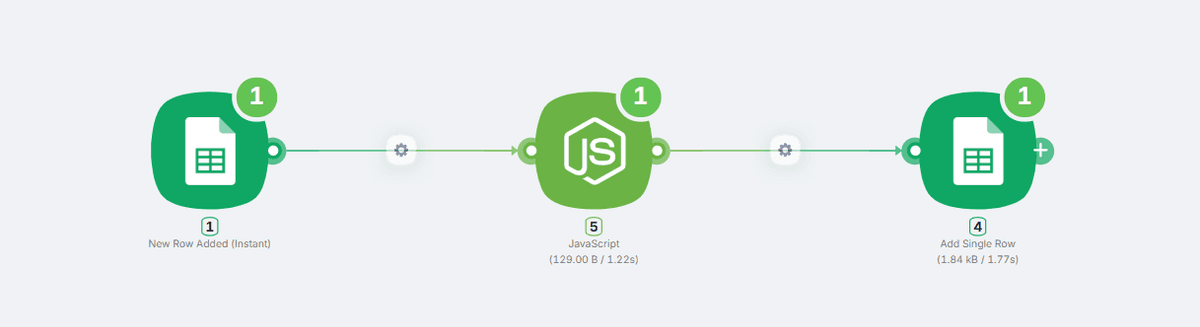
1. Inicie uma nova automação
Se ainda não fez isso, inicie seu teste gratuito da conta Latenode para acompanhar estas etapas. No painel do Latenode, clique em Create New scenario se este for seu primeiro fluxo. Dê à sua automação um nome divertido, como “Sincronizador de Planilhas 🚀”, ou qualquer nome que preferir.
2. Configure o gatilho (quando iniciar o fluxo)
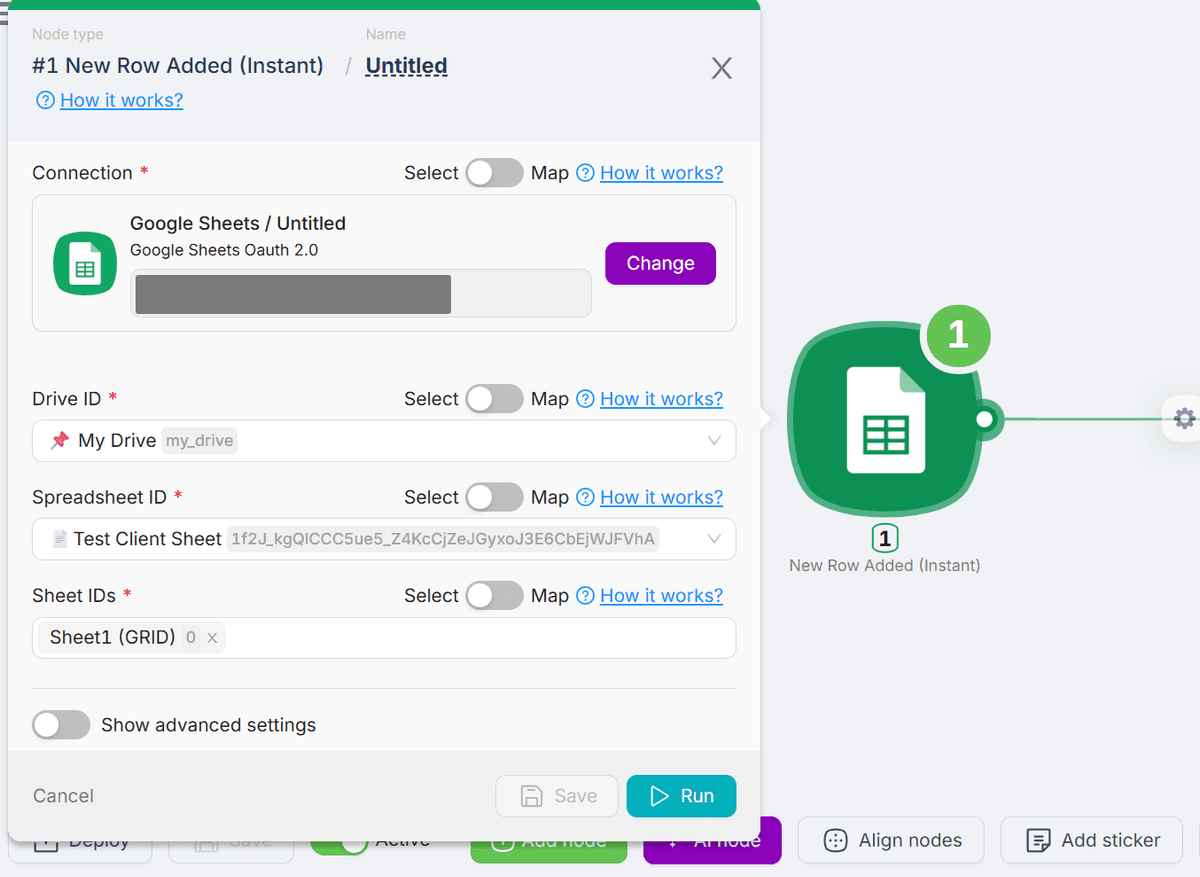
Você quer que o fluxo seja executado sempre que houver uma nova linha na sua primeira Google Sheet.
- Clique em Select Trigger.
- Encontre o aplicativo Google Sheets.
- Escolha o gatilho New Row (Instant) (ele monitora qualquer nova linha na planilha selecionada).
Agora, conecte sua conta Google com + New Authentication. Escolha sua primeira planilha e selecione qual Lista (subplanilha) você deseja monitorar. Pronto! Veja um exemplo para uma tabela padrão:
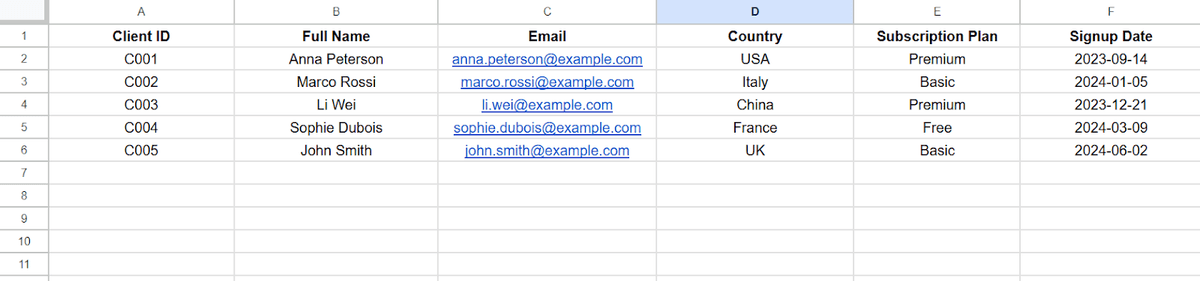
Nota: Se quiser testar esta etapa, clique com o botão direito no nó de gatilho e pressione “Run Once”. Você verá um pop-up informando Fetching event – Trying to get the latest records. Adicione seus dados à planilha, volte ao Latenode e veja os resultados do gatilho em funcionamento.
4. Separe os dados
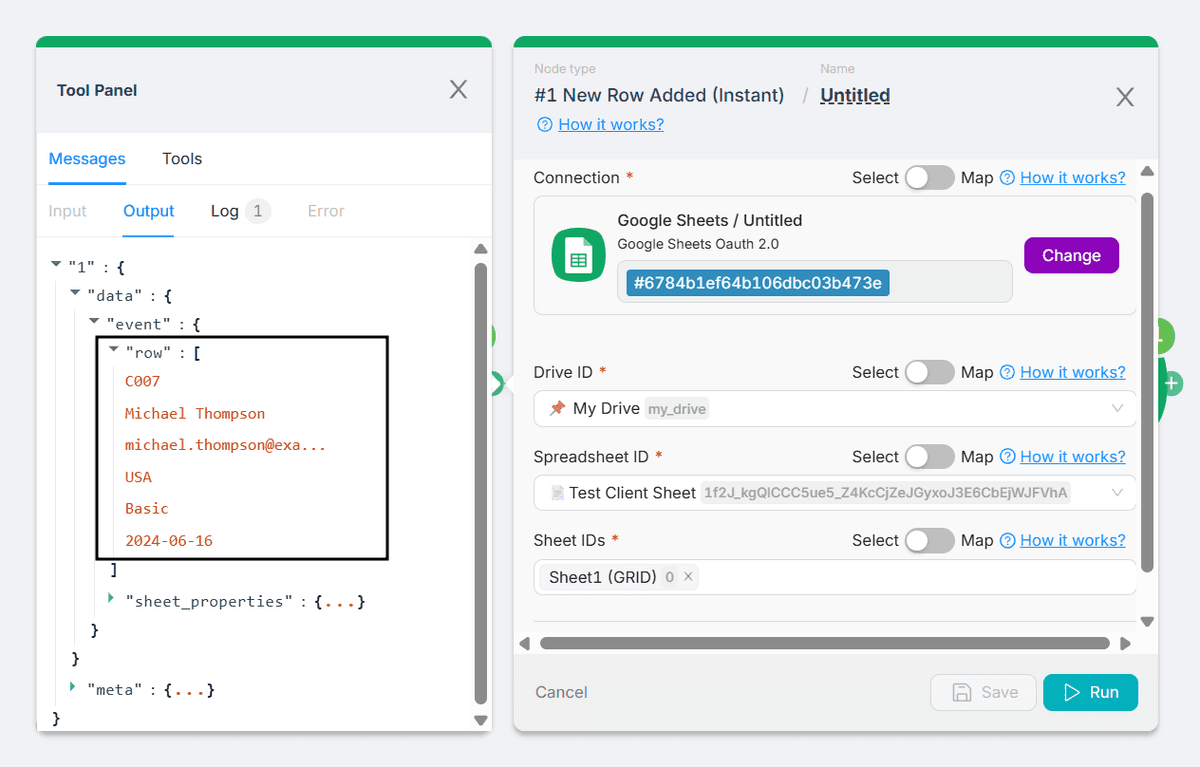
Nosso gatilho retornará os dados da nova linha da tabela como um único arquivo. Precisamos dividir tudo isso em componentes separados para que os dados sejam enviados às colunas corretas, em vez de ficarem em uma única célula.
Então, vamos criar uma função simples usando um nó de integração com código JavaScript e um assistente de IA integrado.
Na janela de parâmetros personalizados, adicionaremos um único array com todos os dados e, como resultado, receberemos variáveis como Nome, E-mail, País, ID e Data de Cadastro separadamente. Você não precisa programar nada — basta pedir ao nosso Assistente, e ele faz funcionar!
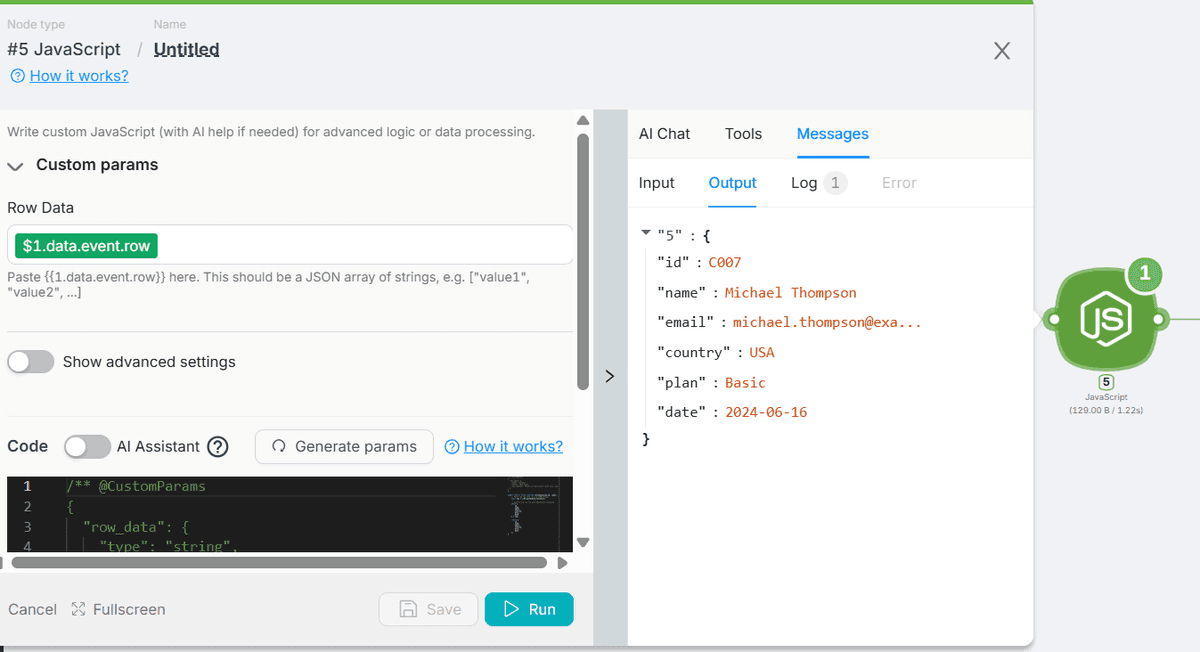
5. Adicione a ação (para onde a nova linha vai)
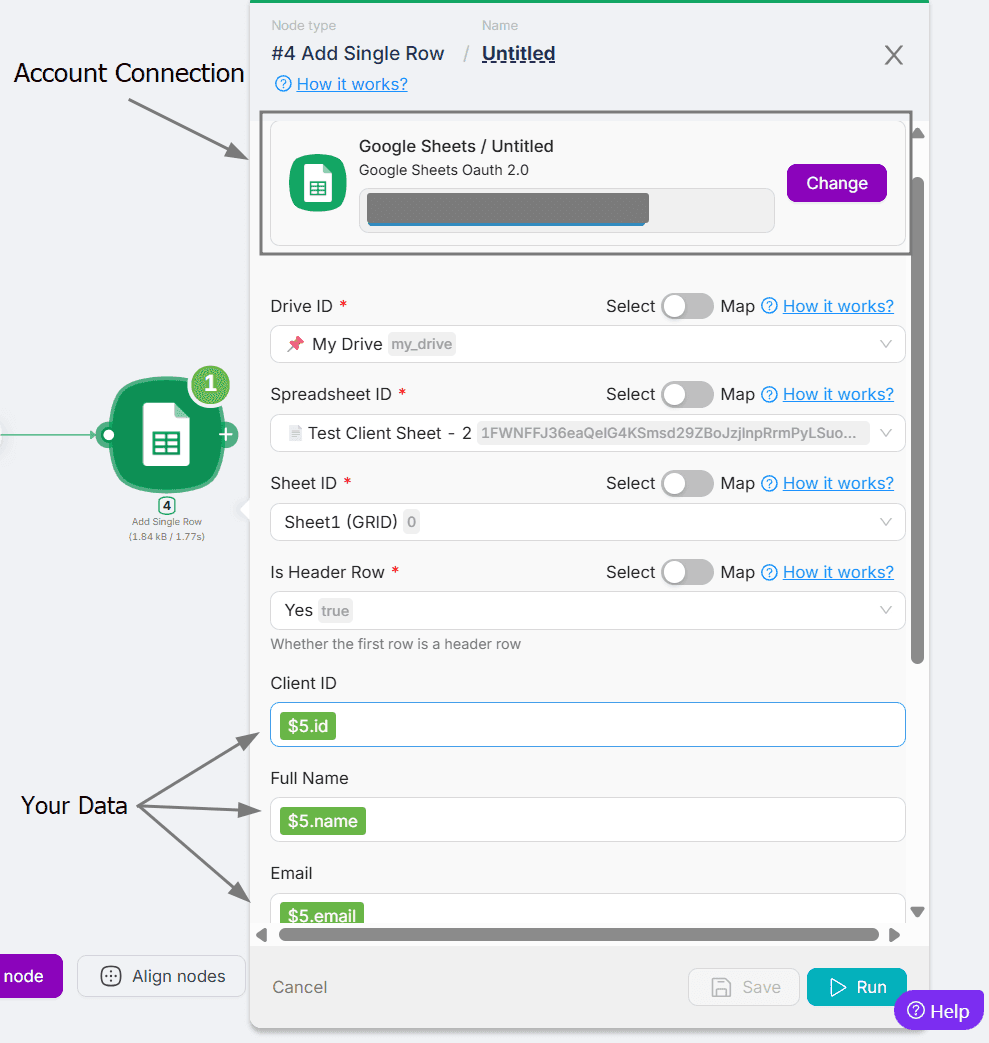
Adicione uma nova etapa de ação:
- Escolha o aplicativo Google Sheets novamente.
- Selecione Add Single Row.
Se a segunda planilha estiver em outra conta, conecte-a agora usando sua conta anterior ou uma nova autenticação. Em seguida, escolha sua segunda planilha e a lista necessária.
Nos campos com values below, informe ao Latenode quais dados você deseja copiar:
- Para cada coluna que deseja sincronizar, como Nome Completo ou E-mail, clique no campo e escolha o valor correspondente dos dados da sua primeira planilha (por exemplo, “ID →” para a primeira coluna, depois “Name” para a segunda e assim por diante).
- Se sua planilha tiver 5 colunas, você precisará inserir 5 variáveis diferentes. Fácil!
- Clique em Save and Run Once para testar o nó e ver os resultados:
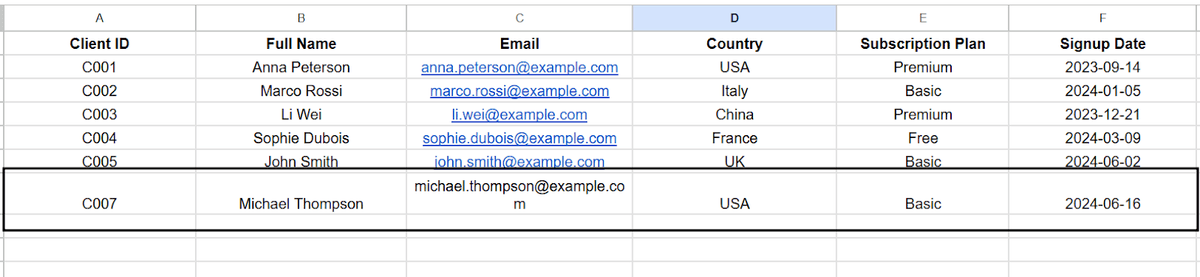
5. Teste a sincronização das suas planilhas
Vamos garantir que funciona! Clique em Run once no canto inferior e adicione seus dados. O Latenode executará sua configuração, e você deverá ver uma nova linha aparecer na sua segunda planilha. Se ela estiver lá, parabéns — está funcionando! (Se quiser manter tudo organizado, fique à vontade para excluir essa linha de teste.)
Ative sua automação do Google Sheets
Clique no grande botão Deploy na parte inferior da tela. Você verá um interruptor que ativa o fluxo — certifique-se de que ele esteja ligado. Seu bot agora está ativo em segundo plano.
Tente adicionar mais algumas linhas à sua primeira planilha. Aguarde alguns minutos e depois confira sua segunda planilha — elas estarão sincronizadas, como por mágica!
Nota: o gatilho “New Row” do Google Sheets verifica atualizações a cada 5 minutos, não instantaneamente. Se nada acontecer de imediato, aguarde um pouco.
Parabéns! Você acabou de configurar um bot que copia novos dados de uma Google Sheet para outra — de forma automática, confiável e sem nenhum esforço manual. Aproveite seu novo tempo livre!




