



Neue WordPress-Blogbeiträge automatisch mit ChatGPT und Latenode auf Twitter posten
Sie sind es leid, jeden neuen Beitrag aus Ihrem WordPress-Blog manuell zu twittern? Gute Nachrichten: Mit einer Automatisierung lässt sich das ganz einfach erledigen. In diesem Kurzleitfaden erfahren Sie, wie Sie einen Workflow einrichten, der Ihre neuesten WordPress-Beiträge abruft, sie von ChatGPT in Tweets umwandeln lässt und direkt auf Twitter veröffentlicht – Schluss mit endlosem Kopieren und Einfügen.

Lässt sich das automatisieren?
Absolut! Statt zwischen Tabs zu wechseln und alles manuell zu erledigen, können Sie mit einer fertigen Vorlage einen Workflow einrichten, der die gesamte Arbeit für Sie übernimmt. Sobald alles eingerichtet ist, wird jeder neue Blogbeitrag auf Ihrer WordPress-Website automatisch über ChatGPT auf Twitter veröffentlicht.
Was Sie benötigen
Bevor Sie starten, stellen Sie sicher, dass Sie Folgendes haben:
- Ein Latenode-Konto: Hier wird Ihre Automatisierung ausgeführt.
- Ein WordPress-Konto und die URL Ihrer Website: Ihr Blog sollte bereits aktiv sein, und Sie benötigen die Verbindung zu Ihrem Konto (keine Sorge, die Anleitung folgt gleich).
- Die Verbindung zu Ihrem X/Twitter-Konto: Darüber verbinden Sie sich mit X.
Schritt für Schritt: So richten Sie die Automatisierung ein
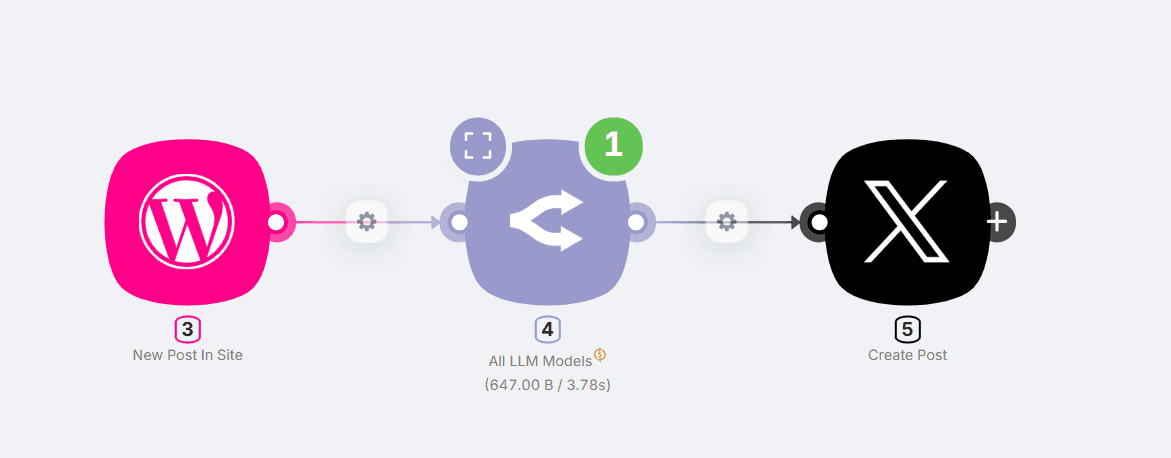
So funktioniert die Automatisierung
Nachdem Sie einen neuen Workflow erstellt haben, wählen Sie diese zentralen Nodes aus:
- Trigger – Neuer Beitrag auf der Website (WordPress): Der Workflow startet, sobald ein neuer Beitrag auf Ihrer WordPress-Website veröffentlicht wird.
- ChatGPT: Der Inhalt des Beitrags wird an ChatGPT gesendet, das ihn als Tweet zusammenfasst.
- Tweet erstellen: Der Tweet wird automatisch in Ihrem Twitter-Konto veröffentlicht.
Verbinden Sie Ihre Konten & passen Sie die Einstellungen an
Jetzt verbinden Sie Ihre Konten und prüfen einige Einstellungen, damit die Automatisierung zu Ihnen passt.
1. WordPress verbinden:
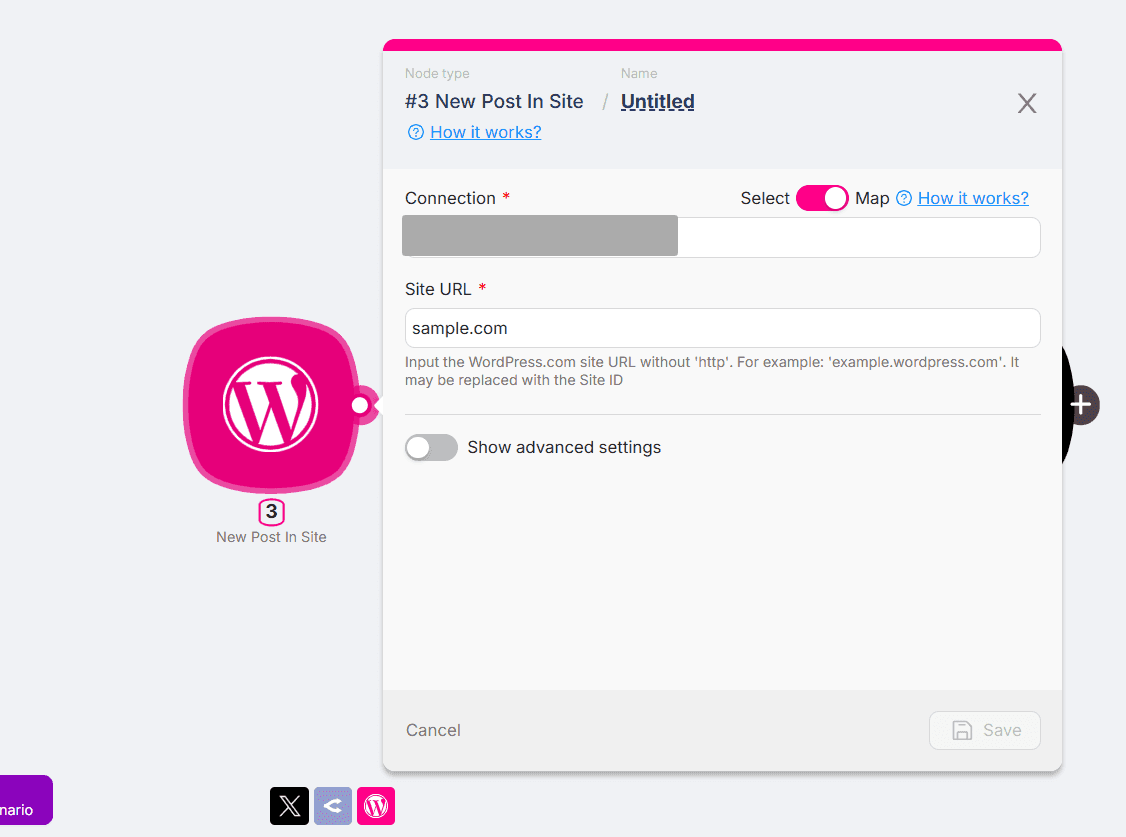
- Suchen Sie nach Neuer Beitrag auf der Website und wählen Sie anschließend Neue Authentifizierung, um Ihr WordPress-Konto zu verbinden.
- Folgen Sie den Anweisungen im Pop-up, um sich bei Ihrem WordPress-Konto anzumelden.
- Geben Sie den Link zu Ihrer WordPress-Website in das hervorgehobene Feld ein.
- Klicken Sie auf Speichern, um echte Beiträge aus Ihrem Blog abzurufen – so können Sie die Automatisierung testen und die Ergebnisse in Echtzeit sehen.
Jedes Mal, wenn Sie einen neuen Beitrag auf Ihrer Website veröffentlichen, aktiviert dieser Trigger die Automatisierung und stellt dessen Metadaten wie URL, Beitragsüberschrift und Beitragsinhalt im JSON-String-Format bereit. Fügen Sie diese Informationen einfach in den Prompt für ChatGPT ein, um dem Node mitzuteilen, was analysiert werden soll.
2. OpenAI ChatGPT verbinden:
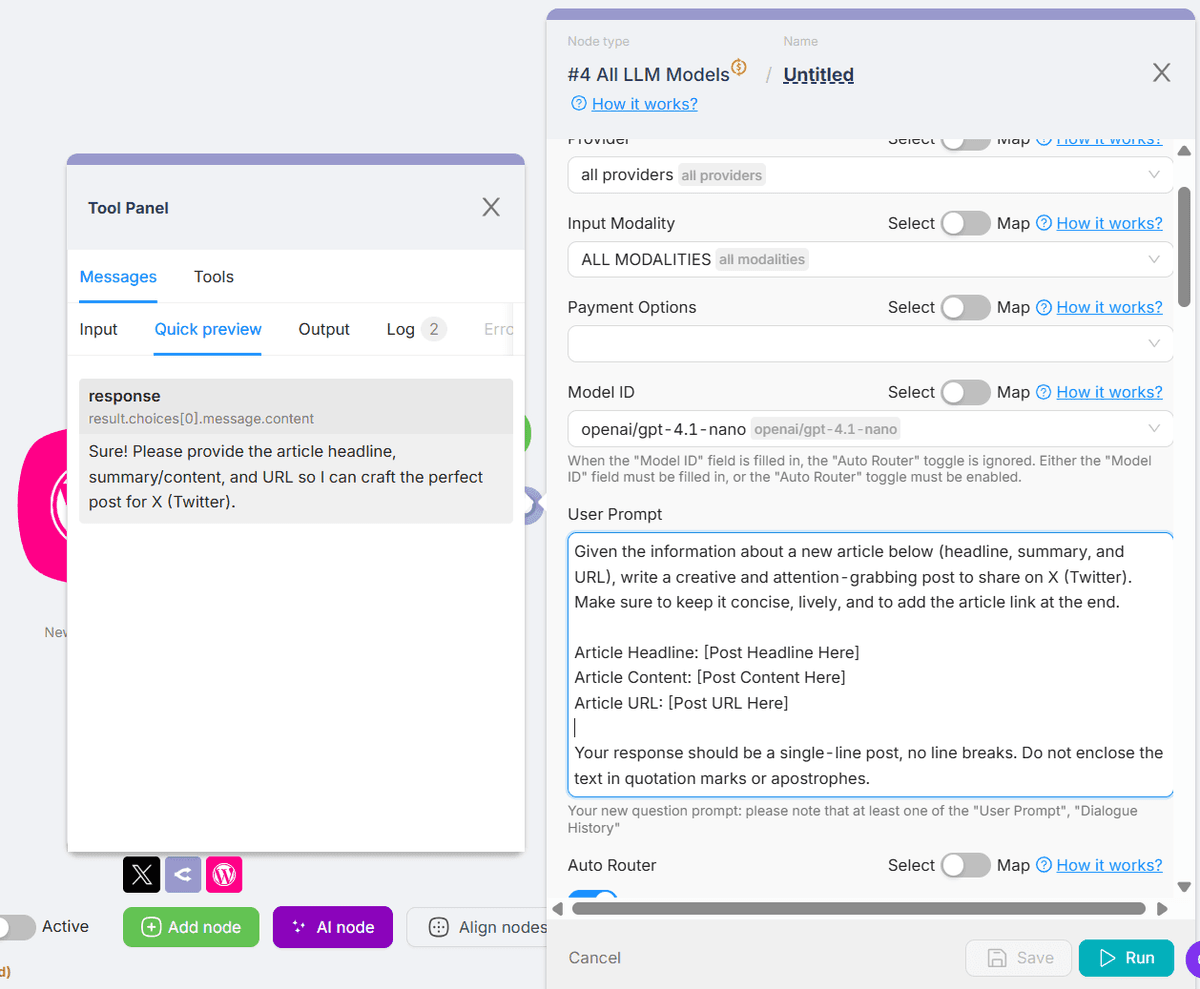
- Klicken Sie auf den Schritt „Einen Tweet erstellen“.
- Wählen Sie das Modell aus – das kann das Standardmodell GPT-4.1 Nano oder ein beliebiges anderes Modell sein, etwa Claude, Gemini, Qwen usw.
- Prüfen Sie auch das Eingabefeld „Prompt“: Dort finden Sie die Anweisungen für ChatGPT, um aus Ihrem Blogbeitrag einen Tweet zu erstellen. Der Standard-Prompt sieht so aus:
Auf Grundlage der folgenden Informationen zu einem neuen Artikel (Überschrift, Zusammenfassung und URL) schreiben Sie einen kreativen und aufmerksamkeitsstarken Beitrag zur Veröffentlichung auf X (Twitter). Halten Sie ihn kurz, lebendig und fügen Sie den Artikellink am Ende hinzu.
Artikelüberschrift: [Beitragsüberschrift hier]
Artikelinhalt: [Beitragsinhalt hier]
Artikel-URL: [Beitrags-URL hier]
Verwenden Sie keinen Gedankenstrich und keine Satzzeichen außer „,“, „.“ und „!“.
Ihre Antwort sollte aus einem einzeiligen Beitrag ohne Zeilenumbrüche bestehen. Setzen Sie den Text nicht in Anführungszeichen oder Apostrophe.
- Klicken Sie auf Schritt testen, um anhand Ihres Prompts einen Beispiel-Tweet zu sehen.
3. X/Twitter verbinden
- Klicken Sie auf den Node „Tweet veröffentlichen“.
- Wählen Sie in dessen Einstellungen Neue Authentifizierung, um Ihr Twitter-Konto zu verbinden.
- Folgen Sie den Einrichtungsanweisungen im Pop-up, bis alles verbunden ist.
- Fügen Sie die Ausgabe des ChatGPT-Nodes in das Feld „Text“ ein, um der Twitter-Integration mitzuteilen, was veröffentlicht werden soll.
Aktivieren Sie Ihre Automatisierung
Fertig! Klicken Sie auf die zentrale Schaltfläche Bereitstellen, um Ihren Workflow zu aktivieren und die Ausgaben jedes Nodes zu sehen. Ab jetzt wird bei jedem neuen WordPress-Beitrag automatisch ein Tweet über Ihr verbundenes Twitter-Konto veröffentlicht.




