



Kurzantwort: Was Make AI Agents sind und was sie kosten
Make AI Agents sind KI-Agenten, die Sie im Workflow-Builder von Make erstellen und ausführen; jeder von ihnen entscheidet selbst, welche Tools er zur Erreichung eines Ziels nutzt. Stand Oktober 2026 kosten Ausführungen Make Credits: 1 pro Operation plus Token-Credits beim AI Provider von Make oder 1 pro Operation mit Ihrem eigenen OpenAI- oder Anthropic-Schlüssel (kostenpflichtige Pläne), wobei der Anbieter die Tokens abrechnet. Die App befindet sich seit dem 2. Februar 2026 in der offenen Beta, und Make weist darauf hin, dass sich die Preise ändern können.
Preise, Limits und Funktionen in diesem Artikel stammen mit Stand Oktober 2026 von den jeweiligen Produkt-, Preis- und Hilfeseiten der Anbieter (Latenode: September 2026).
Was ein Make-KI-Agent ist
Das Help Center von Make definiert einen KI-Agenten als ein KI-System, das auf Grundlage Ihrer Anweisungen eigenständig Aufgaben ausführt. In Make bedeutet das die App Make AI Agent (New), mit der Sie agentische Workflows erstellen. Sie befindet sich mit Stand Oktober 2026 in der offenen Beta, und Make weist darauf hin, dass sich Funktionen und Preise ändern können. Make dokumentiert eine ältere App als vorherige Version.
Ein Agent besteht aus vier Teilen. Anweisungen bestimmen seine Rolle und sein Verhalten. Das Modell wird über den AI Provider von Make oder Ihre eigene Anbieter-Verbindung erreicht. Tools können Module, Workflows, MCP-Server-Tools und andere Agenten sein. Wissen ist eine Sammlung von Referenzdateien, die der Agent verwendet, um seine Antworten anzupassen.
Make definiert einen Workflow als einen Ablauf, der durch Daten aus einer App ausgelöst wird, etwa durch eine neue Google-Sheets-Zeile, diese Daten verarbeitet und sie an eine andere App wie Airtable sendet. Jeder Schritt in einem Workflow wird im Voraus festgelegt. Ein Agent erhält stattdessen ein Ziel und wählt seine Tools während der Ausführung aus. Agenten bleiben jedoch innerhalb von Workflows: Laut Makes Beitrag „Make vs Zapier“ vom April 2026 werden die Beta-Agenten im Scenario Builder erstellt, ausgeführt und debuggt.
So funktioniert eine Agentenausführung
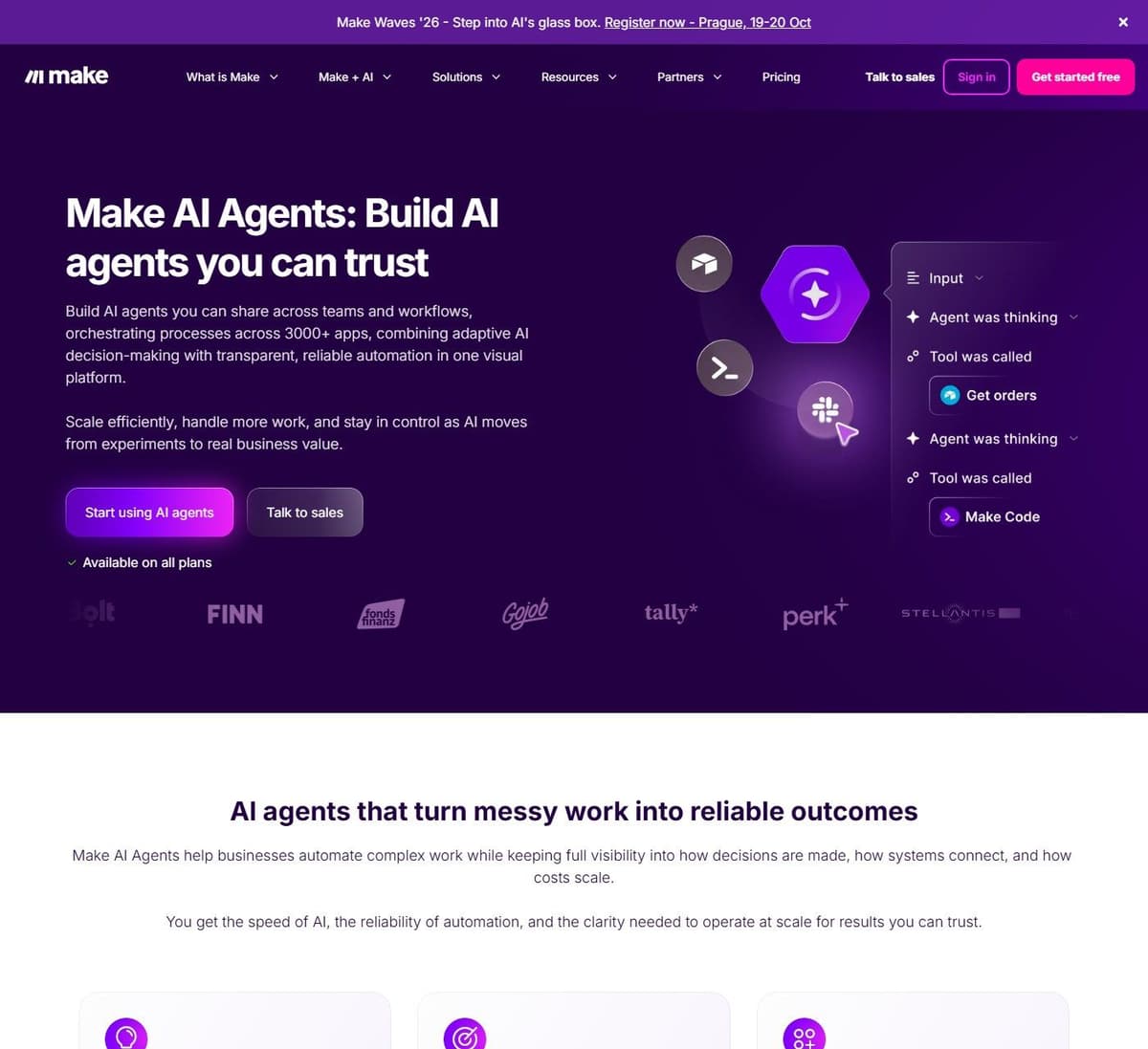
Auf seiner Seite zu AI Agents grenzt Make einen Agenten von einem Chatbot ab: „ChatGPT kann antworten. Make AI Agents handeln.“ Bei jeder Anfrage liest das Modell die Anweisungen und Eingaben und entscheidet, ob es ein Tool benötigt. Make führt dieses Tool aus und übergibt das Ergebnis an das Modell; die Schleife wiederholt sich, bis das Modell antworten kann. Die Einstellung Steps per agent call begrenzt, wie oft der Agent das Modell pro Anfrage aufruft. Wenn Sie einen Agenten von Grund auf programmieren, müssen Sie diese Schleife selbst schreiben. Make übernimmt sie für Sie, und Sie erstellen den Agenten ohne Code.
So erstellen Sie einen Make-KI-Agenten
Die folgenden sieben Schritte basieren auf Makes sechsstufigem Leitfaden „Create your first AI agent“ (aktualisiert am 20. Juli 2026), wobei die Modellauswahl als eigener Schritt ergänzt wurde. Die App befindet sich mit Stand Oktober 2026 in der offenen Beta, daher können sich Details ändern.
- Planen Sie den Agenten. Make empfiehlt, Agenten nur Aufgaben zu geben, die Sie auch einem Praktikanten anvertrauen würden. Außerdem sollten Sie sensible Daten, finanzielle oder strategische Entscheidungen mit hohem Risiko sowie strenge rechtliche Anforderungen vermeiden.
- Erstellen Sie den Workflow, in dem der Agent arbeitet. Ein typischer Workflow beginnt mit einem Trigger-Modul für Chatnachrichten, E-Mails, Formulare, Webhooks oder Mailhooks und anschließend dem Modul Run an agent aus der App Make AI Agent (New).
- Wählen Sie die Verbindung. Nutzer des Free-Plans wählen den AI Provider von Make. Kostenpflichtige Pläne können zudem eine benutzerdefinierte Verbindung wie OpenAI oder Anthropic Claude auswählen, für die ein API- oder Zugriffsschlüssel dieses Anbieters erforderlich ist.
- Schreiben Sie die Anweisungen: Rolle, Verhalten, Ziele und Schritte des Agenten. Wenn Sie das Feld Conversation ID leer lassen, speichert der Agent keine Erinnerung an frühere Interaktionen. Ordnen Sie eine ID zu, etwa eine Nutzer-ID, und er merkt sich diesen Gesprächsverlauf und übergibt die Historie dem Modell als Kontext.
- Fügen Sie Tools hinzu: Module, Workflows, MCP-Server oder andere Agenten. Um Daten zurückzugeben, muss ein bestehender Workflow, der als Tool verwendet wird, mit einem Modul Return outputs enden. Ein neuer Tool-Workflow wird auf On demand gesetzt, damit der Agent ihn aufrufen kann.
- Fügen Sie Wissen hinzu. Make speichert die Dateien in einer RAG-Vektordatenbank und ruft nur die relevanten Teile ab. Unterstützte Formate sind TXT, PDF, DOCX, CSV, MD und JSON.
- Testen Sie vor dem Livegang. Sie können im Scenario Builder mit dem Agenten chatten und ihn mit Trigger-Daten aus früheren Ausführungen erneut starten. Öffnen Sie die Details einer Ausführung; der Tab Reasoning zeigt den Denkprozess des Agenten.
Anweisungen und Tool-Beschreibungen schreiben
Auf seiner Seite mit Best Practices (aktualisiert am 20. Juli 2026) führt Make die meisten Fehler auf unklare oder irreführende Anweisungen zurück. Schreiben Sie sie als Briefing mit Überschriften oder Listen: jeden Schritt, das aufzurufende Tool, die zu prüfenden Wissensdateien, Leitplanken sowie Beispiele für Eingaben, Ausgaben und Ausnahmen. Der Agent wählt ein Tool anhand seines Namens und seiner Beschreibung aus. Beschreiben Sie daher klar, was das Tool tut und wann es aufgerufen werden soll. Fügen Sie einen Sub-Agenten nur hinzu, wenn eine Aufgabe eigenes Schlussfolgern und eigene Tools benötigt, da Sub-Agenten zusätzliche Credits verbrauchen.
Welche Modelle Make-Agenten nutzen können
Der AI Provider von Make ist in allen Plänen verfügbar und erfordert kein OpenAI- oder Anthropic-Konto. Sie wählen die Stufe Small, Medium oder Large von Make oder ein benanntes Modell von Anbietern wie OpenAI und Anthropic Claude; die Tokens werden dann in Credits umgerechnet. Seit dem 6. November 2025 kann jeder kostenpflichtige Plan stattdessen eine benutzerdefinierte Verbindung mit Ihrem eigenen OpenAI- oder Anthropic-Schlüssel verwenden. Die folgenden Raten stammen von Makes Credits-Seite mit Stand Oktober 2026 (aktualisiert am 2. Oktober 2026); Make weist darauf hin, dass sie sich ändern können.
| Stufe oder Modell | Eingabe-Tokens pro Credit | Ausgabe-Tokens pro Credit |
|---|---|---|
| Small oder Medium (GPT-5 nano) | 18.080 | 2.260 |
| Large (GPT-5 mini) | 3.616 | 452 |
| Claude Sonnet 5 | 452 | 90 |
| Claude Opus 5 | 180 | 36 |
| GPT-5.6 Sol | 180 | 30 |
Beim AI Provider von Make verbraucht ein leistungsstarkes Modell Credits schnell. Claude Opus 5 bietet 180 Eingabe-Tokens pro Credit, gegenüber 18.080 bei Small und Medium. Mit Ihrem eigenen Schlüssel berechnet Make 1 Credit pro Operation, während der Anbieter die Tokens separat abrechnet. Make empfiehlt, mit einem großen Modell wie der Stufe Large zu beginnen und anschließend herunterzuskalieren, sobald Sie wissen, wie gute Leistung aussieht. In der Beta-App verbraucht ein höherer Reasoning-Aufwand mehr Tokens, während eine niedrigere maximale Ausgabelänge weniger Tokens benötigt. Prompt-Caching senkt ebenfalls den Credit-Verbrauch. Sie können es für unterstützte Claude-Modelle auswählen; für unterstützte OpenAI-Modelle ist es standardmäßig aktiviert.
Bevor Sie zu einem günstigeren Modell wechseln, vergleichen Sie Ausführungen danach, was der Agent getan hat, nicht danach, wie seine Antwort klingt. Führen Sie Trigger-Daten aus früheren Ausführungen mit dem neuen Modell erneut aus und prüfen Sie im Tab Reasoning, welche Tools es bei jedem Schritt aufgerufen hat. Bestätigen Sie die Änderung anschließend in der App selbst, denn hinter einer überzeugenden Antwort kann sich ein übersprungener oder fehlgeschlagener Schritt verbergen. Ein Nutzer auf r/AI_Agents formulierte die Regel so: „Die Textausgabe ist das Falsche, was man vergleichen sollte. Ich würde die Tool-Aufrufe prüfen: Welches Tool es gewählt hat, welche Argumente es übergeben hat und ob es einen Schritt ausgelassen hat.“
Was Make AI Agents in Credits kosten
Make bepreist seine Pläne nach monatlichem Credit-Volumen. Kostenpflichtige Pläne beginnen bei mindestens 10.000 Credits pro Monat. Die jährliche Abrechnung wird im Voraus bezahlt, und Make bezeichnet sie als „Save 15% or more“ (Stand September 2026), wobei die genaue Ersparnis je nach Plan leicht variiert.
„Nur Funktionen, die durch Workflow-Ausführungen ausgelöst werden (Apps, Module und einige In-App-Funktionen), oder die Chatnutzung des KI-Agenten verbrauchen Credits. Ihr Credit-Verbrauch kann je nach Anzahl der Operationen, Tokens und anderen nutzungsbasierten Faktoren variieren.“
Quelle: help.make.com
| Plan | Preis bei jährlicher Abrechnung | Preis bei monatlicher Abrechnung | Credits pro Monat |
|---|---|---|---|
| Free | 0 $ pro Monat | 0 $ pro Monat | Bis zu 1.000 |
| Core | 9 $ pro Monat | 10,59 $ pro Monat | Mindestens 10.000 |
| Pro | 16 $ pro Monat | 18,82 $ pro Monat | Mindestens 10.000 |
| Teams | 29 $ pro Monat | 34,12 $ pro Monat | Mindestens 10.000 |
Die Enterprise-Preise werden individuell über den Vertrieb angeboten. In den jährlichen Pro- und Teams-Plänen verfallen Credits erst nach 12 Monaten statt monatlich. Laut Makes Seite zu zusätzlichen Credits werden Credits im jährlichen Core-Plan monatlich zurückgesetzt.
Die folgenden Regeln stammen von Makes Seite „Credit usage for AI agents“ (aktualisiert am 8. September 2026). Sie gelten mit Stand Oktober 2026, während sich die App in der offenen Beta befindet, und können sich ändern:
- Ausführung eines Agenten: 1 Credit pro Operation plus Token-Credits beim AI Provider von Make oder 1 Credit pro Operation bei einer benutzerdefinierten Verbindung, wobei der Anbieter die Tokens abrechnet.
- Chatten mit einem Agenten: 1 Credit pro Operation plus 1 Credit pro Operation für jedes Tool, das er aufruft, plus Token-Credits beim AI Provider von Make.
- Wissen: Beim AI Provider von Make kostet eine PDF- oder DOCX-Datei 1 Credit pro Operation plus 10 Tokens pro Seite sowie Tokens für ihre KI-generierte Beschreibung und Einbettung.
- Andere Module (Makes Preisseite): Die meisten Aktionen kosten 1 Credit, während Router- und Fehlerbehandlungs-Module kostenlos sind.
Das einzige durchgerechnete Beispiel von Make stammt aus der Änderung der Stufenpreise vom 25. August 2026. Ein Schritt der Stufe Medium mit 2.000 Eingabe- und 100 Ausgabe-Tokens sank von etwa 0,6 auf etwa 0,16 Credits. Diese Zahl bezieht sich auf einen einzelnen KI-Schritt. Eine vollständige Agentenausführung bezahlt zusätzlich für Operationen, Tool-Aufrufe und jeden Modellaufruf. Make veröffentlicht keine typischen Kosten pro Ausführung; testen Sie daher zunächst mit realen Eingaben.
Wenn die Credits aufgebraucht sind, stoppen die Workflows, bis Sie weitere Credits hinzufügen oder ein Upgrade durchführen. Make sendet Warnungen bei 75 % und 90 % der gekauften Credits. Kostenpflichtige Pläne können zusätzliche Credits in Paketen von 1.000 oder 10.000 zum festen, vom Plan vorgegebenen Preis kaufen oder bei Core, Pro und Teams jeweils automatisch 10.000 Credits erwerben.
Zusätzliche Credits kosten 25 % mehr als Plan-Credits. Im jährlichen Core-Plan für 9 $ pro Monat und 10.000 Credits kostet ein Plan-Credit 0,0009 $, und 1.000 zusätzliche Credits kosten 1,125 $. Sie verfallen bei jeder monatlichen Zurücksetzung in der monatlichen Abrechnung und im jährlichen Core-Plan oder zum Jahresende im jährlichen Pro- oder Teams-Plan.
Ein Agent, der in einer Wiederholungsschleife festhängt, bezahlt jeden Durchlauf. Setzen Sie daher Limits, bevor er unbeaufsichtigt läuft, beginnend mit der oben beschriebenen Obergrenze Steps per agent call. Bei solchen Agenten sollten Sie automatischen Nachkauf sorgfältig abwägen. Sobald die Credits des Plans aufgebraucht sind, kauft er jeweils 10.000 weitere, bis zum eigenen Credit-Volumen des Plans pro Abrechnungszyklus und mit dem Aufschlag von 25 %. Ein Workflow in einer Schleife läuft dadurch weiter, statt zu stoppen. Ein Nutzer auf r/AI_Agents beschrieb eine solche Schleife: „Wenn ein Tool mehrdeutige Ergebnisse zurückgab, versuchte der Agent es mit kleinen Variationen unbegrenzt erneut, statt zu eskalieren.“
Limits und Planverfügbarkeit
Auf seiner Seite zu AI Agents schreibt Make, dass Agenten in allen Plänen verfügbar sind. Mit Stand Oktober 2026 gilt das für den AI Provider von Make. Ihr eigener LLM-Schlüssel erfordert einen kostenpflichtigen Plan, und die Preiszeile lautet „Make AI Agents (beta)“. Sub-Agenten, begrenzt auf eine Ebene, und die Filterung von Tool-Ausgaben sind ebenfalls in allen Plänen verfügbar. Die Filterung funktioniert jedoch nicht für Tools der Kategorien Scenarios, MCP und Knowledge.
| Limit | Free | Core, Pro, Teams |
|---|---|---|
| Aktive Workflows | 2 | Unbegrenzt |
| Kürzestes Ausführungsintervall | 15 Minuten | 1 Minute |
| Maximale Ausführungszeit | 5 Minuten | 40 Minuten |
| Eigener KI-Anbieter-Schlüssel | Nein | Ja |
Ein Agentenschritt in der Beta-App läuft standardmäßig nach 300 Sekunden und spätestens nach 600 Sekunden ab. Make erklärt nicht, wie dies mit dem Ausführungslimit des Plans zusammenwirkt. Verlassen Sie sich daher nicht darauf, dass ein Schritt dieses Limit überdauert. Auf seiner Seite zu Wissensdateien (aktualisiert am 3. Juli 2026) begrenzt Make Wissensdateien auf jeweils 20 MB und 20 Dateien pro Agent. Make nennt kein Limit für Agenten, Tools oder Ausführungen pro Plan. In Free zählte die frühere AI-Agents-App von Make jedes Modul-Tool gegen das Limit von zwei aktiven Workflows. Die Dokumentation der neuen App nennt diese Regel nicht erneut.
Make gibt an, dass MCP Server und MCP Client ohne Aufpreis in allen Plänen enthalten sind. Workflow-Ausführungsbereiche funktionieren in allen Plänen, während Verwaltungsbereiche einen kostenpflichtigen Plan erfordern. MCP-Toolboxen sind ebenfalls in allen Plänen verfügbar; ihre Workflows müssen innerhalb von 40 Sekunden abgeschlossen sein. Laut Help Center kann der allgemeine MCP-Server einen Client nicht auf bestimmte Workflows beschränken. Der Developer Hub verweist jedoch auf eine Option „Scenarios as tools access control“. Prüfen Sie dies daher in Ihrem Konto.
Ein Timeout bedeutet nicht, dass die Aktion fehlgeschlagen ist. Wenn der Aufruf eines Workflows durch einen Client über Make MCP Server abläuft – nach 25 Sekunden mit OAuth oder 40 Sekunden mit einem MCP-Token –, läuft der Workflow in Make bis zu 40 Minuten weiter. Ein Client, der den Vorgang erneut versucht, kann ihn daher zweimal ausführen. Erstellen Sie Workflows, die Datensätze anlegen, Nachrichten senden oder Geld abbuchen, so, dass eine Wiederholung keinen Schaden verursacht – etwa indem Sie vor dem Anlegen nach einem bestehenden Datensatz suchen.
Make AI Agents im Vergleich mit Zapier Agents und Latenode
Mit Stand Oktober 2026 überführt Zapier eigenständige Agents in AI by Zapier. Dabei handelt es sich um einen Agentenschritt im Zap-Editor, der in regulären Tasks abgerechnet wird und kein separates Agents-Abonnement benötigt. Zapier hat kein Datum genannt, zu dem Agents abgeschaltet werden. Jede erfolgreiche Aktion zählt als Task, und alle Tasks stammen aus einem kontoübergreifenden Pool. KI-Schritte multiplizieren Tasks je nach Stufe: 1x Standard, 3x Advanced, 5x Premium (der Standard für kostenpflichtige Pläne) und 1x mit Ihrem eigenen API-Schlüssel. Ein Premium-Schritt mit zwei Tool-Aufrufen verbraucht somit 15 Tasks. Eigenständige Agents rechnen weiterhin Aktivitäten ab: 400 pro Monat in Free und 1.500 in Pro für 400 $ bei jährlicher Abrechnung, entsprechend 33,33 $ pro Monat.
| Plattform | Wo Agenten ausgeführt werden | Abrechnung von KI | Kostenlose Option |
|---|---|---|---|
| Make AI Agents | Innerhalb von Make-Workflows | Credits: Operationen, Tokens | 1.000 Credits pro Monat |
| Zapier | AI-by-Zapier-Schritt in Zaps | Tasks x Modellstufenrate | AI by Zapier: nur Vorschau |
| Latenode | AI Agent Builder | CPU-Sekunden, PnP-Tokens | 10.000 CPU-Sekunden pro Monat |
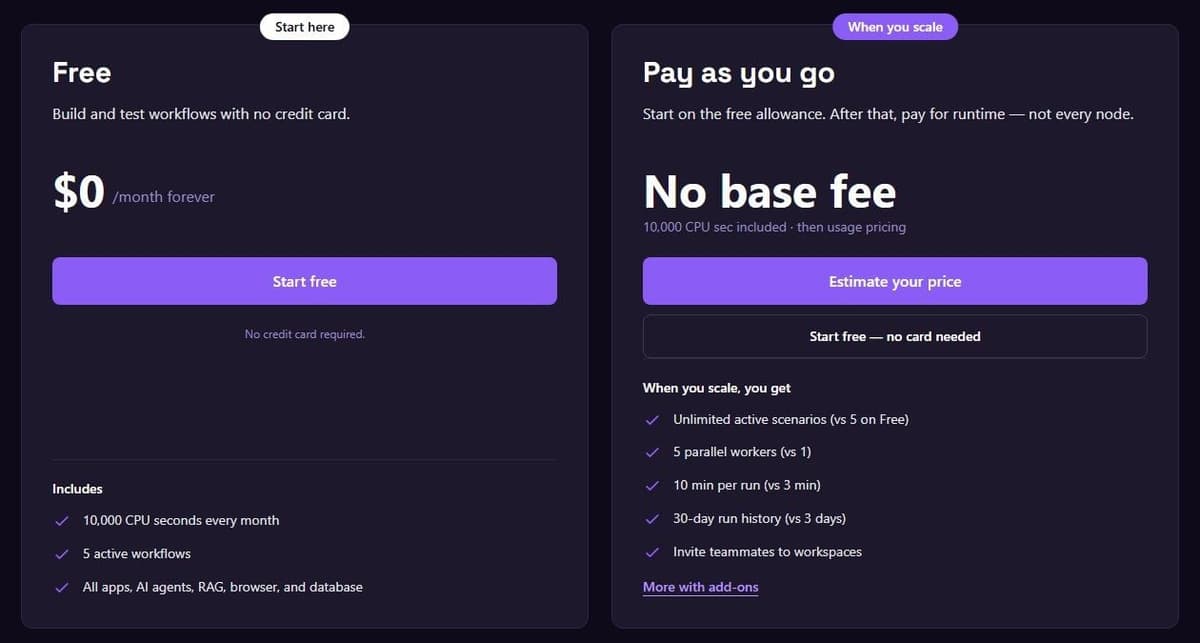
Latenode, das diesen Blog veröffentlicht, rechnet mit Stand September 2026 laut seiner Preisseite die Workflow-Laufzeit in CPU-Sekunden ab (Ausführungen mal durchschnittliche Sekunden), nicht pro Schritt. Sowohl der Free- als auch der Pay as you go-Plan enthalten 10.000 CPU-Sekunden pro Monat. Free kostet dauerhaft 0 $ pro Monat, umfasst 5 aktive Workflows und enthält KI-Agenten. Pay as you go hat keine Grundgebühr und berechnet anschließend von 10.001 bis 100.000 CPU-Sekunden 0,00012 $ pro CPU-Sekunde.
Aufrufe kostenpflichtiger externer Anbieter kosten zusätzlich zur Laufzeit PnP-Tokens (1 PnP-Token entspricht 1 $). Die Preisseite sagt nicht, ob LLM-Aufrufe PnP-Tokens, CPU-Sekunden oder beides verbrauchen. Da die Kosten von der Ausführungsdauer abhängen, lässt sich eine CPU-Sekunde nicht in einen Make-Credit oder Zapier-Task umrechnen. Berechnen Sie Ihre eigene Auslastung daher in jeder Einheit.
Wann ein Agent das richtige Tool ist und wann ein Workflow besser passt
Make empfiehlt einen Agenten für flexibles Schlussfolgern, Ermessensentscheidungen sowie variable Ein- und Ausgaben, eine KI-App für vordefinierte Logik mit KI-generierten Inhalten und einen Standard-Workflow für vordefinierte Logik, die bei einer gegebenen Eingabe immer dieselbe Ausgabe liefert. Auf seiner Seite zu AI Agents formuliert Make es einfacher: Wenn eine Aufgabe einfach erledigt werden muss, nutzen Sie Automatisierung; wenn sie Denken erfordert, nutzen Sie einen Agenten – insbesondere bei unstrukturierten Eingaben wie Texten, Nachrichten oder Dokumenten.
„Da KI-Systeme unvorhersehbare Ergebnisse liefern, wählen Sie für Ihren Agenten Aufgaben, die Sie auch einem Praktikanten anvertrauen würden. Vermeiden Sie Aufgaben mit sensiblen Daten, finanziellen oder strategischen Entscheidungen mit hohem Risiko oder strengen rechtlichen Anforderungen.“
Quelle: help.make.com
- Support-E-Mails nach Einschätzung weiterleiten: Ein Agent erkennt die Absicht und wählt das Tool aus, etwa um ein Ticket zu eröffnen oder eine Antwort zu entwerfen.
- Recherche über mehrere Tools hinweg: Ein Agent kann bei Bedarf Module, Workflows und MCP-Tools aufrufen. Make warnt, dass mehrere MCP-Server und Tools den Token-Verbrauch erhöhen.
- Feste Datensynchronisierungen, etwa Google-Sheets-Zeilen nach Airtable: Ein einfacher Workflow ist günstiger, da die meisten Aktionen 1 Credit und keine Tokens kosten.
- Ausführungen mit hohem Volumen: Operationen, Tool-Aufrufe und Tokens summieren sich bei jeder Ausführung. Filtern Sie Tool-Ausgaben, lassen Sie Conversation ID leer und wechseln Sie zu einem günstigeren Modell, sobald die Qualität nachgewiesen ist.
- Aufgaben mit menschlicher Freigabe: Auf seiner Seite zu AI Agents erwähnt Make manuelle Genehmigungen. Der im Help Center dokumentierte Weg ist ein Tool, das Ihnen die Ausgabe zur Prüfung sendet, bevor der Agent fortfährt.
Leitplanken und Datenzugriff
Entscheiden Sie anhand der Kosten eines Fehlers und der Frage, ob er rückgängig gemacht werden kann, wo der Agent stoppen soll: Lesen, Suchen und Entwerfen können eigenständig laufen, während Senden, Bezahlen, Löschen und Ändern von Datensätzen auf eine Person warten sollten. Stellen Sie sicher, dass die versendete Version diejenige ist, die Sie freigegeben haben. Bei E-Mails ist der einfachste Weg ein Tool, das nur Entwürfe erstellt und das Senden Ihnen überlässt. Ein Nutzer auf r/AI_Agents formulierte es so: „Lassen Sie ihn still lesen und Entwürfe erstellen, aber nur mit Bestätigung im Namen anderer senden. Dann kostet ein Fehler eine Bearbeitung statt einer Entschuldigungs-E-Mail.“
Auf seiner Seite zu AI Agents schreibt Make, dass Agenten neben deterministischer Logik arbeiten und diese nicht ersetzen. Behalten Sie daher feste Prüfungen wie Filter rund um den Agenten bei. Die Best-Practices-Seite von Make warnt, dass die Modelle hinter Agenten für Prompt-Hacking anfällig sind und persönliche Daten offenlegen können. Geben Sie einem Agenten nur die Daten, die er für die Aufgabe benötigt, etwa freie und belegte Kalenderzeiten statt des gesamten Kalenders. Leitplanken in den Anweisungen helfen, doch Make warnt, dass Agenten sie weiterhin ignorieren oder falsch verstehen können.
Legen Sie harte Grenzen daher in den Tools selbst fest. Beginnen Sie mit Tools, die nur lesen oder suchen, und fügen Sie Tools zum Erstellen, Senden oder Bezahlen einzeln hinzu, sobald der Tab Reasoning zeigt, dass der Agent sie erwartungsgemäß aufruft. Wenn ein Tool ein Workflow ist, integrieren Sie die Regel direkt darin – etwa einen Filter, der eine Erstattung nur unterhalb Ihres Limits zulässt –, damit die Regel unabhängig von der Entscheidung des Agenten gilt. Ein Nutzer auf r/AI_Agents beschrieb denselben Ansatz: „Jeder Agent beginnt mit reinem Lesezugriff und erhält neue Berechtigungen einzeln, erst nachdem ich gesehen habe, wie er sich verhält.“




