
Mit dem Latenode-Service können Sie E-Mails über einen Webhook senden
Zuerst benötigen wir ein Autorisierungstoken für Google
Lesen Sie unseren Artikel darüber, wie Sie ein Google-Token im Developer OAuth 2.0 Playground erhalten;
Einrichten des Skripts in Latenode
Erstellen Sie ein neues Projekt;
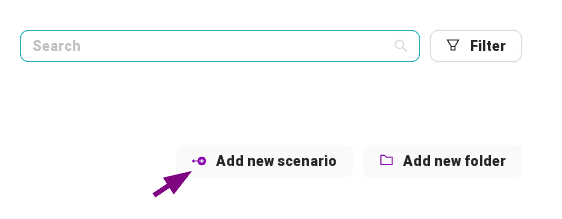
Erstellen Sie einen „Webhook“-Node und kopieren Sie dessen Adresse ebenfalls in einen Editor;
Erstellen Sie einen „JavaScript“-Node;
Kopieren Sie den JavaScript-Code von dieser Seite;
    сonst fromAdress = "[email protected]"; // From which address to send, from whom (don't forget to change it to your own)
		const messageTarget = data["{{1.body.target}}"]; // To which address to send, to whom(don't forget to change to your own value)
		const messageTitle = data["{{1.body.title}}"]; // Message header(be sure to change to your own value)
		const messageText = data["{{1.body.message}}"]; // Message text (don't forget to change to your own value)
		const token = data["{{1.body.token}}"] // Authorization token (do not forget to change to your own value)
		// Encryption of all necessary information in base64 with replacement with safe characters
    const resultEncodeString = btoa(
      `From: ${fromAdress}\r\n` +
      `To: ${messageTarget}\r\n` +
      `Subject: ${messageTitle}\r\n\r\n` +
      `${messageText}`
    ).replace(`/\+/g`, '-').replace(`///g`, '_').replace(`/=+$/`, '');

    return {
      fromAdress,
      token,
      resultEncodeString
    }
Speichern Sie alle Informationen im Node;
Starten Sie einen beliebigen REST-Client (Postman, Insomnia). Sie können dies auch im Browser tun, müssen die Informationen dann jedoch in den Abfrageparametern übergeben;
Importieren Sie den folgenden Code und ändern Sie die Parameterwerte zu Ihren eigenen;
    curl --request POST \
    --url '[Your webhook address]' \
    --header 'Accept: application/json' \
    --header 'Content-Type: application/x-www-form-urlencoded' \
    --data target='[The address to which we are sending the message]' \
    --data 'title=Hello World![The title of your message]' \
    --data 'message=I use Latenode to send this message from Gmail![The text of your message]' \
    --data token='[Your token that you received]'
Starten Sie das Projekt;
Rufen Sie den Webhook mit Ihrem REST-Client auf;
Öffnen Sie den „JavaScript“-Node erneut;
Ändern Sie die Werte über das Latenode-Seitenmenü zu Ihren eigenen. In den Code-Kommentaren steht, was Sie ändern müssen (in der Regel nur Text in eckigen Klammern). Anschließend können Sie die Kommentare löschen;
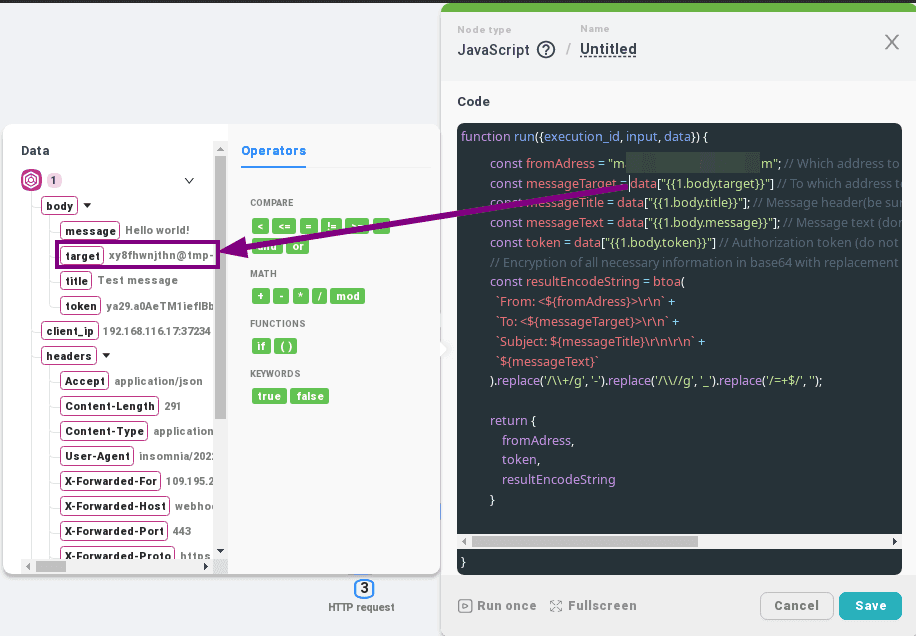
Speichern Sie die Änderungen im Node;
Als Nächstes erstellen wir den „HttpRequest“-Node;
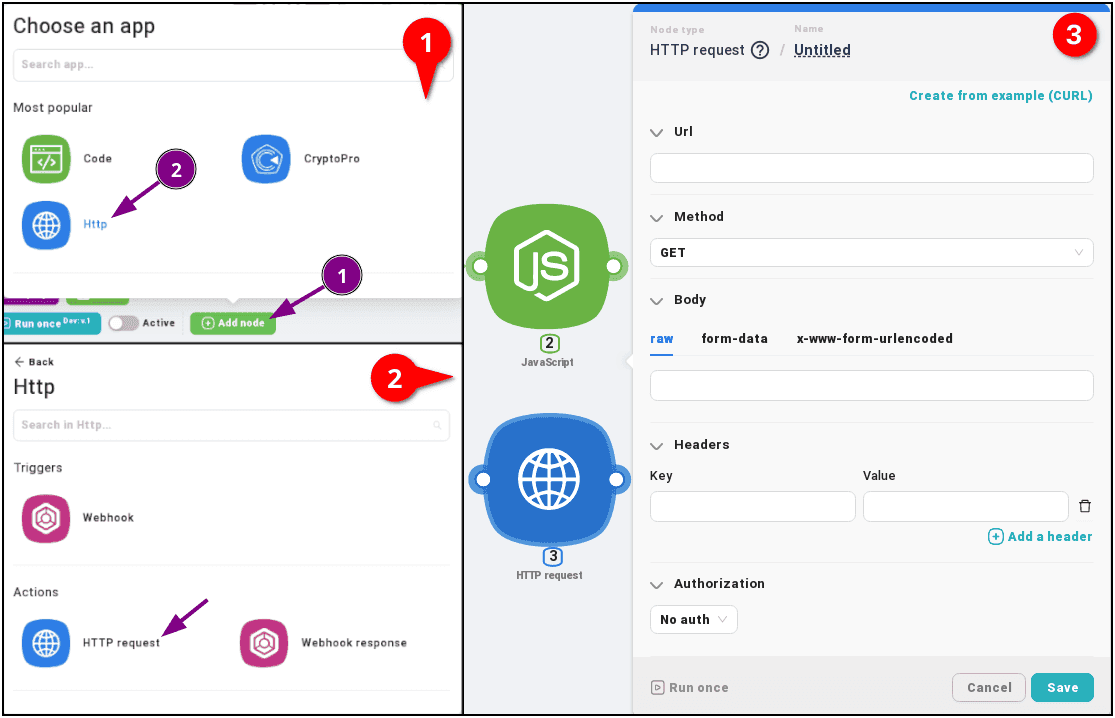
Fügen Sie in die Endpoint-Adresse die Zieladresse unseres Gmail-Kontos ein:
https://gmail.googleapis.com/gmail/v1/users/[Select Latenode fromAdress from JS in the side menu]/messages/send
Wählen Sie „Post“ als Methode;
Wählen Sie bei Body „raw“;
{raw:"[select resultEncodeString from JS in the side menu]"}
„Headers“;
    Accept: application/json
    Content-Type: application/json
    Authorization: Bearer [select the Latenode token from JS in the side menu]
Sie können eine fertige Konfiguration über „Create from example (CURL)“ importieren;
    curl --request POST \
    --url 'https://gmail.googleapis.com/gmail/v1/users/YOUR_EMAIL/messages/send' \
    --header 'Accept: application/json' \
    --header 'Authorization: Bearer TOKEN_HERE' \
    --header 'Content-Type: text/plain' \
    --data '{raw: "ENCODE_STRING"}'
Klicken Sie auf „Save“;
Verwenden Sie zum Testen einen beliebigen temporären E-Mail-Dienst (Beispiel);
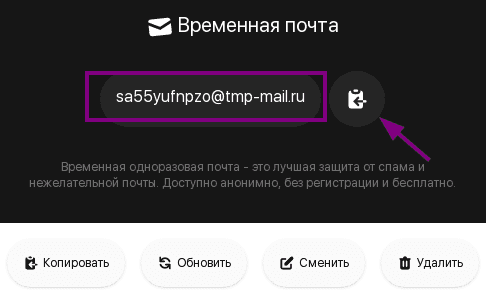
Kopieren Sie die generierte E-Mail-Adresse;
Fügen Sie sie im REST-Client in das Zielfeld des Parameters ein. Falls Sie dies über ein gewöhnliches GET erledigt haben, ändern Sie denselben Abfrageparameter;
Senden Sie die Anfrage;
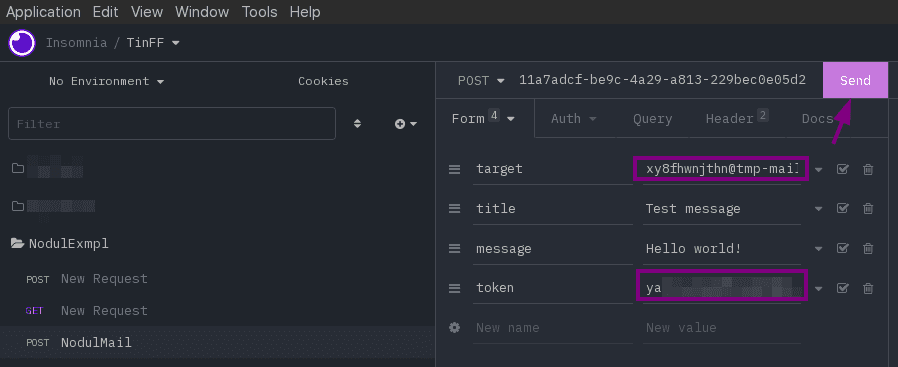
Prüfen wir nun das Postfach;
Wir hoffen, dass Sie Ihre Nachricht erhalten haben ;)