



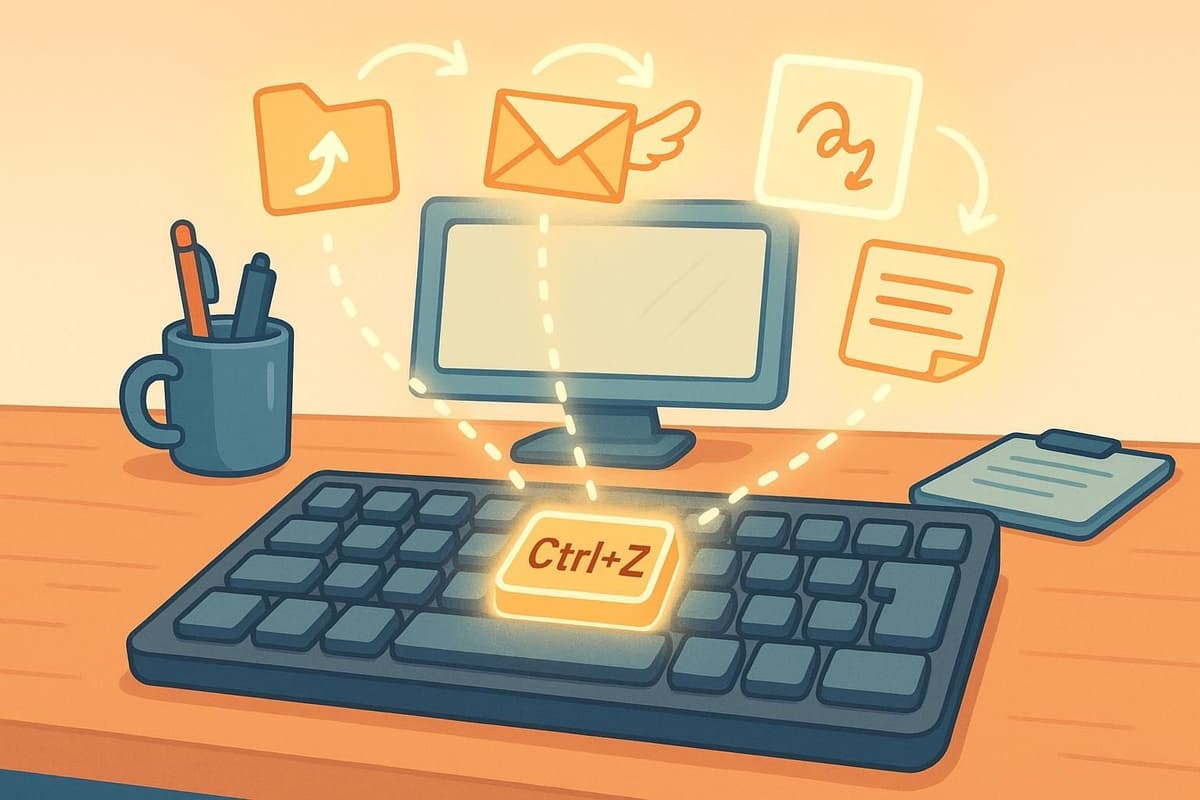
Ctrl+Z es su red de seguridad definitiva. No sirve solo para corregir errores tipográficos: funciona en todo Windows para revertir equivocaciones, ahorrar tiempo y mantener su trabajo avanzando sin problemas. Esto es lo que puede hacer con él:
- Corregir errores con archivos: Deshaga eliminaciones, movimientos o cambios de nombre accidentales en el Explorador de archivos.
- Revertir ediciones creativas: Retroceda entre cambios en aplicaciones como Photoshop o Excel.
- Reabrir pestañas cerradas del navegador: Use Ctrl+Shift+T para restaurar pestañas o ventanas completas.
- Retirar correos electrónicos o mensajes: Cancele correos enviados en Gmail o Outlook, o deshaga mensajes de Slack.
Resumen rápido
| Caso de uso | Atajo para deshacer | Límite de acciones | Restricción de tiempo |
|---|---|---|---|
| Gestión de archivos | Ctrl+Z | Varía según la acción | Hasta la siguiente operación con archivos |
| Aplicaciones creativas/de oficina | Ctrl+Z | Hasta 100 acciones | Hasta que se cierre el archivo |
| Navegadores web | Ctrl+Shift+T | Pestañas cerradas recientemente | Solo durante la sesión actual |
| Retirada de correos/mensajes | N/D | Un único correo/mensaje | 5–30 segundos (Gmail) |
Empiece a usar Ctrl+Z hoy para trabajar más rápido y recuperarse de errores al instante.
Deshaga y rehaga todo en su ordenador (Ctrl+Z y Ctrl+Y)
1. Deshaga acciones accidentales con archivos en el Explorador de archivos
La función para deshacer de Windows en el Explorador de archivos es una herramienta sencilla pero potente para corregir errores con archivos y carpetas. Al mantener un registro de las acciones recientes con archivos, le permite revertir rápidamente equivocaciones como eliminaciones, movimientos o cambios de nombre accidentales.
Si acaba de cometer un error, pulse Ctrl + Z para restaurar el archivo a su estado anterior. Para que funcione de forma eficaz, actúe justo después del error: compruebe que el archivo haya vuelto a su ubicación o nombre originales. El momento es clave, ya que esperar puede reducir las probabilidades de deshacer la acción correctamente.
El Explorador de archivos también incluye botones para Deshacer y Rehacer en la barra de herramientas de acceso rápido. Estos botones se activan cuando están disponibles y muestran información sobre herramientas útil para orientarle en su uso. Sin embargo, tenga en cuenta que el historial para deshacer se borra si reinicia explorer.exe o realiza operaciones que requieren privilegios administrativos. En estos casos, las acciones no disponibles aparecerán como "No se puede deshacer".
Aunque Ctrl + Z es increíblemente útil, es fundamental utilizarlo con cuidado. Deshacer determinadas acciones puede provocar eliminaciones permanentes de forma involuntaria y sin avisos.
Para hacer que esta función sea aún más accesible, puede añadir los botones Deshacer y Rehacer a la barra de herramientas de acceso rápido. Esto proporciona una señal visual de las acciones disponibles y le da más seguridad antes de realizar cambios. A continuación, descubra cómo el atajo para deshacer puede simplificar tareas en aplicaciones creativas y de productividad.
2. Revierte ediciones que no son de texto en aplicaciones creativas y de productividad
El atajo para deshacer no solo sirve para corregir errores tipográficos: también desempeña un papel fundamental al revertir ediciones visuales y cambios de datos en software creativo y de productividad.
En Photoshop, pulsar Ctrl+Z permite a los usuarios deshacer secuencialmente ediciones como filtros, ajustes de capas y correcciones de color. Esto se gestiona mediante el panel Historial o la herramienta Pincel de historia [4][5]. Del mismo modo, en Illustrator, el atajo ayuda a revertir ediciones vectoriales y ajustes de color. Sin embargo, conviene tener en cuenta que guardar un archivo borra el historial para deshacer, así que planifique en consecuencia [3]. Como explica Adobe:
"Al utilizar los comandos Deshacer/Rehacer y el panel Historial, puede controlar fácilmente el estado o los estados de sus imágenes" [4]
En el ámbito de las herramientas de productividad, las aplicaciones de Microsoft Office también aprovechan Ctrl+Z de manera eficaz. Por ejemplo, en Excel, puede deshacer cambios en fórmulas, formato de celdas, gráficos e incluso la ordenación de datos. Por su parte, los usuarios de PowerPoint pueden revertir transiciones de diapositivas, ajustes de animación y modificaciones de diseño. Estas aplicaciones suelen admitir varias acciones para deshacer; algunas permiten hasta 100 pasos [1][2].
Dicho esto, existen límites respecto a lo que puede lograr el atajo para deshacer. Por lo general, no es posible deshacer acciones como guardar archivos, cambiar preferencias generales de la aplicación o ejecutar determinados comandos administrativos. En esos casos, puede aparecer un mensaje de "No se puede deshacer" [1]. Además, los problemas con plugins de terceros o archivos de preferencias dañados pueden desactivar ocasionalmente la función para deshacer, lo que requiere reiniciar o restablecer las preferencias para resolverlo.
3. Restaure pestañas y Windows cerrados del navegador
Cerrar accidentalmente una pestaña del navegador puede interrumpir su flujo de trabajo, pero, por suerte, la mayoría de los navegadores populares incluyen una solución rápida para recuperar lo perdido. En Windows, puede pulsar Ctrl + Shift + T en Chrome, Firefox o Microsoft Edge para recuperar la última pestaña cerrada. Al repetir el atajo, se reabrirán pestañas adicionales en orden inverso al de cierre, lo que facilita volver sobre sus pasos [7].
Este atajo no se limita a pestañas individuales: también puede restaurar una ventana completa del navegador con todas sus pestañas intactas. Como alternativa, puede hacer clic con el botón derecho en la barra de pestañas o ir al menú Historial para localizar y reabrir las pestañas cerradas.
Sin embargo, los navegadores imponen límites sobre cuántas pestañas o ventanas pueden restaurarse. Por ejemplo:
- Microsoft Edge recuerda hasta 25 pestañas cerradas [8].
- Firefox suele restaurar 10 pestañas y 3 ventanas, aunque esto puede ajustarse mediante la configuración de about:config [10].
- Brave trata todas las pestañas de una sola ventana como un único elemento, con un límite total de 25 elementos [9].
La configuración de privacidad también puede afectar a su capacidad para restaurar pestañas. Por ejemplo, si Firefox está configurado para “No recordar nunca el historial”, no podrá recuperar pestañas después de reiniciar el navegador [6]. Para mantener la continuidad de sus sesiones de navegación, considere activar la restauración automática de sesiones. Opciones como "Continuar donde lo dejó" en Chrome y Edge o "Restaurar la sesión anterior" en Firefox garantizan que pueda retomar el trabajo exactamente donde lo dejó.
A continuación, descubra cómo las funciones para deshacer van más allá de los navegadores y llegan a las plataformas de comunicación.
sbb-itb-23997f1
4. Retire correos enviados o ediciones en plataformas de comunicación
Las capacidades de Windows para deshacer van más allá de la gestión de archivos y la edición de aplicaciones: se extienden al ámbito de la comunicación cotidiana. Muchas plataformas modernas ahora permiten a los usuarios retirar correos electrónicos y mensajes, proporcionando una red de seguridad para esos inevitables momentos en los que pulsa "enviar" demasiado pronto.
Gmail incluye una práctica función de "Deshacer envío". Después de enviar un correo electrónico, aparece una notificación de "Mensaje enviado" con un botón "Deshacer", que permite cancelar la entrega en un plazo determinado. De forma predeterminada, Gmail retrasa el envío durante 5 segundos, pero puede ampliar este periodo hasta 30 segundos navegando a Configuración > General > Deshacer envío y ajustando la duración [11].
Microsoft Outlook ofrece dos opciones: "Deshacer envío" y "Recuperar mensaje". Para recuperar un correo electrónico, vaya a la carpeta Elementos enviados, haga doble clic en el correo que desea retirar, ábralo y seleccione pestaña Mensaje > Recuperar este mensaje. Puede elegir eliminar las copias no leídas o reemplazar el correo electrónico por completo. Sin embargo, esta función tiene requisitos específicos: tanto el remitente como el destinatario deben utilizar Microsoft Exchange o Microsoft 365, el correo debe permanecer sin leer y ningún filtro debe haberlo movido desde la bandeja de entrada [11].
Las plataformas de mensajería como Slack y Microsoft Teams también ofrecen opciones rápidas para deshacer. En Slack, puede pulsar Ctrl + Z (o Cmd + Z en Mac) en un plazo de 15 segundos para retirar un mensaje. Como alternativa, pase el cursor sobre el mensaje, haga clic en los tres puntos y seleccione Editar mensaje o Eliminar mensaje [12]. En Microsoft Teams, pase el cursor sobre su mensaje y seleccione Editar para realizar cambios, o elija Más opciones > Eliminar para borrarlo por completo [13].
Sin embargo, no todas las plataformas incluyen estas funciones. Por ejemplo, la interfaz web de Yahoo Mail no ofrece una opción integrada para anular el envío, lo que puede ser una limitación para los usuarios que buscan un mayor control sobre sus comunicaciones.
Estas funciones para deshacer muestran lo esencial y versátil que se ha vuelto esta capacidad en distintas plataformas. Tanto si gestiona correos electrónicos como mensajes instantáneos, la posibilidad de retirar o editar contenido rápidamente añade comodidad y tranquilidad a sus interacciones digitales.
Tabla comparativa
La forma en que funciona "Deshacer" puede variar mucho entre aplicaciones, con diferencias en los límites de tiempo, el número de acciones que puede revertir y los atajos utilizados para activarla. La siguiente tabla destaca estas variaciones.
Por ejemplo, Microsoft Office permite hasta 100 pasos para deshacer [2], mientras que Adobe Photoshop establece de forma predeterminada 20 estados [4]. Por otro lado, herramientas de comunicación como Gmail ofrecen una ventana mucho más breve para deshacer, de entre 5 y 30 segundos.
Las teclas de acceso rápido también difieren. La mayoría de las aplicaciones de Windows utilizan Ctrl+Z, pero los navegadores web usan Ctrl+Shift+T para reabrir pestañas cerradas, y las plataformas de correo electrónico suelen ofrecer botones "Deshacer" en los que se puede hacer clic.
| Caso de uso | Atajo principal | Método alternativo | Límite de acciones | Restricción de tiempo |
|---|---|---|---|---|
| Gestión de archivos | Ctrl+Z | Menú del Explorador de archivos | Varía según la acción | Hasta la siguiente operación con archivos |
| Microsoft Office | Ctrl+Z | Barra de herramientas de acceso rápido | 100 acciones [2] | Hasta que se cierre el documento |
| Adobe Photoshop | Ctrl+Z | Panel Historial | 20 estados (predeterminado) [4] | Hasta que se cierre el documento |
| Navegadores web | Ctrl+Shift+T | Clic con el botón derecho en la barra de pestañas | Pestañas cerradas recientemente | Solo durante la sesión actual |
| Gmail | N/D | Botón "Deshacer" | Un único correo electrónico | 5-30 segundos |
| Microsoft Outlook | N/D | Recuperar mensaje | Un único correo electrónico | Debe estar sin leer |
Para los usuarios que buscan ampliar las capacidades para deshacer, opciones como ajustar los estados del historial de Photoshop [4] o editar el Registro en Excel [2] pueden ayudar. Sin embargo, estos cambios pueden requerir memoria adicional del sistema y afectar al rendimiento. También conviene tener en cuenta que la función para deshacer no es permanente en todas las plataformas. Por ejemplo, las acciones del Explorador de archivos solo pueden revertirse hasta la siguiente operación, mientras que las aplicaciones de Office borran los historiales para deshacer después de eventos específicos, como ejecutar macros [2] o cerrar documentos [4]. Del mismo modo, las plataformas de correo electrónico como Gmail y Outlook tienen límites estrictos basados en el tiempo o en el estado para deshacer acciones.
Conclusión
El atajo para deshacer es mucho más que una herramienta para corregir errores tipográficos: es una red de seguridad fiable en todo Windows. Tanto si está restaurando un archivo eliminado, reabriendo una pestaña cerrada del navegador o retirando un correo electrónico, este sencillo comando puede evitarle innumerables errores y frustraciones.
Paul Boag resume perfectamente su esencia:
"Una función para deshacer fácilmente disponible crea una sensación de simplicidad porque inculca en el usuario la actitud de 'qué más da, siempre puedo deshacerlo'." [14]
Esta perspectiva destaca la importancia de convertir los atajos para deshacer en un hábito habitual. Al practicar con frecuencia, desarrolla la memoria muscular necesaria para utilizarlos de manera instintiva. Esto no solo le ayuda a corregir errores rápidamente, sino que también mantiene su flujo de trabajo fluido e ininterrumpido. Combinar Ctrl+Z con otros atajos como Ctrl+C (copiar) y Ctrl+V (pegar) puede agilizar aún más las tareas de edición [15]. Los amplios límites para deshacer de muchas aplicaciones permiten experimentar con libertad, sabiendo que siempre puede retroceder.
La próxima vez que algo salga mal en una aplicación de Windows, resista la tentación de usar el ratón. Tanto si trabaja en el Explorador de archivos, aplicaciones de Office o el navegador, pruebe primero Ctrl+Z. Puede sorprenderse de la frecuencia con la que este sencillo comando puede salvarle el día y darle la libertad de trabajar con confianza sin temor a cometer errores irreversibles.




