



Conclusiones clave:
Mejore la funcionalidad de su sitio web de WordPress integrando el plugin WP Webhooks con Latenode para crear un potente sistema de automatización que agiliza los flujos, mejora la interacción de los usuarios y simplifica la gestión de contenido con facilidad. Esta conexión fluida entre su sitio y las aplicaciones externas mediante las capacidades de automatización de Latenode garantiza que su sitio web funcione de forma más eficiente y dinámica que nunca.
¡Hola! Soy Daniel de Latenode. Si alguna vez ha creado un sitio web con WordPress, probablemente haya notado que no es posible enviar datos de WP a servicios externos ni recibir datos de fuentes externas sin plugins adicionales.
WP Webhooks parece ser una de las soluciones más populares en estos casos. Gracias a este plugin, puede usar webhooks y solicitudes HTTP para enviar cualquier dato desde su sitio web de WP y realizar cualquier acción en él de forma remota. ¿Qué significa esto? Significa que puede automatizar su flujo de WordPress, ¡y en este artículo le mostraré cómo hacerlo con Latenode.com!
¿La mejor parte? Además de una guía paso a paso, puede simplemente copiar todo el flujo que le mostraré en este artículo. Verá el enlace al final del artículo.
¡Empecemos!
Paso 1: Instalación de WP Webhooks
Descarga del plugin
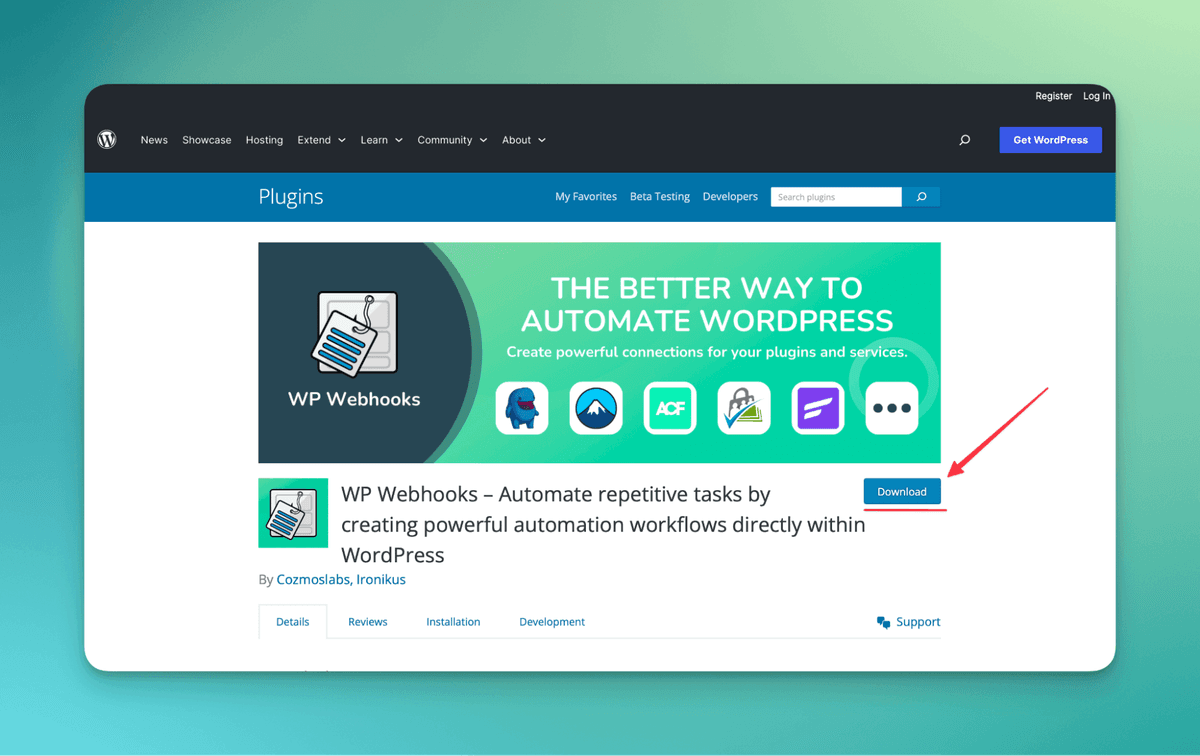
Antes que nada, vaya a la página de WP Webhooks y descargue el plugin como archivo zip. NO tiene que descomprimirlo.
Instalación
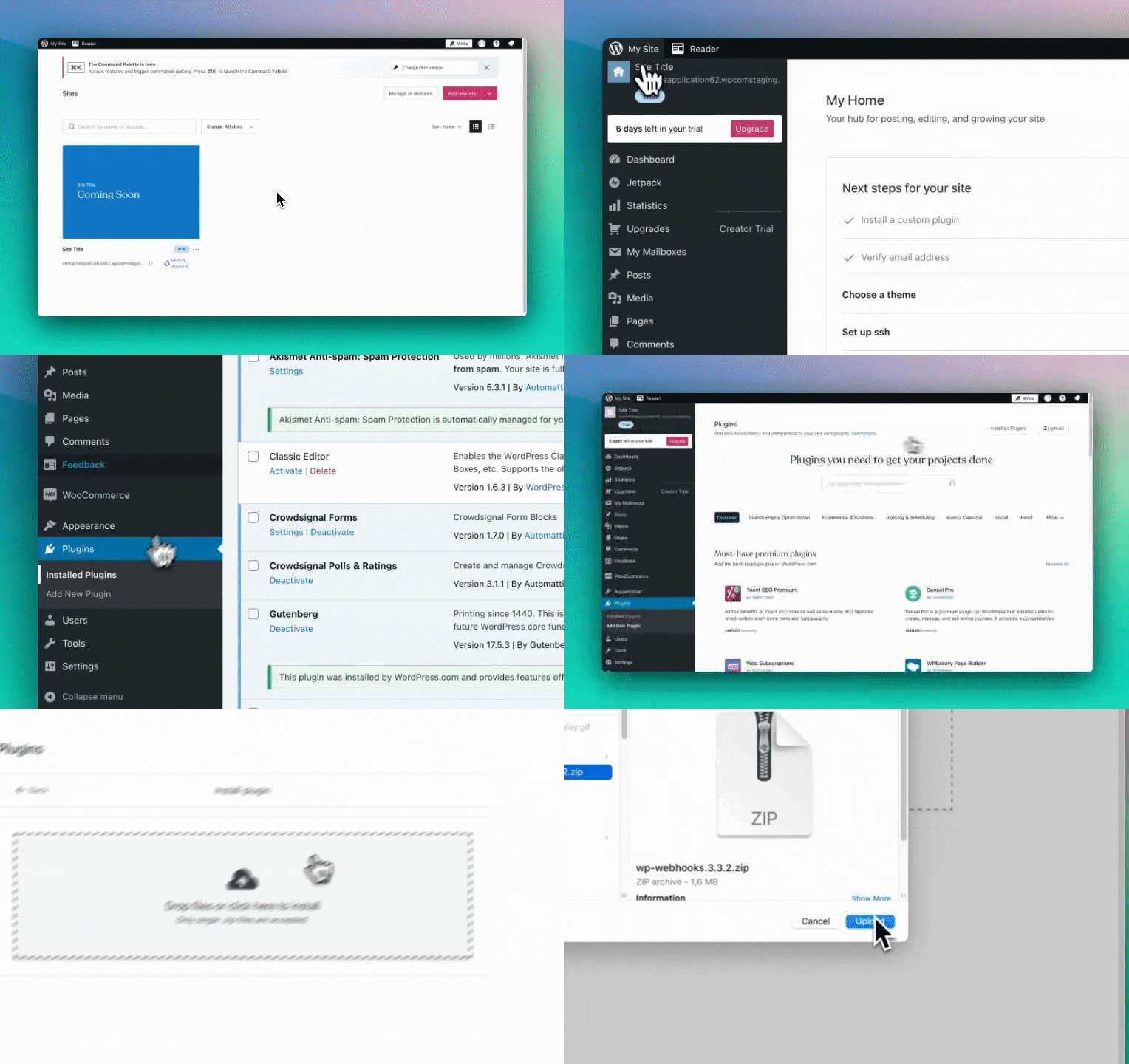
Después, en la página de gestión de su sitio de wordpress.com, vaya a:
Mi sitio > Plugins > Añadir nuevo plugin > Subir
Después, elija el archivo zip que acaba de descargar y espere a que se instale el plugin.
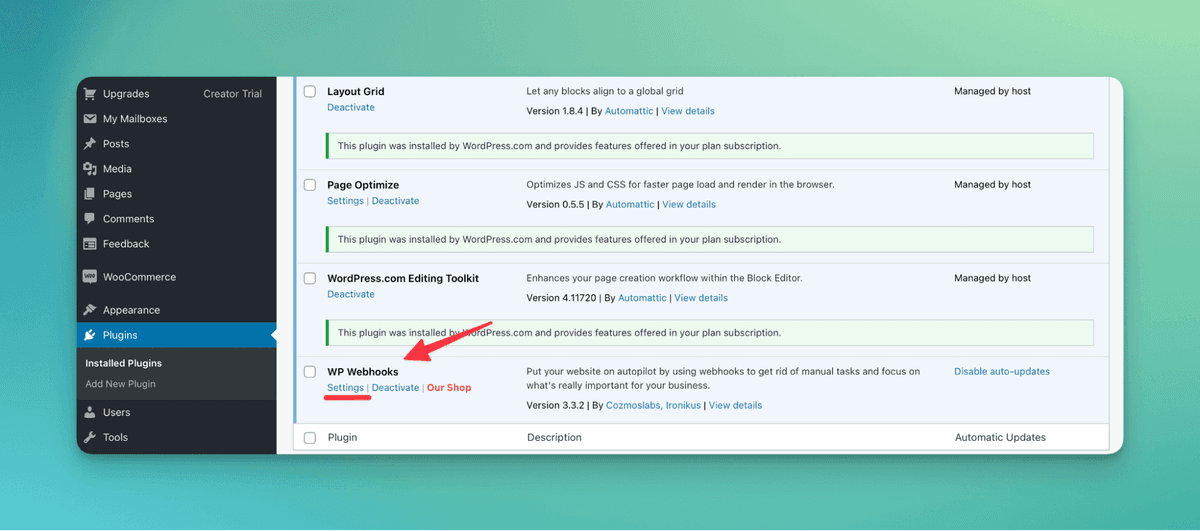
Verá WP Webhooks en la pestaña de plugins. Haga clic en Configuración para empezar a automatizar su sitio web.
Paso 2: Resumen de la configuración
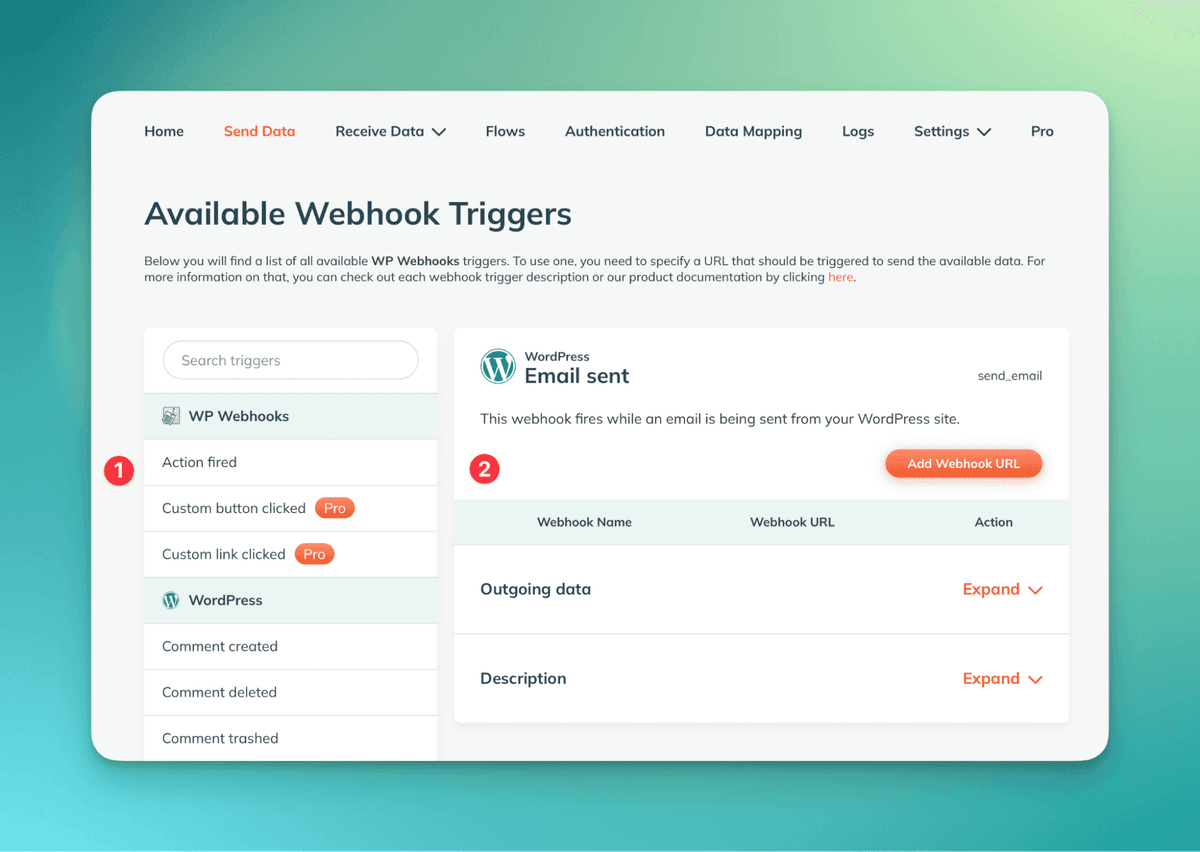
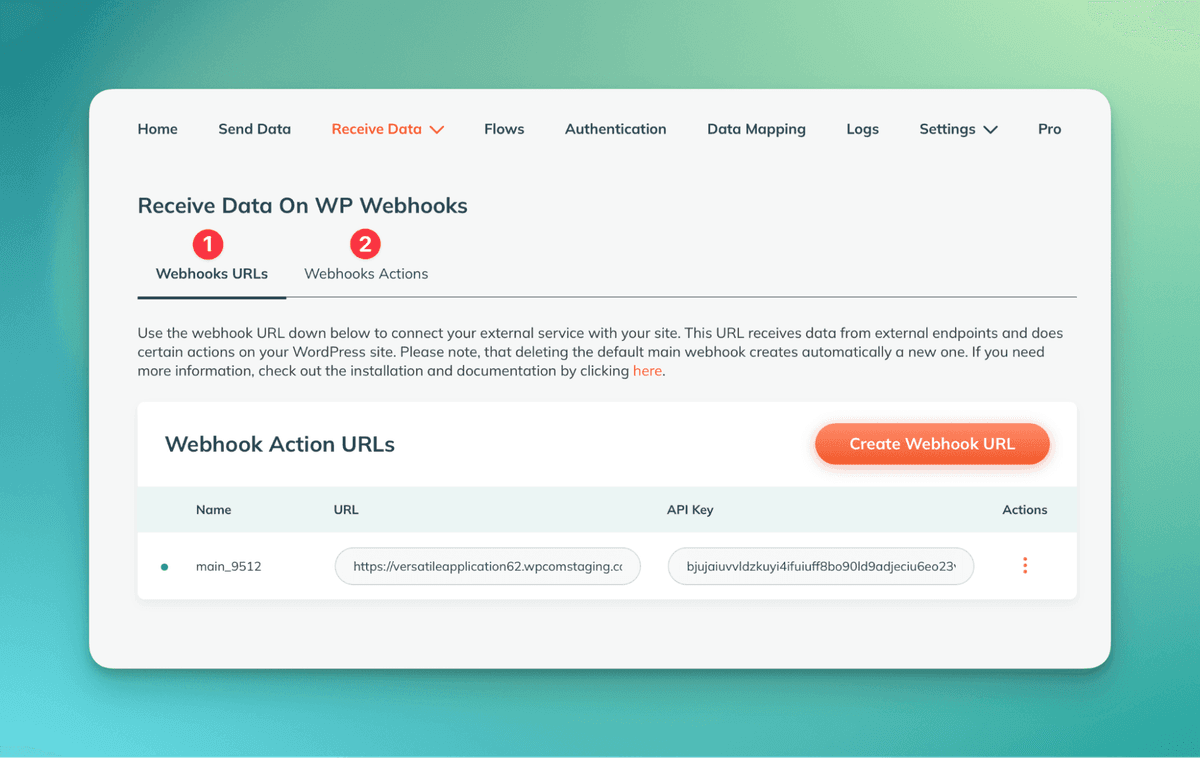
Verá varias pestañas dentro de la configuración de WP Webhooks, pero con un plan gratuito solo necesitará dos: Enviar datos y Recibir datos.
Enviar datos
Esta pestaña contiene:
- Lista de activadores disponibles. En otras palabras, aquí puede elegir qué evento de su sitio web activará la ejecución del flujo de automatización que va a crear.
- Descripción del activador seleccionado.
Recibir datos
Aquí puede encontrar:
- URL de acciones de Webhooks con una clave API. Ya cuenta con una desde el principio.
- Lista de acciones disponibles con descripciones
Paso 3: Automatización de su sitio web
Bien, ¡es hora de automatizar!
Esta es la idea del flujo de automatización que he creado:
Cuando un usuario deja un comentario en mi sitio, el apodo del usuario, su correo electrónico y el propio comentario se envían automáticamente a mi formulario de Google Sheets. Si el comentario contiene enlaces, se eliminan.
Funciona muy bien tanto para recopilar comentarios como para moderar contenido, ¿verdad? De hecho, ya creé este flujo en latenode.com, échele un vistazo:
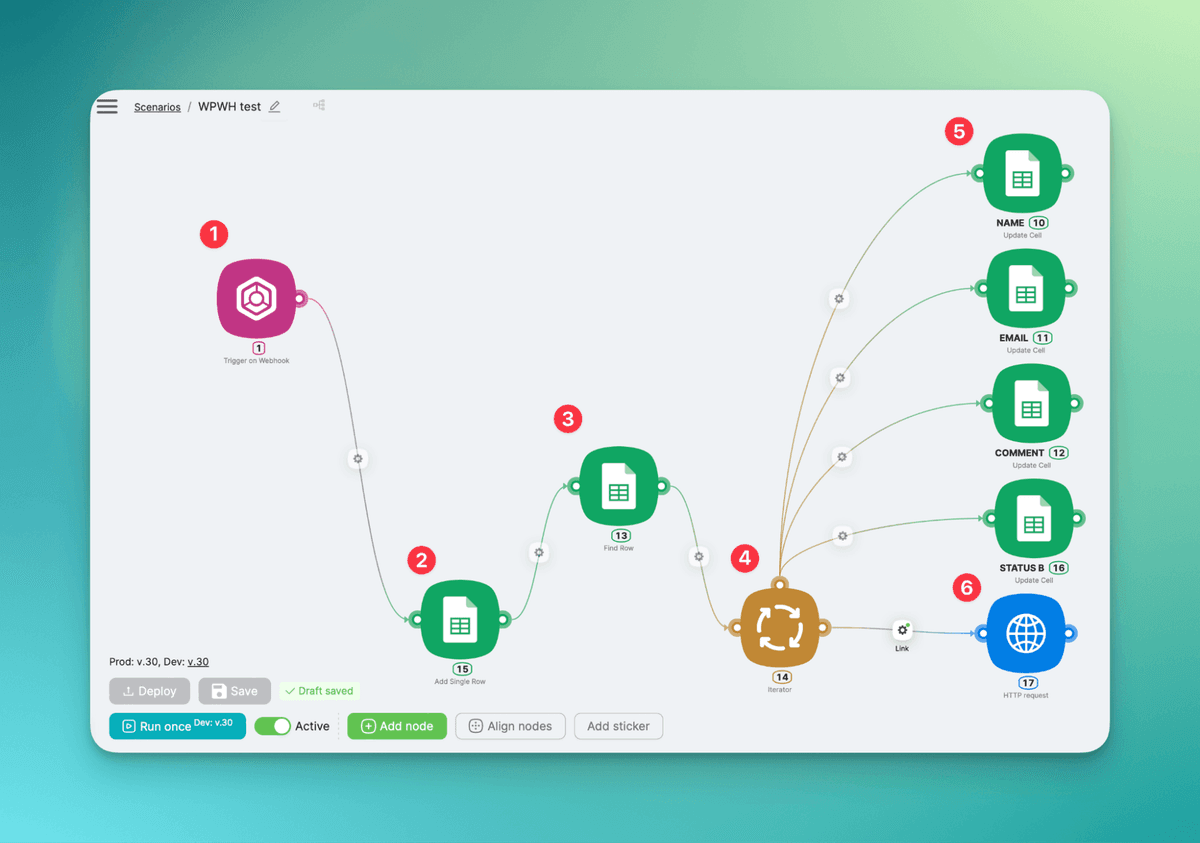
Permítame explicarle lo que sucede aquí:
- Primero está el activador de webhook, que activa el flujo cada vez que aparece un nuevo comentario en mi página y obtiene todos los datos necesarios del comentario.
- Este nodo de Google Sheets genera una nueva fila vacía en mi hoja de cálculo.
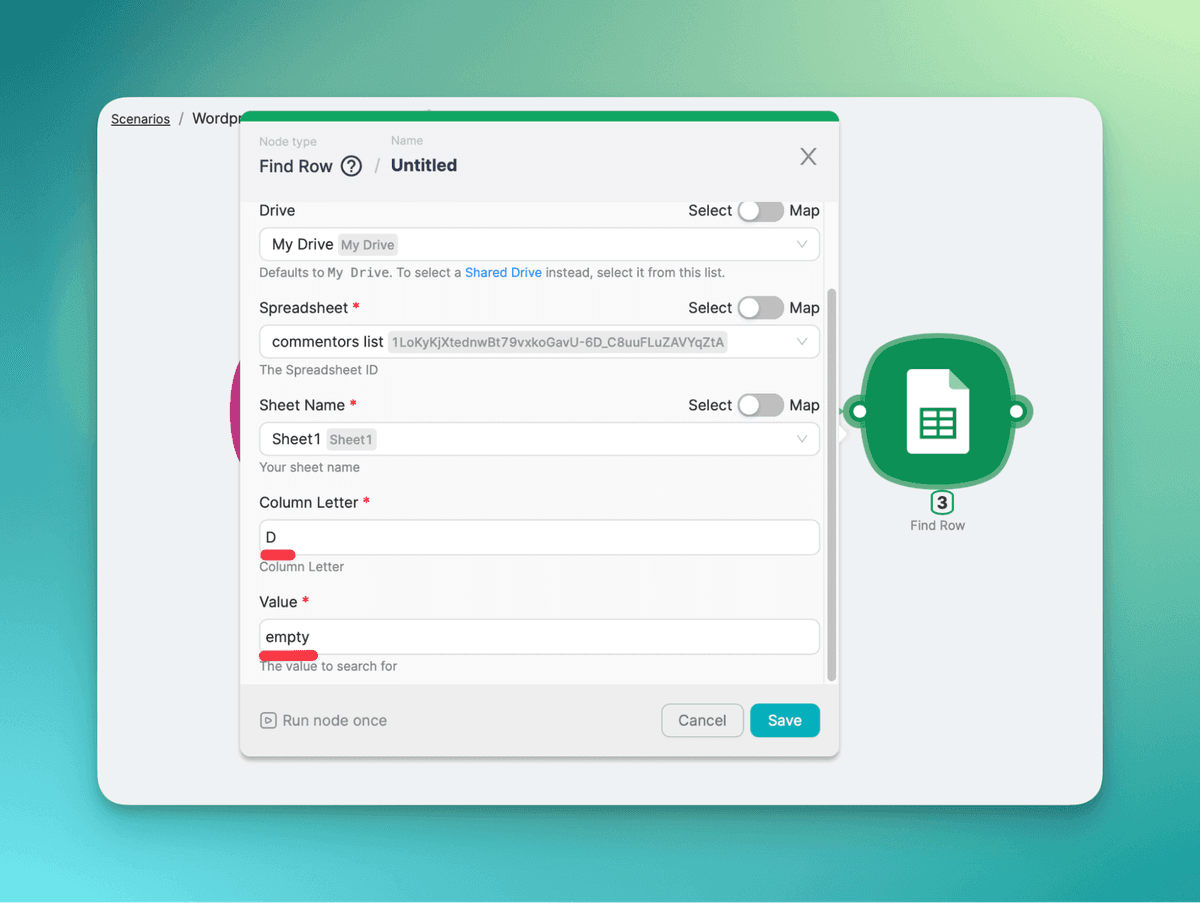
- El siguiente nodo de Google Sheets busca la fila que tiene un valor "empty" en la columna de estado.
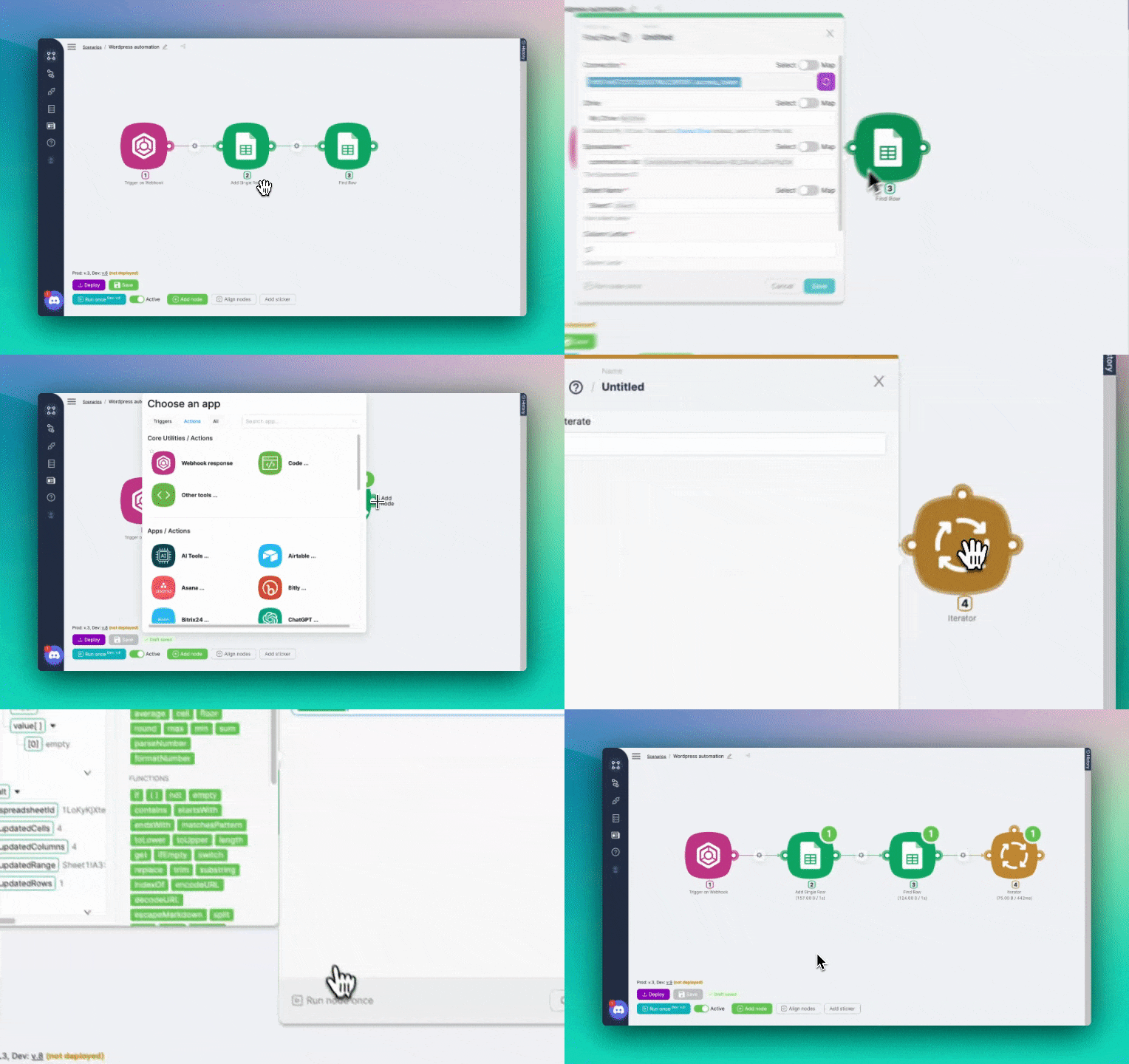
- Iterator procesa el valor del nodo anterior. Los nodos conectados al punto superior se ejecutan primero.
- Estos nodos de Google Sheets actualizan las celdas con la información del comentario y cambian el estado a "updated".
- Después viene el nodo de solicitud HTTP, que elimina el comentario. Se activa solo si el comentario contiene un enlace.
¡Pero no tiene que crear este flujo por su cuenta! Simplemente cópielo desde el enlace al final del artículo. Y ahora es hora de mostrarle cada paso para crear este flujo de automatización. ¡Vamos!
Crear un nuevo flujo
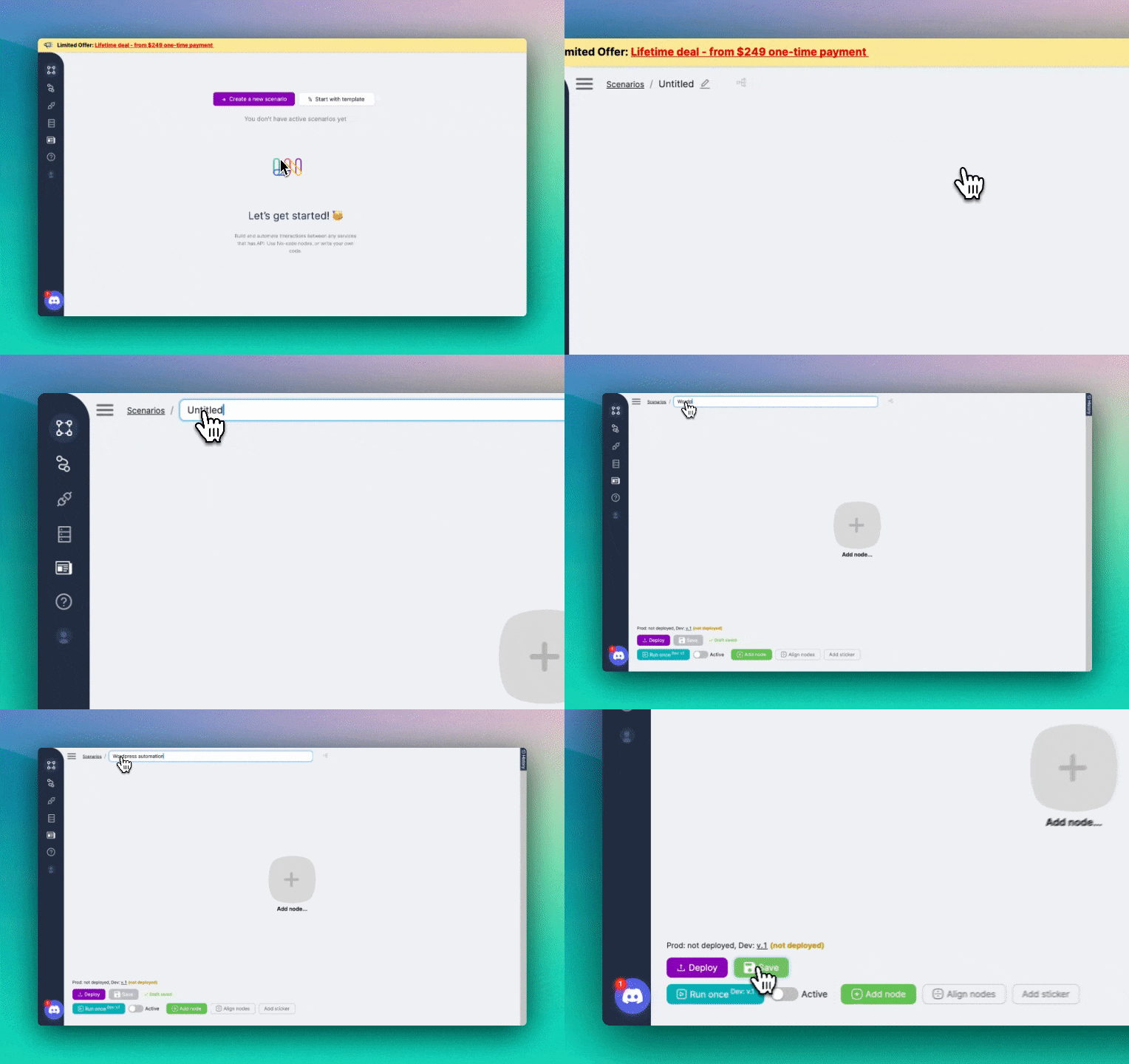
Vaya a Latenode.com, inicie sesión en su cuenta y haga clic en el botón morado de la esquina superior izquierda de la página. Después, accederá a la pestaña de creación del flujo.
Cambie el nombre de su flujo; de lo contrario, se llamará "untitled". Después, guarde los cambios.
Intente hacerlo cada vez que cambie o modifique su flujo. ¡La seguridad es lo primero!
Activador de webhook
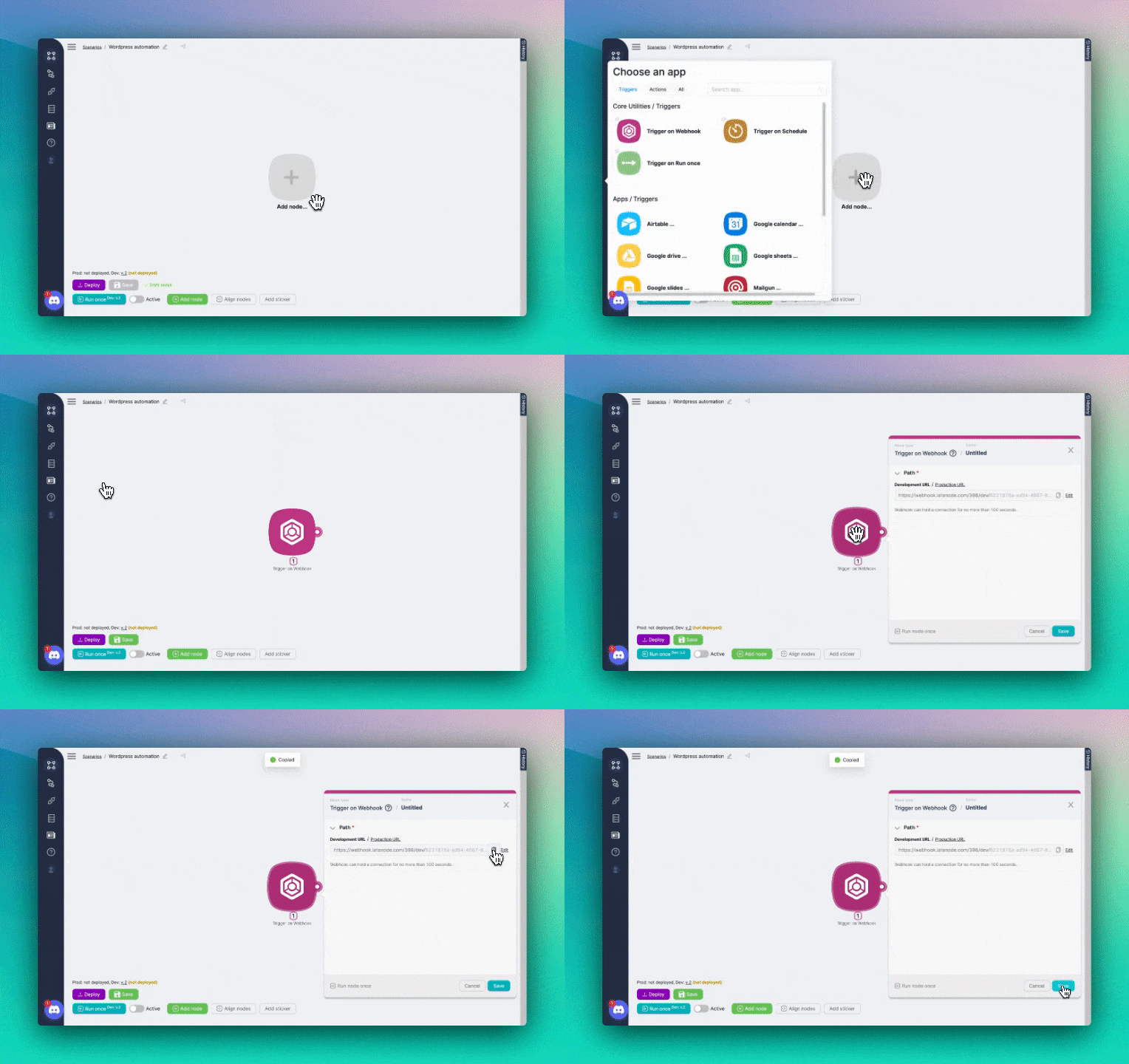
Ahora, haga clic en añadir nodo y seleccione el activador de webhook. Después, haga clic en el nodo que ha añadido y copie el enlace del webhook. ¡No se olvide del botón "save"!
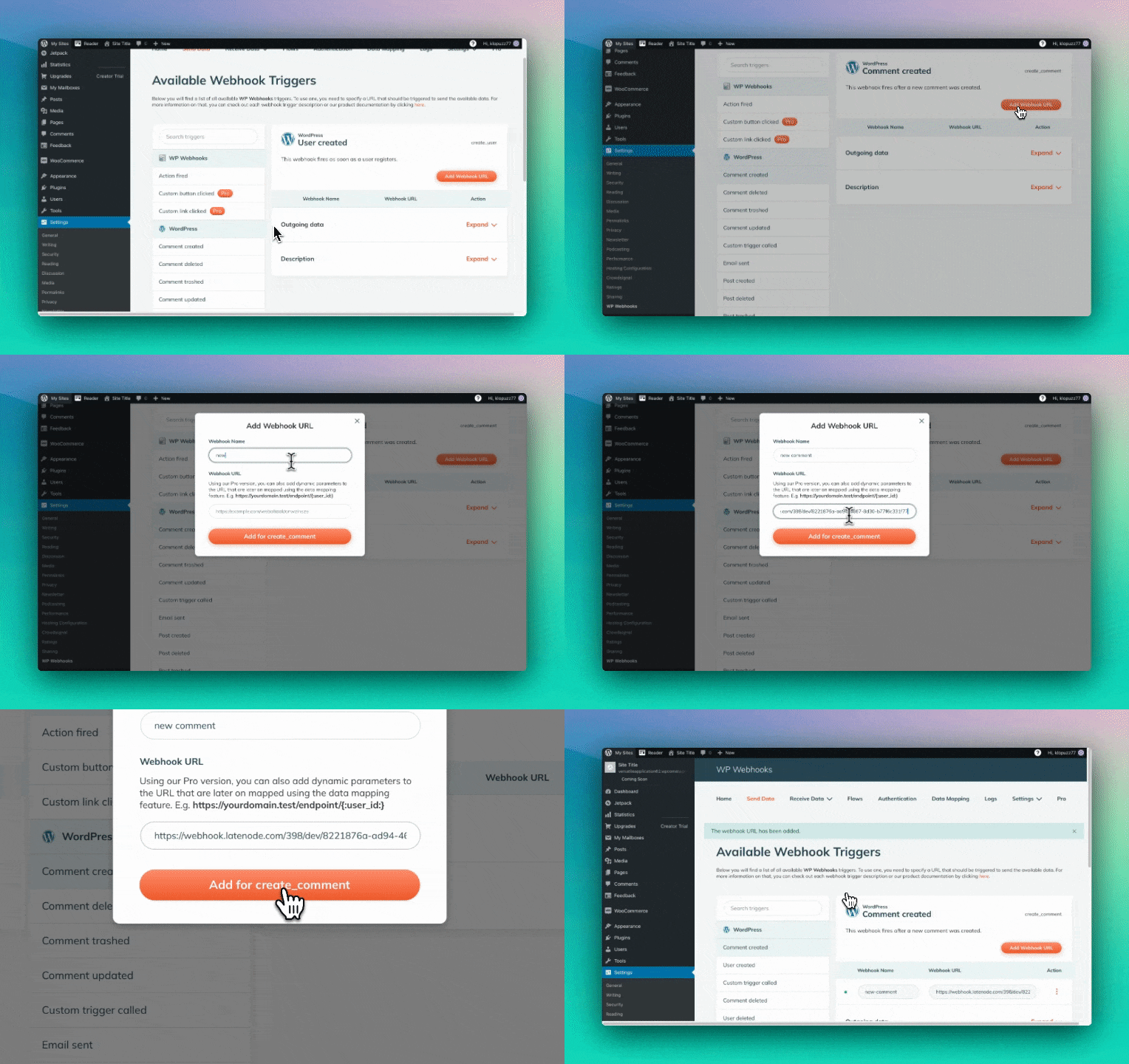
Lo siguiente que debe hacer es elegir el activador "comment created" en la pestaña Enviar datos del plugin WP Webhooks y hacer clic en el botón "Add webhook URL".
Después, asigne un nombre al activador e inserte la URL del webhook del flujo de Latenode.
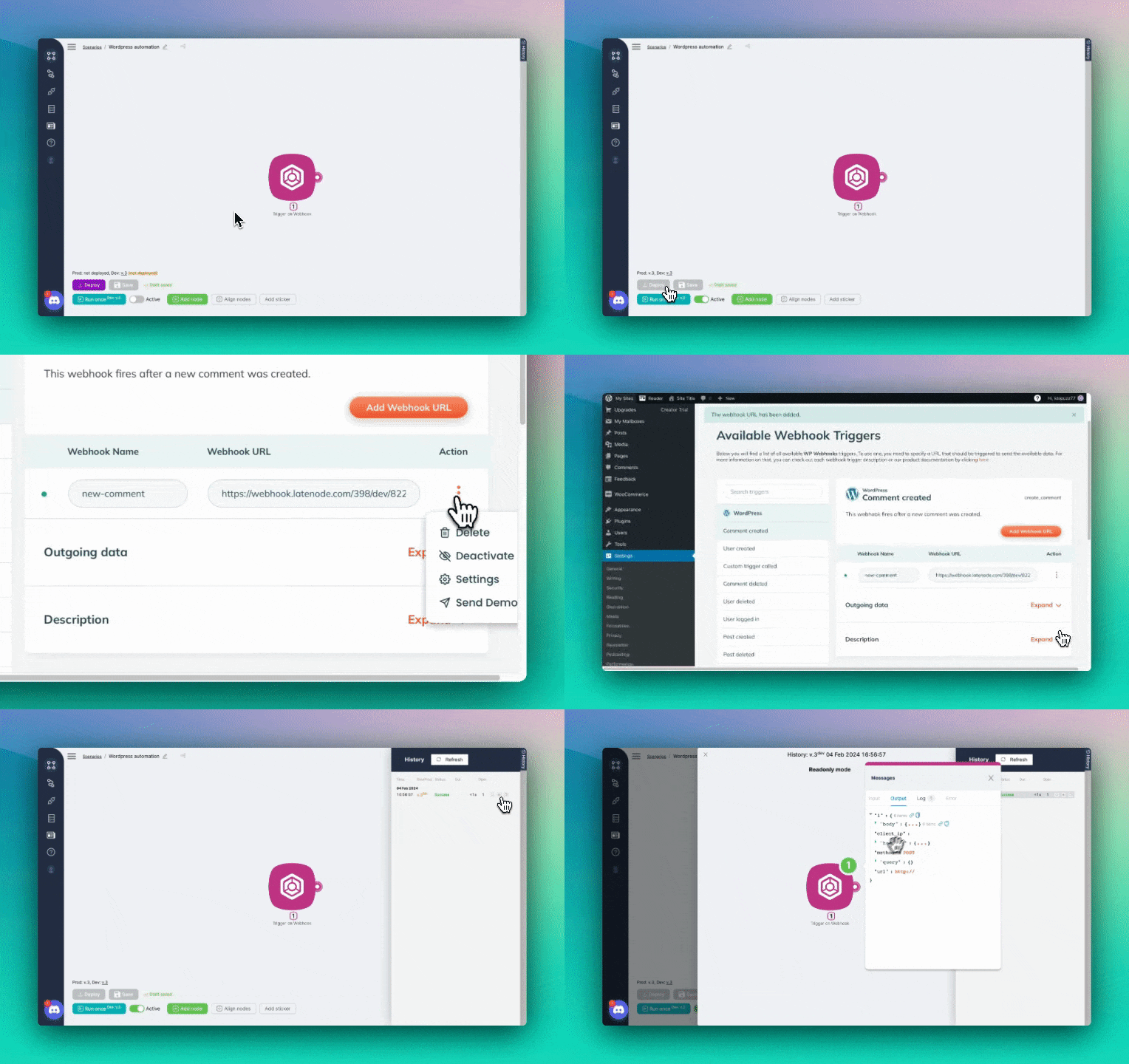
Y si hace clic en el botón "deploy" (junto a "save") y luego en "send demo" (en la sección de acciones del activador de webhook), verá que la conexión ya funciona. ¡Perfecto!
Google Sheets: Añadir una sola fila
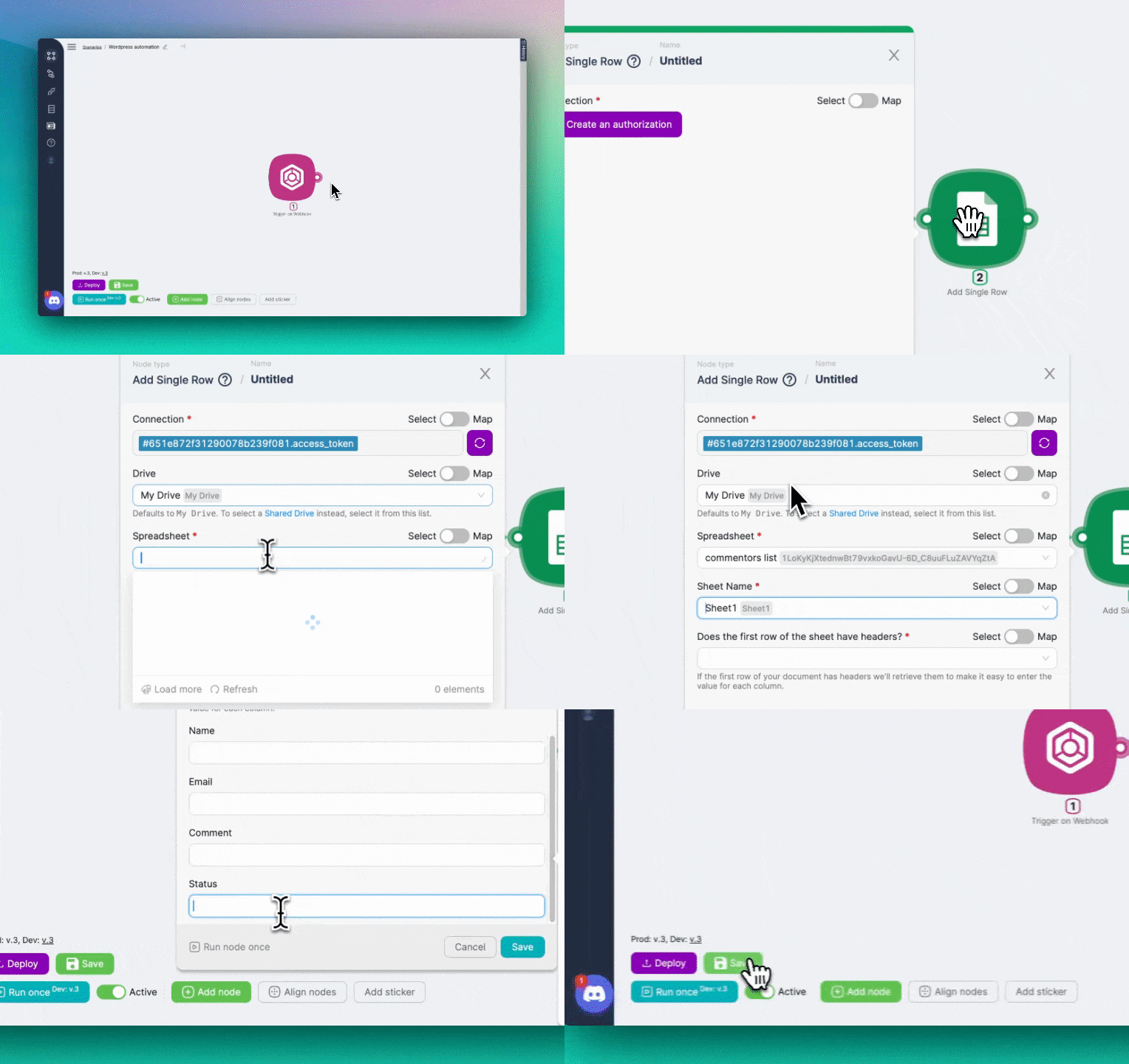
Ahora, haga clic en "add node", busque el grupo de Google Sheets y elija "add single row".
Inicie sesión con Google para obtener un token de autorización y, a continuación, seleccione la ruta de la hoja de cálculo necesaria.
La respuesta a "Does the first row of the sheet have headers?" es "yes". Después, escriba "empty" en el campo "status" y guarde los cambios.
Google Sheets: Buscar fila
Encontrará este nodo de la misma manera que el anterior, pero ahora debe seleccionar el nodo "Find row".
Elija el mismo token de autorización y la ruta de su hoja de cálculo.
En la sección de columna, inserte "D" (si utiliza la hoja que he proporcionado) y "empty" en valor.
En pocas palabras, este nodo muestra dónde insertar los datos del comentario; el estado "empty" es un marcador.
Iterator
Antes de añadir Iterator, ejecute una vez los dos nodos de Google Sheets para que los datos fluyan.
Después, haga clic en "add node" y elija "other tools". Allí lo encontrará.
Para configurarlo, simplemente coloque el objeto de resultados del nodo anterior en el campo "data to iterate". Después, ejecútelo una vez y guarde los cambios.
Google Sheets: Actualizar celda x4
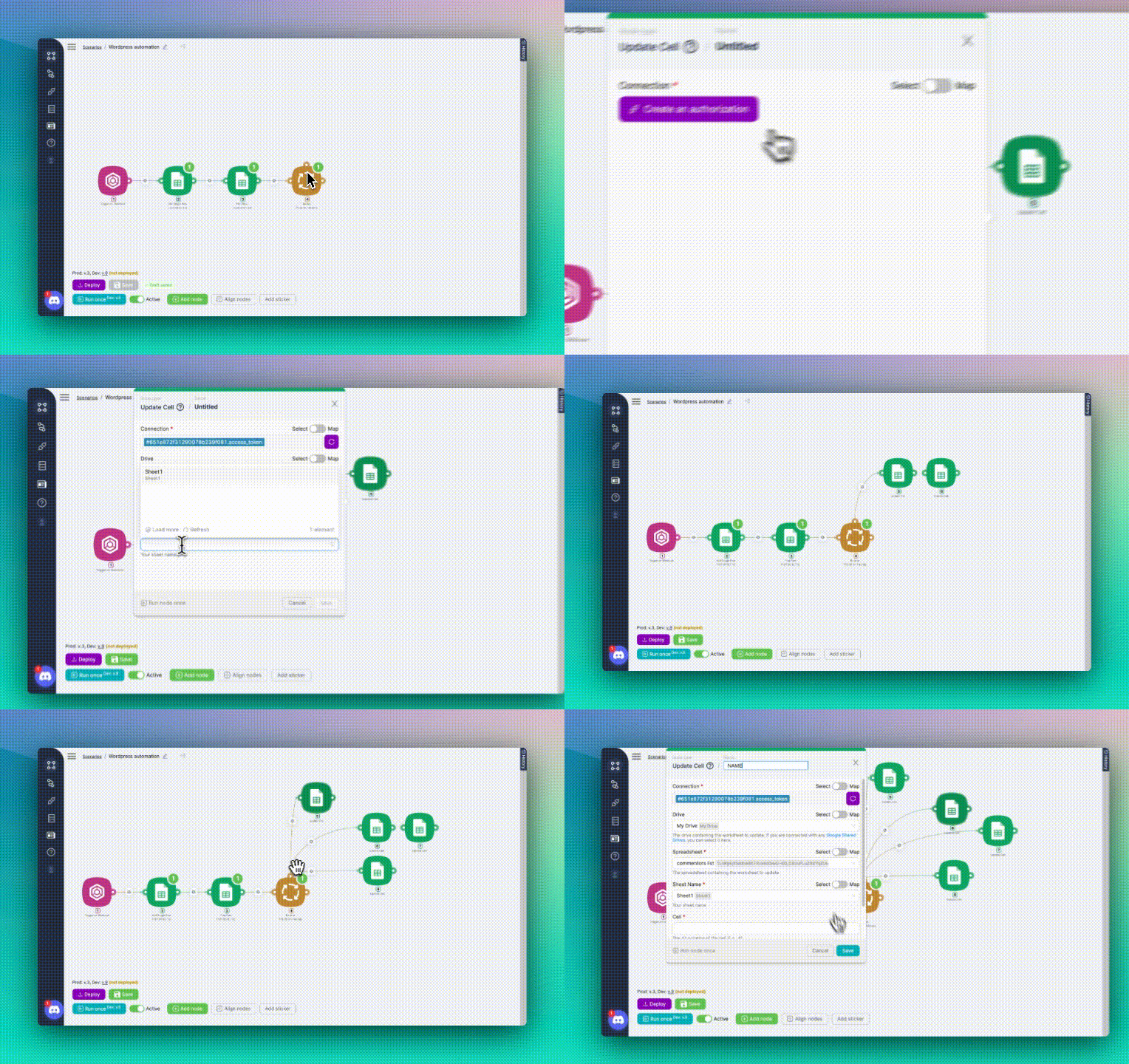
En este paso, rellenamos las celdas de la hoja de cálculo con el nombre, el correo electrónico y el comentario del usuario, y cambiamos el estado "empty" a "updated". Por eso se necesitan 4 nodos.
Haga clic en "add node", vuelva a Google Sheets y seleccione el nodo "Update cell".
De nuevo, inserte su token de autorización y elija la ruta de la hoja de cálculo.
Estas acciones son las mismas para los 4 nodos, así que puede guardar este y simplemente copiarlo.
Para hacerlo, haga clic con el botón derecho en el nodo, luego en "copy" y péguelo en cualquier lugar.
Después, conéctelos al punto superior de Iterator.
Para evitar confusiones, cambie el nombre de los nodos para diferenciarlos.
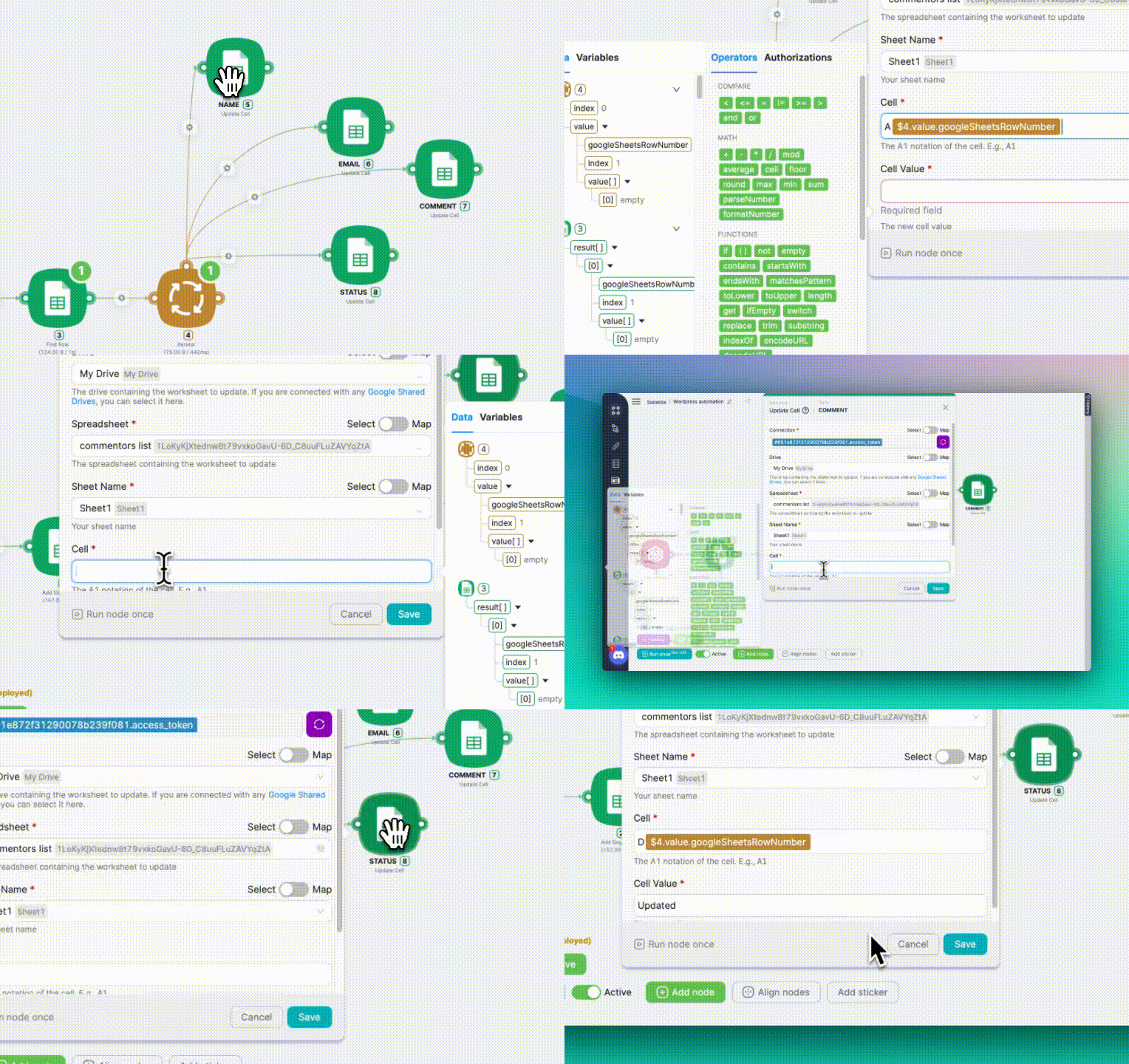
Ahora, terminemos de configurarlos. Celda y valor para:
- Nombre
Celda: A (objeto googlesheetnumber de Iterator)
Valor: objeto comment_author del activador de webhook
- Correo electrónico
Celda: B (objeto googlesheetnumber de Iterator)
Valor: objeto comment_author_email del activador de webhook
- Comentario
Celda: C (objeto googlesheetnumber de Iterator)
Valor: objeto comment_content del activador de webhook
- Estado
Celda: D (objeto googlesheetnumber de Iterator)
Valor: updated
¡No olvide guardar los cambios!
Solicitud HTTP
¡Bien, el último! Añada un nodo al punto de conexión derecho de Iterator y busque "HTTP request" en la lista de aplicaciones.
Para configurarlo, debe introducir la URL de acción de Webhook de la pestaña Recibir datos del plugin WP Webhooks. Después, vaya a Acciones de Webhook.
En este caso, buscamos la acción "Delete comment". Para realizar esta acción, deberá modificar la URL con &action=delete_comment (consulte los detalles) y &comment_id={objeto comment_id}.
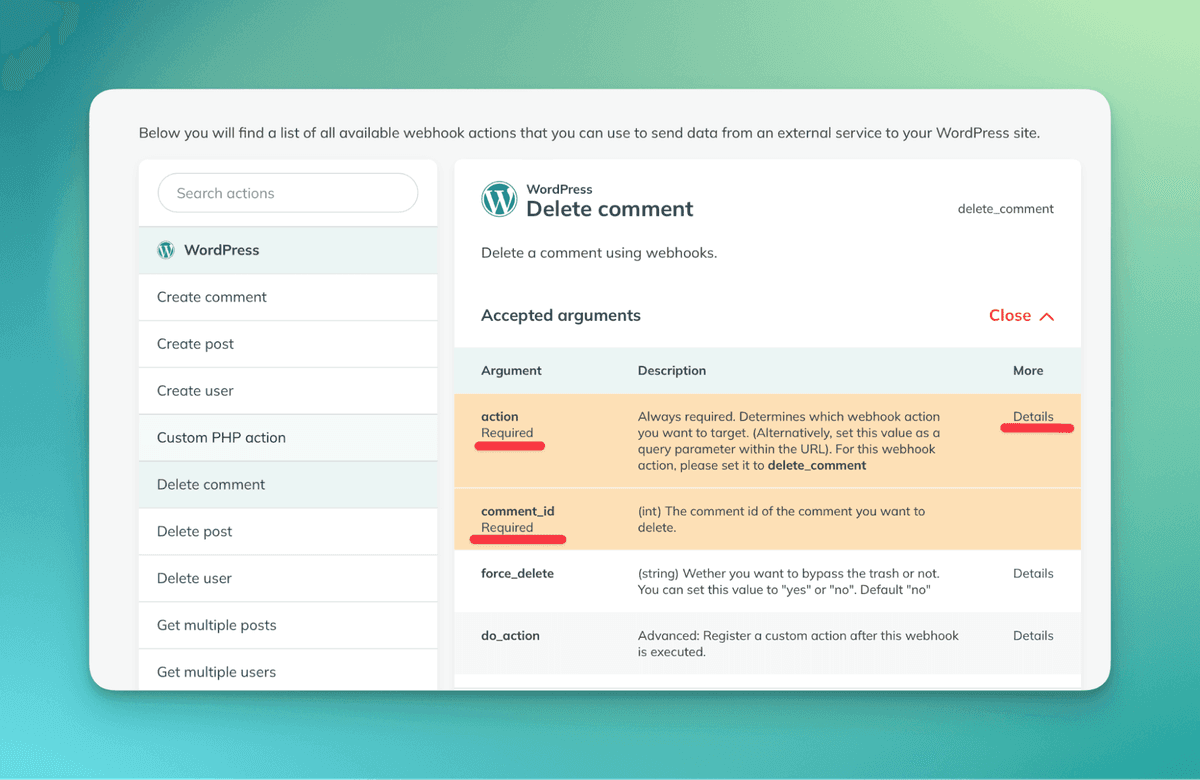
Vuelva al nodo "HTTP request", establezca el método como GET y guarde los cambios.
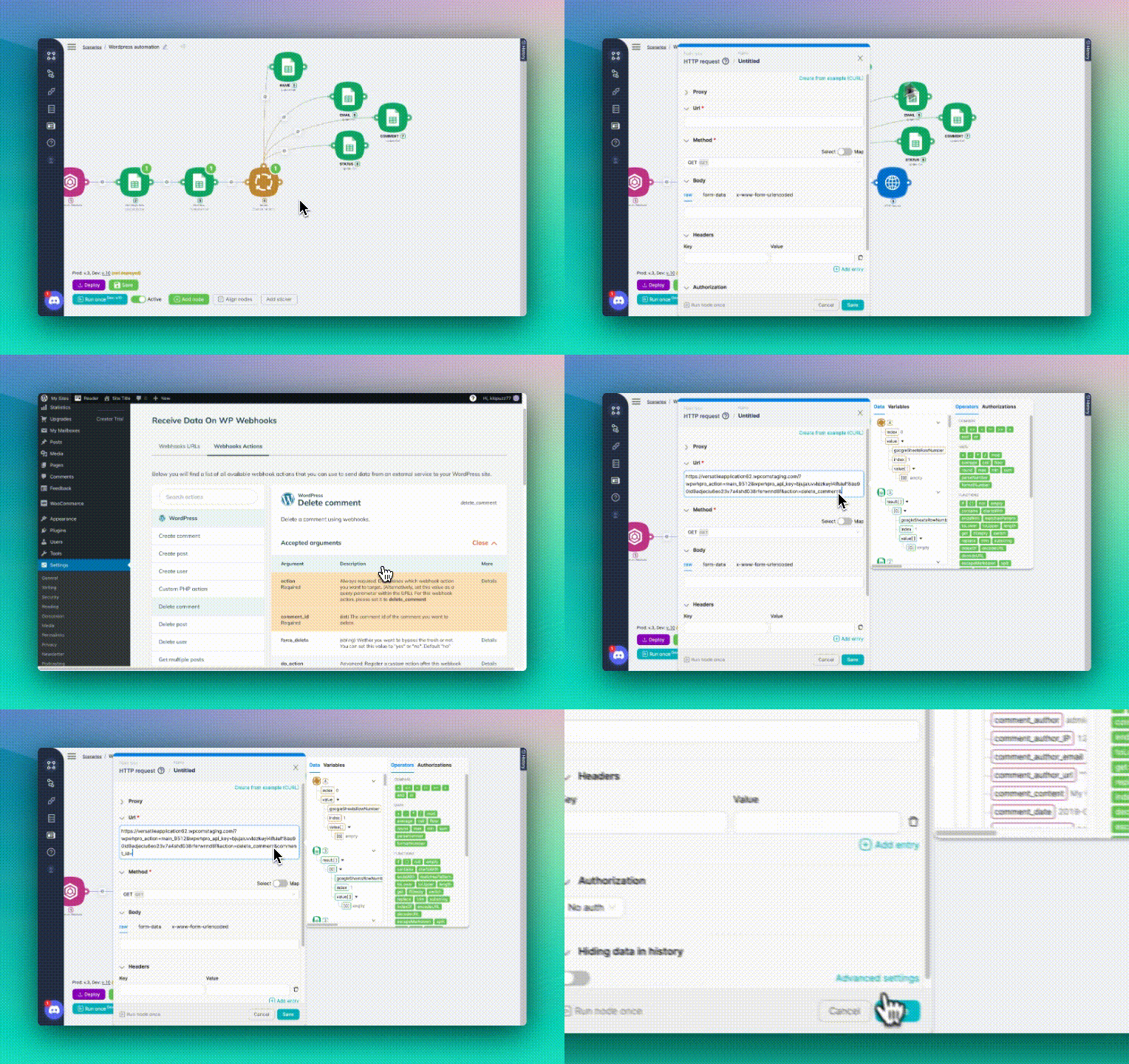
¡Y una cosa más! Si dejamos todo así, este flujo eliminará todos los comentarios.
Tenemos que configurar el filtro, y así es como se hace:
Haga clic en la conexión entre Iterator y la solicitud HTTP, y después en "set up filter".
En la ventana que se abre, inserte el nombre del filtro en el campo "Label".
En el campo "condition", añada la función "contains" desde la ventana Operadores; después del primer espacio, incluya el objeto comment_id del activador de webhook. Y después del punto y coma, introduzca "https://". De este modo, se eliminará cada comentario que contenga el inicio de un enlace.
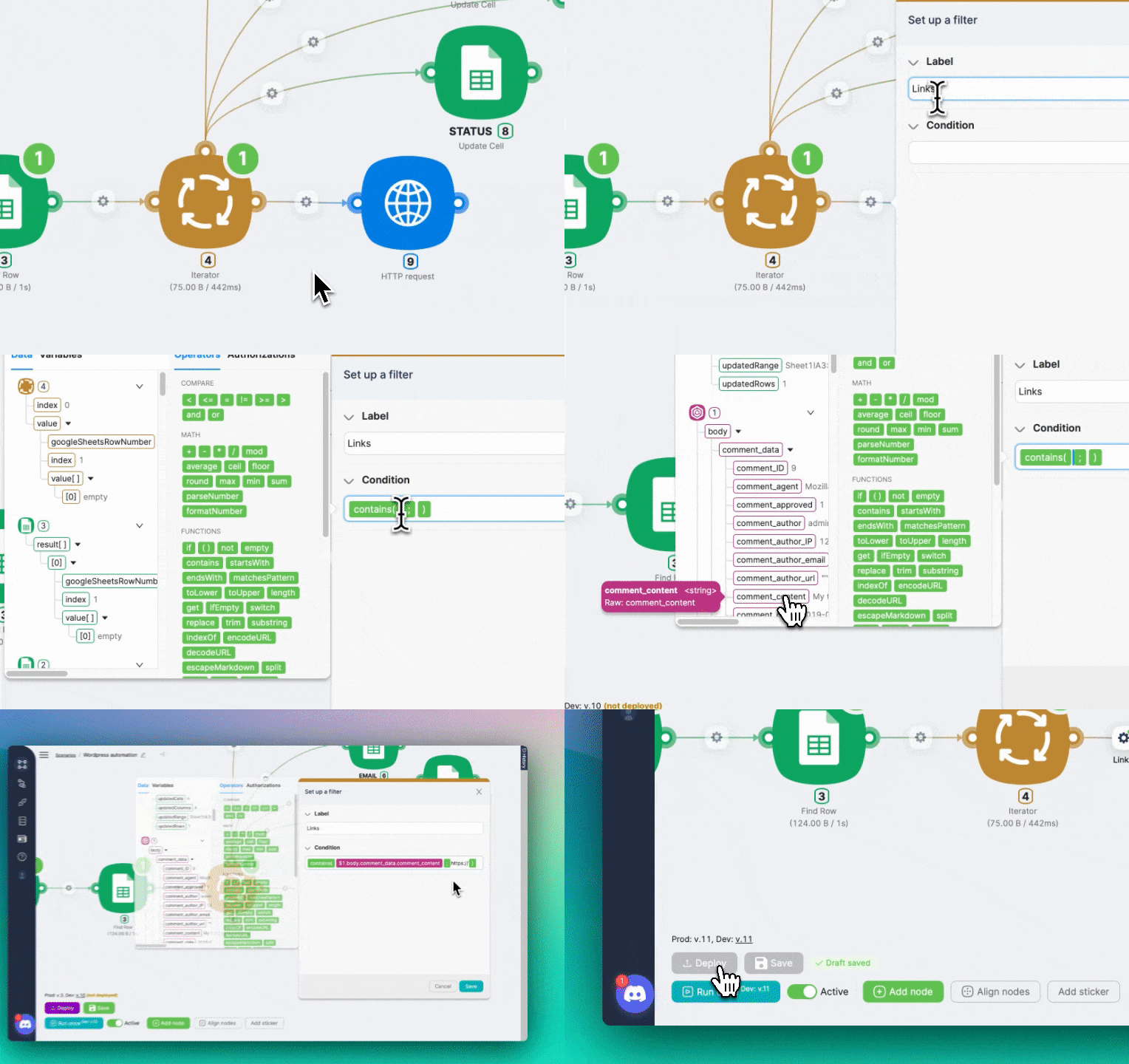
¡Eso es todo! ¡Probémoslo!
Prueba
Dejemos 2 comentarios: uno con enlace y otro sin él, y veamos cómo funciona.
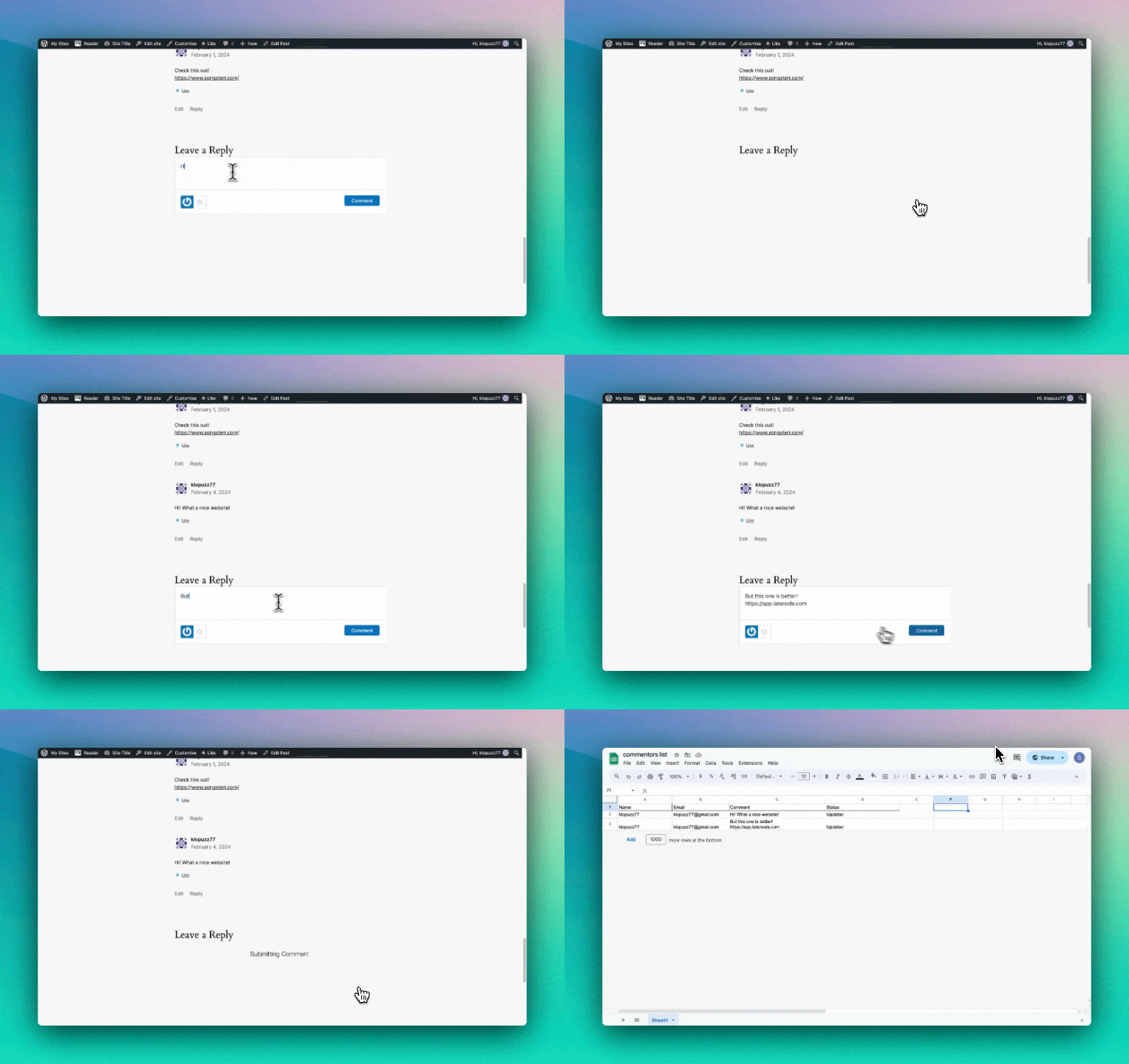
Ahora ambos comentarios están en mi hoja de cálculo de Google.
Y así reaccionó el flujo:
En el caso del comentario sin enlace, el nodo HTTP no se activó. Mire:
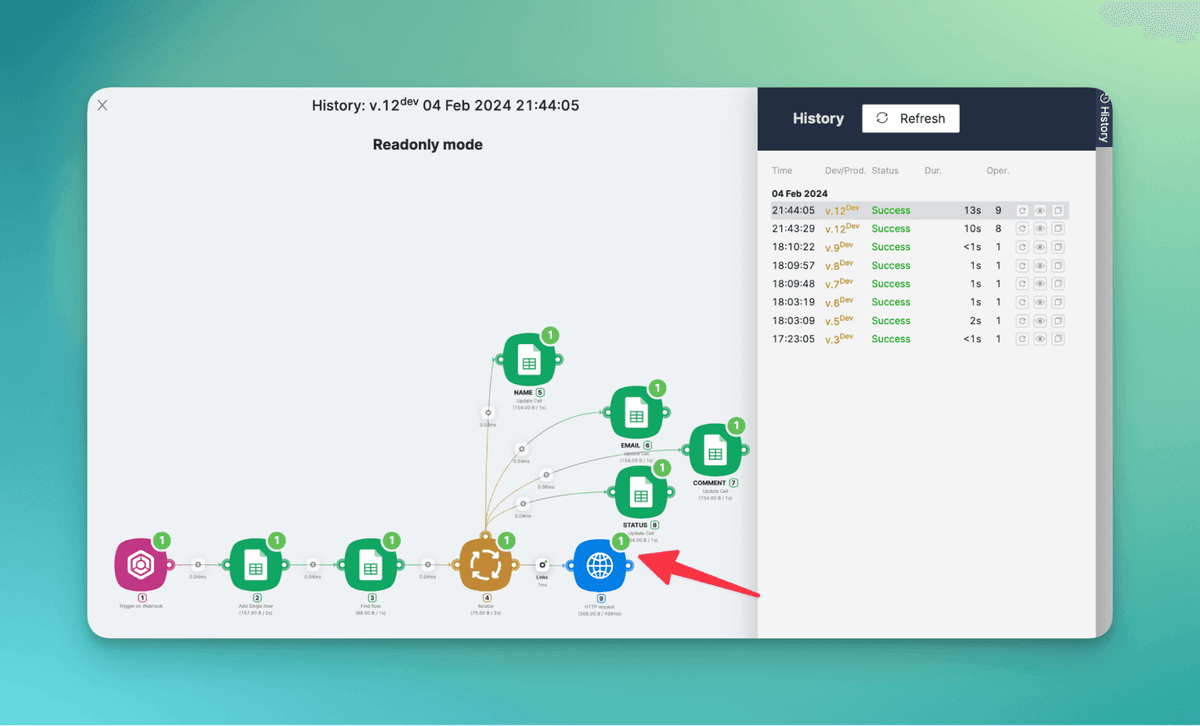
Y el del comentario con enlace:
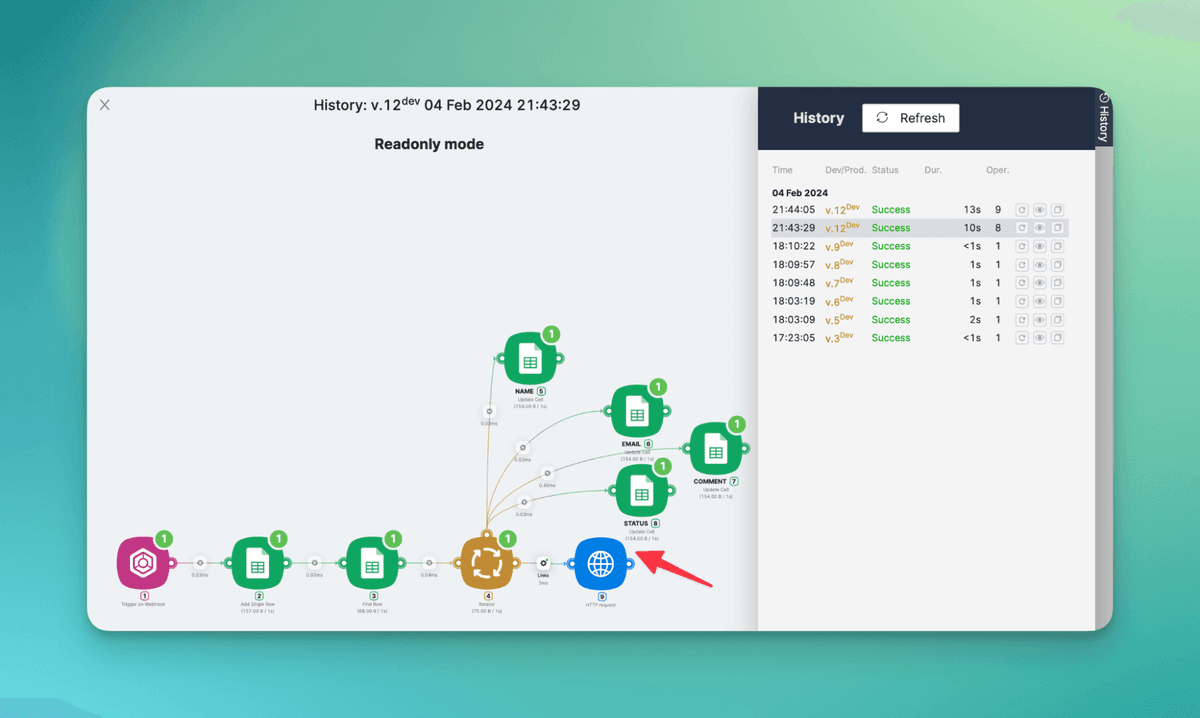
Conclusión
Bueno, ¡supongo que eso es todo por hoy! ¡Espero que este artículo le haya sido útil!
Como prometí, aquí puede copiar este flujo como una plantilla lista para usar. Pero si realmente le gusta automatizar cosas, le invitamos a nuestra comunidad de Latenode en Discord, donde podrá encontrar ayuda de nuestra creciente comunidad de entusiastas del low-code, nuestros desarrolladores y yo.




