




Si gestiona un repositorio público de GitHub y quiere hacer seguimiento de todas las nuevas incidencias reportadas por su comunidad en ClickUp (una de las mejores herramientas de gestión de proyectos), está en el lugar adecuado. Esta guía le mostrará, paso a paso, cómo convertir automáticamente cada nueva incidencia de GitHub en una tarea de ClickUp y recibir también una alerta instantánea en Slack.
Cómo le ayuda
Olvídese de copiar y pegar incidencias de GitHub en ClickUp o de perderse nuevos reportes porque no los revisó a tiempo. Con esta automatización, cada nueva incidencia de GitHub se añade al instante como una tarea en ClickUp, para que nada se pase por alto. Además, una notificación de Slack le mantiene a usted y a su equipo informados en tiempo real. Mantendrá todo organizado, ahorrará tiempo y todos estarán alineados sin tener que hacer nada manualmente.
Requisitos previos
Esto es lo que necesitará para configurarlo:
- Una cuenta de Latenode: aquí creará y gestionará su automatización.
- Una cuenta y un repositorio de GitHub: de donde provienen sus incidencias.
- Una cuenta y un proyecto de ClickUp: donde desea crear las tareas.
- Un equipo de Slack (opcional, para las notificaciones).
Pasos para sincronizar incidencias de GitHub en ClickUp como tareas
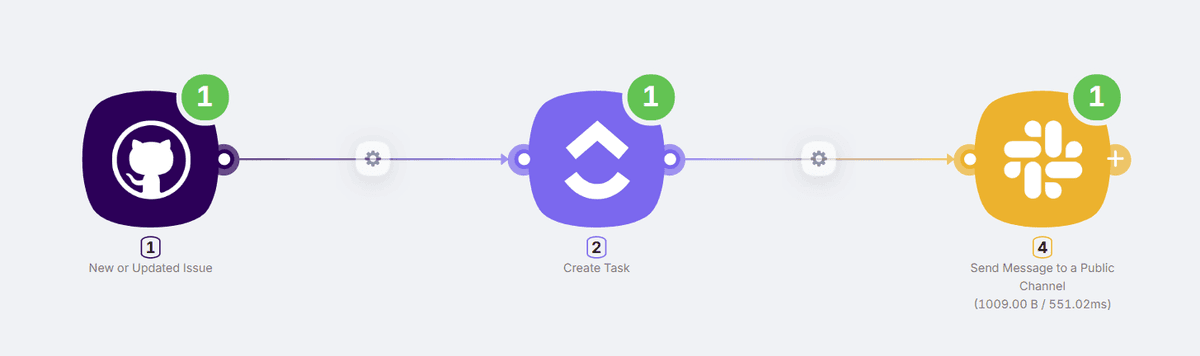
1. Cree una cuenta de Latenode
Si todavía no tiene una cuenta de Latenode, regístrese aquí. Aquí residirán todas sus automatizaciones.
2. Inicie un nuevo flujo de automatización
Una vez dentro de Latenode, haga clic en Crear un nuevo flujo (para su primera automatización). Puede llamar a su flujo algo como «Incidencias de GitHub a tareas de ClickUp».
3. Configure el activador de incidencias de GitHub
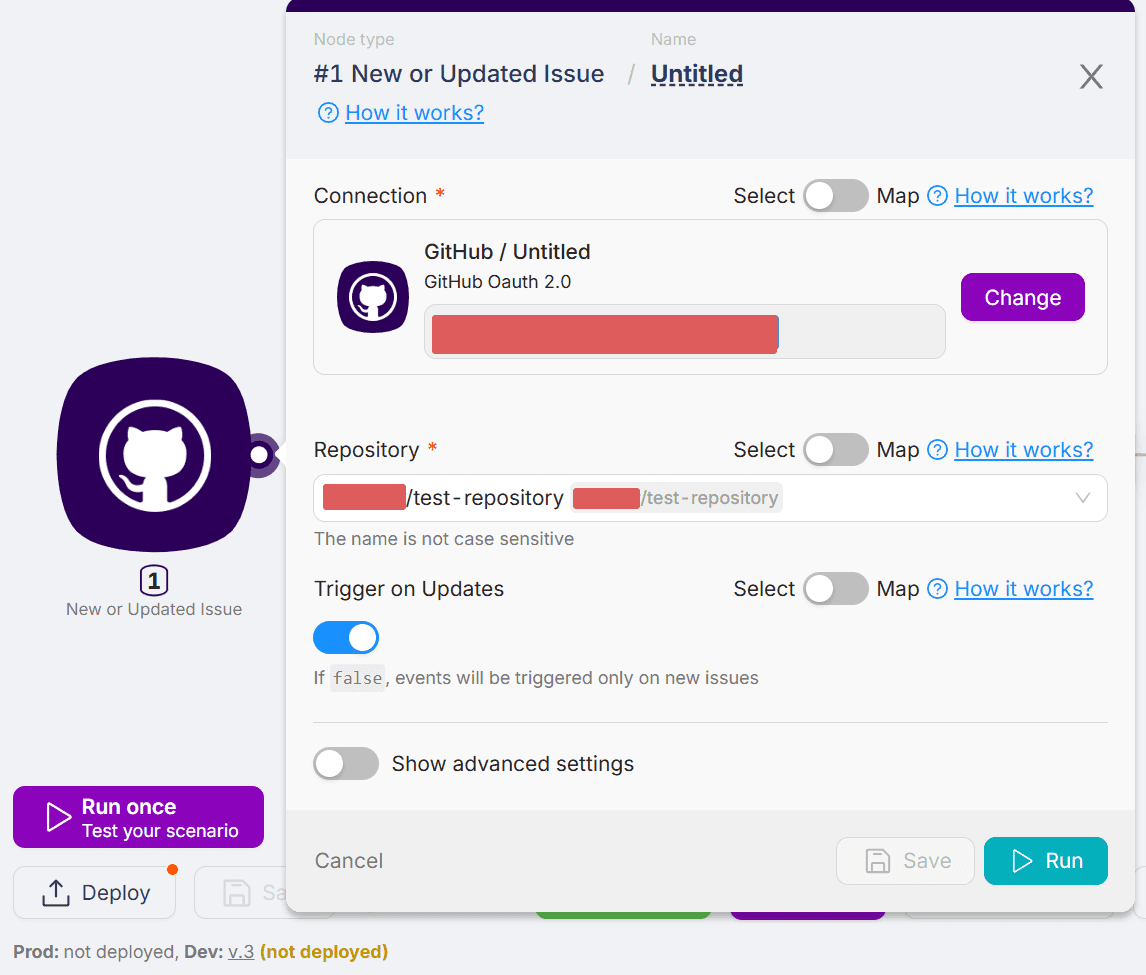
- Haga clic en el paso Añadir nodo.
- Elija GitHub en la barra lateral y seleccione el activador Incidencia nueva o actualizada.
- Haga clic en Nueva autenticación para vincular su cuenta de GitHub.
- Después de conectarse, seleccione el repositorio del que desea hacer seguimiento.
Haga clic en Ejecutar una vez para asegurarse de que todo funciona correctamente. Es posible que deba crear una incidencia de prueba en su repositorio. Este nodo generará variables dinámicas como el nombre de la incidencia, la descripción, el inicio de sesión del remitente, etc.
4. Añada un paso para crear una tarea de ClickUp
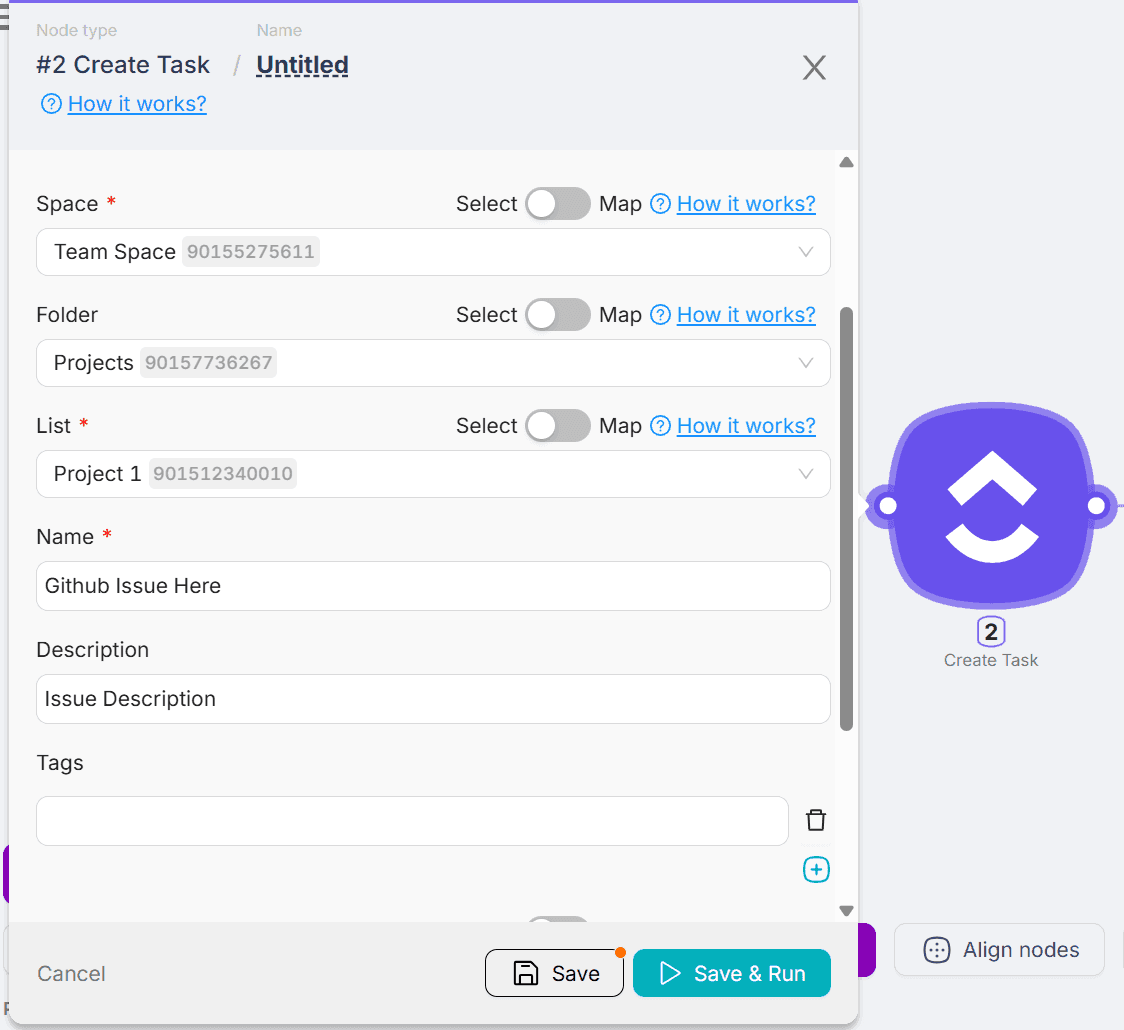
- Vuelva a hacer clic en Añadir nodo.
- Busque ClickUp en las integraciones y seleccione Crear tarea.
- Use Nueva autenticación para vincular su cuenta de ClickUp.
- Elija el Espacio de trabajo, el Espacio y la Lista donde desea crear las tareas.
- Para el nombre de la tarea, escriba [GitHub] y, a continuación, seleccione el título de la incidencia en las variables dinámicas (para que cada tarea tenga el título de la incidencia de GitHub).
- Para la descripción de la tarea, elija el cuerpo de la incidencia en los campos dinámicos.
5. (Opcional) Envíe una notificación de Slack sobre la nueva incidencia de GitHub

- Haga clic una vez más en el botón Añadir nodo.
- Seleccione Bot de Slack entre las integraciones disponibles y elija Enviar mensaje a un canal público.
- Conecte su cuenta de Slack mediante Nueva autenticación y seleccione el canal para las notificaciones.
- En su mensaje, use variables dinámicas para mostrar los datos del usuario y de la incidencia. Por ejemplo:
Nueva alerta de incidencia de GitHub de *INICIO_SESIÓN_USUARIO*: TÍTULO_INCIDENCIA 👉 Véala aquí: URL_INCIDENCIA
Sustituya las partes en MAYÚSCULAS seleccionando los campos correspondientes del paso del activador de GitHub.
6. Pruebe el flujo desde la incidencia de GitHub hasta el mensaje de Slack
Pruebe cada nodo para ejecutar su automatización de principio a fin. Verá si cada paso funciona y podrá revisar sus cuentas de ClickUp y Slack para confirmar los resultados.
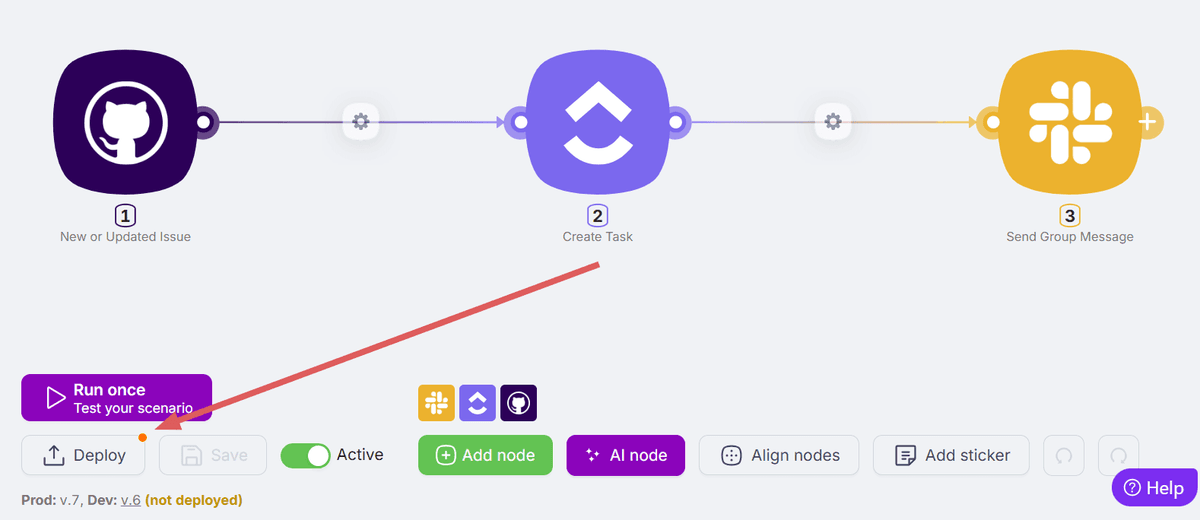
7. Active el flujo de incidencias de GitHub / tareas de ClickUp / notificaciones de Slack
Cuando esté satisfecho con las pruebas, pulse el botón principal Implementar. Verá un interruptor que indica que su flujo ya está activo. A partir de ese momento, cada vez que se cree una nueva incidencia de GitHub, su flujo se encargará automáticamente del resto.
Otras ideas para automatizar las notificaciones de GitHub
¡Esta es solo una forma de conectar sus herramientas favoritas! Con Latenode, también puede:
- Enviar notificaciones de GitHub a cualquier plataforma: Telegram, Email, SMS y más.
- Convertir nuevas incidencias en tareas de Asana, Trello, Google Tasks, o incluso registrarlas en Google Sheets.
- Recibir alertas instantáneas sobre pull requests, nuevas estrellas o cualquier otro evento de GitHub, enviadas donde las necesite.
Conclusión
Con solo unos sencillos pasos, puede integrar las incidencias de GitHub directamente en su flujo de gestión de proyectos y en el chat de su equipo, de forma automática. Latenode mantiene su trabajo organizado y a su equipo informado, para que pueda centrarse en crear en lugar de estar pendiente de su bandeja de entrada.
¿Por qué no explora aún más automatizaciones? Latenode facilita la conexión entre todas sus aplicaciones favoritas: menos tareas repetitivas y más resultados.




