



Si utiliza Slack para la comunicación del equipo y Cursor para programar, puede dar a la IA de Cursor acceso directo a Slack mediante el Model Context Protocol (MCP). Esto permite listar canales, enviar mensajes a un canal o mensaje directo, listar mensajes de canales, buscar usuarios y gestionar canales desde lenguaje natural en el editor, sin cambiar a Slack. Esta guía muestra cómo configurar un servidor MCP de Slack y conectarlo a Cursor mediante Latenode: implemente el flujo MCP de Slack como un servidor MCP en Latenode y, después, añada ese servidor a Cursor para que la IA pueda ejecutar herramientas de Slack desde el chat.
Puntos clave:
- Slack MCP (Slack + Model Context Protocol) permite que clientes de IA como Cursor se comuniquen con Slack mediante un protocolo estándar. Un servidor MCP de Slack expone acciones de Slack (listar canales, enviar mensajes, listar mensajes, buscar usuarios, crear canales, etc.) como herramientas que la IA puede ejecutar.
- Puede implementar un servidor MCP gratuito para Slack en Latenode: utilice la plantilla de Slack MCP (o cree su propio flujo con MCP Trigger + nodos de Slack) y, después, copie la URL del servidor y añádala en Cursor.
- MCP para flujos de agentes mantiene el código y la comunicación en un mismo ciclo: pida a Cursor que «envíe un mensaje a #dev» o «liste mis canales de Slack», y el servidor MCP ejecutará las acciones correctas de Slack y devolverá el resultado.
¿Qué es Slack MCP y por qué usarlo con Cursor?
Slack es una aplicación de mensajería para equipos: canales, mensajes directos, intercambio de archivos e integraciones con herramientas de trabajo. Model Context Protocol (MCP) es un estándar que permite a los sistemas de IA ejecutar herramientas externas (bases de datos, API o, en este caso, Slack) mediante una interfaz bien definida. Un servidor MCP de Slack es un servicio que expone operaciones de Slack —listar canales, enviar mensajes (a canales o mensajes directos), listar mensajes de canales, buscar usuarios, crear canales, invitar a canales, obtener información de canales y más— como herramientas que un cliente de IA de servidor MCP puede detectar e invocar.
Cursor es un cliente compatible con MCP. Cuando conecta un servidor MCP de Slack a Cursor, la IA de su editor puede:
- Listar canales (públicos o privados)
- Enviar un mensaje a un canal, mensaje directo o grupo
- Listar mensajes en un canal (o listar respuestas)
- Buscar usuarios por correo electrónico, ID, nombre o nombre de usuario
- Crear o archivar un canal
- Obtener detalles de un canal, establecer el tema del canal o su propósito
- Invitar usuarios a un canal, unirse a un canal o salir de un canal
Así, puede permanecer en Cursor y utilizar lenguaje natural para consultar o publicar en Slack, algo práctico para flujos MCP de agentes de IA en los que el agente necesita notificar al equipo, comprobar la actividad de un canal o buscar usuarios sin salir del IDE. Obtiene el comportamiento de un agente MCP: una superficie de IA (Cursor) con Slack como un conjunto de herramientas detrás. El model context protocol conecta Cursor con Slack del mismo modo que puede conectarlo con otras herramientas (por ejemplo, Jira, Figma).
Servidor MCP gratuito de Slack en Latenode
No tiene que alojar el servidor MCP usted mismo. Latenode le permite implementar un servidor MCP en la nube: crea (o utiliza) un flujo que se comunica con Slack y lo expone mediante el nodo MCP Trigger. Esto le proporciona una URL del servidor que puede pegar en Cursor, Claude Desktop o cualquier cliente compatible con MCP para agentes. Así, obtiene un servidor MCP gratuito para Slack en el sentido de que Latenode lo ejecuta; solo necesita una cuenta de Latenode (hay un plan gratuito disponible) y su espacio de trabajo de Slack autorizado en el flujo.
Plantilla de Slack MCP: qué hace
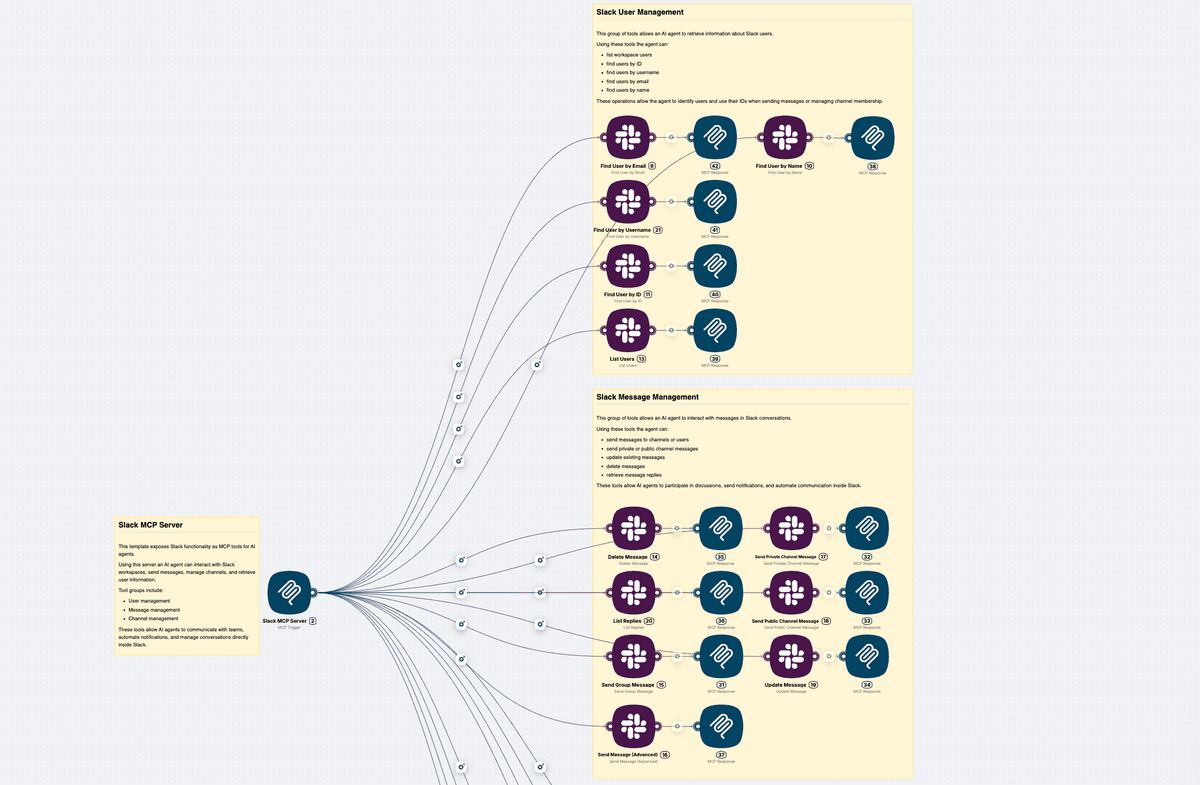
Hemos preparado una plantilla que muestra cómo trabajar con su espacio de trabajo de Slack desde un chat de IA como Cursor o Claude. Liste canales, envíe mensajes a un canal o mensaje directo, liste mensajes de canales, busque usuarios, cree o archive canales y mucho más, todo mediante lenguaje natural. No necesita salir de su editor ni abrir Slack.
¿Qué incluye la plantilla?
Cuando conecta este flujo de Latenode como servidor MCP a Cursor (u otro cliente compatible con MCP), la IA obtiene herramientas para interactuar con Slack.
Los grupos de herramientas incluyen:
- Gestión de usuarios
- Gestión de mensajes
- Gestión de canales
El flujo ejecuta las acciones correctas de Slack y devuelve el resultado a su chat. Así, en Cursor puede decir cosas como «envía un mensaje a #dev: la implementación está activa», «lista mis canales de Slack» o «busca al usuario con el correo [email protected]», y el servidor MCP de Slack se ocupa del resto. Es la misma idea que otras configuraciones de IA con servidores MCP: su agente de IA MCP (Cursor) utiliza el model context protocol para ejecutar un servidor MCP remoto (Latenode + Slack).
Cómo configurar el servidor MCP de Slack en Latenode
Configurar el servidor MCP de Slack en Latenode sigue el mismo patrón que cualquier servidor MCP en Latenode: cree un flujo, añada un MCP Trigger y conecte las acciones de Slack como herramientas.
- En Latenode, abra la plantilla de Slack MCP.
- La plantilla ya incluye un MCP Trigger y nodos de Slack conectados como herramientas (por ejemplo, listar canales, enviar mensajes, listar mensajes, buscar usuarios y crear canales).
- Autorice Slack en el flujo (conecte su espacio de trabajo de Slack en el nodo de Slack).
- Guarde el flujo.
- Abra el nodo MCP Trigger y copie la URL del servidor. La pegará en Cursor en la siguiente sección.
- Si la plantilla tiene la autenticación habilitada en el MCP Trigger, copie o anote también la clave API; Cursor la necesitará al conectarse.
Cómo conectar el servidor MCP de Slack a Cursor
Una vez que su servidor MCP de Slack esté en ejecución en Latenode y tenga la URL del servidor, conéctelo a Cursor para que la IA pueda utilizar las herramientas de Slack.
- Abra Cursor.
- Vaya a Settings (icono de engranaje o Cursor → Settings).
- Busque MCP (o MCP Servers / Tools).
- Haga clic en Add server (o la opción equivalente).
- Pegue la URL del servidor que copió del MCP Trigger de Latenode.
- Si su flujo de Latenode tiene la Authentication habilitada, introduzca la clave API cuando Cursor solicite autenticación.
- Guarde y confirme la conexión.
- Abra la lista de herramientas en Cursor y compruebe que sus herramientas de Slack (por ejemplo, listar canales, enviar mensajes y buscar usuarios) estén visibles.
Después de eso, puede pedir a Cursor en lenguaje natural que liste canales de Slack, envíe un mensaje a un canal o usuario, liste mensajes de un canal, busque un usuario o cree un canal, y el servidor MCP de Slack ejecutará las acciones y devolverá los resultados. Para consultar la referencia completa, vea Conexión a herramientas MCP en la documentación de Latenode.
Resumen
- Slack MCP = Slack expuesto mediante el model context protocol para que los clientes de IA puedan ejecutar operaciones de Slack como herramientas.
- Servidor MCP de Slack = el servicio que expone esas herramientas (por ejemplo, listar canales, enviar mensajes, listar mensajes, buscar usuarios y crear canales).
- Puede implementar un servidor MCP gratuito para Slack en Latenode utilizando la plantilla de Slack MCP o su propio flujo con MCP Trigger + nodos de Slack.
- Conéctelo a Cursor añadiendo la URL del servidor de Latenode (y la clave API si es necesaria) en la configuración MCP de Cursor.
- Después, utilice flujos de MCP para agentes en Cursor: la IA puede gestionar canales y mensajes de Slack mediante lenguaje natural.
Implemente su servidor MCP de Slack en Latenode
Utilice la plantilla de Slack MCP para dar a Cursor (o Claude, o cualquier cliente compatible con MCP) acceso directo a Slack mediante el model context protocol. Un servidor MCP, una URL del servidor y ninguna infraestructura que mantener.




