




Crear un gráfico en Excel es más sencillo de lo que podría pensar. Así puede hacerlo en solo cinco pasos:
¿Quiere hacerlo aún más fácil? Use la IA Copilot de Excel para crear gráficos con comandos sencillos como "Crea un gráfico de líneas para las tendencias de ingresos." Copilot también puede perfeccionar su gráfico cuando se lo solicite.
Automatice las actualizaciones con Latenode

¿Está cansado de las actualizaciones manuales? Conecte Excel con herramientas como CRM o bases de datos mediante Latenode. Automatiza la sincronización de datos para que sus gráficos se mantengan precisos y actualizados, sin necesidad de esfuerzo adicional.
Los gráficos facilitan la comprensión de los datos. Tanto si lo hace manualmente como con IA, Excel tiene todo lo que necesita.
Tutorial de gráficos y diagramas de Excel
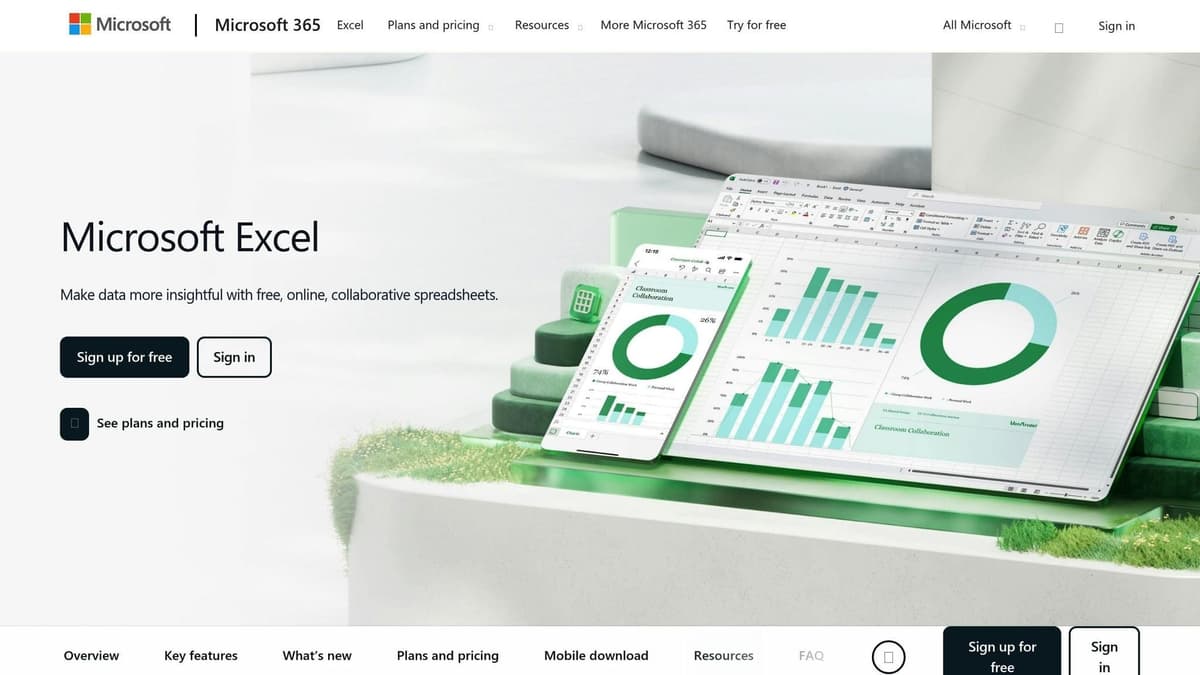
Cómo crear un gráfico en Excel (pasos manuales)
Crear un gráfico en Excel es sencillo: organice sus datos, selecciónelos, elija un tipo de gráfico y personalice su apariencia. Esta guía paso a paso le ayudará a comenzar.
Paso 1: Introduzca sus datos
Comience organizando sus datos en columnas con encabezados claros en la primera fila. Por ejemplo, si realiza un seguimiento de las ventas mensuales, enumere los meses en la columna A (por ejemplo, enero, febrero, marzo) y las cifras de ventas correspondientes en la columna B (por ejemplo, $15,000, $18,500, $22,300).
Asegúrese de que sus datos sigan las convenciones de formato de EE. UU.: use comas para los miles, puntos para los decimales y el formato MM/DD/AAAA para las fechas (por ejemplo, 01/15/2025). Evite dejar filas o columnas en blanco dentro del rango de datos, ya que pueden interferir con el procesamiento de Excel.
Paso 2: Seleccione sus datos
Resalte todo el rango de datos, incluidos los encabezados. Excel utilizará estos encabezados para etiquetar correctamente su gráfico. Si necesita seleccionar celdas no adyacentes, mantenga pulsada la tecla Ctrl (o Command en Mac) mientras realiza las selecciones.
Para selecciones más complejas, use el cuadro de nombres situado junto a la barra de fórmulas. Solo tiene que escribir las referencias de celda (por ejemplo, A2, A9:D9, A12, A19:D19) y pulsar Intro. Este método es especialmente útil al trabajar con datos distribuidos en diferentes partes de la hoja de cálculo.
Una vez seleccionados los datos, estará listo para elegir un tipo de gráfico.
Paso 3: Elija un tipo de gráfico
Vaya a la pestaña Insertar y busque la sección Gráficos. Seleccione el tipo de gráfico que mejor se adapte a sus datos. Por ejemplo:
Cada tipo de gráfico ofrece varios subtipos. Pase el cursor sobre las opciones para ver una vista previa de cómo se verán sus datos antes de elegir.
Paso 4: Ajuste sus datos
Después de insertar el gráfico, es posible que necesite ajustar los datos que muestra. Haga clic con el botón derecho en el gráfico y seleccione "Seleccionar datos" para abrir un menú en el que puede añadir o eliminar series de datos, modificar las etiquetas de categoría o intercambiar filas y columnas si Excel no interpretó correctamente sus datos.
Esta función también es útil para excluir puntos de datos específicos o añadir nuevas series que no formaban parte de la selección original.
Paso 5: Dé formato a su gráfico
Ahora es el momento de hacer que su gráfico sea visualmente atractivo y fácil de entender. Haga clic en el gráfico para acceder a las pestañas de Herramientas de gráficos, donde puede personalizar diversos elementos:
También puede ajustar los colores y estilos. Haga clic en cualquier serie de datos y use las opciones de formato para perfeccionar la apariencia. Busque un equilibrio entre estética y legibilidad: evite efectos demasiado llamativos que puedan distraer del mensaje de los datos.
Cómo crear un gráfico de Excel con Copilot
El asistente de IA de Microsoft en Excel facilita la creación de gráficos profesionales mediante comandos de texto sencillos y elimina la necesidad de navegar por múltiples menús.
Crear gráficos con comandos de texto
Para comenzar a usar Copilot para crear gráficos, asegúrese de que su libro esté guardado en OneDrive o SharePoint. Abra el panel de chat de Copilot seleccionando "Copilot" en la cinta de opciones o haciendo clic en una celda y, a continuación, eligiendo el icono de Copilot.
La clave del éxito está en proporcionar instrucciones claras y detalladas. En lugar de un comando impreciso como "crea un gráfico", especifique exactamente lo que desea visualizar. Por ejemplo:
Una vez que envíe su indicación, Copilot puede insertar el gráfico en una nueva hoja y conservar intactos sus datos originales. Si tiene una imagen de un gráfico existente que desea analizar o replicar, puede usar la herramienta Recortes de Windows para capturarla. Copie la imagen en el portapapeles y, a continuación, péguela en el cuadro de redacción de Copilot con Ctrl+V, junto con una indicación descriptiva que sirva de guía.
A continuación, descubra cómo perfeccionar estos gráficos generados por IA para obtener un resultado final pulido.
Editar gráficos generados por Copilot
Aunque Copilot admite más de una docena de tipos de gráficos, todavía no incluye todas las opciones disponibles en Excel. Por suerte, puede perfeccionar los gráficos que genera mediante indicaciones de seguimiento o ajustes manuales. Por ejemplo, podría decir: "Añade etiquetas de datos a cada punto" o "Cambia la combinación de colores para que coincida con mi marca."
También puede mejorar el trabajo de Copilot combinando sus resultados con las pestañas tradicionales de Herramientas de gráficos de Excel. Esto le permite ajustar con precisión elementos como fuentes, colores y espaciado para que se adapten mejor a su presentación o informe.
Para obtener los mejores resultados, asegúrese de que sus datos estén bien organizados, con encabezados claros y un formato uniforme. Esto garantiza que Copilot pueda interpretar sus instrucciones con precisión y proporcionar el gráfico que necesita.
Tipos comunes de gráficos de Excel y cuándo utilizarlos
Una vez que domine la creación de un gráfico básico, el siguiente paso consiste en seleccionar el tipo de gráfico que mejor se ajuste a su análisis. La elección correcta puede marcar la diferencia entre claridad y confusión. Como bien expresa Kelly L. Williams:
La visualización de datos transforma los datos sin procesar en representaciones gráficas, lo que hace que la información financiera compleja sea más accesible y comprensible.
Gráficos de columnas y barras
Los gráficos de columnas y barras son herramientas excelentes para comparar categorías o realizar un seguimiento de los cambios a lo largo del tiempo. La diferencia entre ambos radica en su orientación: los gráficos de columnas presentan barras verticales, mientras que los gráficos de barras utilizan barras horizontales.
Estos gráficos resultan especialmente eficaces para comparar varias series de datos. Por ejemplo, un gráfico de columnas agrupadas puede ayudarle a evaluar el rendimiento de las ventas trimestrales de diversas líneas de productos, mostrando claramente qué productos destacaron en cada trimestre. Los gráficos de columnas son particularmente útiles cuando el orden de las categorías es importante. Sin embargo, si trabaja con una gran cantidad de puntos de datos a lo largo del tiempo, un gráfico de líneas podría ser una mejor opción.
Gráficos de líneas y dispersión
Los gráficos de líneas son ideales para ilustrar tendencias y patrones a lo largo del tiempo, especialmente cuando los cambios entre puntos de datos son relativamente pequeños [7]. A menudo se utilizan para realizar un seguimiento de métricas como cotizaciones bursátiles, tráfico web o cambios de temperatura durante un año, y proporcionan una visión clara de los cambios graduales en grandes conjuntos de datos.
Los gráficos de dispersión, por otro lado, se centran en las relaciones entre dos variables. A diferencia de los gráficos de líneas, los gráficos de dispersión no conectan los puntos de datos de forma secuencial. En su lugar, utilizan un eje X-Y para posicionar cada punto de datos, lo que facilita detectar patrones, agrupaciones o valores atípicos.
Por ejemplo, un gráfico de líneas funciona bien para mostrar cómo han cambiado sus ingresos mensuales durante dos años. Pero si desea explorar si existe una conexión entre su inversión en publicidad y la generación de leads, un gráfico de dispersión es la opción adecuada.
Gráficos circulares
Los gráficos circulares son ideales para visualizar cómo contribuyen las partes individuales a un todo, especialmente al trabajar con porcentajes o proporciones [6][7]. Son perfectos para situaciones como la asignación de presupuesto entre departamentos o la distribución de cuotas de mercado entre competidores.
Dicho esto, los gráficos circulares tienen sus limitaciones. Funcionan mejor con datos claramente proporcionales y deben evitarse cuando se trabaja con más de cinco categorías, ya que la visualización puede saturarse rápidamente. Del mismo modo, si una sección del gráfico circular domina a las demás, el gráfico pierde efectividad [4].
Como explica el instructor de la NASA Robert Frost:
Los gráficos circulares muestran una comparación de la parte con el todo. Los gráficos de barras muestran una comparación de una parte con otra parte.
Esta distinción explica por qué los gráficos de barras suelen parecer más intuitivos: a las personas se nos da mejor comparar longitudes que ángulos o áreas [8].
| Tipo de gráfico | Mejor caso de uso | Evítelo cuando |
|---|---|---|
| Columna/barra | Comparar categorías, realizar un seguimiento de cambios a lo largo del tiempo | Las etiquetas de los ejes son demasiado largas (use gráficos de barras en su lugar) |
| Línea | Mostrar tendencias a lo largo del tiempo, especialmente con muchos puntos de datos | Comparar categorías no relacionadas |
| Dispersión | Identificar correlaciones entre dos variables | Realizar un seguimiento de tendencias basadas en el tiempo |
| Circular | Destacar partes de un todo o porcentajes | Hay más de 5 categorías o una porción dominante |
Automatización de la introducción de datos en Excel con Latenode
Mantener los gráficos de Excel precisos y actualizados es esencial para tomar decisiones informadas.
¿Por qué automatizar la introducción de datos?
La introducción manual de datos es propensa a errores, lo que puede socavar la fiabilidad de sus gráficos de Excel. Los estudios revelan que las facturas de transporte de mercancías, por ejemplo, contienen errores aproximadamente el 20 % de las veces, lo que demuestra lo frecuentes que pueden ser los problemas de precisión [1]. Cuando copia y pega datos manualmente, las probabilidades de introducir erratas, registros faltantes o cifras desactualizadas se disparan, problemas que pueden distorsionar sus visualizaciones y conducir a malas decisiones.
La introducción precisa de datos es esencial para mantener la integridad de la información en las hojas de cálculo de Excel, permitiendo cálculos correctos y conclusiones significativas.
Al automatizar la introducción de datos, sus gráficos se basan en datos en tiempo real y sin errores, transformándolos en herramientas fiables para el análisis y la toma de decisiones. Además, la automatización ahorra un tiempo valioso que puede dedicarse a comprender e interpretar los datos, en lugar de gestionarlos tediosamente.
Ejemplos de automatización con Latenode
Latenode simplifica la gestión de datos de Excel al conectarlo con más de 300 aplicaciones, lo que permite crear flujos que actualizan automáticamente sus hojas de cálculo. Estos son algunos ejemplos reales de cómo las empresas aprovechan estas automatizaciones:
Estos ejemplos muestran cómo la automatización garantiza que sus datos se mantengan precisos y actualizados, permitiéndole centrarse en analizar tendencias y tomar decisiones en lugar de lidiar con actualizaciones manuales.
Ventajas de usar Latenode
Automatizar la introducción de datos de Excel con Latenode ofrece más que comodidad: transforma fundamentalmente la forma en que trabaja con los datos.
Automatice tareas de Excel dentro de los flujos de Latenode. Lea, actualice o cree hojas de cálculo directamente. Use datos de Excel para activar acciones en otras aplicaciones, generar informes o actualizar bases de datos. Sin introducción manual de datos: mejore la precisión y ahorre tiempo conectando Excel con otros sistemas mediante la interfaz visual de Latenode.
Así es como la automatización puede mejorar su flujo:
La interfaz visual fácil de usar de Latenode lo hace accesible incluso para usuarios con poca experiencia técnica. Con conectores y plantillas preconfigurados para flujos comunes [12], configurar integraciones es sencillo. Por ejemplo, puede sincronizar datos analizados de herramientas como Airparser en libros de Excel [2] o crear paneles dinámicos conectando Excel con Airtable [3]. El creador visual de flujos simplifica las integraciones complejas y le permite diseñar potentes flujos de datos con facilidad.
Conclusión
Crear gráficos en Excel es más sencillo de lo que parece. Siguiendo unos pocos pasos básicos —introducir sus datos, seleccionarlos, elegir el tipo de gráfico adecuado y personalizar su diseño— puede convertir números sin procesar en visualizaciones claras e impactantes. Tanto si realiza un seguimiento de ventas, analiza datos de encuestas o prepara informes trimestrales, las herramientas de gráficos de Excel facilitan la presentación de su información de una forma profesional y fácil de entender. Pero crear el gráfico es solo el comienzo; mantener los datos actualizados es igual de importante.
Las actualizaciones manuales de datos pueden requerir mucho tiempo y ser propensas a errores, pero la automatización ofrece una solución. Al integrar Excel con sus herramientas empresariales existentes mediante Latenode, sus gráficos pueden extraer automáticamente datos en tiempo real de sistemas como CRM, plataformas de marketing o bases de datos. Esto garantiza que sus visualizaciones siempre reflejen la información más reciente, ahorrándole tiempo y reduciendo errores. Con la automatización, puede dedicar menos tiempo a actualizar datos y más a analizar conclusiones y tomar decisiones más inteligentes.
Simplifique la gestión de datos de Excel con Latenode
Latenode elimina las complicaciones de gestionar datos en Excel al automatizar las actualizaciones desde múltiples fuentes. En lugar de introducir información manualmente, conecta Excel sin dificultades con diversas herramientas y plataformas, garantizando que sus hojas de cálculo se actualicen de forma constante con datos precisos y actuales.
Por ejemplo, Latenode puede integrarse con herramientas de web scraping o sistemas CRM. Imagine sincronizar automáticamente los nuevos leads de su base de datos de ventas con Excel, sin necesidad de introducir datos manualmente. Esto no solo garantiza actualizaciones en tiempo real, sino que también minimiza los errores, permitiéndole centrarse en analizar y utilizar los datos de forma efectiva.
Al automatizar estos flujos, Latenode permite a las empresas ahorrar tiempo valioso, mejorar la precisión de los datos y mantener la coherencia en todas sus operaciones, lo que facilita una toma de decisiones más inteligente y rápida.
¿Cuándo debería usar un gráfico de líneas en lugar de un gráfico de dispersión en Excel?
Use un gráfico de líneas para ilustrar tendencias o cambios durante un período de tiempo. Al conectar los puntos de datos, destaca eficazmente los patrones en datos continuos. Esto lo convierte en una excelente opción para visualizar secuencias como ingresos mensuales, fluctuaciones de temperatura o el rendimiento del mercado de valores.
Por otro lado, un gráfico de dispersión es más adecuado para examinar la relación entre dos variables numéricas independientes. Algunos ejemplos incluyen comparar la altura con el peso o las horas de estudio con los resultados de un examen. Los gráficos de dispersión son especialmente útiles para detectar correlaciones o comprender cómo se distribuyen los datos, sin sugerir un flujo continuo entre los puntos.
En resumen, los gráficos de líneas funcionan mejor para mostrar tendencias y secuencias basadas en el tiempo, mientras que los gráficos de dispersión destacan al analizar relaciones o patrones entre variables.




