



Node.js es un potente entorno de ejecución de JavaScript basado en el motor JavaScript V8 de Chrome. Permite a los desarrolladores ejecutar código JavaScript fuera de un navegador web, facilitando la creación de scripts del lado del servidor y el desarrollo de aplicaciones web full-stack con un único lenguaje. Gracias a su modelo de E/S no bloqueante y basado en eventos, Node.js destaca en la creación de aplicaciones escalables y de alto rendimiento.
npm (Node Package Manager) es el gestor de paquetes predeterminado para Node.js. Proporciona un amplio ecosistema de bibliotecas y herramientas de código abierto que los desarrolladores pueden integrar fácilmente en sus proyectos. npm simplifica la gestión de dependencias, el uso compartido de código y la creación de aplicaciones de Node.js.
En esta guía completa, le mostraremos los pasos para instalar Node.js y npm en los tres principales sistemas operativos: Windows, macOS y Linux. Tanto si está empezando como si es un desarrollador con experiencia, esta guía le ayudará a configurar su entorno de desarrollo y a comenzar a crear aplicaciones de Node.js rápidamente.
Puntos clave: Node.js y npm son herramientas potentes para desarrollar y gestionar aplicaciones JavaScript fuera del navegador, con compatibilidad multiplataforma. Latenode permite automatizar la gestión de entornos Node.js y npm, incluida la instalación, las actualizaciones, el despliegue y la monitorización de aplicaciones. El uso de Node.js en empresas como Netflix y Uber demuestra su eficiencia y escalabilidad.
¿Qué es Node.js?
Node.js es un entorno de ejecución de código abierto y multiplataforma que permite a los desarrolladores ejecutar código JavaScript fuera de un navegador web. Se basa en el motor JavaScript V8, el mismo motor que utiliza Google Chrome. Node.js amplía las capacidades de JavaScript al proporcionar un amplio conjunto de módulos y API integrados para acceder al sistema de archivos, trabajar en red y mucho más.
Características principales de Node.js
- Asíncrono y basado en eventos: Node.js utiliza un modelo de E/S no bloqueante y basado en eventos, lo que lo hace ligero y eficiente. Puede gestionar un gran número de conexiones simultáneas sin necesidad de usar hilos, por lo que resulta muy adecuado para aplicaciones en tiempo real.
- De un solo hilo: Node.js funciona con un único hilo y utiliza un bucle de eventos para gestionar múltiples solicitudes simultáneas. Esto le permite utilizar los recursos del sistema de forma eficiente y gestionar un elevado volumen de solicitudes.
- Multiplataforma: Node.js está diseñado para ser multiplataforma, lo que significa que puede funcionar en distintos sistemas operativos, incluidos Windows, macOS y Linux. Esta portabilidad permite a los desarrolladores escribir código una vez y ejecutarlo en diferentes plataformas.
- Extensible: Node.js proporciona una arquitectura modular que permite a los desarrolladores ampliar sus funcionalidades mediante paquetes y módulos. El registro de npm aloja una extensa colección de paquetes aportados por la comunidad, lo que facilita encontrar e integrar funcionalidades adicionales en las aplicaciones Node.js.
Ventajas de utilizar Node.js
- Rápido y escalable: Node.js aprovecha el motor JavaScript V8, que compila JavaScript directamente en código máquina nativo. Esto, junto con su modelo de E/S no bloqueante, hace que Node.js sea extremadamente rápido y eficiente al gestionar un gran número de solicitudes simultáneas.
- JavaScript full-stack: Con Node.js, los desarrolladores pueden utilizar JavaScript tanto para el desarrollo del cliente como del servidor. Esto permite emplear un lenguaje unificado en toda la pila web, facilita la escritura y el mantenimiento del código, y permite compartir código entre el cliente y el servidor.
- Gran ecosistema: Node.js cuenta con un ecosistema dinámico y una amplia colección de paquetes y módulos disponibles a través de npm. Esta extensa biblioteca de recursos permite a los desarrolladores crear rápidamente aplicaciones con numerosas funcionalidades sin tener que empezar desde cero.
- Comunidad activa: Node.js cuenta con una comunidad grande y activa de desarrolladores en todo el mundo. La comunidad contribuye al crecimiento y la mejora de Node.js desarrollando nuevos paquetes, ofreciendo soporte y compartiendo conocimientos mediante foros, blogs y conferencias.
¿Quién utiliza Node.js?
Node.js ha sido ampliamente adoptado en diferentes sectores y es utilizado por muchas empresas y organizaciones destacadas. Algunos ejemplos notables incluyen:
- Netflix: Netflix utiliza Node.js para sus servicios de streaming y su sistema de gestión de contenidos.
- LinkedIn: LinkedIn utiliza Node.js para su infraestructura de backend móvil y sus funcionalidades de mensajería en tiempo real.
- Uber: Uber utiliza Node.js para impulsar su enorme plataforma de transporte compartido y gestionar el procesamiento de datos en tiempo real.
- PayPal: PayPal aprovecha Node.js para sus aplicaciones web y sus servicios de procesamiento de pagos.
- NASA: NASA utiliza Node.js para la visualización de datos y los sistemas de control de misiones.
Estos son solo algunos ejemplos de las muchas empresas y organizaciones que han adoptado Node.js por sus ventajas en rendimiento, escalabilidad y productividad para desarrolladores.
¿Qué es npm?
npm (Node Package Manager) es el gestor de paquetes predeterminado para Node.js. Es una herramienta de línea de comandos que permite a los desarrolladores instalar, compartir y gestionar paquetes y dependencias para sus proyectos de Node.js. npm proporciona acceso a un amplio registro de paquetes de código abierto aportados por la comunidad de Node.js.
Características principales de npm
- Gestión de paquetes: npm simplifica el proceso de instalar, actualizar y eliminar paquetes en un proyecto de Node.js. Gestiona la resolución de dependencias y garantiza que se instalen las versiones necesarias de los paquetes.
- Gestión de dependencias: npm permite a los desarrolladores especificar las dependencias de su proyecto en un archivo package.json. Este archivo enumera todos los paquetes requeridos por el proyecto junto con sus versiones correspondientes. npm instala y gestiona automáticamente estas dependencias, lo que facilita compartir proyectos y colaborar en ellos.
- Control de versiones: npm utiliza el versionado semántico (semver) para gestionar las versiones de los paquetes. Permite a los desarrolladores especificar intervalos de versiones para sus dependencias, garantizando compatibilidad y estabilidad entre las diferentes versiones de los paquetes.
- Scripts: npm permite definir scripts personalizados en el archivo package.json. Estos scripts pueden automatizar tareas comunes, como compilar, probar y desplegar aplicaciones de Node.js.
- Paquetes globales: npm permite instalar paquetes globalmente en un sistema. Se puede acceder a los paquetes globales desde cualquier directorio y suelen utilizarse para herramientas de línea de comandos y utilidades de desarrollo.
Componentes de npm
- Sitio web: El sitio web oficial de npm (https://www.npmjs.com/) funciona como centro del ecosistema npm. Ofrece un registro consultable de paquetes, documentación y recursos para desarrolladores.
- Interfaz de línea de comandos (CLI): npm proporciona una interfaz de línea de comandos que los desarrolladores utilizan para interactuar con el registro de npm, instalar paquetes, gestionar dependencias y ejecutar scripts definidos en el archivo package.json.
- Registro: El registro de npm es una base de datos pública que aloja los paquetes y módulos disponibles para instalar mediante npm. Los desarrolladores pueden publicar sus propios paquetes en el registro, poniéndolos a disposición de toda la comunidad de Node.js.
Requisitos previos
Antes de instalar Node.js y npm, asegúrese de que su sistema cumpla los siguientes requisitos:
- Sistema operativo: Node.js está disponible para Windows, macOS y Linux. Asegúrese de tener una versión compatible de uno de estos sistemas operativos.
- Privilegios administrativos: Para instalar Node.js y npm, necesitará privilegios administrativos en su sistema. En Windows, debe ejecutar el instalador con permisos de administrador. En macOS y Linux, es posible que deba utilizar el comando sudo para ejecutar determinados pasos de instalación.
- Conexión a Internet: Se requiere una conexión activa a Internet para descargar el instalador de Node.js y los paquetes npm desde las fuentes oficiales.
Cómo integrar Node.js y npm con Latenode
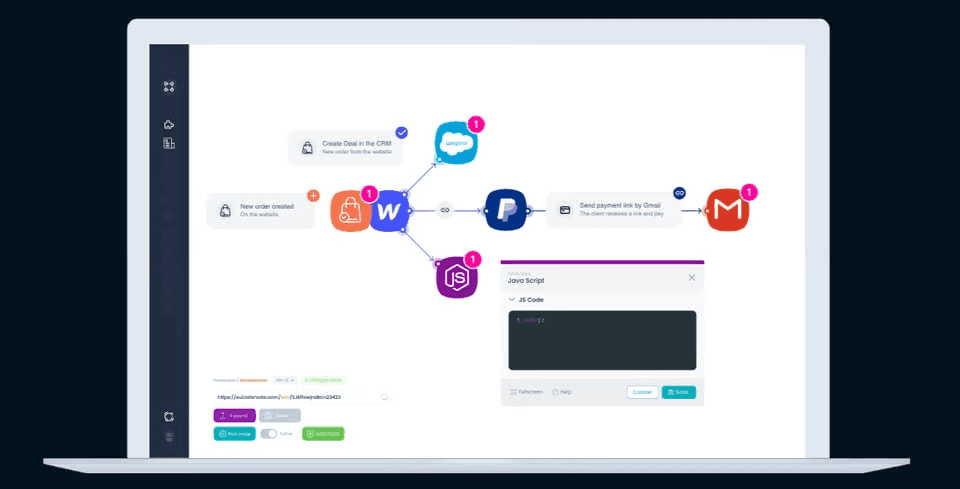
Integrar Node.js y npm en sus procesos empresariales puede mejorar considerablemente su flujo de desarrollo, ya que permite automatizar la gestión de dependencias y agilizar el despliegue de aplicaciones. Latenode, una potente plataforma de automatización e integración, simplifica estos procesos y facilita la gestión eficiente de las tareas de Node.js y npm. Esta guía explica cómo integrar Node.js y npm con Latenode y ofrece un enfoque completo para aprovechar sus funcionalidades.
Selección de Latenode como plataforma de integración
Las organizaciones eligen Latenode por sus sólidas capacidades, entre las que se incluyen:
- Gestión de grandes volúmenes de datos: Gestiona de forma eficiente grandes conjuntos de datos y garantiza operaciones fluidas.
- Soporte para diversas API: Ofrece soporte versátil para una amplia variedad de API, incluidas las de Node.js y npm.
- Potentes capacidades de transformación: Realiza transformaciones de datos complejas y aplica reglas empresariales de forma eficaz.
Aspectos clave que debe considerar:
- Número de sistemas que se integrarán: Evalúe la cantidad de aplicaciones que necesitan integrarse.
- Volumen y complejidad de los datos: Analice el tamaño y la complejidad de los datos que se transfieren.
- Requisitos de transformación y reglas empresariales: Determine las manipulaciones de datos y necesidades de lógica empresarial específicas.
Conexión con API
Latenode simplifica las conexiones con API mediante su amplia biblioteca de conectores y adaptadores preconfigurados, lo que permite a los usuarios:
- Explorar y seleccionar conectores: Acceder a diversos conectores preconfigurados para aplicaciones populares, incluidos los registros de npm y Node.js.
- Configurar credenciales de API: Introducir las credenciales necesarias y los detalles de los endpoints para cada API.
- Establecer conexiones seguras: Utilizar OAuth, claves API u otros métodos de autenticación para conexiones seguras.
Mapeo y transformación de datos
Latenode ofrece herramientas intuitivas para el mapeo y la transformación de datos:
- Mapeadores visuales de datos: Utilice una interfaz de arrastrar y soltar para definir los mapeos de datos.
- Funciones de transformación integradas: Limpie y reestructure los datos utilizando funciones preconfiguradas.
- Aplicación de reglas empresariales: Aplique las reglas empresariales necesarias para garantizar la coherencia e integridad de los datos.
Creación de flujos de integración
Diseñar flujos de integración es sencillo con la interfaz de arrastrar y soltar de Latenode:
- Automatización de flujos: Cree flujos para automatizar el movimiento y la transformación de datos.
- Lógica condicional: Implemente lógica condicional para gestionar diferentes situaciones de datos.
- Patrones reutilizables: Diseñe patrones de integración reutilizables para procesos habituales.
Despliegue y monitorización
Después de crear los flujos de integración, puede desplegarlos y monitorizarlos directamente desde la interfaz de Latenode:
- Monitorización en tiempo real: Supervise los flujos de datos en tiempo real.
- Gestión de errores: Detecte y gestione errores automáticamente.
- Alertas y notificaciones: Reciba notificaciones sobre incidencias de integración.
- Registros detallados: Acceda a registros detallados para auditorías y resolución de problemas.
Integración de Node.js y npm en Latenode
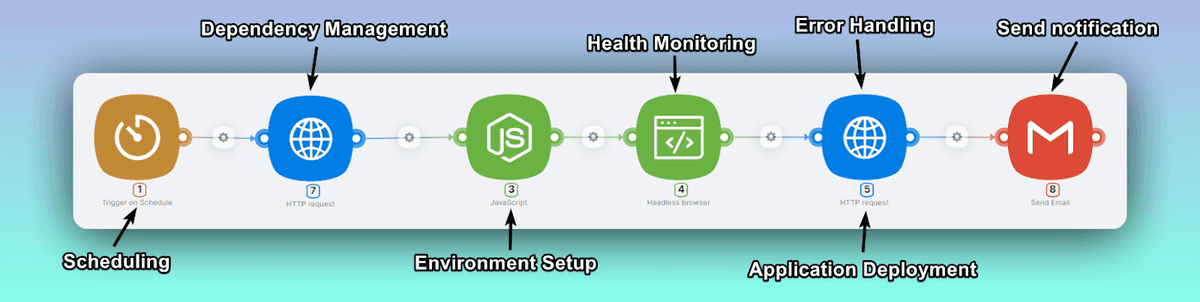
Este flujo demuestra cómo utilizar Latenode para automatizar tareas relacionadas con Node.js y npm, como actualizar paquetes, desplegar aplicaciones y monitorizar el estado de los servidores. Abarca el proceso de configurar entornos Node.js, gestionar dependencias y automatizar procesos de despliegue.
Pasos del flujo
- Programación: El flujo se programa para ejecutarse a intervalos regulares y garantizar que los entornos Node.js y los paquetes npm estén actualizados.
- Configuración del entorno: Utilice Latenode para configurar el entorno Node.js y garantizar que se instale la versión correcta mediante NVM (Node Version Manager).
- Gestión de dependencias: Automatice el proceso de instalación y actualización de paquetes npm enviando los comandos npm adecuados a través de Latenode.
- Despliegue de aplicaciones: Utilice Latenode para automatizar el despliegue de aplicaciones Node.js en servidores de producción, garantizando actualizaciones fluidas y reversiones si fuera necesario.
- Monitorización del estado: Implemente tareas de monitorización para comprobar el estado de los servidores Node.js y enviar alertas si se detectan problemas.
- Gestión de errores: Registre automáticamente los errores y active acciones correctivas para mantener la estabilidad del sistema.
La integración de Node.js y npm con Latenode optimiza sus procesos de desarrollo y despliegue, garantizando una gestión eficiente de las dependencias y un rendimiento sólido de las aplicaciones. Al seguir los pasos descritos en esta guía, podrá aprovechar las capacidades de Latenode para automatizar y agilizar sus flujos de Node.js.
Latenode ofrece una plataforma gratuita para comenzar a automatizar sus flujos. Si necesita ayuda o asesoramiento sobre cómo crear su propio script o replicar el ejemplo proporcionado, únase a nuestra comunidad de Discord, donde expertos en automatización low-code estarán listos para ayudarle.
Intente crear su propia automatización en Latenode, la plataforma de automatización Low-Code para usted
Instalación de Node.js y npm en Windows
Siga estas instrucciones paso a paso para instalar Node.js y npm en un equipo con Windows:
Paso 1: Descargar el instalador de Node.js
- Abra un navegador web y visite el sitio web oficial de Node.js: https://nodejs.org/
- En la página principal verá dos opciones de descarga: LTS (soporte a largo plazo) y Current. Se recomienda elegir la versión LTS para la mayoría de los usuarios, ya que ofrece mayor estabilidad y soporte a largo plazo.
- Haga clic en el botón Windows Installer para descargar el archivo del instalador (.msi) correspondiente a la arquitectura de su sistema (32 bits o 64 bits).
Paso 2: Ejecutar el instalador de Node.js
- Una vez descargado el archivo del instalador, localícelo en la carpeta de descargas y haga doble clic en él para iniciar el proceso de instalación.
- Se abrirá el asistente de instalación de Node.js. Haga clic en el botón "Next" para continuar.
- Revise el acuerdo de licencia y haga clic en el botón "Next" para aceptar los términos.
- Elija la carpeta de destino donde se instalará Node.js. Se recomienda la ubicación predeterminada para la mayoría de los usuarios. Haga clic en el botón "Next" para continuar.
- En la pantalla "Custom Setup", puede seleccionar los componentes que desea instalar. Las opciones predeterminadas son suficientes para la mayoría de los usuarios. Haga clic en el botón "Next" para continuar.
- Si se le solicita, elija si desea instalar herramientas adicionales para la compilación de módulos nativos. Esto es opcional y no es necesario para la mayoría de los usuarios. Haga clic en el botón "Next" para continuar.
- Haga clic en el botón "Install" para comenzar el proceso de instalación.
- Espere a que se complete la instalación. Esto puede tardar unos minutos.
- Cuando finalice la instalación, haga clic en el botón "Finish" para cerrar el asistente de instalación.
Paso 3: Verificar la instalación
Para comprobar que Node.js y npm están correctamente instalados en su sistema Windows, siga estos pasos:
- Abra el Símbolo del sistema. Puede hacerlo pulsando la tecla Windows + R, escribiendo "cmd" y pulsando Intro.
- En el Símbolo del sistema, escriba el siguiente comando y pulse Intro:
Copiar
node -v
Este comando mostrará la versión instalada de Node.js. - Para comprobar la versión de npm, escriba el siguiente comando y pulse Intro:
Copiar
npm -v
Este comando mostrará la versión instalada de npm.
Si ambos comandos muestran números de versión sin errores, ¡felicidades! Node.js y npm se han instalado correctamente en su equipo Windows.
Instalación de Node.js y npm en macOS
Existen varias formas de instalar Node.js y npm en macOS. Veremos tres métodos habituales: usar el instalador oficial, Homebrew y Node Version Manager (NVM).
Método 1: Usar el instalador oficial
Paso 1: Descargar el instalador de Node.js
- Abra un navegador web y visite el sitio web oficial de Node.js: https://nodejs.org/
- En la página principal, haga clic en el botón macOS Installer para descargar el archivo del instalador (.pkg) para su versión de macOS.
Paso 2: Ejecutar el instalador de Node.js
- Una vez descargado el archivo del instalador, localícelo en la carpeta de descargas y haga doble clic en él para iniciar el proceso de instalación.
- Se abrirá la ventana del instalador de Node.js. Haga clic en el botón "Continue" para continuar.
- Revise el acuerdo de licencia y haga clic en el botón "Continue"; después, haga clic en "Agree" para aceptar los términos.
- En la pantalla "Installation Type", haga clic en el botón "Install" para iniciar la instalación.
- Es posible que se le pida introducir la contraseña de usuario de macOS. Introduzca la contraseña y haga clic en "Install Software" para continuar.
- Espere a que se complete la instalación. Esto puede tardar unos minutos.
- Cuando finalice la instalación, haga clic en el botón "Close" para salir del instalador.
Paso 3: Verificar la instalación
Para comprobar que Node.js y npm están correctamente instalados en su sistema macOS, siga estos pasos:
- Abra Terminal. Puede hacerlo pulsando Command + Space, escribiendo "Terminal" y pulsando Intro.
- En Terminal, escriba el siguiente comando y pulse Intro:
Copiar
node -v
Este comando mostrará la versión instalada de Node.js. - Para comprobar la versión de npm, escriba el siguiente comando y pulse Intro:
Copiar
npm -v
Este comando mostrará la versión instalada de npm.
Si ambos comandos muestran números de versión sin errores, Node.js y npm se han instalado correctamente en su sistema macOS.
Método 2: Usar Homebrew
Homebrew es un popular gestor de paquetes para macOS que simplifica la instalación de software y herramientas. Si ya tiene Homebrew instalado, puede usarlo para instalar Node.js y npm.
Paso 1: Instalar Homebrew
Si no tiene Homebrew instalado, siga estos pasos para instalarlo:
Abra Terminal.
Copie y pegue el siguiente comando en Terminal y pulse Intro:
Copiar
/bin/bash -c "$(curl -fsSL https://raw.githubusercontent.com/Homebrew/install/HEAD/install.sh)"Siga las instrucciones que aparecen en pantalla para completar la instalación de Homebrew.
Paso 2: Instalar Node.js y npm con Homebrew
Una vez instalado Homebrew, puede utilizarlo para instalar Node.js y npm:
En Terminal, escriba el siguiente comando y pulse Intro:
Copiar
brew install nodeHomebrew descargará e instalará la última versión estable de Node.js y npm.
Espere a que se complete la instalación. Esto puede tardar unos minutos.
Paso 3: Verificar la instalación
Para comprobar que Node.js y npm están correctamente instalados mediante Homebrew, siga estos pasos:
- En Terminal, escriba el siguiente comando y pulse Intro:
Copiar
node -v
Este comando mostrará la versión instalada de Node.js. - Para comprobar la versión de npm, escriba el siguiente comando y pulse Intro:
Copiar
npm -v
Este comando mostrará la versión instalada de npm.
Si ambos comandos muestran números de versión sin errores, Node.js y npm se han instalado correctamente mediante Homebrew.
Método 3: Usar Node Version Manager (NVM)
Node Version Manager (NVM) es una herramienta que permite instalar y gestionar varias versiones de Node.js en el mismo sistema. Ofrece flexibilidad y facilita alternar entre diferentes versiones de Node.js para distintos proyectos.
Paso 1: Instalar NVM
Para instalar NVM en macOS, siga estos pasos:
- Abra Terminal.
- Copie y pegue el siguiente comando en Terminal y pulse Intro:
Copiar
curl -o- https://raw.githubusercontent.com/nvm-sh/nvm/v0.39.1/install.sh | bash
Este comando descargará e instalará NVM. - Cierre y vuelva a abrir Terminal para que los cambios surtan efecto.
Paso 2: Instalar Node.js y npm con NVM
Con NVM instalado, ya puede instalar Node.js y npm:
- En Terminal, escriba el siguiente comando y pulse Intro:
Copiar
nvm install node
Este comando instalará la última versión estable de Node.js y npm. - Para instalar una versión específica de Node.js, puede indicar el número de versión. Por ejemplo, para instalar Node.js versión 14.15.0, utilice el siguiente comando:
Copiar
nvm install 14.15.0
Paso 3: Verificar la instalación
Para comprobar que Node.js y npm están correctamente instalados mediante NVM, siga estos pasos:
- En Terminal, escriba el siguiente comando y pulse Intro:
Copiar
node -v
Este comando mostrará la versión instalada de Node.js. - Para comprobar la versión de npm, escriba el siguiente comando y pulse Intro:
Copiar
npm -v
Este comando mostrará la versión instalada de npm.
Si ambos comandos muestran números de versión sin errores, Node.js y npm se han instalado correctamente mediante NVM.
Instalación de Node.js y npm en Linux
El proceso de instalación de Node.js y npm en Linux puede variar en función de la distribución que utilice. Veremos los pasos de instalación para Ubuntu, una distribución popular de Linux.
Paso 1: Actualizar la lista de paquetes
Antes de instalar Node.js y npm, es recomendable actualizar la lista de paquetes para asegurarse de tener disponibles las versiones más recientes. Abra Terminal y ejecute el siguiente comando:
Copiar
sudo apt update
Paso 2: Instalar Node.js y npm
Existen dos métodos habituales para instalar Node.js y npm en Ubuntu: usar el gestor de paquetes apt o usar las distribuciones binarias oficiales de Node.js.
Método 1: Usar el gestor de paquetes apt
En Terminal, ejecute el siguiente comando para instalar Node.js y npm:
Copiar
sudo apt install nodejs npmEl gestor de paquetes apt descargará e instalará Node.js y npm junto con sus dependencias.
Una vez finalizada la instalación, puede verificar las versiones instaladas ejecutando los siguientes comandos:
Copiar
node -v
- npm -v
Método 2: Usar las distribuciones binarias oficiales de Node.js
- Visite la página oficial de descargas de Node.js: https://nodejs.org/en/download/
- En la sección "Linux Binaries", descargue el binario adecuado para su versión de Ubuntu (32 bits o 64 bits).
Extraiga el archivo descargado en una ubicación de su elección. Por ejemplo, puede crear un directorio llamado "node" en su directorio personal y extraer allí el archivo:
Copiar
mkdir ~/node
- tar -xf node-v14.15.0-linux-x64.tar.xz -C ~/node
Sustituya "node-v14.15.0-linux-x64.tar.xz" por el nombre real del archivo descargado. - Añada el directorio binario de Node.js a la variable PATH de su sistema. Abra el archivo ".bashrc" de su directorio personal con un editor de texto:
Copiar
nano/.bashrc/node/node-v14.15.0-linux-x64/bin
Añada la siguiente línea al final del archivo:
Copiar
export PATH=$PATH:
Sustituya "node-v14.15.0-linux-x64" por el nombre real del directorio del paso 3. - Guarde el archivo y salga del editor de texto.
- Recargue el archivo ".bashrc" para aplicar los cambios:
Copiar
source ~/.bashrc
Verifique la instalación ejecutando los siguientes comandos:
Copiar
node -v
- npm -v
Si ambos comandos muestran números de versión sin errores, Node.js y npm se han instalado correctamente en su sistema Ubuntu.
Actualización de npm
npm se actualiza periódicamente con nuevas funcionalidades, correcciones de errores y mejoras de rendimiento. Se recomienda mantener npm actualizado para aprovechar estas mejoras. Para actualizar npm a la versión más reciente, puede utilizar el siguiente comando:
Copiar
npm install
-g npm@latest
Este comando instalará la versión más reciente de npm globalmente en su sistema. La opción `-g` indica una instalación global, lo que significa que npm se actualizará en todo el sistema.
Tenga en cuenta que es posible que deba ejecutar este comando con privilegios administrativos, por ejemplo, utilizando `sudo` en Linux y macOS, si encuentra problemas de permisos.
Después de ejecutar el comando de actualización, puede comprobar la versión actualizada de npm ejecutando:
npm -v
Configuración de la variable de entorno NODE_HOME
La variable de entorno `NODE_HOME` especifica el directorio donde está instalado Node.js. Configurar esta variable puede ser útil en determinados casos, por ejemplo, al utilizar Node.js con otras herramientas o cuando hay varias versiones de Node.js instaladas en el mismo sistema.
En Windows
- Abra el menú Inicio y busque "Environment Variables".
- Haga clic en "Edit the system environment variables".
- En la ventana Propiedades del sistema, haga clic en el botón "Environment Variables".
- En "System variables", haga clic en el botón "New".
- Introduzca `NODE_HOME` como nombre de la variable y la ruta al directorio de instalación de Node.js, por ejemplo, `C:\Program Files\nodejs`, como valor de la variable.
- Haga clic en "OK" para guardar los cambios.
En macOS y Linux
- Abra Terminal.
- Abra el archivo de configuración del shell en un editor de texto:
- Para Bash: `nano ~/.bashrc`
- Para Zsh: `nano ~/.zshrc`
- Añada la siguiente línea al final del archivo:
export NODE_HOME=/path/to/node
Sustituya `/path/to/node` por la ruta real al directorio de instalación de Node.js.
- Guarde el archivo y salga del editor de texto.
- Recargue el archivo de configuración del shell:
Para Bash: `source ~/.bashrc`
Para Zsh: `source ~/.zshrc`
Después de configurar la variable de entorno `NODE_HOME`, podrá acceder a ella desde sus scripts o herramientas de línea de comandos que dependan de Node.js.
Conclusión
En esta guía completa, hemos abordado el proceso de instalación de Node.js y npm en Windows, macOS y Linux. Exploramos diferentes métodos, incluidos los instaladores oficiales, gestores de paquetes como Homebrew y gestores de versiones como NVM.
Al seguir las instrucciones paso a paso proporcionadas, ahora debería tener Node.js y npm instalados correctamente en su sistema. Esto abre un mundo de posibilidades para desarrollar aplicaciones del lado del servidor, herramientas de línea de comandos y mucho más utilizando JavaScript.
Recuerde mantener Node.js y npm actualizados para beneficiarse de las últimas funcionalidades, mejoras de rendimiento y correcciones de seguridad. Puede utilizar el comando de actualización de npm para actualizar npm fácilmente a la versión más reciente.
Al comenzar su recorrido de desarrollo con Node.js, asegúrese de explorar el amplio ecosistema de paquetes npm disponibles. El registro de npm aloja una gran variedad de paquetes y módulos que pueden ayudarle a agilizar su proceso de desarrollo, añadir nuevas funcionalidades a sus proyectos y aprovechar el trabajo de la dinámica comunidad de Node.js.
¡Feliz programación con Node.js y npm!




