



¿Qué es NPM?
NPM (Node Package Manager) es la utilidad predeterminada de gestión de paquetes para Node.js, un popular entorno de ejecución de JavaScript. Funciona como un repositorio centralizado de paquetes y módulos de JavaScript, lo que facilita a los desarrolladores compartir, reutilizar y gestionar dependencias de código en sus proyectos de Node.js.
NPM consta de tres componentes principales:
- Interfaz de línea de comandos (CLI): La CLI de NPM es una herramienta que permite a los desarrolladores interactuar con el ecosistema de NPM. Proporciona un conjunto de comandos para instalar, actualizar y gestionar paquetes dentro de un proyecto. Los desarrolladores pueden utilizar la CLI para publicar sus propios paquetes o descargar e instalar paquetes creados por otros.
- Registro en línea: El registro de NPM es una extensa base de datos en línea que aloja paquetes y módulos de JavaScript. Actúa como un centro principal donde los desarrolladores pueden publicar y compartir sus paquetes con la comunidad. El registro contiene una amplia variedad de paquetes, desde pequeñas bibliotecas de utilidades hasta frameworks complejos, que cubren diversos dominios y funcionalidades.
- Sitio web: El sitio web de NPM (https://www.npmjs.com) funciona como una interfaz intuitiva para explorar y descubrir paquetes. Ofrece funciones de búsqueda, documentación de paquetes y perfiles de usuario. Los desarrolladores pueden examinar los paquetes disponibles, consultar sus detalles y acceder a sus repositorios de código fuente.
NPM se ha convertido en una herramienta esencial para los desarrolladores de JavaScript, ya que les permite aprovechar un vasto ecosistema de paquetes y módulos preconstruidos. Simplifica el proceso de gestión de dependencias, fomenta la reutilización de código y acelera el desarrollo al proporcionar acceso a una amplia gama de funcionalidades mediante una única interfaz de línea de comandos.
Aspectos clave: Instalar versiones específicas de paquetes NPM es crucial para mantener la compatibilidad y estabilidad en los proyectos de Node.js, evitando problemas inesperados derivados de actualizaciones. Diversos métodos, como usar la línea de comandos de NPM, el archivo package.json y herramientas como Yarn, permiten un control preciso de versiones y garantizan entornos de desarrollo coherentes. Además, las herramientas de automatización como Renovate o Dependabot pueden agilizar el proceso de actualización de dependencias, ahorrar tiempo y reducir el riesgo de errores manuales, al tiempo que mantienen su proyecto seguro y actualizado.
Introducción a la instalación de una versión específica de un paquete NPM
Al trabajar en proyectos de Node.js, puede encontrarse con situaciones en las que necesite instalar una versión específica de un paquete NPM. Esto puede deberse a diversos motivos, como:
- Compatibilidad: Las distintas versiones de un paquete pueden incluir cambios incompatibles o actualizaciones que no son compatibles con la base de código existente de su proyecto. Instalar una versión específica garantiza que su proyecto siga siendo compatible con las dependencias para las que fue diseñado.
- Reproducibilidad: Al colaborar con otros desarrolladores o implementar su proyecto en distintos entornos, utilizar versiones específicas de paquetes garantiza que todos trabajen con el mismo conjunto de dependencias. Esto elimina posibles inconsistencias provocadas por discrepancias entre versiones.
- Correcciones de errores y parches de seguridad: Las versiones más recientes de los paquetes pueden incluir correcciones de errores y parches de seguridad. Al controlar las versiones que instala, puede actualizar paquetes de forma selectiva para resolver problemas conocidos sin introducir cambios no deseados en su proyecto.
- Gestión de dependencias: Los paquetes NPM suelen tener sus propias dependencias, formando un árbol de dependencias. Instalar versiones específicas ayuda a gestionar estas dependencias de forma eficaz y evita conflictos entre distintas versiones de paquetes.
Instalar una versión específica de un paquete NPM le permite controlar las dependencias de su proyecto y garantizar estabilidad, compatibilidad y reproducibilidad en diferentes entornos.
Comprender la importancia de instalar versiones específicas
Instalar versiones específicas de paquetes NPM es crucial para mantener un entorno de desarrollo estable y predecible. Estos son algunos motivos clave por los que es importante:
- Compatibilidad: Los paquetes de JavaScript se actualizan con frecuencia con nuevas funcionalidades, correcciones de errores y mejoras de rendimiento. Sin embargo, estas actualizaciones pueden introducir cambios incompatibles con su base de código existente. Al especificar una versión concreta de un paquete, garantiza que su proyecto siga siendo compatible con las dependencias con las que fue creado y probado.
- Reproducibilidad: Cuando varios desarrolladores colaboran en un proyecto o cuando este se implementa en distintos entornos (por ejemplo, desarrollo, preproducción y producción), utilizar versiones específicas de paquetes garantiza que todos trabajen con el mismo conjunto de dependencias. Esto elimina posibles inconsistencias causadas por discrepancias entre versiones, lo que facilita reproducir y solucionar problemas.
- Gestión de dependencias: Los paquetes NPM suelen tener sus propias dependencias, creando un árbol de dependencias complejo. Instalar versiones específicas ayuda a gestionar estas dependencias de forma eficaz al fijarlas en versiones compatibles conocidas. Esto evita conflictos entre diferentes versiones de paquetes y garantiza que las dependencias de su proyecto se resuelvan correctamente.
- Correcciones de errores y parches de seguridad: A medida que los paquetes evolucionan, las versiones más recientes pueden incluir correcciones de errores y parches de seguridad. Al controlar las versiones que instala, puede actualizar paquetes selectivamente para resolver problemas conocidos sin introducir cambios no deseados en su proyecto. Esto le permite mantener una base de código estable mientras aprovecha correcciones importantes.
- Mantenimiento a largo plazo: Con el tiempo, los paquetes pueden quedar obsoletos, sin soporte o incluso eliminarse del registro de NPM. Al especificar explícitamente las versiones de sus dependencias, puede garantizar que su proyecto siga funcionando con las versiones para las que fue diseñado, incluso si las versiones más recientes dejan de estar disponibles o introducen cambios incompatibles.
Al instalar versiones específicas de paquetes NPM, puede crear un entorno de desarrollo predecible y fiable, minimizar problemas de compatibilidad y garantizar la estabilidad a largo plazo de sus proyectos de Node.js.
Comprobar las versiones disponibles de un paquete NPM
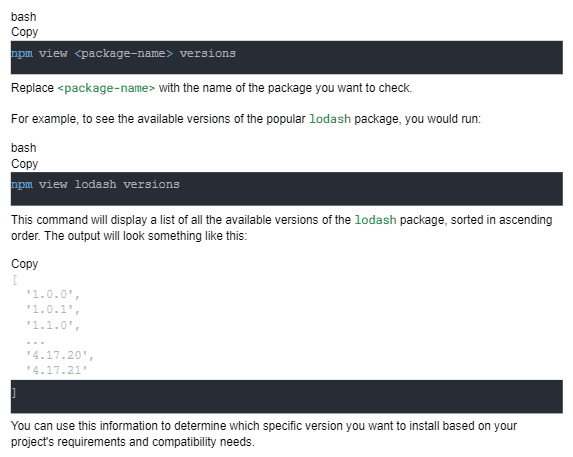
Antes de instalar una versión específica de un paquete NPM, es útil saber qué versiones están disponibles. NPM proporciona un comando sencillo para consultar las versiones disponibles de un paquete.
Para comprobar las versiones disponibles de un paquete NPM, puede utilizar el comando npm view seguido del nombre del paquete y la palabra clave versions. A continuación se muestra un ejemplo:
¿Cómo instalar versiones anteriores de paquetes NPM?
En algunos casos, puede necesitar instalar una versión anterior de un paquete NPM en lugar de la más reciente. Esto podría ser necesario para mantener la compatibilidad con la base de código existente de su proyecto o para evitar cambios incompatibles introducidos en versiones más recientes.
Para instalar una versión anterior de un paquete NPM, puede especificar la versión deseada utilizando el símbolo @ seguido del número de versión. La sintaxis es la siguiente:
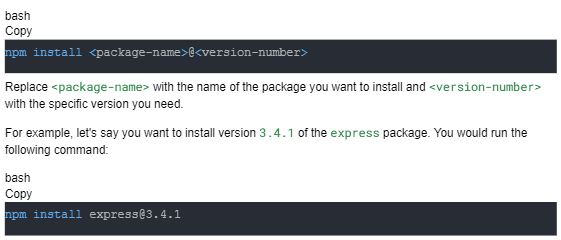
NPM descargará e instalará la versión especificada del paquete, junto con sus dependencias, en el directorio node_modules de su proyecto.
Es importante tener en cuenta que instalar versiones anteriores de paquetes puede conllevar ciertos riesgos, como perderse correcciones de errores, parches de seguridad y nuevas funcionalidades. Por lo tanto, generalmente se recomienda utilizar la última versión estable de un paquete, salvo que tenga un motivo específico para usar una versión anterior.
Al instalar versiones anteriores, es una buena práctica documentar los números de versión específicos en el archivo package.json de su proyecto. Esto garantiza que otros desarrolladores que trabajen en el proyecto o lo implementen en diferentes entornos puedan replicar fácilmente el mismo conjunto de dependencias.
Cree integraciones ilimitadas con bifurcaciones, múltiples desencadenantes que llegan a un solo nodo, use low-code o escriba su propio código con AI Copilot.
Cómo integrar Node.js y npm con Latenode
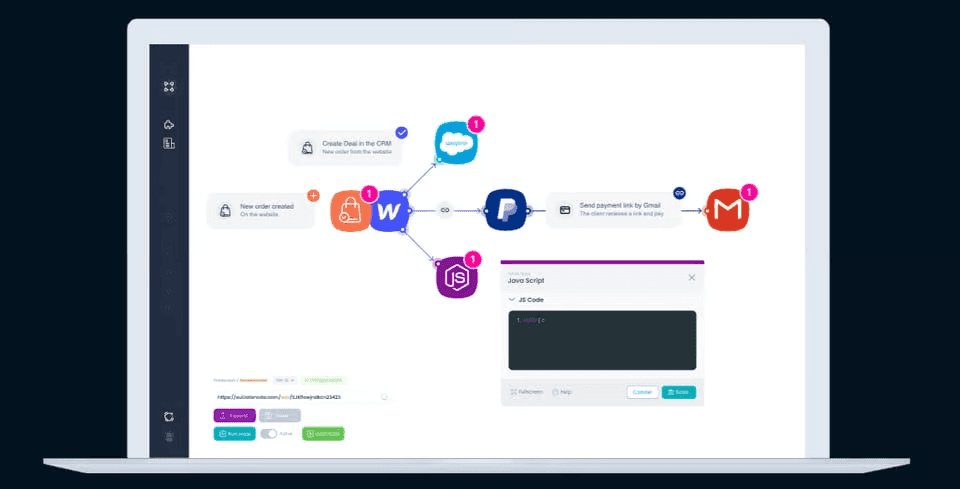
Integrar Node.js y npm en sus procesos empresariales puede mejorar considerablemente su flujo de desarrollo, permitiendo una gestión automatizada de dependencias y una implementación optimizada de aplicaciones. Latenode, una potente plataforma de automatización e integración, simplifica estos procesos y facilita la gestión eficiente de tareas de Node.js y npm. Esta guía explica cómo integrar Node.js y npm con Latenode y ofrece un enfoque integral para aprovechar sus funcionalidades.
Seleccionar Latenode como su plataforma de integración
Las organizaciones eligen Latenode por sus sólidas capacidades, entre las que se incluyen:
- Gestión de grandes volúmenes de datos: Gestiona grandes conjuntos de datos de forma eficiente, garantizando operaciones fluidas.
- Compatibilidad con diversas API: Ofrece soporte versátil para una amplia variedad de API, incluidas las de Node.js y npm.
- Potentes capacidades de transformación: Realiza transformaciones de datos complejas y aplica reglas empresariales eficazmente.
Consideraciones clave:
- Número de sistemas que integrar: Evalúe la cantidad de aplicaciones que necesitan integración.
- Volumen y complejidad de los datos: Analice el tamaño y la complejidad de los datos que se transfieren.
- Requisitos de transformación y reglas empresariales: Determine las necesidades específicas de manipulación de datos y lógica empresarial.
Conexión con API
Latenode simplifica las conexiones API con su amplia biblioteca de conectores y adaptadores preconfigurados, lo que permite a los usuarios:
- Explorar y seleccionar conectores: Acceder a una variedad de conectores preconfigurados para aplicaciones populares, incluidos los registros de npm y Node.js.
- Configurar credenciales de API: Introducir las credenciales necesarias y los detalles de los endpoints para cada API.
- Establecer conexiones seguras: Utilizar OAuth, claves API u otros métodos de autenticación para conexiones seguras.
Mapeo y transformación de datos
Latenode ofrece herramientas intuitivas para el mapeo y la transformación de datos:
- Mapeadores visuales de datos: Utilice una interfaz de arrastrar y soltar para definir mapeos de datos.
- Funciones de transformación integradas: Limpie y reestructure datos mediante funciones preconfiguradas.
- Aplicación de reglas empresariales: Aplique las reglas empresariales necesarias para garantizar la coherencia e integridad de los datos.
Creación de flujos de integración
Diseñar flujos de integración es sencillo con la interfaz de arrastrar y soltar de Latenode:
- Automatización de flujos: Cree flujos para automatizar el movimiento y la transformación de datos.
- Lógica condicional: Implemente lógica condicional para gestionar distintos escenarios de datos.
- Patrones reutilizables: Diseñe patrones de integración reutilizables para procesos habituales.
Implementación y supervisión
Después de crear flujos de integración, impleméntelos y supervíselos directamente desde la interfaz de Latenode:
- Supervisión en tiempo real: Realice un seguimiento de los flujos de datos en tiempo real.
- Gestión de errores: Detecte y gestione errores automáticamente.
- Alertas y notificaciones: Reciba notificaciones sobre problemas de integración.
- Registros detallados: Acceda a registros detallados para auditorías y resolución de problemas.
Integración de Node.js y npm en Latenode
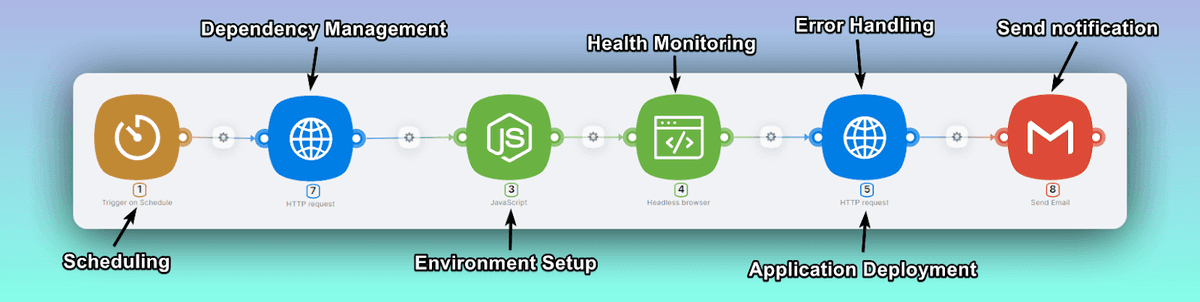
Este flujo muestra cómo utilizar Latenode para automatizar tareas relacionadas con Node.js y npm, como actualizar paquetes, implementar aplicaciones y supervisar el estado de los servidores. Cubre el proceso de configuración de entornos de Node.js, gestión de dependencias y automatización de procesos de implementación.
Pasos del flujo
- Programación: El flujo se programa para ejecutarse a intervalos regulares y garantizar que los entornos de Node.js y los paquetes npm estén actualizados.
- Configuración del entorno: Utilice Latenode para configurar el entorno de Node.js y asegúrese de instalar la versión correcta mediante NVM (Node Version Manager).
- Gestión de dependencias: Automatice el proceso de instalación y actualización de paquetes npm enviando los comandos npm correspondientes a través de Latenode.
- Implementación de aplicaciones: Utilice Latenode para automatizar la implementación de aplicaciones Node.js en servidores de producción, garantizando actualizaciones fluidas y reversiones si fuera necesario.
- Supervisión del estado: Implemente tareas de supervisión para comprobar el estado de los servidores Node.js y enviar alertas si se detectan problemas.
- Gestión de errores: Registre errores automáticamente y active medidas correctivas para mantener la estabilidad del sistema.
Integrar Node.js y npm con Latenode optimiza sus procesos de desarrollo e implementación, garantizando una gestión eficiente de dependencias y un sólido rendimiento de las aplicaciones. Al seguir los pasos descritos en esta guía, puede aprovechar las capacidades de Latenode para automatizar y optimizar sus flujos de Node.js.
Latenode ofrece una plataforma gratuita para comenzar a automatizar sus flujos. Si necesita ayuda o asesoramiento sobre cómo crear su propio script o replicar el ejemplo proporcionado, únase a nuestra comunidad de Discord, donde expertos en automatización low-code están preparados para ayudarle.
Intente crear su propia automatización en Latenode, la plataforma de automatización Low-Code para usted
¿Cómo instalar versiones específicas de un paquete NPM?
Instalar una versión específica de un paquete NPM es un proceso sencillo. NPM proporciona una sintaxis simple para especificar la versión deseada durante la instalación. Veamos los pasos para instalar una versión específica de un paquete NPM.
Requisitos del sistema
Antes de continuar con la instalación, asegúrese de contar con los siguientes requisitos previos:
- Node.js: NPM se incluye con Node.js, por lo que debe tener Node.js instalado en su sistema. Puede descargar la versión adecuada de Node.js desde el sitio web oficial (https://nodejs.org) según su sistema operativo.
- NPM: Una vez que haya instalado Node.js, NPM debería estar disponible en su sistema. Puede verificar la instalación ejecutando el siguiente comando en su terminal o símbolo del sistema:
bash
Copiar
npm -v
Este comando mostrará la versión instalada de NPM.
Versión LTS frente a versión Current
Al instalar Node.js, tiene la opción de elegir entre la versión Long Term Support (LTS) y la versión Current.
- Versión LTS: La versión LTS se recomienda para la mayoría de los usuarios, ya que se centra en la estabilidad y la fiabilidad. Recibe correcciones de errores y actualizaciones de seguridad durante un periodo prolongado, por lo que es adecuada para entornos de producción y proyectos a largo plazo.
- Versión Current: La versión Current incluye las funcionalidades y mejoras más recientes, pero puede recibir actualizaciones y cambios con mayor frecuencia. Es adecuada para proyectos experimentales o si necesita las funcionalidades más actuales.
Tenga en cuenta los requisitos y las necesidades de estabilidad de su proyecto al seleccionar la versión adecuada de Node.js.
Instalar una versión específica mediante la línea de comandos de NPM
Para instalar una versión específica de un paquete NPM mediante la línea de comandos, siga estos pasos:
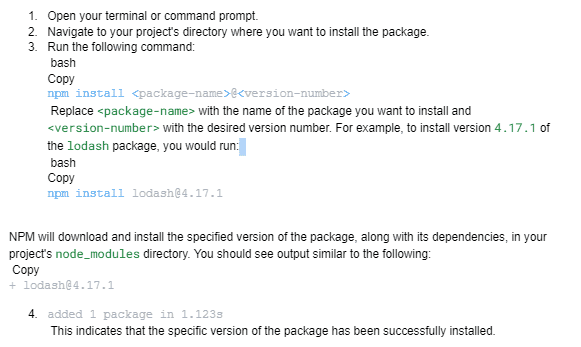
Al especificar el número de versión después del nombre del paquete mediante el símbolo @, puede garantizar que NPM instale la versión exacta que necesita para su proyecto.
Instalar una versión específica mediante el archivo package.json
Otra forma de instalar una versión específica de un paquete NPM es mediante el archivo package.json de su proyecto. El archivo package.json es un archivo de configuración que contiene metadatos sobre su proyecto, incluidas sus dependencias.
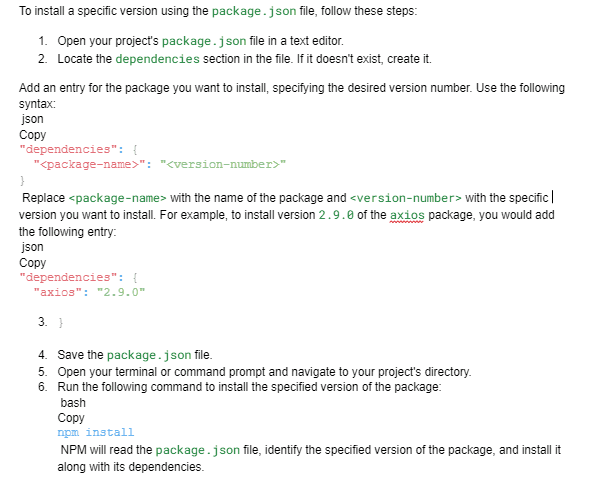
Usar el archivo package.json para especificar versiones de paquetes es una práctica habitual en los proyectos de Node.js. Le permite definir y gestionar las dependencias de su proyecto de manera centralizada. Otros desarrolladores que clonen o trabajen en su proyecto pueden instalar fácilmente las mismas versiones de los paquetes ejecutando npm install, lo que garantiza la coherencia entre diferentes entornos.
Instalar una versión específica de un paquete NPM mediante Yarn CLI
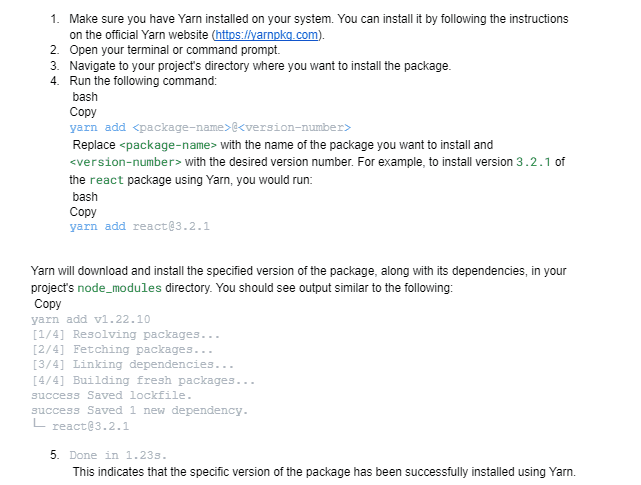
Yarn utiliza un archivo yarn.lock para fijar las versiones de los paquetes instalados, garantizando compilaciones deterministas y reproducibles en diferentes entornos.
Tenga en cuenta que, aunque Yarn y NPM presentan algunas diferencias en sus comandos y archivos de configuración, ambos cumplen el mismo propósito de gestionar paquetes de Node.js y sus dependencias.
Instalar una versión específica de un paquete NPM desde GitHub
Además de instalar paquetes desde el registro de NPM, también puede instalar versiones específicas de paquetes directamente desde sus repositorios de GitHub. Esto puede ser útil si necesita utilizar una versión concreta de un paquete que no está disponible en el registro de NPM o si desea instalar un paquete desde un repositorio bifurcado.
Para instalar una versión específica de un paquete NPM desde GitHub, puede utilizar la siguiente sintaxis:
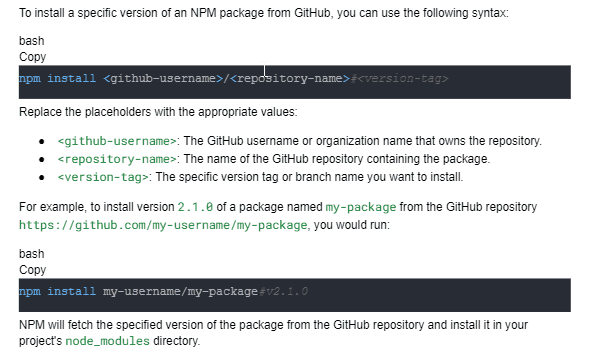
Tenga en cuenta que instalar paquetes desde repositorios de GitHub puede tener algunas limitaciones en comparación con instalarlos desde el registro de NPM. Por ejemplo, el paquete puede no tener un archivo package.json adecuado o no seguir la estructura estándar de los paquetes NPM. Es importante asegurarse de que el paquete que instala desde GitHub sea fiable y compatible con su proyecto.
Al instalar paquetes desde GitHub, también es buena práctica especificar la etiqueta de versión exacta o el hash de commit para garantizar la reproducibilidad y evitar cambios inesperados en el futuro.
Instalar paquetes desde GitHub puede ser útil en determinados casos, pero generalmente se recomienda utilizar paquetes del registro de NPM siempre que sea posible, ya que es más probable que estén bien mantenidos, probados y sigan las convenciones estándar de paquetes NPM.
Uso del versionado semántico para las versiones de paquetes
El versionado semántico (SemVer) es una convención ampliamente adoptada para versionar paquetes de software, incluidos los paquetes NPM. Proporciona una forma coherente y significativa de especificar y comparar las versiones de un paquete.
En el versionado semántico, un número de versión consta de tres partes: MAJOR.MINOR.PATCH. Cada parte tiene un significado específico:
- MAJOR: Indica cambios significativos que pueden introducir cambios incompatibles y no son retrocompatibles.
- MINOR: Indica nuevas funcionalidades añadidas de manera retrocompatible.
- PATCH: Indica correcciones de errores o pequeñas mejoras que son retrocompatibles.
Al especificar una versión en su archivo package.json o al instalar un paquete mediante NPM, puede usar el versionado semántico para controlar el rango de versiones que desea permitir.
Estas son algunas formas habituales de especificar rangos de versiones mediante versionado semántico:
- Versión exacta: Especifique el número de versión exacto que desea instalar. Por ejemplo, "lodash": "4.17.1" instalará únicamente la versión 4.17.1 del paquete lodash.
- Sintaxis con intercalación (^): Permite actualizaciones a la versión secundaria más reciente. Por ejemplo, "lodash": "^4.17.1" instalará la versión más reciente de lodash que sea mayor o igual que 4.17.1, pero inferior a 5.0.0.
- Sintaxis con tilde (
): Permite actualizaciones a la versión de parche más reciente. Por ejemplo, "lodash": "4.17.1" instalará la versión más reciente de lodash que sea mayor o igual que 4.17.1, pero inferior a 4.18.0. - Sintaxis con comodín (*): Permite cualquier versión. Por ejemplo, "lodash": "*" instalará la última versión disponible del paquete lodash.
Generalmente se recomienda utilizar la sintaxis con intercalación (^) para especificar rangos de versiones en su archivo package.json. Esto permite que las actualizaciones no incompatibles se instalen automáticamente al ejecutar npm install, al tiempo que mantiene un nivel de estabilidad al no permitir cambios de versión principal.
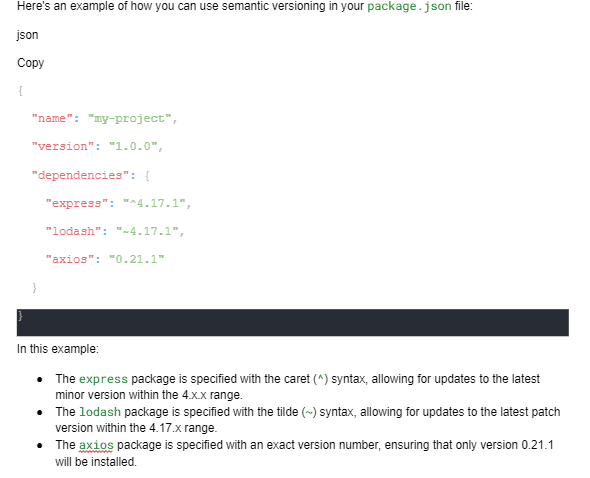
El uso del versionado semántico ayuda a gestionar dependencias de forma eficaz, proporciona flexibilidad para las actualizaciones y garantiza la compatibilidad dentro de su proyecto.
Es importante tener en cuenta que, al ejecutar npm install, NPM generará un archivo package-lock.json que fija las versiones específicas de los paquetes instalados. Este archivo garantiza la reproducibilidad y compilaciones deterministas en diferentes entornos. Se recomienda confirmar el archivo package-lock.json en su sistema de control de versiones junto con el archivo package.json.
Cree integraciones ilimitadas con bifurcaciones, múltiples desencadenantes que llegan a un solo nodo, use low-code o escriba su propio código con AI Copilot.
Cómo instalar Node.js en Windows
Para instalar Node.js en Windows, siga estos pasos:
- Visite el sitio web oficial de Node.js en https://nodejs.org.
- En la página de inicio verá dos versiones principales disponibles para descargar: LTS (Long Term Support) y Current. Elija la versión que se adapte a sus necesidades. LTS se recomienda para la mayoría de los usuarios, ya que proporciona estabilidad y soporte a largo plazo.
- Haga clic en el instalador correspondiente para su sistema Windows (32 bits o 64 bits).
- Una vez descargado el instalador, ejecútelo.
- El asistente de instalación de Node.js le guiará durante el proceso. Haga clic en "Siguiente" para continuar.
- Lea y acepte el acuerdo de licencia y, a continuación, haga clic en "Siguiente".
- Elija el directorio de instalación. El directorio predeterminado suele ser suficiente, pero puede cambiarlo si lo desea. Haga clic en "Siguiente".
- En la pantalla "Configuración personalizada", puede seleccionar los componentes que desea instalar. Se recomiendan las opciones predeterminadas. Haga clic en "Siguiente".
- Si desea instalar herramientas adicionales para la compilación de módulos nativos, marque la casilla "Instalar automáticamente las herramientas necesarias". Esto es opcional, pero puede resultar útil si planea compilar módulos nativos. Haga clic en "Siguiente".
- Haga clic en "Instalar" para iniciar el proceso de instalación.
- Cuando se complete la instalación, haga clic en "Finalizar" para cerrar el asistente de configuración.
Para verificar que Node.js se ha instalado correctamente, abra el símbolo del sistema y ejecute el siguiente comando:
Copiar
node -v
Este comando mostrará la versión instalada de Node.js.
Además, puede comprobar la versión instalada de NPM ejecutando:
Copiar
npm -v
Si ambos comandos muestran números de versión, ¡enhorabuena! Node.js y NPM se han instalado correctamente en su sistema Windows.
Ahora puede empezar a utilizar Node.js para ejecutar código JavaScript, crear aplicaciones del lado del servidor y aprovechar el vasto ecosistema de paquetes NPM en sus proyectos.
Cómo saber qué versiones de paquetes están disponibles
Para averiguar qué versiones de un paquete están disponibles en el registro de NPM, puede utilizar el comando npm view seguido del nombre del paquete y la palabra clave versions.
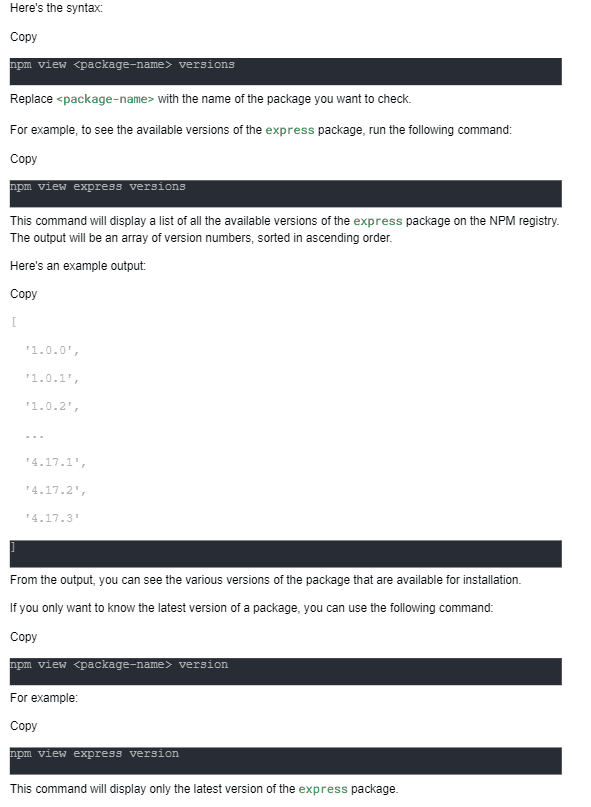
Al utilizar el comando npm view, puede obtener fácilmente información sobre las versiones disponibles de un paquete en el registro de NPM. Esto puede ayudarle a tomar decisiones fundamentadas al elegir qué versión instalar o actualizar en su proyecto.
Cómo usar el versionado semántico para especificar versiones de instalación
El versionado semántico (SemVer) es una convención ampliamente adoptada para versionar paquetes de software, incluidos los paquetes NPM. Proporciona una forma estructurada de especificar números de versión y comunicar el significado de los cambios entre versiones.
En el versionado semántico, un número de versión consta de tres partes: MAJOR.MINOR.PATCH. Cada parte tiene un significado específico:
- MAJOR: Indica cambios significativos que pueden introducir cambios incompatibles y no son retrocompatibles.
- MINOR: Indica nuevas funcionalidades añadidas de manera retrocompatible.
- PATCH: Indica correcciones de errores o pequeñas mejoras que son retrocompatibles.
Al especificar la versión de un paquete que desea instalar mediante NPM, puede utilizar la sintaxis de versionado semántico para definir el rango de versiones que desea permitir.
Estas son algunas formas habituales de especificar rangos de versiones mediante versionado semántico:
- Versión exacta:
- Ejemplo: "lodash": "4.17.1"
- Instala únicamente la versión exacta especificada (4.17.1) del paquete.
- Sintaxis con intercalación (^):
- Ejemplo: "lodash": "^4.17.1"
- Instala la versión más reciente que sea mayor o igual que 4.17.1, pero inferior a la siguiente versión principal (5.0.0).
- Permite actualizaciones a las versiones secundarias y de parche más recientes.
- Sintaxis con tilde (~):
- Ejemplo: "lodash": "~4.17.1"
- Instala la versión más reciente que sea mayor o igual que 4.17.1, pero inferior a la siguiente versión secundaria (4.18.0).
- Permite actualizaciones a la versión de parche más reciente.
- Sintaxis con comodín (*):
- Ejemplo: "lodash": "*"
- Instala la última versión disponible del paquete.
- No se recomienda para uso en producción, ya que puede introducir cambios incompatibles.
- Sintaxis mayor o igual que (>=):
- Ejemplo: "lodash": ">=4.17.1"
- Instala cualquier versión que sea mayor o igual que la versión especificada (4.17.1).
- Sintaxis menor o igual que (<=):
- Ejemplo: "lodash": "<=4.17.1"
- Instala cualquier versión que sea menor o igual que la versión especificada (4.17.1).
- Combinación de rangos:
- Ejemplo: "lodash": ">=4.17.1 <5.0.0"
- Instala cualquier versión que sea mayor o igual que 4.17.1, pero inferior a 5.0.0.
Al especificar rangos de versiones en su archivo package.json o al ejecutar npm install, NPM resolverá la versión más reciente que satisfaga el rango especificado.
Generalmente se recomienda utilizar la sintaxis con intercalación (^), ya que permite instalar automáticamente actualizaciones no incompatibles y mantiene un nivel de estabilidad.
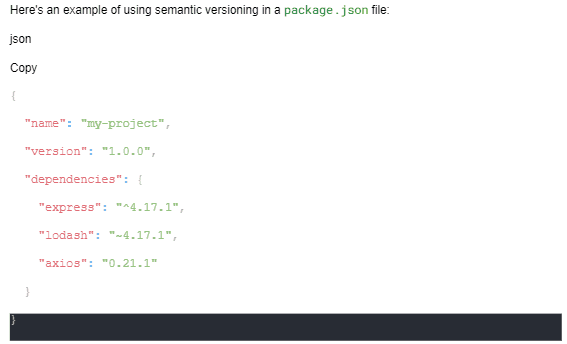
En este ejemplo:
- El paquete express se especifica con la sintaxis de intercalación (^), que permite actualizaciones a las versiones secundarias y de parche más recientes dentro del rango 4.x.x.
- El paquete lodash se especifica con la sintaxis de tilde (~), que permite actualizaciones a la versión de parche más reciente dentro del rango 4.17.x.
- El paquete axios se especifica con un número de versión exacto (0.21.1), lo que garantiza que solo se instalará esa versión específica.
Al utilizar la sintaxis de versionado semántico, puede controlar el rango de versiones de los paquetes instalados en su proyecto, permitiendo flexibilidad en las actualizaciones mientras mantiene la estabilidad y compatibilidad.
¿Actualizar manualmente las versiones de los paquetes de Node.js? Hay una forma más sencilla
Actualizar manualmente las versiones de los paquetes de Node.js en su proyecto puede ser una tarea tediosa y que consume mucho tiempo, especialmente cuando tiene numerosas dependencias. Por suerte, existen herramientas que pueden automatizar este proceso y facilitar la actualización de sus paquetes.
Una herramienta popular para automatizar las actualizaciones de paquetes es Renovate. Renovate es una herramienta de código abierto que le ayuda a mantener actualizadas las dependencias de su proyecto creando automáticamente pull requests cuando hay nuevas versiones de sus paquetes disponibles.
Así es como funciona Renovate:
- Instala y configura Renovate en el repositorio de su proyecto.
- Renovate analiza los archivos de dependencias de su proyecto (package.json, package-lock.json, etc.) e identifica los paquetes y sus versiones actuales.
- Comprueba si existen versiones más recientes de esos paquetes en el registro de NPM u otras fuentes especificadas.
- Cuando encuentra nuevas versiones, Renovate crea un pull request en su repositorio y propone las actualizaciones de las versiones de los paquetes.
- El pull request incluye información detallada sobre las actualizaciones, como el registro de cambios, las notas de versión y cualquier cambio incompatible asociado.
- Puede revisar el pull request, probar los cambios e integrarlo en su rama principal cuando esté listo para actualizar los paquetes.
- Renovate puede configurarse para ejecutarse según una programación (por ejemplo, diariamente o semanalmente) o activarse manualmente, lo que garantiza que se mantenga al día con las versiones más recientes de los paquetes.
El uso de Renovate ofrece varios beneficios:
- Ahorro de tiempo: Automatiza el proceso de comprobar actualizaciones y crear pull requests, lo que le ahorra tiempo y esfuerzo.
- Coherencia: Garantiza que las dependencias de su proyecto se actualicen de forma coherente en todas las ramas y entornos.
- Decisiones fundamentadas: Los pull requests proporcionan información detallada sobre las actualizaciones, lo que le permite tomar decisiones informadas sobre qué actualizaciones integrar.
- Personalización: Renovate es altamente configurable y puede adaptarse a las necesidades y preferencias específicas de su proyecto.
Para comenzar con Renovate, puede visitar el sitio web de Renovate y seguir las instrucciones de instalación y configuración para su proyecto.
Además de Renovate, existen otras herramientas y servicios para automatizar actualizaciones de paquetes, como Dependabot, Greenkeeper y npm-check-updates. Cada herramienta tiene sus propias funcionalidades y flujo de trabajo, por lo que puede explorarlas y elegir la que mejor se adapte a los requisitos de su proyecto.
Al aprovechar herramientas de automatización como Renovate, puede optimizar el proceso de actualización de las dependencias de su proyecto, garantizar que cuenta con las últimas correcciones de errores y parches de seguridad, y mantener una base de código saludable y actualizada.
Solución de problemas habituales durante la instalación
Aunque instalar versiones específicas de paquetes NPM suele ser un proceso sencillo, puede encontrarse con algunos problemas habituales. Estos son algunos consejos para resolverlos:
- Paquete no encontrado:
- Vuelva a comprobar la ortografía del nombre del paquete para asegurarse de que sea correcta.
- Verifique que el paquete exista en el registro de NPM buscándolo en el sitio web de NPM o ejecutando npm search
. - Asegúrese de tener una conexión a Internet activa para obtener el paquete del registro.
- Versión no encontrada:
- Compruebe si existe la versión especificada del paquete ejecutando npm view
versions. - Asegúrese de que el número de versión tenga el formato correcto según el versionado semántico (por ejemplo, 1.2.3 o ^1.2.3).
- Si utiliza un rango de versiones o una etiqueta de versión específica, asegúrese de que sea válida y esté disponible para el paquete.
- Compruebe si existe la versión especificada del paquete ejecutando npm view
- Conflictos de dependencias:
- Si encuentra conflictos entre diferentes versiones de paquetes, intente ejecutar npm install con el indicador --force o --legacy-peer-deps para forzar la instalación y resolver conflictos.
- Revise el árbol de dependencias de su proyecto y asegúrese de que los paquetes en conflicto sean compatibles entre sí.
- Considere actualizar o degradar ciertos paquetes a versiones compatibles con los requisitos de su proyecto.
- Problemas de permisos:
- Asegúrese de contar con permisos suficientes para instalar paquetes en el directorio del proyecto.
- Si utiliza un sistema de control de versiones (por ejemplo, Git), asegúrese de tener los permisos necesarios para modificar los archivos del proyecto.
- Si ejecuta npm install con sudo o como administrador, actúe con precaución, ya que puede causar problemas de propiedad y permisos. Generalmente se recomienda evitar el uso de sudo con npm install.
- Problemas de red o proxy:
- Compruebe su conexión a Internet y asegúrese de poder acceder al registro de NPM.
- Si está detrás de un servidor proxy, asegúrese de que la configuración de NPM esté correctamente preparada para usar el proxy. Puede configurar los ajustes del proxy mediante el comando npm config.
- Si está experimentando problemas relacionados con la red, intente ejecutar npm install con el indicador --verbose para obtener resultados más detallados e identificar errores específicos de red.
- Problemas relacionados con la caché:
- Si sospecha que la caché de NPM puede estar causando problemas, puede intentar borrarla ejecutando npm cache clean --force.
- Después de borrar la caché, intente ejecutar npm install de nuevo para comprobar si el problema se ha resuelto.
- Versión incompatible de Node.js:
- Asegúrese de utilizar una versión compatible de Node.js para el paquete que intenta instalar.
- Consulte la documentación del paquete o el archivo package.json para ver si tiene requisitos específicos de versión de Node.js.
- Si es necesario, actualice su versión de Node.js a una compatible mediante un gestor de versiones como nvm (Node Version Manager).
Si ninguno de los pasos de solución de problemas anteriores resuelve el problema, puede buscar ayuda adicional mediante:
- Consultar la documentación del paquete o el archivo README para obtener instrucciones de instalación específicas o guías de solución de problemas.
- Buscar problemas similares en el repositorio de GitHub del paquete o en el rastreador de incidencias.
- Contactar con el mantenedor o la comunidad del paquete para obtener soporte a través de los canales de comunicación disponibles (por ejemplo, incidencias de GitHub, foros o plataformas de chat).
Recuerde leer atentamente los mensajes de error o registros generados durante el proceso de instalación, ya que suelen proporcionar información valiosa para diagnosticar y resolver problemas.
Si sigue encontrando dificultades o no puede resolver el problema por su cuenta, considere solicitar ayuda a la comunidad más amplia de NPM o a foros de desarrollo web, donde desarrolladores experimentados pueden ofrecer orientación y soporte.
Conclusión
En este artículo, analizamos el proceso de instalación de versiones específicas de paquetes NPM en proyectos de Node.js. Abordamos la importancia del versionado, cómo comprobar las versiones de paquetes disponibles y diversos métodos para instalar versiones específicas mediante la línea de comandos de NPM, el archivo package.json, Yarn e incluso desde repositorios de GitHub.
También hablamos del versionado semántico y de cómo ayuda a especificar rangos de versiones para paquetes, proporcionando flexibilidad y control sobre las actualizaciones. Además, ofrecimos orientación sobre cómo instalar Node.js en Windows y destacamos las ventajas de utilizar herramientas como Renovate para automatizar actualizaciones de paquetes.
A lo largo del artículo, destacamos la importancia del versionado para garantizar la estabilidad, compatibilidad y reproducibilidad del proyecto. Al instalar versiones específicas de paquetes, puede mantener un entorno de desarrollo predecible y fiable, mitigar posibles problemas causados por cambios incompatibles y colaborar eficazmente con otros desarrolladores.
Recuerde considerar factores como la compatibilidad, la seguridad y los requisitos del proyecto al seleccionar versiones de paquetes. También es crucial mantener actualizadas sus dependencias para beneficiarse de correcciones de errores, mejoras de rendimiento y nuevas funcionalidades.
Si encuentra algún problema durante el proceso de instalación, consulte los consejos de solución de problemas proporcionados para resolver incidencias habituales. No dude en buscar ayuda adicional en la documentación del paquete, su comunidad o los foros pertinentes si la necesita.
Al dominar la instalación de versiones específicas de paquetes NPM, puede mejorar su flujo de desarrollo, garantizar la estabilidad del proyecto y aprovechar el vasto ecosistema de paquetes disponible en la comunidad de Node.js.
¡Feliz programación y que sus proyectos estén bien versionados y libres de dependencias!




