



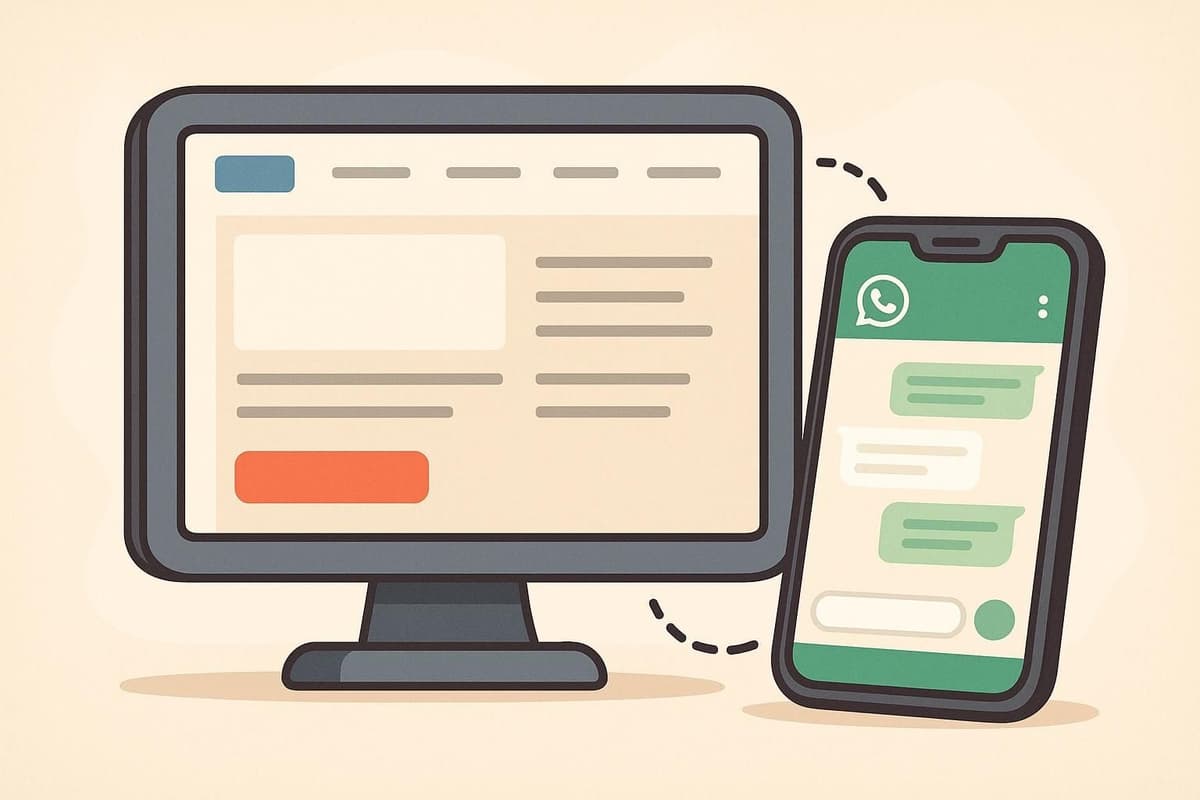
Integrar la API de WhatsApp en su sitio web es una de las formas más eficaces de optimizar la comunicación con los clientes. Con una tasa de apertura de mensajes del 98 % de WhatsApp, frente al 21 % del correo electrónico, las empresas pueden automatizar flujos, ofrecer respuestas instantáneas e interactuar con los usuarios donde están más activos. Esta guía simplifica el proceso en pasos prácticos e incluye:
- Configuración de una cuenta de WhatsApp Business verificada
- Configuración del acceso a la API y webhooks seguros
- Automatización de flujos con herramientas como Latenode para una integración low-code
- Garantizar el cumplimiento del consentimiento de los usuarios, las políticas de privacidad y la seguridad de los datos
El creador visual de flujos de Latenode facilita la automatización de mensajes, la derivación de consultas y el seguimiento del rendimiento, todo ello sin necesidad de programar en exceso. Veamos el proceso paso a paso.
API Cloud de WhatsApp en 2024 | Cómo configurar WhatsApp ...
Primeros pasos: herramientas y configuración necesarias
Esto es lo que necesitará para garantizar un proceso de integración de la API de WhatsApp sin problemas.
Creación de su cuenta empresarial
Para comenzar, configure una cuenta de WhatsApp Business completando los siguientes pasos:
- Configuración de Facebook Business Manager
Asegúrese de contar con:- Un número de teléfono empresarial verificado
- Documentos de registro de la empresa
- Acceso de administrador a su cuenta de Business Manager
- Un método de pago válido, si el uso de la API lo requiere
- Verificación de la cuenta de WhatsApp Business
Necesitará:- Documentación empresarial
- Prueba de una presencia empresarial activa
- Cumplimiento de las directrices de verificación de WhatsApp
Acceso a la documentación de la API
Consulte la documentación de la plataforma empresarial de WhatsApp para obtener todos los detalles técnicos. Céntrese en las siguientes secciones:
- Referencias de la API para endpoints y métodos
- Protocolos de autenticación para proteger su integración
- Requisitos de las plantillas de mensajes
- Reglas de limitación de velocidad para gestionar el tráfico
- Configuración de webhooks para actualizaciones en tiempo real
Si realiza la integración con Latenode, estas herramientas facilitarán el proceso:
- Node.js (versión LTS más reciente)
- npm para gestionar dependencias
- Un editor de código fiable como Visual Studio Code
- Ngrok para entornos de prueba locales seguros
Requisitos para empresas en EE. UU.
Las empresas que operan en EE. UU. deben cumplir normativas específicas y las políticas de WhatsApp. A continuación, se ofrece una visión general:
| Categoría de requisito | Descripción | Necesidad de cumplimiento |
|---|---|---|
| Consentimiento del usuario | Se requiere permiso explícito de inclusión voluntaria antes de enviar mensajes a los usuarios. | Obligatorio |
| Política de privacidad | Los usuarios deben tener acceso a una política de privacidad publicada. | Exigido por ley |
| Protección de datos | Los datos de los usuarios deben gestionarse de forma segura y conforme a normativas como la CCPA. | Esencial |
| Cancelación de mensajes | Ofrezca a los usuarios una forma clara y sencilla de dejar de recibir mensajes. | Debe respetarse |
Al utilizar Latenode, su creador visual de flujos puede simplificar el cumplimiento. Por ejemplo, puede automatizar los procesos de inclusión y exclusión voluntaria, así como diseñar plantillas de mensajes alineadas con las normas de WhatsApp, todo ello sin necesidad de programar en exceso.
WhatsApp utiliza sistemas automatizados y revisiones humanas para supervisar los mensajes reportados y las actividades de las cuentas en busca de posibles infracciones. Esto garantiza que su integración siga siendo conforme y sin interrupciones.
Una vez completados estos pasos, estará listo para configurar el acceso a la API en la siguiente sección.
Pasos de integración
Esta guía describe los pasos para configurar un sistema de mensajería seguro y automatizado.
Configuración del acceso a la API
Comience configurando las credenciales de acceso a la API:
Genere tokens de acceso
- Cree un token de acceso permanente en la Meta Business Platform.
- Asegúrese de que su cuenta de Business Manager esté verificada.
- Utilice una cuenta de desarrollador de Meta registrada.
- Complete el proceso de verificación empresarial.
Ejemplo de código para el uso de tokens:
const WHATSAPP_TOKEN = process.env.WHATSAPP_TOKEN;
const VERIFY_TOKEN = process.env.WEBHOOK_VERIFY_TOKEN;
Configure los ajustes de seguridad
- Instale un certificado SSL en su servidor.
- Configure endpoints HTTPS y verifique su webhook.
Proteger el acceso a la API es fundamental para lograr una integración fluida y fiable.
Configuración de endpoints de mensajes
Configure los endpoints necesarios para gestionar los mensajes entrantes:
app.post('/webhook', (req, res) => {
  if (req.body.object === 'whatsapp_business_account') {
    res.sendStatus(200);
    handleIncomingMessage(req.body);
  } else {
    res.sendStatus(404);
  }
});
Para el desarrollo local, herramientas como Ngrok pueden crear un túnel seguro hacia su servidor:
| Entorno | Comando de configuración | Propósito |
|---|---|---|
| Desarrollo | ngrok http 3000 | Pruebas locales |
| Pruebas | Endpoint HTTPS | Configuración previa a producción |
| Producción | HTTPS con equilibrio de carga | Tráfico en producción |
Una vez configurado, considere utilizar el creador visual de flujos de Latenode para simplificar y optimizar sus procesos.
Guía de integración de Latenode
Latenode ofrece una plataforma low-code para optimizar su integración con la API de WhatsApp Business.
Configure la conexión de WhatsApp
- Vaya al panel de Conexiones en Latenode.
- Seleccione la opción de API de WhatsApp Business.
- Introduzca sus credenciales de acceso.
- Pruebe la conexión enviando un mensaje de ejemplo.
Cree flujos de mensajes Utilice la interfaz de arrastrar y soltar de Latenode para crear flujos de respuesta automatizados. Este es un ejemplo de lógica de flujo:
// Example workflow logic in Latenode
trigger.onWhatsAppMessage()
  .filter(message => message.type === 'text')
  .respond(async (message) => {
    return await processCustomerQuery(message);
  });
Implemente y supervise
- Implemente su integración con la función de implementación con un clic de Latenode.
- Utilice el panel para supervisar la entrega de mensajes.
- Configure alertas para problemas como mensajes fallidos o errores de la API.
Para garantizar un funcionamiento fluido, implemente mecanismos sólidos de gestión de errores y reintentos. Las herramientas integradas de Latenode pueden ayudarle a gestionar desafíos habituales, como los tiempos de espera de red o los límites de velocidad de la API.
Para flujos de alto volumen, configure colas de mensajes para mejorar el rendimiento:
const messageQueue = new MessageQueue({
  maxConcurrent: 10,
  retryAttempts: 3,
  timeout: 5000
});
Esta configuración ayuda a mantener una entrega de mensajes fiable, incluso con una carga elevada.
sbb-itb-23997f1
Creación de flujos de mensajes automatizados
Después de integrar las API, el siguiente paso es crear automatizaciones que mejoren la interacción y aceleren los tiempos de respuesta. El creador visual de flujos de Latenode simplifica este proceso y permite una amplia personalización.
Configuración de respuestas automáticas
Las investigaciones indican que los flujos automatizados pueden reducir los tiempos de respuesta en un 80 %, de 24 horas a solo 4,8 horas [1].
Este es un ejemplo de cómo configurar respuestas automatizadas:
// Example of a conditional auto-response workflow
trigger.onWhatsAppMessage()
  .analyzeMessageIntent()
  .branch({
    'support_request': handleSupportTicket,
    'order_status': checkOrderStatus,
    'general_inquiry': sendWelcomeFlow
  });
El creador de flujos le permite crear patrones de respuesta eficaces mediante:
Clasificación de mensajes y plantillas: Utilice IA para categorizar los mensajes entrantes y personalizar las respuestas dinámicamente según los datos del cliente.
const template = {
  greeting: `Hi ${customer.firstName}`,
  body: generateResponseBody(customer.history),
  signature: `${agent.name} from ${company.name}`
};
Lógica condicional: Establezca reglas para derivar mensajes a agentes en vivo durante el horario laboral y activar respuestas automatizadas fuera del horario comercial.
Una vez implementadas las respuestas automatizadas, el siguiente paso es centrarse en el seguimiento de su rendimiento y en la mejora de los flujos.
Seguimiento del rendimiento de los mensajes
Después de implementar respuestas automáticas, es fundamental supervisar el sistema para garantizar que siga funcionando de forma eficaz. Las empresas que adoptan flujos automatizados suelen observar mejoras destacables:
| Métrica | Antes de la automatización | Después de la automatización | Mejora |
|---|---|---|---|
| Generación de leads | 500/mes | 810/mes | Aumento del 62 % |
| Interacción con leads | 20 % | 29 % | Aumento del 45 % |
| Tiempo de respuesta | 24 horas | 4,8 horas | Reducción del 80 % |
| Comunicaciones personalizadas | 20 % | 50 % | Aumento del 150 % |
Para realizar un seguimiento eficaz del rendimiento:
- Configure un panel de analítica: Configure un panel para supervisar métricas como las tasas de entrega de mensajes, los tiempos de respuesta, los niveles de interacción, las conversiones y las tasas de éxito de la automatización.
- Optimice el rendimiento: Utilice las herramientas de analítica de Latenode para identificar tendencias como las horas punta de mensajería, las plantillas más eficaces, las preguntas frecuentes de los clientes y las áreas en las que podría mejorarse la automatización.
Revisar estos datos con regularidad le ayudará a ajustar sus flujos, garantizando que sigan siendo eficientes y eficaces.
Solución de problemas habituales
La integración de la API de WhatsApp a veces puede generar obstáculos técnicos. Esta guía proporciona pasos claros para resolver problemas frecuentes y garantizar un funcionamiento sin inconvenientes.
Guía de resolución de problemas
Al configurar la API de WhatsApp, puede encontrarse con varios problemas habituales. A continuación, se explica cómo resolverlos eficazmente:
Errores de autenticación
- Para el Error 190 (token caducado): genere un nuevo token para restaurar la funcionalidad.
- Para el Error 0 (excepción de autenticación): asegúrese de que su token de acceso esté actualizado.
Problemas de limitación de velocidad
Si recibe el Error 130429 (limitación de velocidad), ajuste su frecuencia de mensajes para mantenerse por debajo de 80 mensajes por segundo. Este es un ejemplo práctico:
const messageQueue = {
  throttle: 80,
  retryDelay: 1000,
  maxRetries: 3
};
Problemas con las plantillas
Para evitar errores de plantillas, asegúrese de que sus plantillas de mensajes cumplan las directrices de WhatsApp. Utilice una función de validación como esta:
const validateTemplate = async (template) => {
  const required = ['header', 'body', 'footer'];
  const validation = await templateCheck(template);
  return validation.status === 'approved';
};
Estas soluciones le ayudarán a resolver los problemas principales y a preparar su integración para mejorar el rendimiento y la seguridad.
Consejos de integración
Después de configurar la API, siga estos consejos prácticos para mejorar las tasas de entrega y mantener la seguridad.
Supervise la entrega de mensajes
Aproveche herramientas como el panel de Latenode para controlar la calidad de los mensajes, la interacción de los usuarios y las tasas de respuesta. Esto le permite identificar y resolver rápidamente los problemas de entrega.
Prácticas recomendadas de seguridad
- Valide los webhooks mediante firmas SHA256 para garantizar la integridad de los datos.
- Almacene los tokens de acceso de forma segura mediante variables de entorno.
- Utilice siempre HTTPS para los endpoints de la API a fin de proteger los datos en tránsito.
Optimice el rendimiento
Configure su integración para gestionar grandes volúmenes de mensajes de forma eficiente. Este es un ejemplo de configuración:
const optimizeDelivery = {
  caching: true,
  compression: 'gzip',
  connectionPooling: {
    max: 100,
    timeout: 30000
  }
};
Además, utilice el registro de errores de Latenode para identificar y corregir los problemas desde su origen. Funciones como el enrutamiento inteligente y la lógica de reintentos automatizados garantizan una entrega de mensajes fiable, incluso durante interrupciones.
Próximos pasos
Con su integración de la API de WhatsApp lista, es el momento de optimizar los procesos de mensajería de su empresa.
Céntrese en las automatizaciones clave
Utilice el editor visual intuitivo de la plataforma para configurar flujos para tareas como:
- Envío de mensajes de bienvenida instantáneos
- Confirmación de citas
- Provisión de actualizaciones sobre el estado de los pedidos
- Derivación de tickets de atención al cliente
Estas automatizaciones pueden ahorrar tiempo y mejorar la satisfacción del cliente.
Añada personalización a sus mensajes
Aproveche las funciones avanzadas para adaptar mejor sus mensajes. Este es un ejemplo de cómo incluir personalización impulsada por IA:
// Example: AI-enhanced message personalization
const enhanceMessage = {
  useAI: true,
  personalization: {
    customerName: true,
    orderHistory: true,
    preferredLanguage: 'en-US'
  }
};
Este enfoque le permite personalizar las comunicaciones con un esfuerzo mínimo de programación.
Supervise el rendimiento y realice ajustes
Una vez que sus funciones estén implementadas, céntrese en supervisar el rendimiento. Las métricas clave que debe observar incluyen:
- Tasas de entrega
- Tiempos de respuesta
- Interacción de los clientes
- Tasas de error y rendimiento del sistema
Prepárese para crecer
Utilice estos datos para mejorar y escalar su sistema. Considere medidas como:
- Automatizar los reintentos de mensajes no entregados
- Configurar enrutamiento inteligente para distintas categorías de mensajes
- Crear flujos de respaldo para los períodos de tráfico pico
- Configurar notificaciones de errores para anticiparse a los problemas




