




¿Alguna vez programó una reunión en Calendly y descubrió, demasiado tarde, que se había cancelado y nadie se lo avisó? ¡No hay nada peor que presentarse a una llamada que ya fue cancelada! En esta guía paso a paso, aprenderá a recibir notificaciones automáticamente en Slack y por Gmail cada vez que alguien cancele una reunión en su cuenta de Calendly. Se acabaron las sorpresas de último minuto.
Cómo le ayuda
Esta automatización le devuelve el control de su calendario. En cuanto se cancele una reunión de Calendly, lo sabrá al instante en su canal favorito de Slack y en su bandeja de entrada. Esto significa menos tiempo perdido, menos confusiones de programación y clientes y compañeros de equipo más satisfechos. Además, todo su equipo puede mantenerse al tanto, para que todos sepan lo que ocurre en tiempo real.
Requisitos previos
Para crear sus propias notificaciones de reuniones canceladas de Calendly, necesitará:
- Una cuenta de Latenode: aquí creará su automatización.
- Una cuenta de Calendly: la cuenta en la que desea realizar el seguimiento de eventos cancelados.
- Una cuenta de Slack: para recibir notificaciones del equipo en tiempo real.
- Una cuenta de Gmail: para enviar notificaciones por correo electrónico.
Pasos para enviar notificaciones sobre sus reuniones canceladas de Calendly a Slack y por correo electrónico
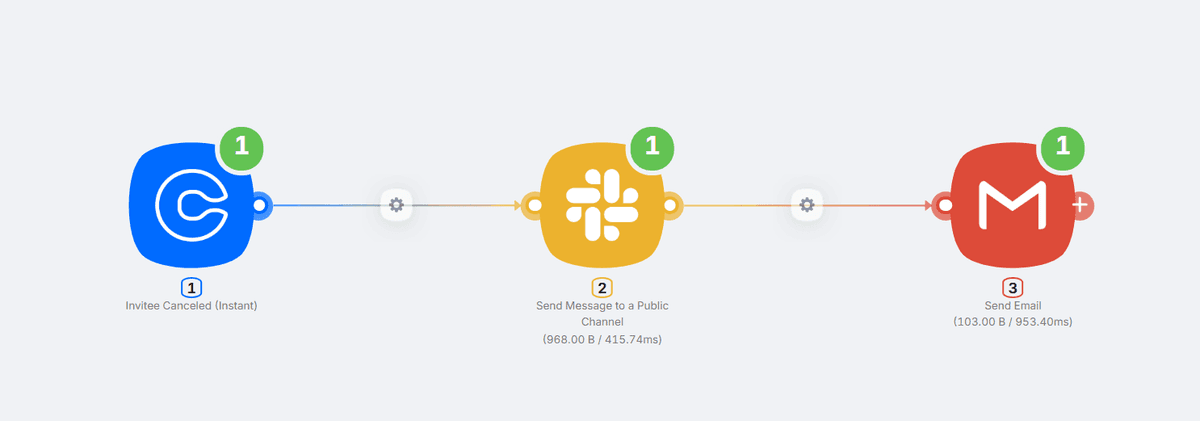
Veamos el proceso de creación de esta automatización paso a paso:
1. Cree una cuenta de Latenode
Si todavía no tiene una cuenta de Latenode, regístrese aquí. Inicie sesión para comenzar.
2. Cree una nueva automatización
Haga clic en Create a New Scenario. Asigne a su flujo un nombre como “Seguimiento de Calendly 📅🔥”; los emojis siempre son bienvenidos para identificarlo rápidamente.
3. Configure el desencadenador de evento cancelado de Calendly
Toda automatización comienza con un desencadenador: el evento que indica a Latenode cuándo ejecutar su flujo.
- Haga clic en Add Node.
- Busque y seleccione Calendly.
- Elija el desencadenador Invitee Cancelled (Instant).
Vaya a su configuración, conecte su cuenta de Calendly y siga los pasos que aparecen en pantalla. Establezca Scope en User.
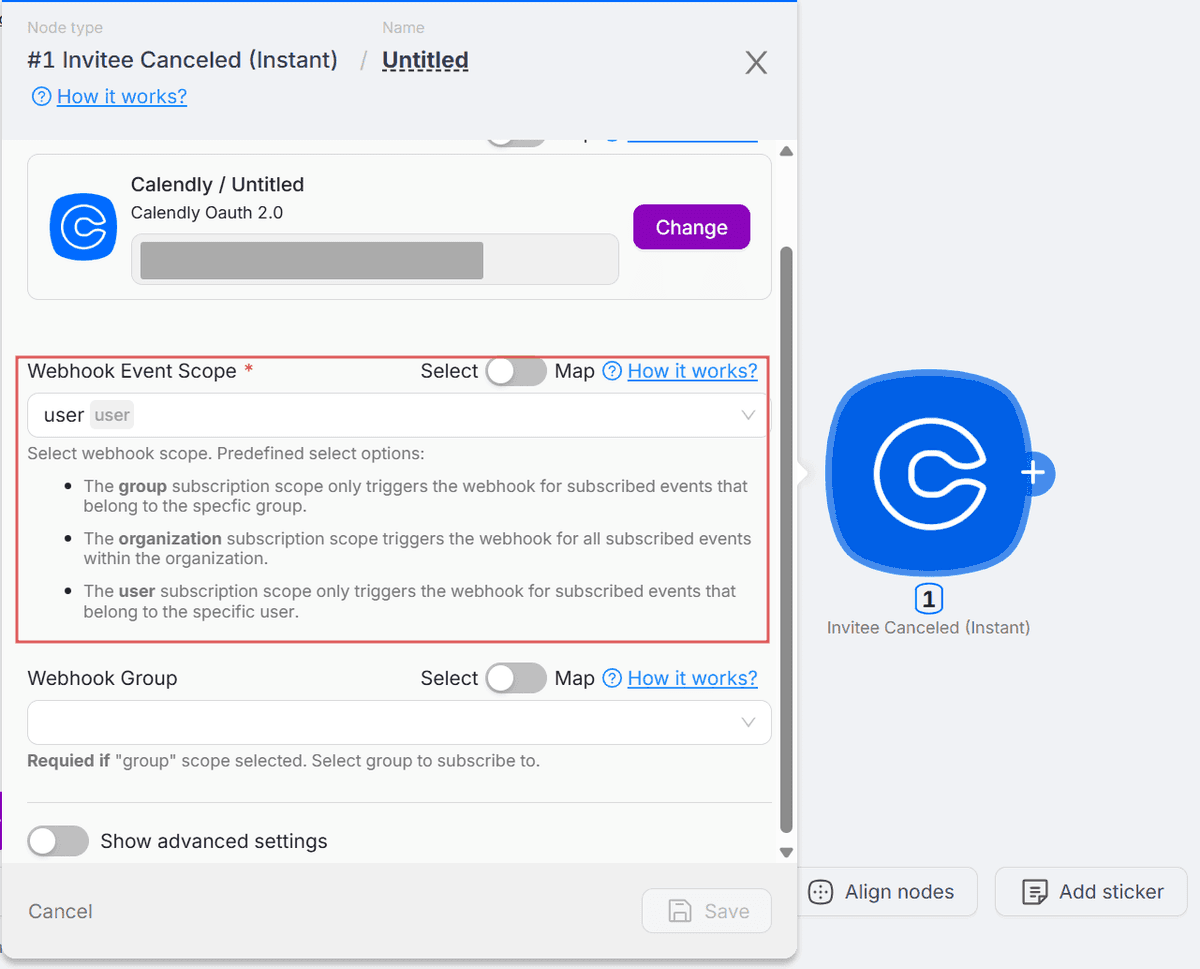
A continuación, haga clic en Run Once y cancele una reunión de prueba en Calendly para asegurarse de que Latenode reciba los datos necesarios para los siguientes pasos. Una vez activado el nodo, verá los datos de salida: nombre del invitado, correo electrónico, etc.
4. Añada un paso para enviar un mensaje de Slack
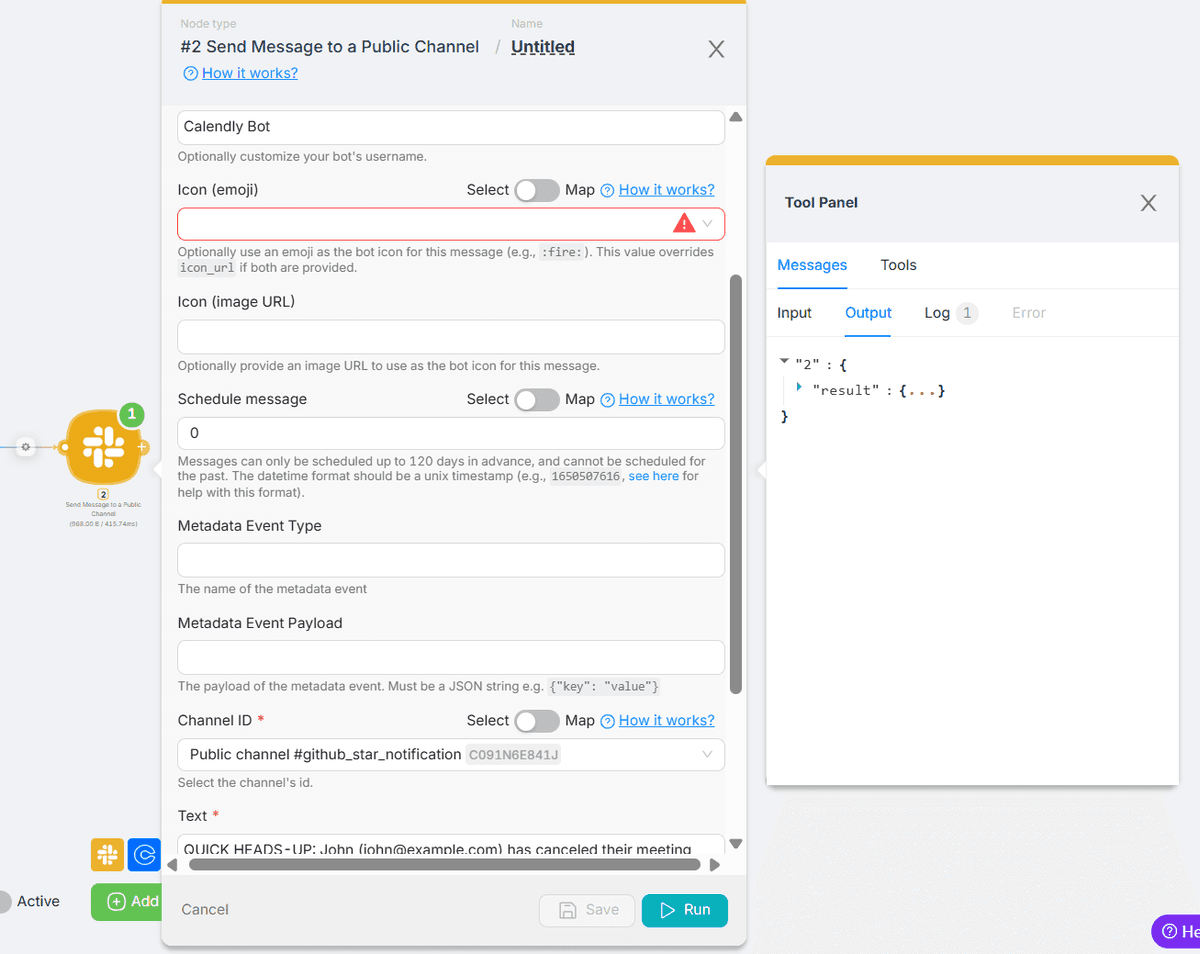
- Haga clic en el + debajo del paso del desencadenador.
- Busque Slack Bot y elija Send Message To A Public Channel.
- Conecte su cuenta de Slack (+ New Authentication), añada un nombre a su bot y, a continuación, seleccione el canal en el que desea que aparezcan las notificaciones.
Para su mensaje, utilice campos dinámicos para personalizar la alerta. Por ejemplo:
AVISO RÁPIDO: NOMBRE (CORREO ELECTRÓNICO) ha cancelado su reunión con usted. Se le envió un nuevo enlace para que pueda reprogramarla fácilmente cuando le resulte más conveniente.

Sustituya las palabras en MAYÚSCULAS insertando variables del desencadenador de Calendly, como el nombre y el correo electrónico.
Haga clic en Run Once para comprobar que funciona; si todo va bien, verá la alerta aparecer en el canal de Slack que haya elegido.
5. Añada un paso para enviar una notificación por correo electrónico
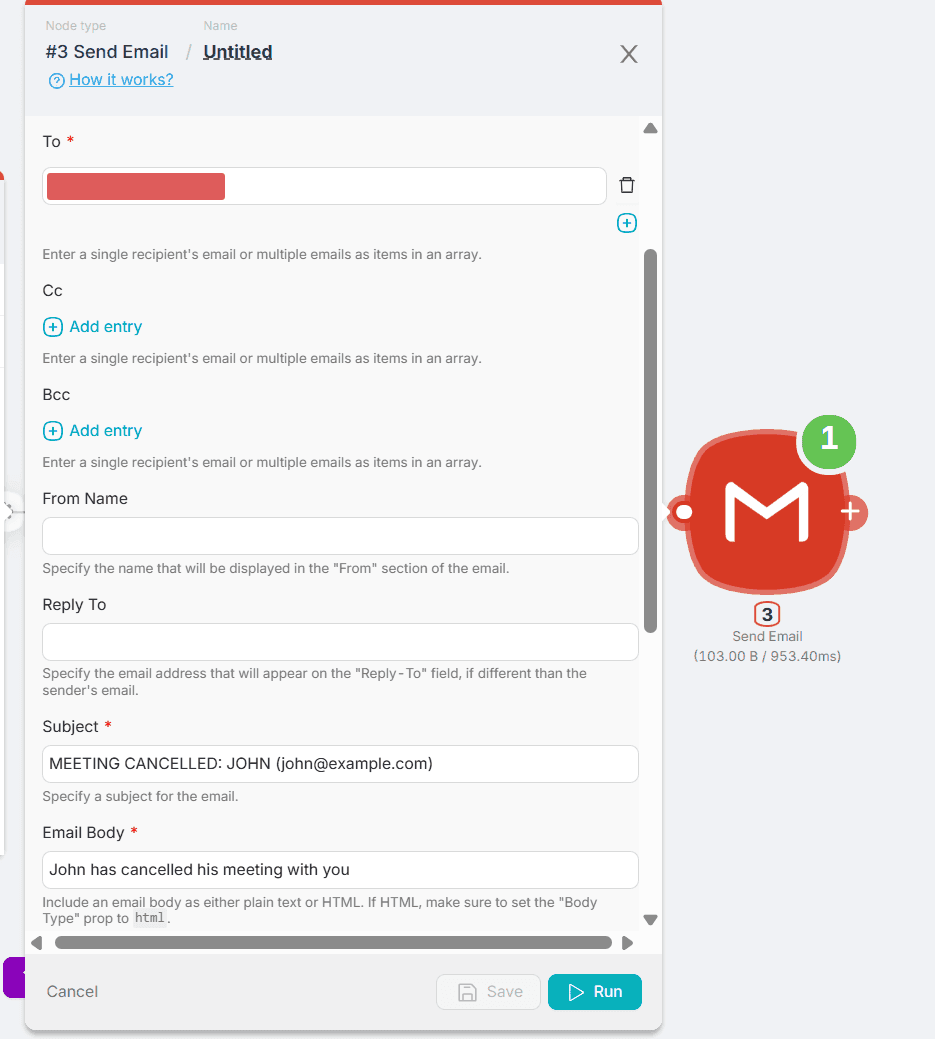
- Vuelva a hacer clic en Add Node, elija Gmail y, después, Send Email.
- Conecte su cuenta de Gmail haciendo clic en New Authentication.
- Elija la dirección de correo electrónico a la que desea enviar las notificaciones, por ejemplo, su correo de trabajo.
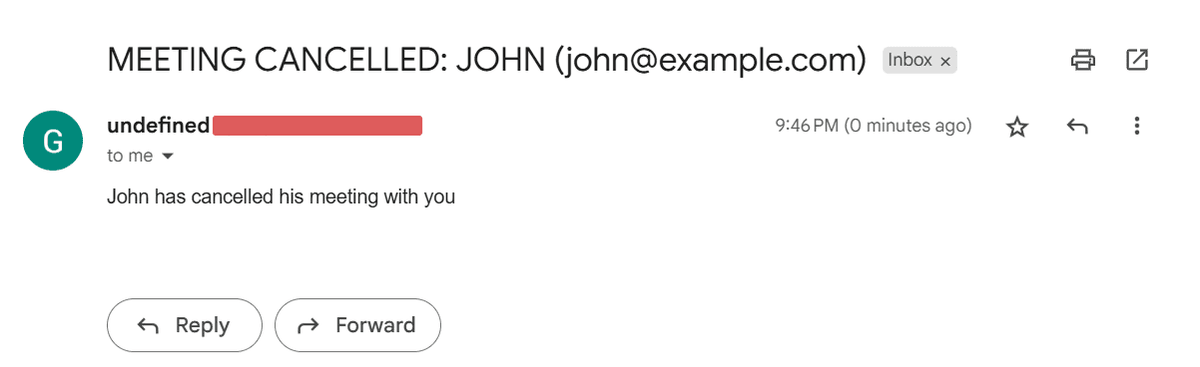
- Complete el Subject y el Body del correo electrónico utilizando la información del paso de Calendly, igual que hizo para Slack.
Por ejemplo, el asunto podría ser:
Reunión cancelada: NOMBRE (CORREO ELECTRÓNICO)
Y el cuerpo del mensaje puede explicar los detalles de la cancelación.
6. Pruebe su automatización de Calendly, Slack y correo electrónico
Con todo configurado, pruebe cada nodo para ejecutar su automatización de principio a fin. Revise su canal de Slack y su correo electrónico para asegurarse de que las notificaciones lleguen exactamente como desea.
7. Publique sus notificaciones de Calendly
¡Felicidades, su automatización está lista! Haga clic en Deploy para activar su flujo. A partir de ahora, cada vez que se cancele un evento de Calendly, recibirá una notificación en Slack y por correo electrónico, sin más actualizaciones perdidas ni reuniones vacías e incómodas.
Conclusión
¡Eso es todo! Con esta automatización de Latenode, siempre irá un paso por delante: no más cancelaciones pasadas por alto ni tiempo perdido. Su agenda se mantiene organizada, su equipo se mantiene informado y usted puede centrarse en lo que más importa. Pruebe a automatizar otras partes de su flujo con Latenode y descubra lo fácil que es mantener todo funcionando sin problemas.




