




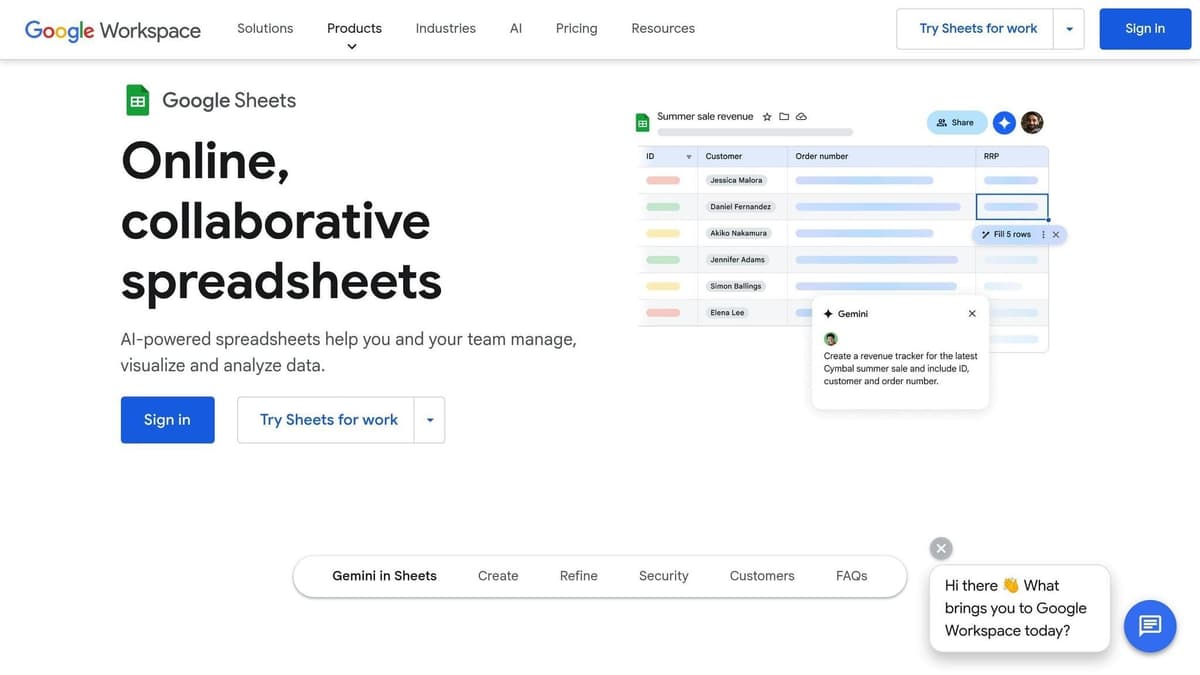
Google Sheets es una herramienta de hojas de cálculo online y gratuita que simplifica tareas como organizar datos, realizar cálculos, crear gráficos y colaborar en tiempo real. Accesible desde cualquier dispositivo conectado a internet, guarda automáticamente su trabajo en Google Drive. Sus funciones más destacadas incluyen la colaboración en tiempo real, el seguimiento de versiones y la integración fluida con herramientas como BigQuery y Google Finance.
Aspectos destacados:
Con Google Sheets, puede gestionar datos de forma eficiente, colaborar sin esfuerzo y automatizar flujos mediante herramientas como Latenode. Veamos cómo aprovecharla al máximo.
Tutorial de Google Sheets para principiantes: paso a paso
Cómo empezar a usar Google Sheets
Comenzar a utilizar Google Sheets es sencillo y eficiente, lo que le permite crear y gestionar hojas de cálculo en poco tiempo. La plataforma ofrece diversas formas de empezar, junto con una interfaz intuitiva que facilita la navegación.
Cómo crear una nueva hoja de cálculo
Google Sheets ofrece varios métodos prácticos para crear una nueva hoja de cálculo.
Una de las formas más rápidas es visitar sheets.google.com y hacer clic en el botón "Nuevo". Esta acción abre al instante una hoja de cálculo en blanco, lo que le permite empezar a introducir datos o crear su proyecto de inmediato [2].
Otro enfoque consiste en utilizar otras aplicaciones de Google, como Docs, Slides o Forms. Mientras trabaja en estas aplicaciones, puede crear una nueva hoja de cálculo fácilmente seleccionando "Crear", lo que garantiza que su flujo no se interrumpa [1].
Si ya tiene datos en otro formato de archivo, importarlos es muy sencillo. Abra Google Drive, haga clic en "Nuevo", elija "Subir archivo" y seleccione su archivo. Una vez cargado, ábralo con Google Sheets. Este método conserva la estructura de sus datos y le da acceso a funciones de colaboración y automatización [1].
Para quienes prefieren herramientas listas para usar, Google Sheets ofrece una variedad de plantillas. Estas plantillas están prediseñadas para tareas como presupuestos, seguimiento de proyectos y planificación, e incluyen formato y fórmulas integrados para ahorrarle tiempo de configuración.
Para usuarios avanzados que buscan la opción más rápida, escribir sheets.google.com/create directamente en el navegador abrirá al instante una nueva hoja de cálculo en blanco.
Cuando su hoja de cálculo esté lista, dedique un momento a familiarizarse con la interfaz para aprovechar al máximo sus funciones.
Descripción general de la interfaz de Google Sheets
La interfaz de Google Sheets está diseñada para facilitar su uso y ofrece acceso rápido a las herramientas esenciales. Consta de dos áreas principales: la cinta de opciones y la hoja [4].
La cinta de opciones incluye accesos directos a acciones habituales, como aplicar formato, manipular datos y colaborar. La barra de herramientas dentro de la cinta de opciones proporciona acceso inmediato a opciones como el tamaño de fuente, la alineación de texto y los ajustes de color [3] [4]. Por su parte, la hoja es donde sucede toda la actividad: una cuadrícula de filas y columnas donde introduce y gestiona datos [4].
Las columnas se identifican con letras (A, B, C) y las filas con números (1, 2, 3). Cada celda, ubicada en la intersección de una fila y una columna, se identifica mediante su dirección, como C10 o F25 [3]. La barra de fórmulas, situada encima de la cuadrícula, es una herramienta esencial para introducir y modificar datos, funciones y fórmulas [3].
Navegar por su hoja de cálculo es más fácil con la barra de pestañas situada en la parte inferior. Puede utilizar el signo más para añadir nuevas hojas y mantener los datos relacionados organizados en diferentes pestañas [3]. Además, la función de guardado automático de Google Sheets garantiza que su trabajo se guarde continuamente mientras edita, con una notificación que confirma que los cambios están protegidos [3].
Familiarizarse con estas herramientas sienta las bases para tareas más avanzadas, como automatizar y organizar datos con herramientas como Latenode.
Cómo añadir y automatizar datos en Google Sheets
Google Sheets se convierte en una herramienta mucho más potente cuando combina la introducción manual de datos con la automatización. Este enfoque no solo ahorra tiempo, sino que también reduce los errores, por lo que resulta ideal para gestionar grandes conjuntos de datos.
Métodos de introducción manual de datos
La forma más sencilla de añadir datos a Google Sheets es escribirlos directamente en las celdas. Para conjuntos de datos más grandes, copiar y pegar desde fuentes como sitios web, documentos u otras hojas de cálculo puede agilizar el proceso y conservar el formato.
Herramientas como el controlador de relleno, el pequeño cuadrado situado en la esquina inferior derecha de una celda seleccionada, pueden ayudarle a completar rápidamente celdas contiguas con patrones, secuencias o valores repetidos. Por su parte, la función de autocompletar puede ahorrar tiempo al reconocer patrones y sugerir completaciones mientras escribe.
Para una mejor organización, utilice encabezados claros y asegúrese de que cada celda contenga una única información. Para mantener la precisión, configure reglas de validación de datos que limiten lo que se puede introducir en determinadas celdas. Las listas desplegables también son una gran función para las entradas de uso frecuente, como nombres de departamentos, categorías de productos o actualizaciones de estado. Estos pequeños ajustes pueden evitar errores tipográficos y garantizar la coherencia en toda su hoja de cálculo.
Una vez estructurados sus datos, la automatización puede encargarse de simplificar aún más su flujo.
Cómo automatizar la importación de datos con Latenode

Las herramientas de automatización como Latenode pueden sustituir por completo la introducción manual de datos y transformar la forma en que gestiona la información en Google Sheets. Latenode conecta Google Sheets con cientos de otras aplicaciones mediante flujos visuales, sin necesidad de conocimientos de programación. Esto elimina las tareas repetitivas y garantiza una captura de datos fiable.
"Transforme su experiencia de gestión de datos con la integración fluida de Google Sheets en Latenode. Ahora puede automatizar flujos y gestionar sus hojas de cálculo sin escribir una sola línea de código, ahorrando tiempo y energía."
Configurar la automatización con Latenode es sencillo. Empiece añadiendo el nodo de Google Sheets en Latenode, conecte su cuenta de Google, elija una acción —como leer o escribir datos— y asigne los campos de su fuente de datos a las columnas correspondientes de su hoja. Esta configuración lleva solo unos minutos, pero puede ahorrarle horas de trabajo manual.
Por ejemplo, imagine que está recopilando envíos de formularios desde su sitio web. Con Latenode, estos datos pueden completar automáticamente una hoja de Google Sheets y crear un flujo continuo. Hoang T., del sector de gestión educativa, compartió en septiembre de 2024 cómo el equipo de soporte de Latenode ayudó a crear un flujo que utilizaba los envíos de formularios de Google Sheets para invitar usuarios a su plataforma [5]. Este tipo de automatización garantiza que no se pierda ningún dato y elimina la necesidad de realizar entradas manuales.
Latenode también admite casos de uso más avanzados. Puede añadir automáticamente nuevos leads, sincronizar datos financieros o actualizar estados de proyectos. Al integrar un bloque de navegador headless, incluso puede extraer datos de sitios web directamente a Google Sheets, lo que resulta perfecto para tareas como rastrear precios de competidores, supervisar inventarios de proveedores o recopilar estudios de mercado.
Además, Latenode puede activar acciones basadas en cambios en su hoja de cálculo. Por ejemplo, puede actualizar estados de tareas en herramientas de gestión de proyectos, enviar notificaciones a miembros del equipo o generar informes. Incluso puede integrar herramientas de IA para resumir datos, traducir texto o generar información valiosa, todo dentro de sus flujos automatizados.
Para tareas recurrentes, puede programar transferencias automáticas de datos entre Google Sheets y bases de datos. Ya sea que se activen por eventos específicos o se ejecuten a intervalos regulares, estos flujos garantizan que sus hojas de cálculo siempre contengan información actualizada sin requerir intervención manual. Con estas capacidades, Google Sheets evoluciona de una simple herramienta de hojas de cálculo a un centro dinámico para las operaciones de su empresa.
Cómo dar formato y organizar datos
Transformar datos sin procesar en hojas de cálculo profesionales y refinadas depende de aplicar un formato adecuado. Google Sheets ofrece una variedad de herramientas que hacen que sus datos no solo sean visualmente atractivos, sino también fáciles de navegar y comprender.
Opciones básicas de formato
Google Sheets incluye herramientas de formato esenciales como negrita, cursiva y tachado, accesibles mediante el menú Formato o con atajos prácticos como Ctrl+B/Cmd+B, Ctrl+I/Cmd+I y Alt+Shift+5/Option+Shift+5. Estas opciones ayudan a destacar información importante y mejorar la legibilidad.
En cuanto a la alineación, puede ajustar el texto horizontalmente —a la izquierda, centrado o a la derecha— y verticalmente —arriba, al centro o abajo— utilizando los iconos de la barra de herramientas o navegando a Formato → Alineación. Estos pequeños ajustes garantizan que sus datos se presenten de forma clara y profesional.
Una vez aplicado el estilo básico, el siguiente paso es organizar los datos para que sea fácil navegar por ellos e interpretarlos.
Consejos para organizar datos
Organizar los datos de manera eficaz va más allá de la estética. Las herramientas estructurales de Google Sheets mejoran la usabilidad, especialmente en conjuntos de datos grandes o complejos.
sbb-itb-23997f1
Cómo usar fórmulas y crear gráficos
Los datos organizados resultan mucho más útiles cuando se combinan con fórmulas y herramientas visuales. Estas funciones transforman números sin procesar en información valiosa que orienta la toma de decisiones y la resolución de problemas.
Fórmulas y funciones básicas
Las fórmulas son la base de cualquier hoja de cálculo, ya que le permiten realizar cálculos, analizar datos e incluso automatizar tareas repetitivas [10]. En Google Sheets, cada fórmula comienza con un signo igual (=), lo que indica que está introduciendo un cálculo en lugar de texto simple.
Algunas de las funciones más utilizadas incluyen SUM, AVERAGE, COUNT, IF, VLOOKUP, MIN y MAX [10]. Estas funciones pueden trabajar con celdas individuales (por ejemplo, E2), varias celdas específicas (por ejemplo, SUM(E2,E4,E8,E13)) o rangos completos de celdas (por ejemplo, SUM(E2:E13)). Si necesita hacer referencia a datos de otra hoja, utilice el formato Nombre_de_hoja!Rango_de_celdas. Por ejemplo, Sheet2!E2:E13 hace referencia a un rango de una hoja llamada "Sheet2". Si el nombre de la hoja incluye espacios, enciérrelo entre comillas simples, como 'October sales'!E2:E13 [10].
Para crear una fórmula, haga clic en la celda de destino, escriba = seguido del nombre de la función, añada sus referencias de celda o rangos y pulse Intro [10]. Para cálculos más avanzados, puede combinar varias funciones. Por ejemplo, =ROUND(AVERAGE(E2:E13),-1) calcula el promedio de un rango y lo redondea a la decena más cercana [10].
Además de las fórmulas, Google Sheets ofrece herramientas visuales que mejoran su capacidad para interpretar y presentar datos eficazmente.
Cómo crear gráficos y tablas dinámicas
Visualizar datos facilita la identificación de tendencias, patrones y correlaciones. Google Sheets admite diversos tipos de gráficos, como gráficos de barras, líneas, circulares y de dispersión [11].
Para crear un gráfico, seleccione el rango de datos que desea visualizar, incluidos los encabezados para un mejor etiquetado, y vaya a Insertar > Gráfico. Esto abre el editor de gráficos, que sugiere un tipo de gráfico según sus datos. Puede mantener la recomendación o personalizar el gráfico para adaptarlo mejor a sus necesidades [30,31].
"La visualización de datos es una habilidad esencial en el actual entorno rico en información, y dominarla puede transformar la forma en que interpreta y presenta los datos"
.
Puede personalizar aún más su gráfico ajustando los colores, los estilos de línea y las etiquetas para alinearlos con el estilo de su presentación [30,32]. El editor de gráficos también le permite ajustar el rango de datos, lo que resulta especialmente útil si prevé añadir más datos con el tiempo.
Las tablas dinámicas son otra forma eficaz de analizar datos. Resumen grandes conjuntos de datos, lo que facilita descubrir relaciones y tendencias [12]. Por ejemplo, podría utilizar una tabla dinámica para determinar qué comercial generó más ingresos en un mes concreto [12]. Estas tablas agrupan y resumen datos de forma dinámica, y ofrecen una manera flexible de analizar conjuntos de datos complejos [13].
Cuando trabaja con grandes conjuntos de datos que requieren actualizaciones frecuentes, la automatización puede ahorrar mucho tiempo. Con herramientas como Latenode, puede configurar flujos que incorporen automáticamente datos recientes a sus Google Sheets desde fuentes como sistemas CRM, plataformas de encuestas o herramientas de marketing. Esto permite que sus gráficos y tablas dinámicas siempre reflejen la información más actualizada.
A continuación, descubra cómo compartir y colaborar sin problemas en Google Sheets.
Cómo compartir y colaborar en Google Sheets
Google Sheets se transforma en una sólida herramienta de colaboración cuando se comparte, lo que la convierte en una plataforma de referencia para más de 3.000 millones de usuarios de Google Workspace que dependen de ella para tareas como análisis de datos, seguimiento de proyectos e informes [19]. A continuación, le mostramos cómo compartir sus hojas de cálculo eficazmente y colaborar de forma fluida.
Cómo compartir hojas de cálculo y establecer permisos
Compartir Google Sheets ofrece dos opciones principales: compartir directamente con personas específicas por correo electrónico o generar un enlace compartible que cualquiera pueda utilizar [14]. Cada método ofrece distintos niveles de control sobre quién puede acceder y modificar su hoja de cálculo.
Google Sheets ofrece cuatro niveles de permisos para gestionar cómo interactúan los colaboradores con su archivo:
- Nivel de permiso
- Capacidades
- Control total, incluida la edición, eliminación y gestión de permisos para compartir (solo se permite un propietario)
- Capacidad para modificar contenido, añadir comentarios y compartir con otras personas
- Acceso de visualización con capacidad para añadir y responder comentarios
- Acceso de solo lectura sin permisos de edición ni comentarios
Para los miembros del equipo que necesiten realizar cambios, otorgue acceso de Editor. Para el resto, asigne los roles de Lector o Comentador para minimizar las ediciones accidentales [18]. Los permisos pueden actualizarse o revocarse en cualquier momento volviendo al cuadro de diálogo para compartir, haciendo clic en el menú desplegable junto al nombre de una persona y seleccionando un nuevo rol o Eliminar [16].
Las opciones avanzadas para compartir le permiten restringir cambios en los permisos, desactivar la descarga, impresión o copia y establecer fechas de vencimiento para colaboradores externos [14][16].
Consejos para la colaboración en equipo
La configuración de uso compartido es solo el principio: una colaboración eficaz requiere estrategias bien pensadas para garantizar flujos fluidos. La colaboración en tiempo real, una función destacada desde el lanzamiento de Google Sheets en 2006, puede optimizarse con estos consejos [23].
Los archivos compartidos aparecen automáticamente en la carpeta Compartido conmigo de Google Drive. Para agilizar el acceso, mueva los archivos que utiliza con frecuencia a sus carpetas principales de Drive [15]. Además, integrar Latenode puede automatizar las actualizaciones de datos y mejorar la colaboración al mantener a todos alineados.
Automatización de Google Sheets con Latenode
Google Sheets es una herramienta potente para la colaboración y la organización de datos, pero transferir datos manualmente puede consumir horas de su tiempo. Con Latenode, puede convertir Google Sheets en un centro de automatización conectándolo con más de 300 aplicaciones. Esto elimina tareas repetitivas como la introducción de datos y mantiene sus hojas de cálculo actualizadas automáticamente, lo que facilita la integración con otras herramientas empresariales.
Cómo conectar Google Sheets con otras aplicaciones
Latenode simplifica y elimina la necesidad de programar para conectar Google Sheets con aplicaciones externas. Con su creador visual de flujos, puede diseñar flujos de datos automatizados que sincronizan información entre sus hojas de cálculo y otras herramientas de forma fluida.
Cómo comenzar con su primera integración
Para configurar su primera integración, siga estos pasos:
Ejemplos de integraciones prácticas
Estas son algunas de las formas en que las empresas utilizan Latenode con Google Sheets:
Procesamiento avanzado de datos
Latenode ofrece más que transferencias básicas de datos. Sus herramientas avanzadas le permiten filtrar, formatear y agregar datos para garantizar que solo la información más relevante llegue a su hoja. Por ejemplo:
¿Por qué automatizar Google Sheets con Latenode?
Latenode no solo agiliza las integraciones: transforma Google Sheets en un espacio de trabajo dinámico y automatizado que aumenta la eficiencia y la precisión.
Ahorre tiempo y trabaje de forma más inteligente
La introducción manual de datos puede ocupar entre 2 y 4 horas a la semana para la mayoría de los usuarios. Latenode elimina esta carga al sincronizar automáticamente los datos entre sus herramientas de software. Una vez configurados, los flujos se ejecutan en segundo plano y mantienen actualizadas sus hojas de cálculo sin ningún esfuerzo adicional.
Mejore la precisión y la coherencia
La introducción manual de datos es propensa a errores, que pueden derivar en equivocaciones costosas. Los flujos de Latenode garantizan que los datos se transfieran directamente entre sistemas con asignaciones predefinidas. Esto reduce los errores, evita las entradas duplicadas y mantiene un formato coherente en todas sus herramientas.
Escale sin esfuerzo a medida que crece
A medida que su empresa crece, gestionar datos manualmente se vuelve abrumador. Latenode escala según sus necesidades de datos y procesa grandes volúmenes de registros de forma eficiente. Tanto si experimenta un crecimiento rápido como picos estacionales, Latenode mantiene todo funcionando sin problemas. Además, sus capacidades de IA le permiten crear flujos que generan informes, traducen contenido o analizan datos, transformando información sin procesar en datos accionables sin trabajo manual adicional.
Automatización asequible y flexible
El modelo de precios basado en computación de Latenode resulta rentable frente a las plataformas tradicionales por tarea. Admite código JavaScript personalizado y módulos NPM, lo que le brinda flexibilidad de nivel empresarial mientras mantiene una interfaz fácil de usar. Empiece con automatizaciones sencillas y amplíe a flujos más complejos a medida que crezcan sus necesidades. Para las empresas con requisitos estrictos de seguridad de datos, Latenode incluso ofrece opciones de autoalojamiento, lo que garantiza que los datos sensibles permanezcan protegidos mientras se benefician de todas las capacidades de automatización.
Conclusión: usar Google Sheets con Latenode
Google Sheets evoluciona hacia un centro de automatización dinámico cuando se combina con Latenode. Al automatizar tareas repetitivas, no solo ahorra tiempo valioso, sino que también mejora la precisión de los datos y reduce la probabilidad de errores humanos.
Al combinar las herramientas colaborativas de Google Sheets con la capacidad de Latenode de integrarse con más de 300 aplicaciones, obtiene la capacidad de crear flujos fluidos sin escribir una sola línea de código. Esta combinación permite a las empresas agilizar diversos procesos y garantizar operaciones fluidas, escalables y libres de errores.
Los beneficios no terminan ahí. Como explica la especialista en automatización Sophia E.:
"Latenode ofrece una solución de automatización potente y rentable. Es fácil de usar, incluso para principiantes, gracias a su interfaz simple e intuitiva."
Con funciones como un 99 % de tiempo de actividad y un modelo de precios basado en el uso real en lugar de límites arbitrarios de tareas, Latenode permite implementar flujos avanzados sin gastar de más. Su creador visual de flujos y sus capacidades de JavaScript personalizado permiten a los usuarios empezar con automatizaciones simples y ampliarlas a medida que crecen sus necesidades o conocimientos. Para quienes se preocupan por la seguridad de los datos, Latenode también ofrece opciones de autoalojamiento para mantener la información confidencial protegida mientras disfruta de todas las funciones de automatización.




