




Nota: Después de añadir nuevos nodos en la cadena de Latenode de un proyecto, para acceder a los datos de los nodos anteriores, debe ejecutar el proyecto y llamar a la cadena con todos los datos necesarios. Los datos sustituidos desde el nodo "JavaScript" al nodo "Solicitud HTTP" a menudo deben escaparse con comillas dobles. Los objetos complejos o arrays recibidos como respuesta a una solicitud desde servidores remotos y que llegan como cadena deben procesarse con JSON.parse para poder trabajar con ellos en los nodos "JavaScript" como con el tipo de datos correspondiente.
En primer lugar, obtengamos el token según las instrucciones de nuestro artículo, pero en la lista seleccione el ámbito "Google Sheets API v..." "www.googleapis.com/auth/spreadsheets" y "www.googleapis.com/auth/drive";
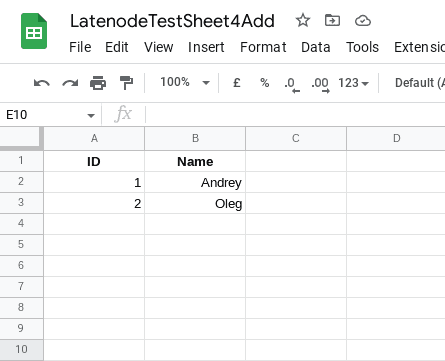
Cree una nueva tabla; por ejemplo, puede llamarla "LatenodeTestSheet4Add", con dos columnas: "ID" y "Name";
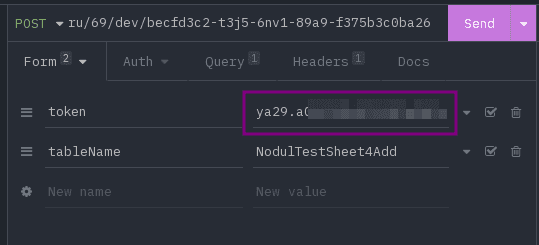
Preparemos una solicitud para nuestro cliente REST;
REQ01: Solicitud para el cliente REST
    curl --request POST  --url 'https://webhook.latenode.com/69/dev/becaa2c2-fcf6-4ef8-89a9-f375b3c0ba26?='
    --header 'Content-Type: application/x-www-form-urlencoded'
    --data 'token=[change everything inside the square brackets along with them]'
    --data 'tableName=LatenodeTestSheet4Add'
Sustituyamos nuestro token obtenido en el paso inicial;
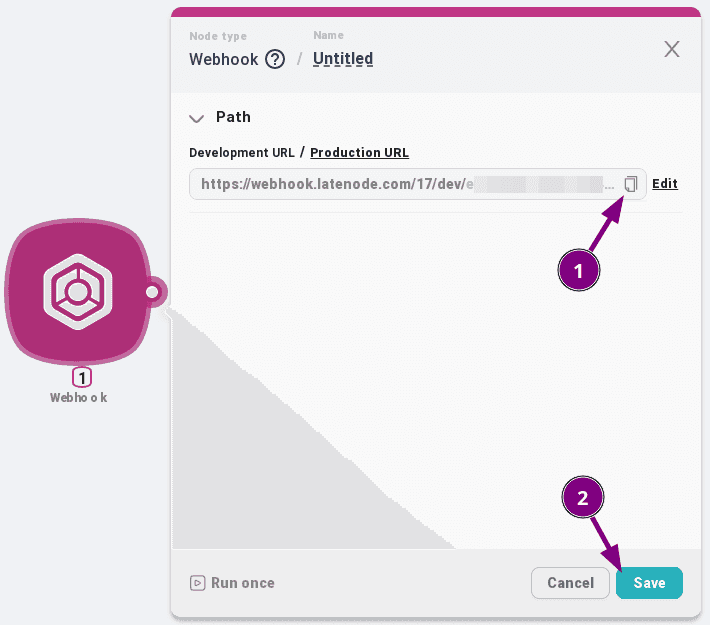
Cree un nodo "Webhook": "+ Añadir nodo" => "Http" => "Webhook";
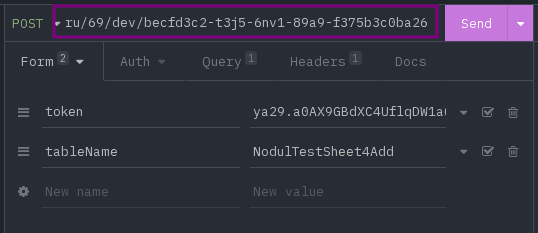
Copie la dirección del Webhook y péguela en la barra de direcciones del cliente REST;
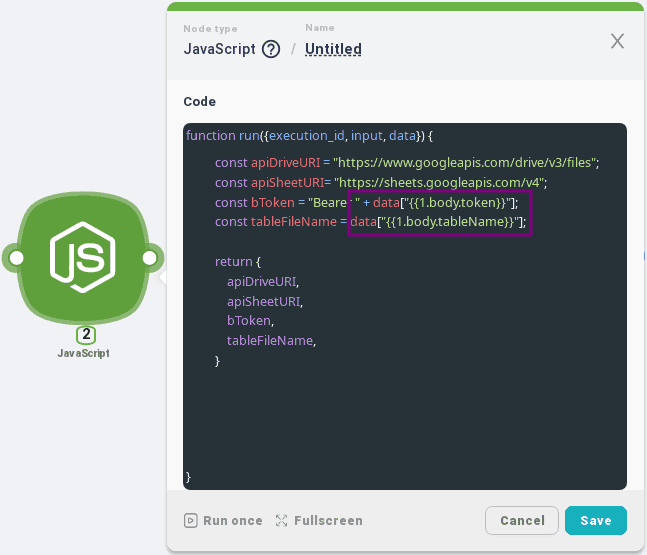
A continuación, añada otro nodo "JavaScript": "+ Añadir nodo" => "Code" => "JavaScript";
Guarde;
Conecte los nodos;
Iniciemos y llamemos a la cadena para transferir datos entre los nodos;
Copiemos el contenido en él:
    const apiDriveURI = "https://www.googleapis.com/drive/v3/files";
    const apiSheetURI= "https://sheets.googleapis.com/v4";
    const bToken = "Bearer " + data["{{1.body.token}}"];
    const tableFileName = data["{{1.body.tableName}}"];

    return {
    							apiDriveURI,
                  apiSheetURI,
                  bToken,
                  tableFileName,
                }
Compruebe en todas las construcciones como "data["{{1.body.name}}"]" que el número de Webhook corresponda al nodo del que obtenemos los datos; de no ser así, sustitúyalo por el necesario (le recordamos que 1 es el número del nodo escrito justo debajo del nombre del nodo, sobre el tipo de nodo; después, si se trata de una consulta, se selecciona el campo del objeto correspondiente al tipo de datos enviados/recibidos: body para formularios o query para parámetros de consulta);
Guarde los cambios;
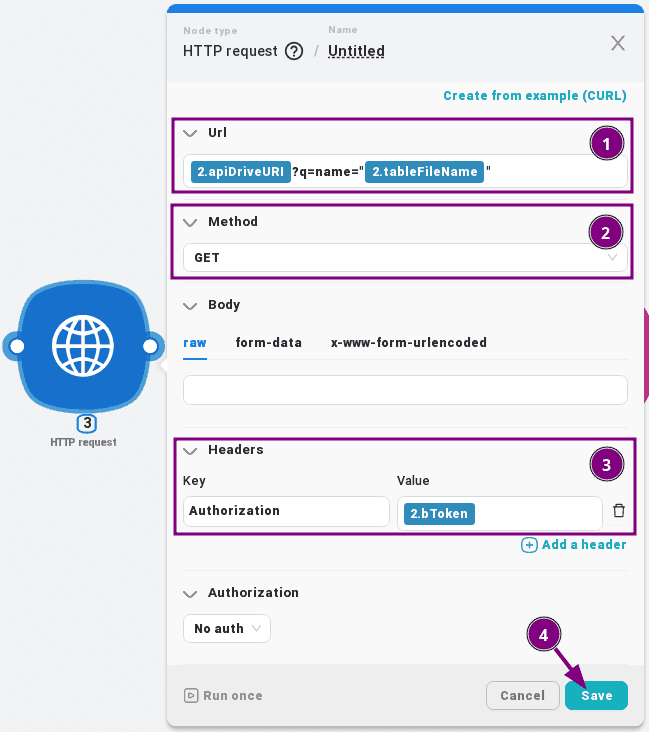
Cree el nodo "Solicitud HTTP" para obtener el ID del archivo de la tabla: "+ Añadir nodo" => "Http" => "Solicitud HTTP";
Guarde;
Conecte los nodos;
Iniciemos y llamemos a la cadena para transferir datos entre los nodos;
Formemos el campo "Url": al principio sustituyamos la variable "apiDriveURI" de "JavaScript"; después, especifique ?:q=name "variable tableFileName de "JavaScript"";
Asegúrese de que el método predeterminado sea "Get";
Añadamos el encabezado "Autorization" y la variable "bToken" de "JavaScript" a su valor;
Haga clic en "Guardar";
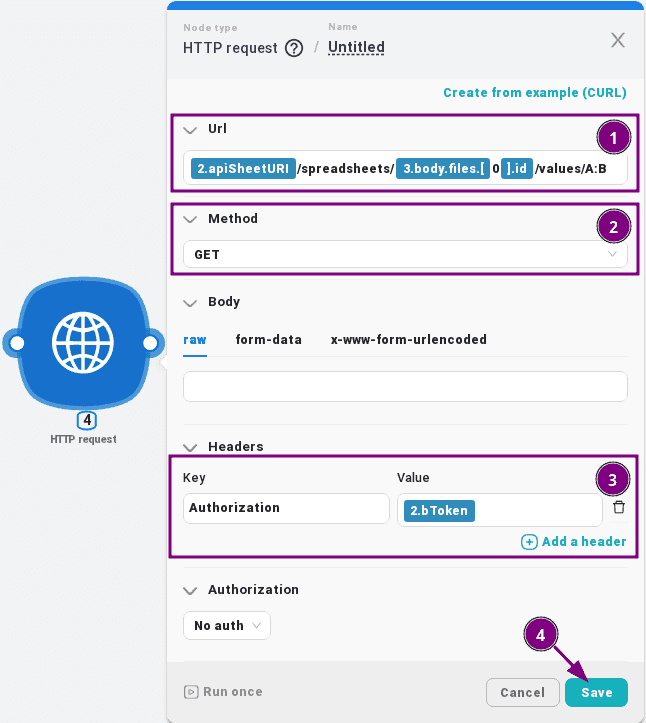
Cree el nodo "Solicitud HTTP" para añadir datos: "+ Añadir nodo" => "Http" => "Solicitud HTTP";
Guarde;
Conecte los nodos;
Iniciemos y llamemos a la cadena para transferir datos entre los nodos;
Formemos el campo "Url": al principio sustituyamos la variable "apiSheetURI" de "JavaScript"; después /spreadsheets/, luego sustituyamos el valor obtenido en el nodo anterior {{ 3.body.files[ 0 ].id}}, y después /values/A:B;
Asegúrese de que el método predeterminado sea "Get";
Añadamos el encabezado "Autorization" y la variable "bToken" del primer nodo "JavaScript" a su valor;
Haga clic en "Guardar";
Creemos un nodo "Respuesta de Webhook" para devolver los valores encontrados: "+ Añadir nodo" => "Http" => "Respuesta de Webhook";
Guarde;
Conecte los nodos;
Iniciemos y llamemos a la cadena para transferir datos entre los nodos;
Añadamos en los valores devueltos de la consulta anterior los datos de las celdas {{ 4.body.values.[ 0 ]}}
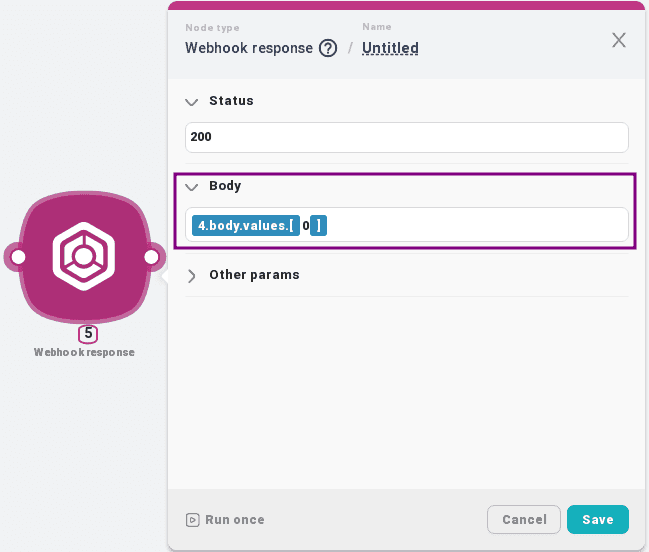
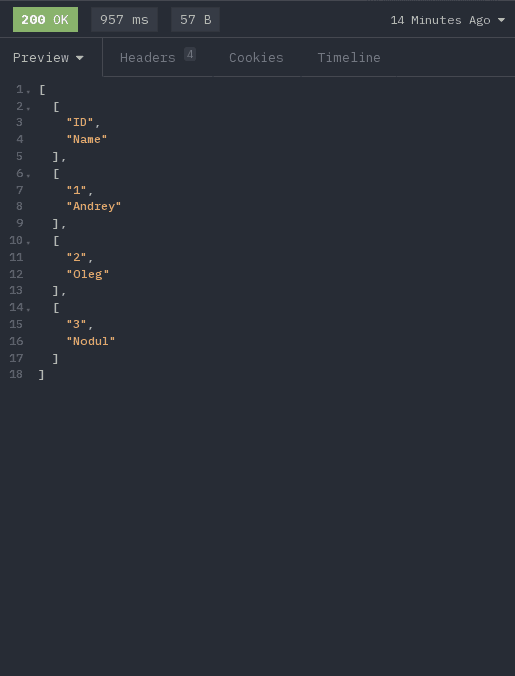
Después de llamar a toda la cadena, se devolverá el contenido de las celdas;
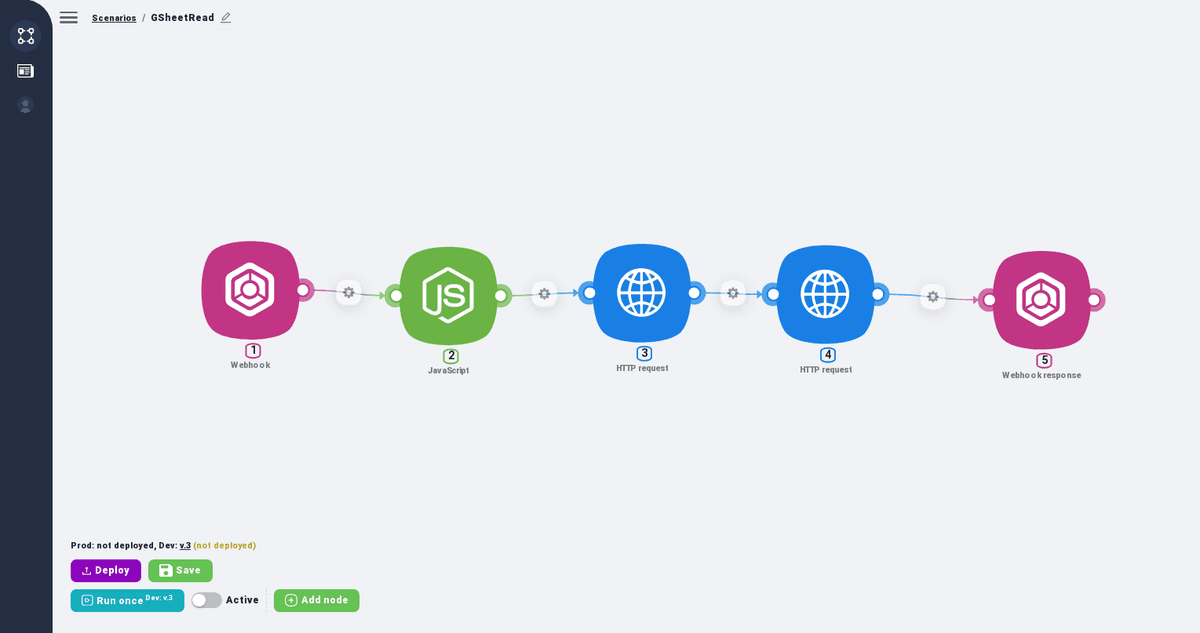
Al final, toda la cadena en Latenode tendrá este aspecto:
Nos vemos en nuevos artículos;




