



Publique automáticamente en Twitter sobre nuevos blogs de WordPress con ChatGPT y Latenode
¿Está cansado de publicar manualmente un tweet por cada nueva entrada de su blog de WordPress? Buenas noticias: hay una forma sencilla de dejar que la automatización se encargue por usted. En esta microguía, aprenderá a configurar un flujo que obtiene sus últimas publicaciones de WordPress, utiliza ChatGPT para convertirlas en tweets y los publica directamente en Twitter, sin más maratones de copiar y pegar.

¿Es posible automatizar esto?
¡Por supuesto! En lugar de alternar entre pestañas y hacerlo todo manualmente, puede configurar un flujo que haga todo el trabajo por usted mediante una plantilla lista para usar. Una vez configurado, cada nueva entrada del blog de su sitio de WordPress se publicará automáticamente en Twitter mediante ChatGPT.
Lo que necesitará
Antes de empezar, asegúrese de contar con lo siguiente:
- Una cuenta de Latenode: Aquí es donde estará su automatización.
- Una cuenta de WordPress y la URL de su sitio web: Su blog debe estar activo y en funcionamiento, y necesitará conectar la cuenta; no se preocupe, las instrucciones están a continuación.
- La conexión de su cuenta de X/Twitter: Así conectará X.
Paso a paso: cómo configurar la automatización
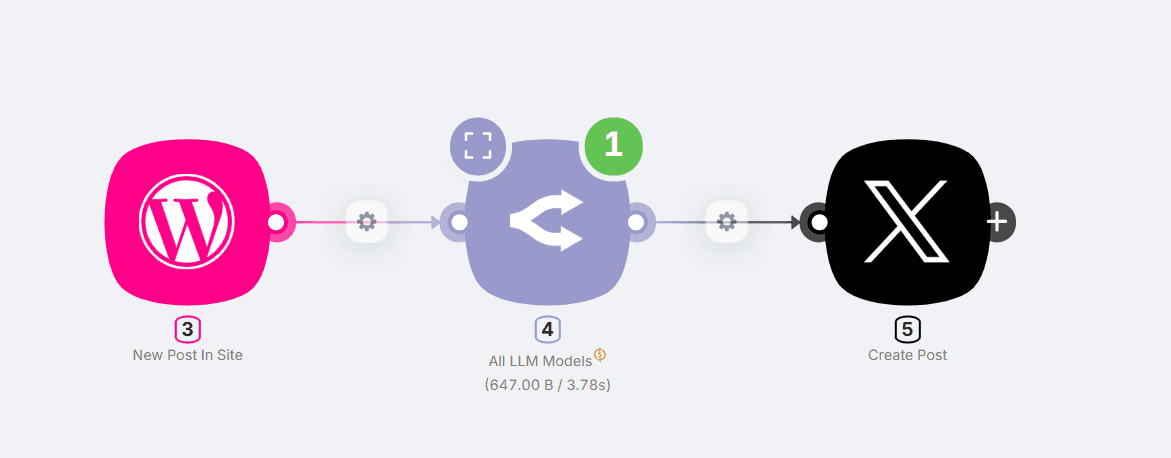
Vea cómo funciona la automatización
Una vez que cree un nuevo flujo, deberá seleccionar estos nodos principales:
- Disparador: nueva publicación en el sitio (WordPress): El flujo comienza cada vez que se publica una nueva entrada en su sitio de WordPress.
- ChatGPT: El contenido de la publicación se envía a ChatGPT, que lo resume en forma de tweet.
- Crear tweet: El tweet se publica automáticamente en su cuenta de Twitter.
Conecte sus cuentas y ajuste la configuración
Ahora, personalícelo conectando sus cuentas y revisando algunos ajustes.
1. Conecte WordPress:
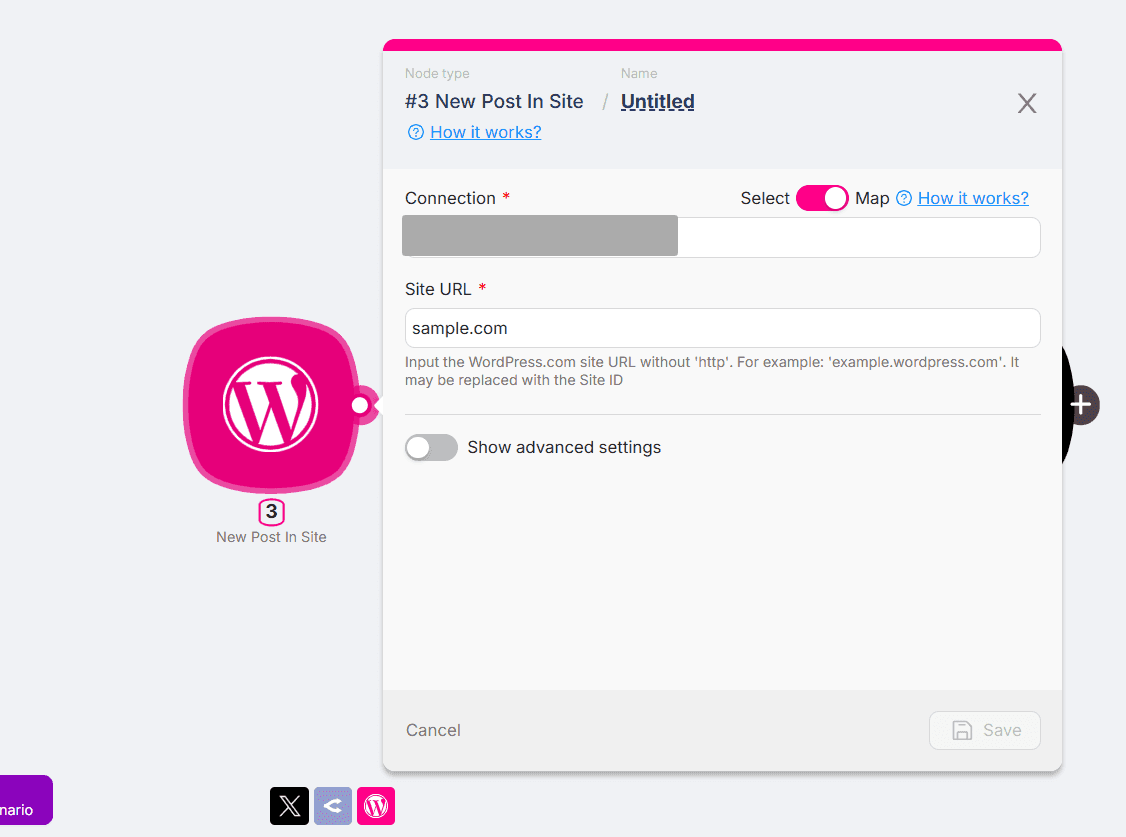
- Busque New Post in Site y luego New Authentication para vincular su cuenta de WordPress.
- Siga las instrucciones de la ventana emergente para iniciar sesión en su cuenta de WordPress.
- Introduzca el enlace de su sitio web de WordPress en el campo resaltado.
- Haga clic en Save para obtener publicaciones reales de su blog; esto le ayudará a realizar pruebas y ver cómo funciona todo en tiempo real.
Cada vez que tenga una nueva publicación en su sitio, este disparador activará la automatización y proporcionará sus metadatos, como la URL, el título de la publicación y el contenido, en formato de cadena JSON. Solo tiene que incluirlos en el prompt de ChatGPT para indicar al nodo qué debe analizar.
2. Conecte OpenAI ChatGPT:
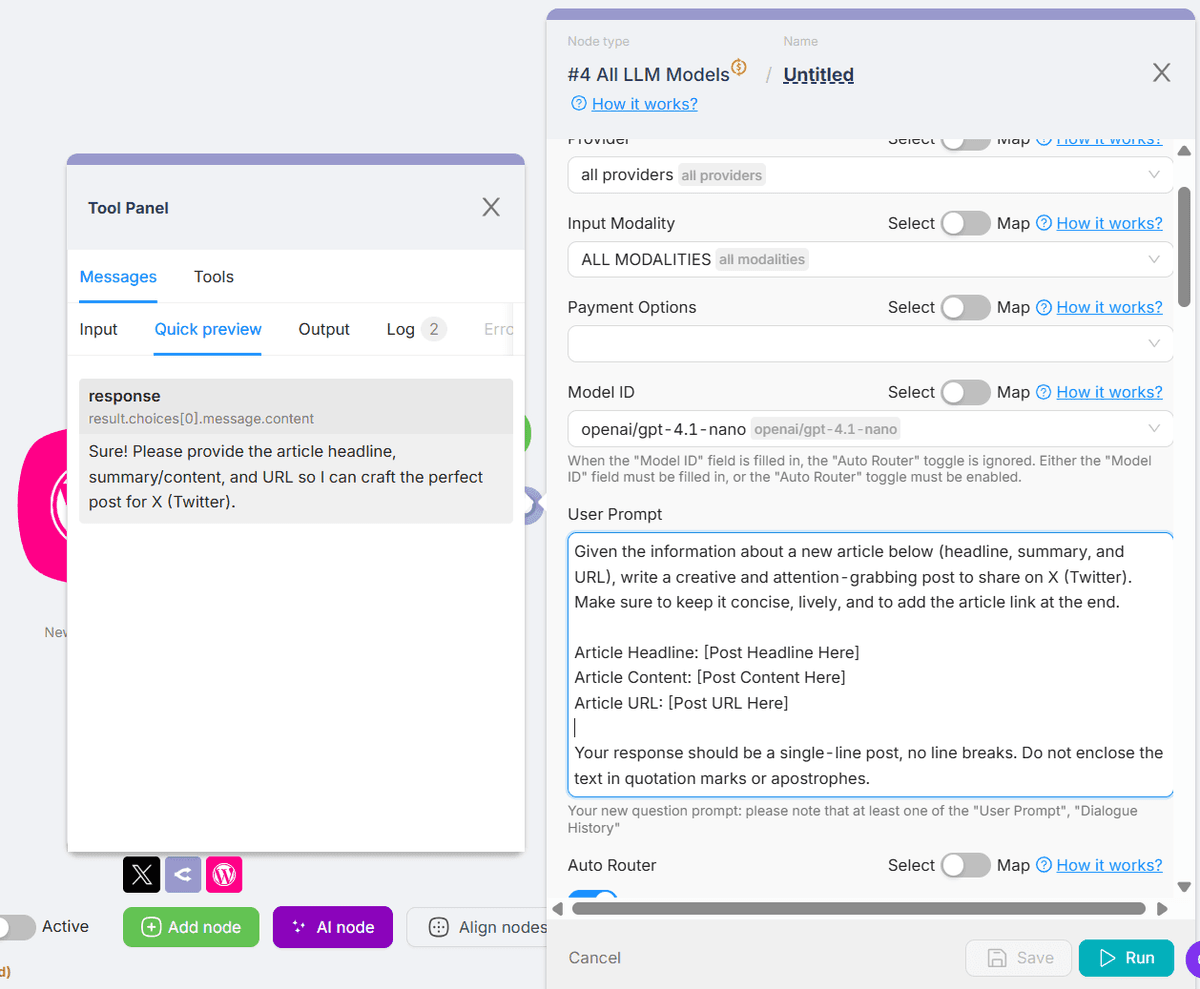
- Haga clic en el paso 'Generate a Tweet'.
- Elija el modelo: puede ser el GPT-4.1 Nano predeterminado o cualquier modelo que prefiera, como Claude, Gemini, Qwen, etc.
- Mientras está aquí, revise el campo de entrada “Prompt”: encontrará instrucciones para que ChatGPT cree el tweet a partir de su entrada de blog. El prompt predeterminado tiene este aspecto:
Dada la siguiente información sobre un nuevo artículo —título, resumen y URL—, redacte una publicación creativa y llamativa para compartir en X (Twitter). Asegúrese de que sea concisa, dinámica e incluya el enlace del artículo al final.
Título del artículo: [Introduzca aquí el título de la publicación]
Contenido del artículo: [Introduzca aquí el contenido de la publicación]
URL del artículo: [Introduzca aquí la URL de la publicación]
No use rayas largas ni signos de puntuación, excepto ",", "." y "!".
Su respuesta debe ser una publicación de una sola línea, sin saltos de línea. No incluya el texto entre comillas ni apóstrofes.
- Haga clic en Test step para ver un tweet de ejemplo basado en su prompt.
3. Conecte X/Twitter
- Haga clic en el nodo 'Post The Tweet'.
- Seleccione New Authentication en su configuración para vincular su cuenta de Twitter.
- Siga las instrucciones de configuración de la ventana emergente hasta que todo quede conectado.
- Añada la salida del nodo de ChatGPT en el campo 'Text' para indicar a la integración de Twitter qué debe publicar.
Active su automatización
¡Ya está! Haga clic en el botón principal Deploy para activar su flujo y ver las salidas de cada nodo. A partir de ahora, cada vez que publique una nueva entrada de WordPress, se enviará automáticamente un tweet desde su cuenta de Twitter conectada.




