




Mantener su Twitter activo puede resultar agotador, especialmente cuando está trabajando en un millón de cosas más. Esta es la buena noticia: puede configurar un sistema que publique tuits por usted todos los días. Esta guía le muestra cómo usar ChatGPT y Latenode juntos para crear tuits automáticamente. ¡Piense en ello como contratar a un asistente virtual que nunca se toma un día libre!
¿Realmente puede automatizar tuits con ChatGPT?
¡Por supuesto! Con Latenode como herramienta de automatización, puede crear un sistema que genere y publique tuits nuevos a diario.
Esta es la versión sencilla: ChatGPT escribe los tuits y Latenode los publica en X/Twitter, mientras usted hace literalmente cualquier otra cosa. Se acabó copiar y pegar desde ChatGPT o programar publicaciones manualmente.
Qué necesitará antes de empezar
Asegurémonos de que tiene todo listo:
- Una cuenta de Latenode con una suscripción activa: esta es la herramienta que hace que todo funcione en conjunto (inicie una prueba gratuita si aún no lo ha hecho).
- Una conexión con una cuenta de Twitter.
Cómo funciona su sistema de automatización de Twitter
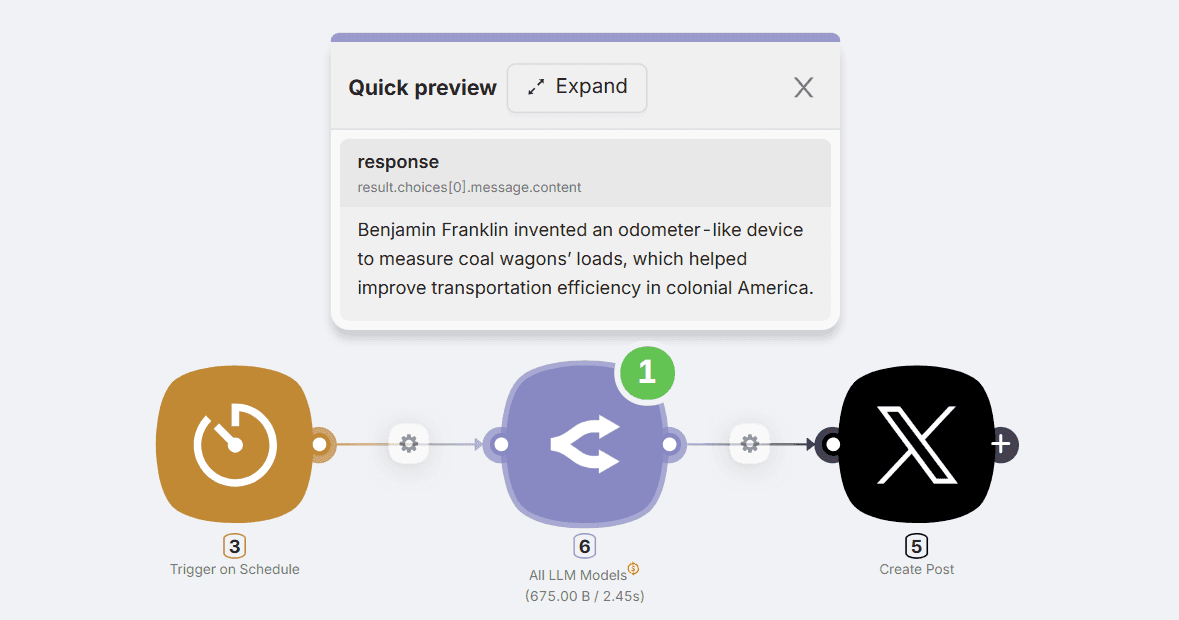
Todos los días, a la hora que usted elija, su automatización se activa, pide a ChatGPT que escriba un tuit según sus instrucciones y luego lo publica en su perfil de Twitter. ¡Es como programar su cafetera para que prepare café automáticamente, pero para sus redes sociales!
El flujo sencillo
- Inicio: Se activa su temporizador programado.
- Creación: ChatGPT escribe un tuit siguiendo su estilo mediante el nodo AI GPT Router.
- Publicación: El tuit se publica automáticamente en Twitter.
¡Vamos a crear su automatización de tuits!
¿Listo para configurarla? Siga estos pasos:
1. Cree una automatización
Una vez que esté en su cuenta de Latenode, deberá hacer clic en 'Crear nuevo flujo'. Después, asigne un nombre a su automatización: puede elegir algo divertido, como “Sincronizador de hojas 🚀”, o cualquier nombre que le resulte más conveniente.
Personalícela
Ahora, personalicemos su automatización:
(1) Configure su calendario de publicaciones
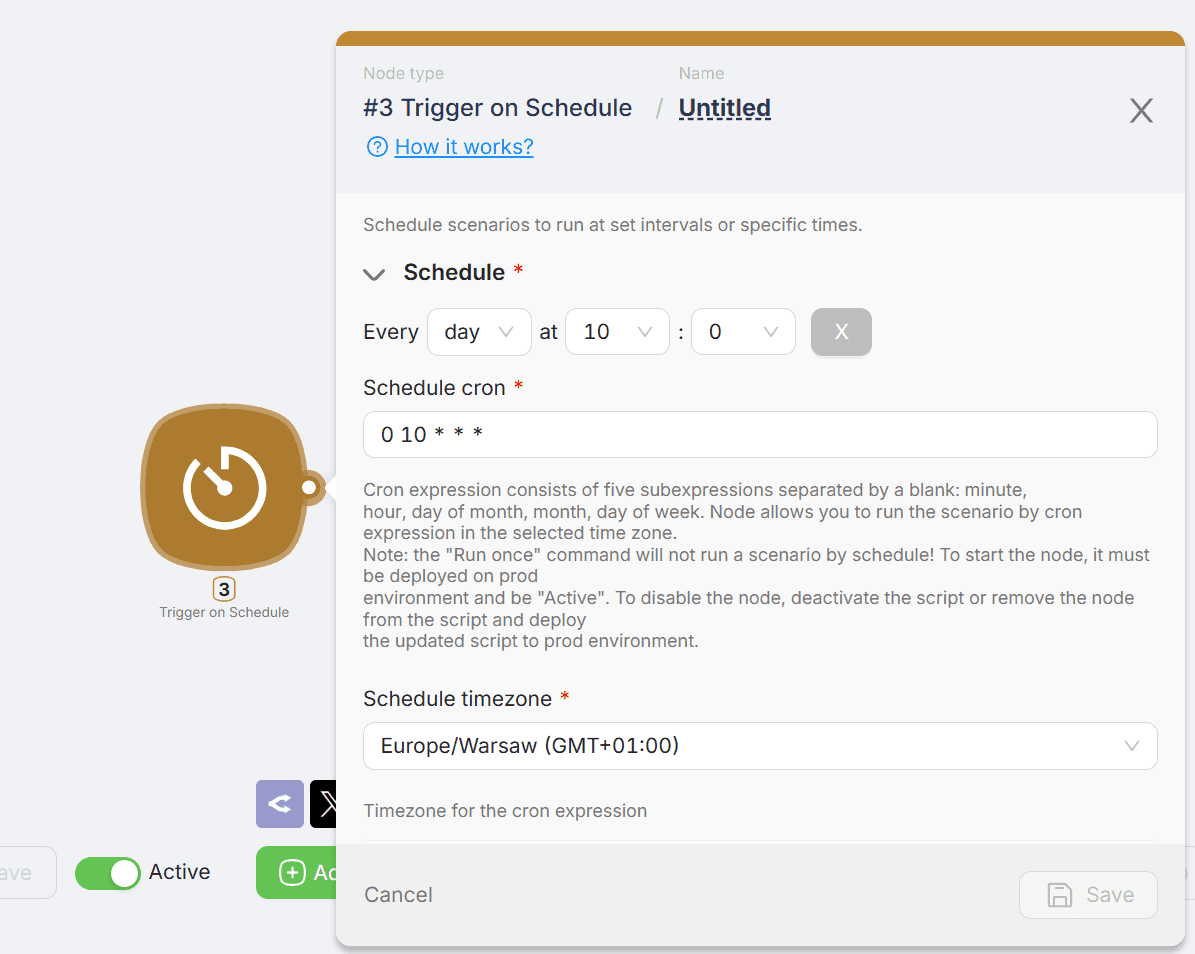
- Haga clic en el nodo "Programación" de su flujo.
- Elija cuándo quiere publicar tuits: a diario, dos veces al día o solo a una hora específica. Si quiere ir más allá, puede usar expresiones cron (una forma avanzada de establecer horarios muy específicos). Lo hemos configurado para las 10:00.
- Guarde sus preferencias de horario para ajustarlas al momento en que su audiencia esté más activa.
(2) Indique a ChatGPT qué debe escribir
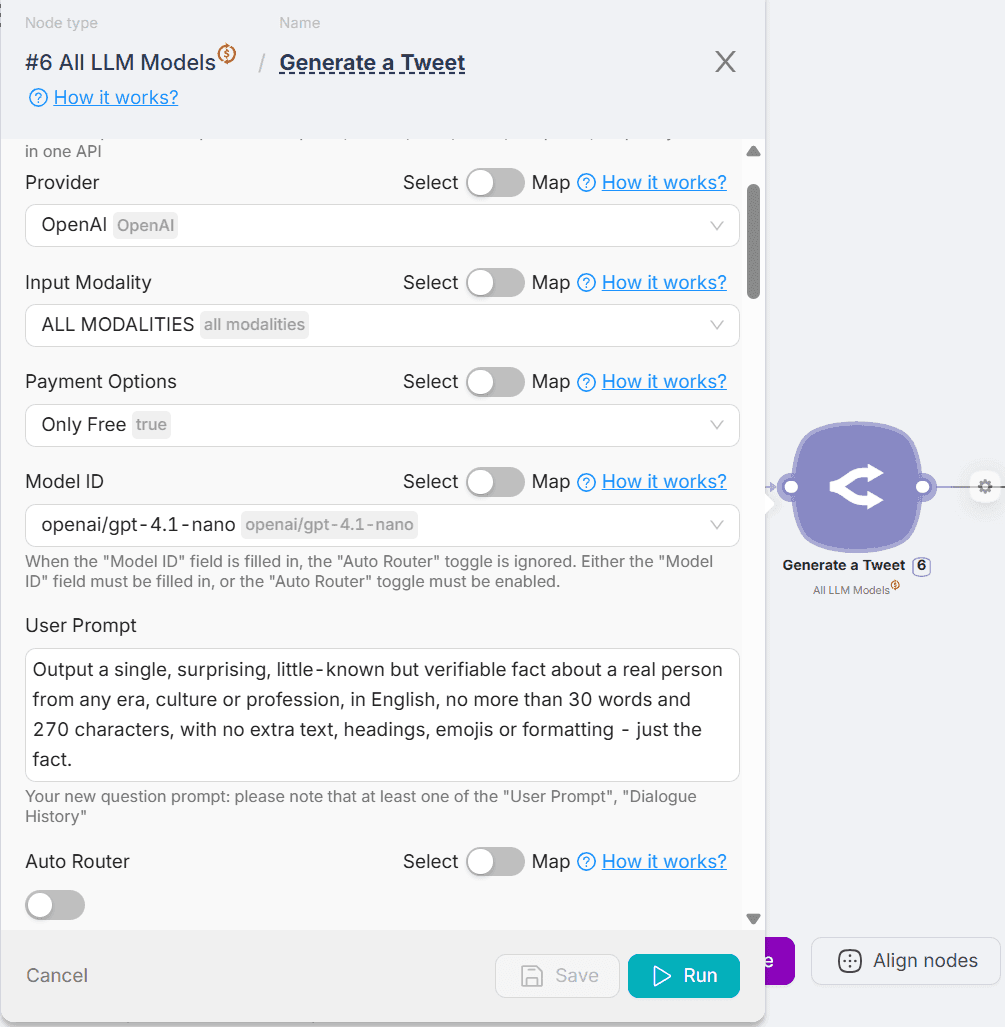
- Abra el nodo AI GPT Router llamado ‘Generar un tuit”. ¡No necesita claves API ni credenciales de cuenta!
- Elija su modelo. Puede seleccionar entre más de 100 modelos o mantener la opción predeterminada: OpenAI GPT 4.1-nano.
- Escriba su prompt. Esto indica a ChatGPT qué tipo de tuits debe crear. ¿Quiere observaciones divertidas? ¿Consejos del sector? ¿Citas motivacionales? Simplemente descríbalo aquí para que coincida con la voz de su marca. También puede activar la búsqueda web para que el modelo pueda obtener información de Internet.
- Pruébelo para ver un tuit de ejemplo y, después, ajuste su prompt hasta que sea perfecto.
- El nodo devolverá una cadena JSON con este aspecto: {{$6.result.choices.[0].message.content}}.
Consejo rápido: Las cadenas JSON son la forma en que podemos comunicar a un nodo lo que otro ha generado. Esta cadena contiene su tuit:
“Benjamin Franklin inventó un dispositivo similar a un odómetro para medir las cargas de los carros de carbón, lo que ayudó a mejorar la eficiencia del transporte en la América colonial.”
(3) Conecte su cuenta de X/Twitter
- Busque la integración de Twitter llamada ‘Crear publicación’.
- En la configuración, pulse Elegir -> Nueva autorización.
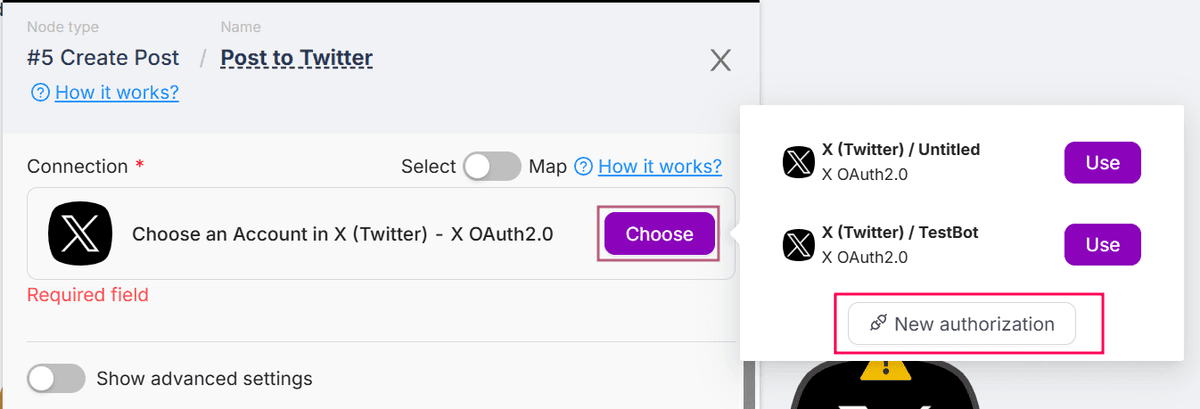
- Añada su ID de cliente y su secreto de cliente. Puede hacerlo siguiendo las instrucciones en pantalla. Cuando conecte su cuenta de X, Latenode recordará sus credenciales.
Después de activar el nodo, añada los datos de salida del nodo anterior. El tuit que cree ChatGPT llegará automáticamente aquí. Realice una publicación de prueba para asegurarse de que todo esté conectado; siempre podrá eliminarla de su cuenta después.

3. ¡Actívela!
- Cuando todo esté listo, haga clic en "Implementar" en su panel de Latenode.
- ¡Eso es todo! Su automatización ya está activa y publicará tuits según su programación.
Por qué le encantará esta configuración
Esta automatización le devuelve horas de su semana mientras mantiene su feed de X actualizado y atractivo. Es como tener un gestor de redes sociales dedicado que trabaja 24/7 sin necesitar pausas para el café. Una vez que esté en funcionamiento, podrá centrarse en tareas más importantes, como configurar más automatizaciones para anunciar publicaciones de blog o interactuar con sus seguidores.
¡Pruébelo y vea cómo su presencia en Twitter crece en piloto automático!




