



ChatGPT es capaz de analizar y resumir archivos PDF, lo que ofrece una forma eficiente de extraer información esencial de documentos extensos. Los usuarios pueden trabajar eficazmente con archivos PDF siguiendo un proceso sencillo y utilizando plugins especializados, lo que les permite plantear preguntas específicas e incluso transformar texto en audio. Aunque pueden surgir problemas como análisis incompletos o la presencia de elementos no textuales, estos pueden resolverse utilizando herramientas como OCR e instrucciones detalladas para mejorar la calidad de los resultados.
Puntos clave: ChatGPT puede analizar archivos PDF siguiendo siete sencillos pasos: preparar el documento, acceder a ChatGPT, cargar el archivo, esperar el procesamiento, revisar los resultados, interactuar y perfeccionar, y guardar el contenido analizado. Plugins especializados como AskYourPDF, Speechki y ChatWithPDF mejoran las capacidades de PDF en ChatGPT. Al elegir un plugin, considere la facilidad de uso, la funcionalidad, la compatibilidad y las reseñas de los usuarios. A pesar de desafíos potenciales como texto ilegible o análisis incompletos, ChatGPT sigue siendo una herramienta potente para trabajar con documentos PDF.
Puede probar ChatGPT-4o gratis en Latenode, su plataforma para la automatización empresarial
¿Cómo cargar un PDF en ChatGPT?
Cargar un PDF en ChatGPT es un proceso sencillo que puede realizarse en solo unos pasos. Al seguir esta guía, podrá aprovechar la potencia de la IA para analizar y extraer información valiosa de sus documentos PDF de forma rápida y eficiente.
1. Prepare su documento PDF
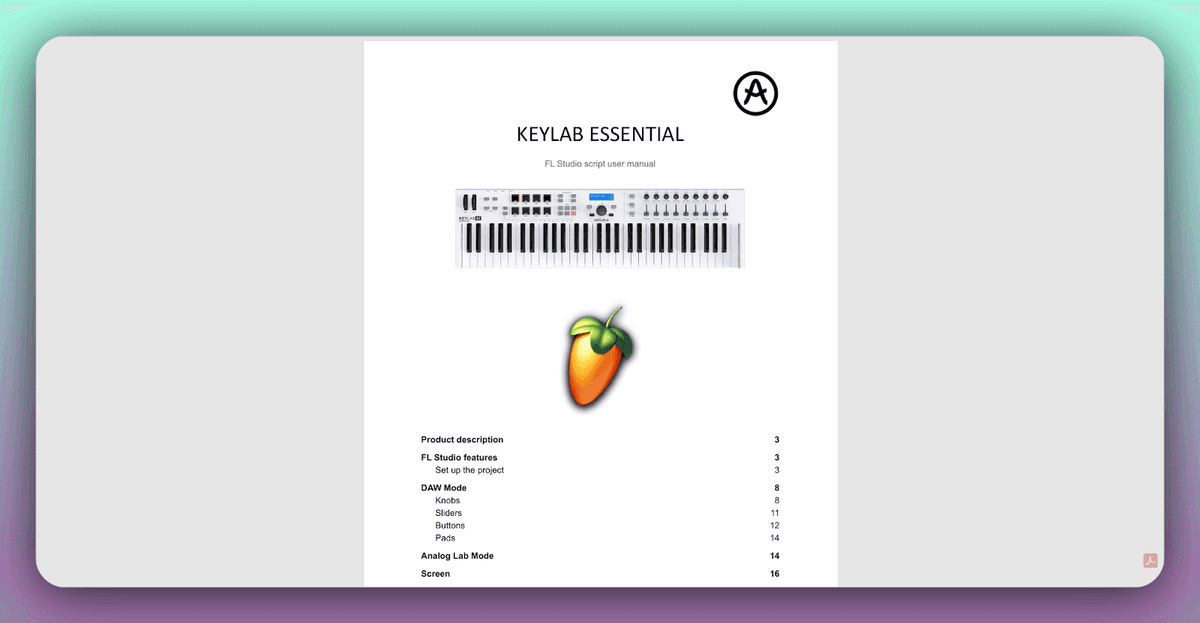
Antes de comenzar a conversar con su PDF, debe asegurarse de que tenga el formato adecuado. ChatGPT funciona mejor con archivos PDF basados en texto, por lo que, si su documento contiene muchas imágenes, gráficos o páginas escaneadas, es posible que necesite utilizar una herramienta de OCR (reconocimiento óptico de caracteres) para extraer el texto. Además, asegúrese de que su PDF no esté protegido con contraseña ni cifrado, ya que esto puede impedir que ChatGPT acceda al contenido.
2. Acceso a ChatGPT: configure su cuenta
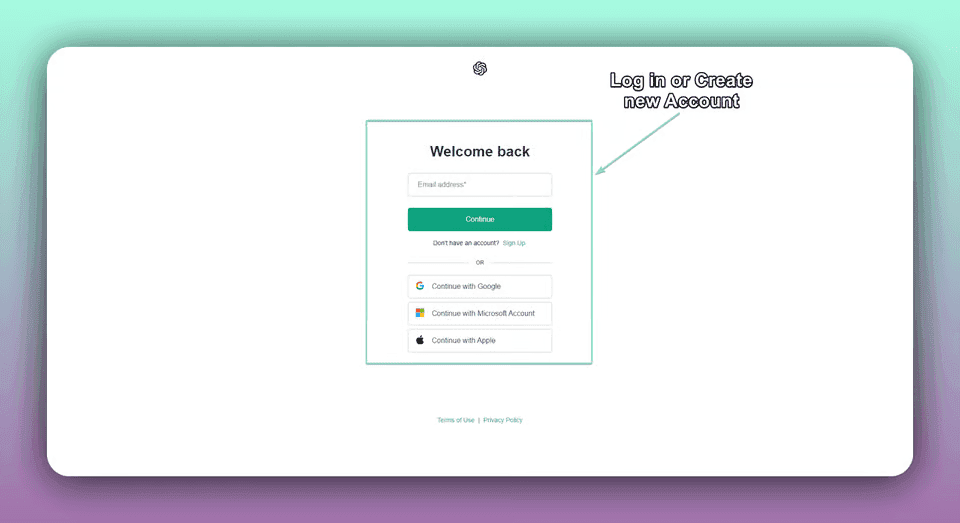
Para utilizar ChatGPT, deberá registrarse para obtener una cuenta en el sitio web de OpenAI. Una vez creada su cuenta, navegue hasta la interfaz de ChatGPT. Tenga en cuenta que, aunque ChatGPT es gratuito, existen ciertos límites de uso. Si necesita funciones más avanzadas o límites de uso más altos, puede considerar actualizar a ChatGPT Plus.
3. Cargue su archivo PDF
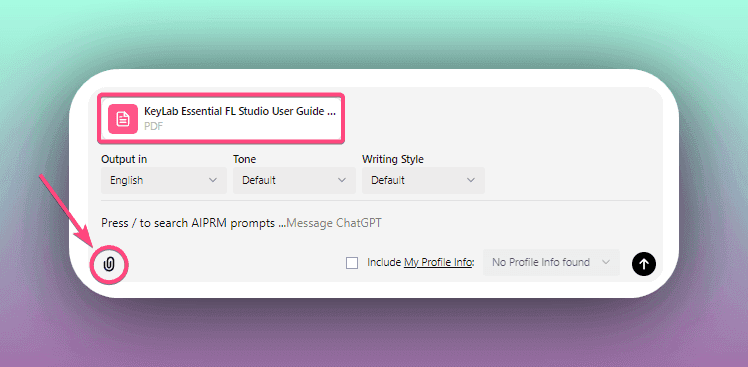
En la interfaz de ChatGPT, busque la opción para cargar un archivo. Haga clic en ella y seleccione el documento PDF que ha preparado desde su dispositivo. Como alternativa, puede copiar y pegar el texto de su PDF directamente en la ventana de chat. Sin embargo, cargar el archivo completo suele ser más práctico, especialmente para documentos extensos.
4. Procesamiento: análisis con IA de su PDF
Una vez que haya cargado su PDF, ChatGPT comenzará a procesar el documento. Esto puede tardar desde unos segundos hasta un par de minutos, según el tamaño y la complejidad de su archivo. Durante este tiempo, la IA analiza el texto, identifica información clave y se prepara para generar respuestas basadas en el contenido.
5. Revise los resultados: compruebe el resumen generado por IA
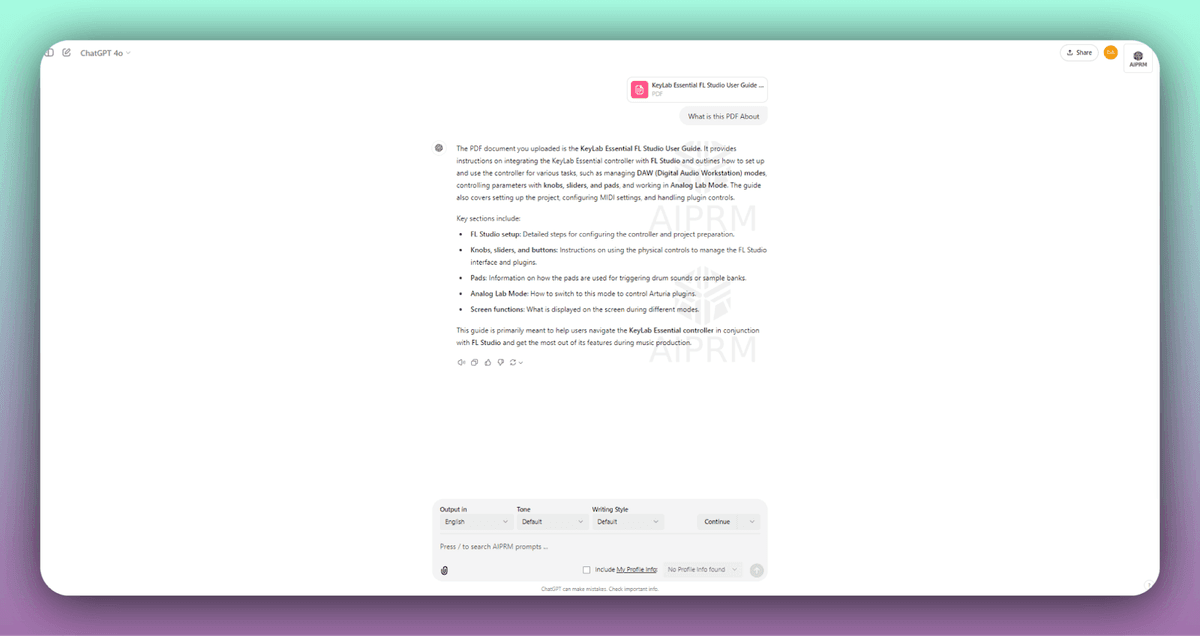
Después de que ChatGPT termine de procesar su PDF, proporcionará un resumen de los puntos principales y las conclusiones clave del documento. Dedique un momento a revisar esta información y confirme que representa con precisión el contenido de su PDF. Si hay discrepancias o áreas que requieren aclaración, puede pedir a ChatGPT que amplíe la información o proporcione más detalles.
6. Interactúe y perfeccione: trabaje con el contenido de su PDF
Ahora llega la parte interesante: ¡conversar con su PDF! Puede hacer a ChatGPT preguntas específicas sobre el contenido, solicitar explicaciones adicionales sobre determinados temas o incluso pedir a la IA perspectivas alternativas. No dude en perfeccionar sus preguntas o instrucciones para obtener las respuestas más precisas y relevantes. Recuerde que ChatGPT está aquí para ayudarle a comprender y trabajar mejor con sus archivos PDF.
7. Guarde o exporte el contenido analizado
Después de terminar su conversación con ChatGPT, es posible que quiera guardar el contenido analizado para futuras consultas o compartirlo con otras personas. Lamentablemente, ChatGPT no cuenta con una función de exportación integrada, pero puede copiar y pegar fácilmente el texto en un documento independiente o una aplicación de notas. Algunos plugins de ChatGPT también ofrecen opciones adicionales de exportación, que analizaremos en la siguiente sección.
Cómo automatizar el análisis de PDF con ChatGPT y Latenode
La integración de Latenode con ChatGPT le permite automatizar el análisis de documentos PDF y ofrece una forma fluida de extraer información esencial. Al utilizar consultas en lenguaje natural, puede recibir resúmenes, analizar secciones específicas e incluso generar contenido de audio a partir de sus archivos PDF.
¿Qué puede hacer con la integración de Latenode y ChatGPT para analizar PDF?
Latenode le permite automatizar varias tareas al trabajar con PDF y ChatGPT. Estos son algunos ejemplos:
- Resumen de PDF: Extraiga automáticamente los puntos clave y genere resúmenes a partir de archivos PDF.
- Preguntas y respuestas interactivas: Automatice las respuestas a preguntas específicas sobre el contenido del PDF.
- Conversión de PDF a audio: Convierta texto de PDF a formato de audio para consumirlo fácilmente.
- Extracción de datos personalizada: Automatice la extracción de datos específicos, como términos legales o detalles técnicos, de un PDF.
Un ejemplo real: flujo automatizado de análisis de PDF
Supongamos que desea automatizar el análisis de archivos PDF cargados en una carpeta de Google Drive y recibir un resumen por correo electrónico. Así es como funciona:
- Cree el flujo: Mediante el editor visual de Latenode, configure un flujo en el que la carga de un nuevo archivo PDF active el proceso de análisis.
- Configure la integración: Latenode conecta Google Drive, ChatGPT y su servicio de correo electrónico para analizar el PDF y enviar los resultados.
- Personalice el análisis de PDF: Ajuste parámetros como la longitud de los resúmenes, las áreas clave en las que centrarse o las preguntas sobre el contenido del PDF.
Después de configurar este flujo, esto es lo que sucede automáticamente:
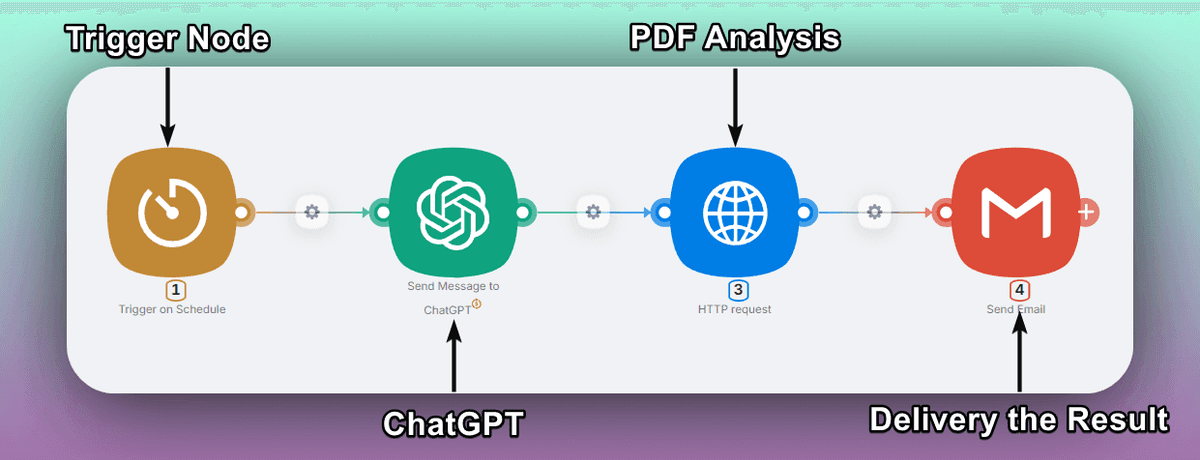
- Desencadenante: Se carga un nuevo PDF en una carpeta específica de Google Drive.
- Proceso: Latenode detecta la carga y envía el PDF a la API de ChatGPT para analizarlo.
- Análisis de PDF: ChatGPT procesa el PDF y genera un resumen o respuestas basadas en la consulta del usuario.
- Entrega: Latenode envía por correo electrónico los resultados del análisis al usuario, junto con consultas o conclusiones específicas.
- Historial de ejecución: Los resultados y el historial de interacción del flujo se almacenan para futuras consultas.
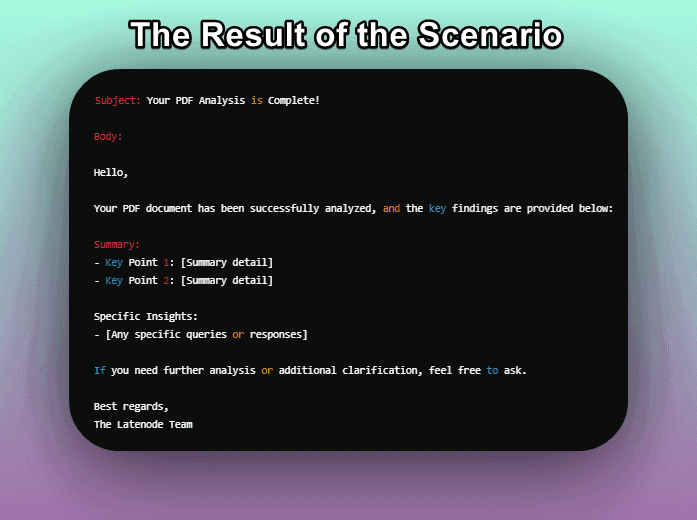
Esta automatización agiliza el análisis de PDF, permitiéndole extraer información valiosa y compartirla eficientemente con las partes interesadas.
Puede probar ChatGPT-4o gratis en Latenode, su plataforma para la automatización empresarial
Plugins de ChatGPT para analizar archivos PDF
Aunque la interfaz básica de ChatGPT es potente por sí sola, existen varios plugins que pueden mejorar su experiencia y aportar aún más funcionalidades al trabajar con archivos PDF. Estas son tres de las opciones más populares:
AskYourPDF
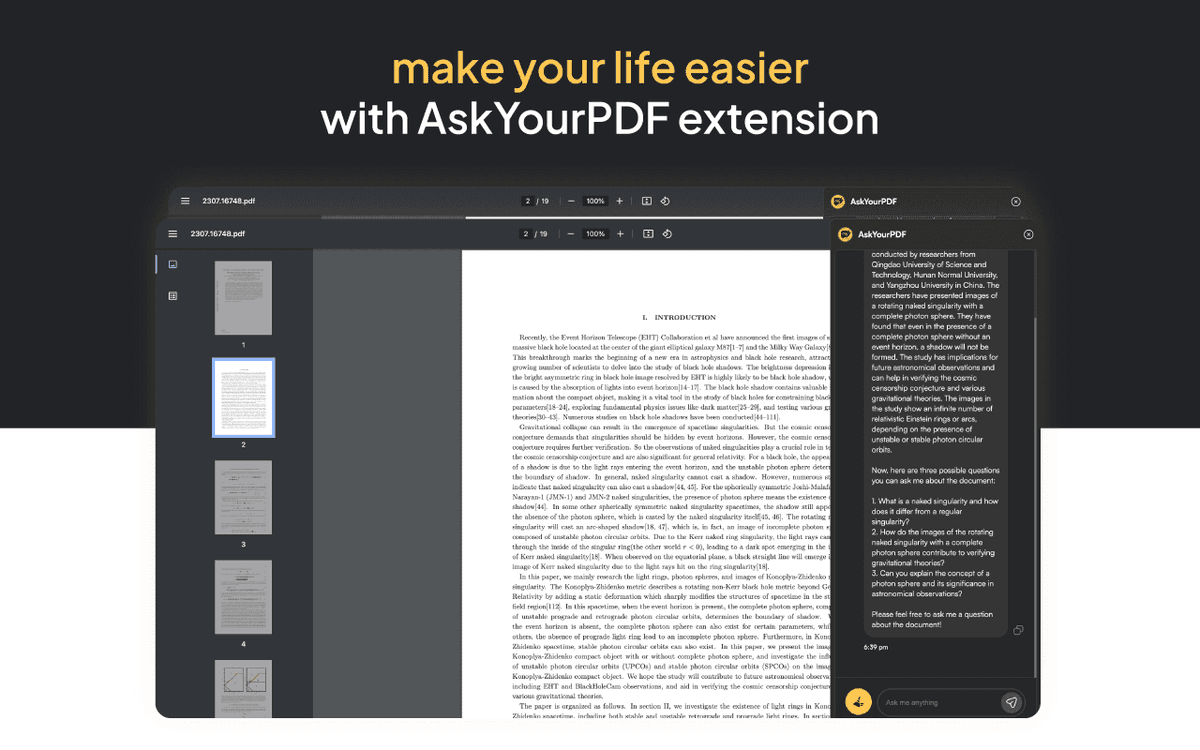
Como su nombre indica, AskYourPDF se centra en hacer preguntas y obtener respuestas de sus documentos PDF. Con este plugin, puede cargar su archivo y utilizar consultas en lenguaje natural para extraer información clave, aclarar temas complejos y explorar el contenido de una manera más conversacional. AskYourPDF resulta especialmente útil para analizar informes extensos, documentos legales o manuales técnicos.
Speechki
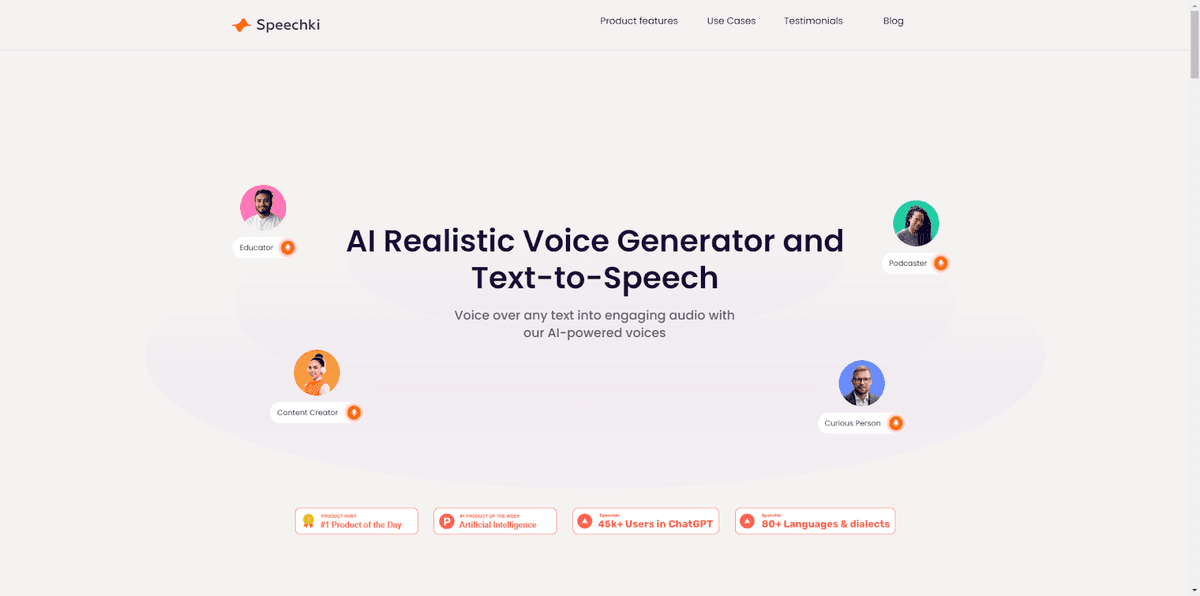
Si prefiere escuchar el contenido de su PDF en lugar de leerlo, Speechki es el plugin perfecto para usted. Esta innovadora herramienta utiliza tecnología avanzada de texto a voz para convertir sus archivos PDF en grabaciones de audio de alta calidad. Puede elegir entre una variedad de voces naturales e incluso ajustar la velocidad y el tono según sus preferencias. Speechki es ideal para profesionales ocupados que desean consumir información mientras se desplazan o para personas con discapacidad visual.
ChatWithPDF
Este plugin fácil de usar le permite cargar y conversar sin problemas con sus archivos PDF dentro de la interfaz de ChatGPT. ChatWithPDF puede ayudarle a encontrar rápidamente información específica, generar resúmenes e incluso crear cuestionarios interactivos basados en el contenido de su documento. Es una excelente opción para estudiantes, investigadores y cualquier persona que desee profundizar más en el contenido de sus archivos PDF.
Cómo elegir el plugin de ChatGPT adecuado para PDF
Elegir el plugin de ChatGPT adecuado para procesar PDF puede ser un desafío. Considere estos factores cruciales:
- Facilidad de uso: Busque plugins con interfaces intuitivas para gestionar PDF fácilmente. Revise que incluyan instrucciones claras y guías de usuario para garantizar una experiencia fluida. El plugin ideal debe facilitar la carga y la interacción con PDF, incluso para principiantes.
- Conjunto de funciones: Identifique sus necesidades específicas, como resúmenes, preguntas y respuestas o conversión a audio. Compare las capacidades del plugin con sus requisitos y considere sus necesidades futuras. El mejor plugin ofrecerá un conjunto completo de funciones alineadas con sus flujos actuales y potencialmente futuros.
- Comprobación de compatibilidad: Asegúrese de que el plugin funcione con su versión de ChatGPT y admita varios formatos y tamaños de PDF. Compruebe los requisitos del sistema o las limitaciones que puedan afectar a su uso. Los problemas de compatibilidad pueden obstaculizar considerablemente la productividad, por lo que este paso es fundamental.
- Reseñas de usuarios: Evalúe la fiabilidad y el rendimiento mediante los comentarios de los usuarios. Preste atención a las reseñas que mencionen casos de uso similares al suyo y valore la calidad de la atención al cliente. Las experiencias de los usuarios pueden proporcionar información valiosa sobre el rendimiento real del plugin y sus posibles problemas.
- Consideraciones de precio: Equilibre las opciones gratuitas con las funciones premium para obtener la mejor relación calidad-precio. Evalúe los modelos de suscripción y los niveles de precios según su presupuesto. Busque pruebas gratuitas o garantías de devolución de dinero para probar el plugin antes de comprometerse. Recuerde que la opción más cara no siempre es la mejor: concéntrese en encontrar el plugin que ofrezca el mayor valor para sus necesidades específicas.
Al valorar cuidadosamente estos factores, podrá seleccionar un plugin de ChatGPT que no solo satisfaga sus necesidades actuales de procesamiento de PDF, sino que también mejore su productividad general y su flujo de trabajo.
Posibles desafíos y soluciones
A pesar de las numerosas ventajas de utilizar ChatGPT para analizar archivos PDF, existen algunos desafíos potenciales que puede encontrar durante el proceso. Estos son algunos problemas habituales y sus soluciones:
Texto ilegible
Si su PDF contiene páginas escaneadas o imágenes de texto, ChatGPT puede tener dificultades para extraer el contenido con precisión. Para solucionarlo, utilice una herramienta de OCR que convierta las imágenes en texto legible por máquina antes de cargar el archivo en ChatGPT.
Resultados de análisis incompletos
En ocasiones, ChatGPT puede omitir información importante o proporcionar solo resultados parciales al analizar su PDF. Esto puede ocurrir si el documento está mal estructurado o contiene un formato complejo. Para mejorar la precisión del análisis, intente dividir su PDF en secciones más pequeñas o simplifique el diseño antes de cargarlo en ChatGPT.
Interpretación incorrecta de los datos
Aunque ChatGPT es muy avanzado, ocasionalmente puede interpretar de forma incorrecta o malentender ciertas partes del contenido de su PDF. Si observa imprecisiones en las respuestas generadas, no dude en solicitar una aclaración o proporcionar contexto adicional para ayudar a la IA a comprender mejor el material.
Elementos no textuales
ChatGPT está diseñado principalmente para trabajar con contenido basado en texto, por lo que puede tener dificultades para analizar imágenes, gráficos u otros elementos visuales de su PDF. Para solucionarlo, considere añadir títulos o descripciones a estos elementos no textuales antes de cargar el archivo, o utilice una herramienta especializada para extraer y analizar los datos visuales por separado.
Conclusión
Cargar un PDF en ChatGPT abre un mundo de posibilidades para trabajar con sus documentos y comprenderlos como nunca antes. Al seguir el proceso paso a paso descrito en esta guía y aprovechar la potencia de los plugins de ChatGPT, puede ahorrar tiempo, obtener información valiosa e incluso disfrutar del proceso de analizar sus archivos PDF. Tanto si es estudiante, investigador, profesional o simplemente alguien que busca comprender la enorme cantidad de información contenida en los PDF, ChatGPT es una herramienta invaluable que debe tener en su arsenal. Así que adelante: cargue su primer PDF y comience a conversar; ¡podría sorprenderse de lo que descubra!
Puede probar ChatGPT-4o gratis en Latenode, su plataforma para la automatización empresarial




