




La API de Google Drive es una potente herramienta que proporciona acceso programático a las funcionalidades de Google Drive. Permite a los desarrolladores integrar las capacidades de Google Drive en sus aplicaciones, habilitando la gestión de archivos y carpetas, búsquedas y filtrados avanzados, configuraciones de permisos, funciones de colaboración, visores y editores de archivos personalizados, flujos automatizados e integración con otros servicios de Google y API de terceros.
Para utilizar la API, los desarrolladores deben obtener una clave API a través de Google Cloud Platform. Este proceso implica crear un proyecto, habilitar la Drive API, configurar la pantalla de consentimiento de OAuth y establecer restricciones de la API.
La API de Google Drive ofrece una infraestructura en la nube escalable, capacidades de colaboración en tiempo real y funciones de búsqueda sofisticadas. Permite a los desarrolladores crear aplicaciones sólidas de gestión de archivos y colaboración aprovechando el ecosistema de Google Drive. Al utilizar esta API, los desarrolladores pueden desbloquear una amplia gama de posibilidades que van mucho más allá de la interfaz de usuario estándar de Google Drive.
Esta herramienta abre nuevas vías para que los entusiastas de la tecnología y los desarrolladores creen soluciones innovadoras que aprovechen todo el potencial del almacenamiento en la nube y la gestión de archivos. Desde operaciones sencillas con archivos hasta flujos complejos y automatizados, la API de Google Drive proporciona la base para crear aplicaciones potentes e integradas que pueden revolucionar la forma en que las personas y las empresas interactúan con sus datos en la nube.
Puntos clave: La API de Google Drive permite a los desarrolladores integrar sin problemas la funcionalidad de Google Drive en sus aplicaciones, ofreciendo funciones como la manipulación de archivos, capacidades de búsqueda avanzadas y gestión de permisos. Obtener una clave API es fundamental para la autenticación, y configurar la API implica varios pasos dentro de Google Cloud Platform. A pesar de los límites de uso, el servicio suele ser rentable para la mayoría de los casos de uso.
Puede probar la API de Google Drive gratis en Latenode: la mejor plataforma de automatización para usted 🚀
¿Qué es la API de Google Drive?
La API de Google Drive no es solo una interfaz sencilla: es un conjunto completo de herramientas y protocolos que actúan como puente entre su aplicación y la sólida infraestructura de almacenamiento en la nube de Google. Esta API permite a los desarrolladores crear aplicaciones que pueden interactuar con Google Drive a un nivel fundamental, imitando e incluso ampliando las capacidades de la interfaz de usuario estándar.
En esencia, la API de Google Drive permite realizar operaciones CRUD (crear, leer, actualizar y eliminar) programáticamente sobre archivos y carpetas dentro de Google Drive. Sin embargo, sus capacidades van mucho más allá de estas operaciones básicas. La API proporciona puntos de conexión con el sofisticado sistema de archivos de Google Drive, lo que permite realizar consultas complejas, manipular metadatos e incluso integrarse con el conjunto de herramientas de productividad de Google.
Ventajas de la API de Google Drive
La API de Google Drive ofrece numerosas ventajas que la convierten en una opción atractiva para desarrolladores y empresas que buscan aprovechar el poder del almacenamiento en la nube y la colaboración. Al integrar esta API en sus aplicaciones, los desarrolladores pueden acceder a un sólido conjunto de funciones que va mucho más allá del almacenamiento básico de archivos. Estas son algunas de las principales ventajas de utilizar la API de Google Drive:
- Infraestructura en la nube escalable: Aproveche la infraestructura en la nube de Google, distribuida globalmente y altamente resiliente, para garantizar que sus datos estén siempre disponibles y protegidos frente a fallos de hardware.
- Colaboración en tiempo real: Habilite funciones de colaboración fluidas y en tiempo real en su aplicación, replicando las potentes capacidades de coedición de Google Drive.
- Capacidades de búsqueda avanzadas: Utilice los sofisticados algoritmos de búsqueda de Google para implementar una potente funcionalidad de búsqueda entre sus archivos almacenados y metadatos.
- Control de versiones e historial de revisiones: Acceda al sistema de control de versiones de Google Drive, que permite a los usuarios realizar un seguimiento de los cambios y volver a versiones anteriores de los archivos.
- Integración con Google Workspace: Intégrese sin problemas con otras aplicaciones de Google Workspace (anteriormente G Suite), creando un ecosistema cohesionado para la productividad y la colaboración.
- Permisos personalizables: Implemente controles de acceso detallados, lo que permite crear estructuras de permisos sofisticadas adaptadas a las necesidades de su aplicación.
- Capacidades sin conexión: Aproveche las capacidades sin conexión de Google Drive para garantizar que su aplicación pueda funcionar incluso cuando la conectividad a Internet es limitada.
- Escalabilidad rentable: Benefíciese de las economías de escala de Google, reduciendo la necesidad de soluciones de almacenamiento internas y sus costes de mantenimiento asociados.
¿Qué puede hacer con esta herramienta?
La API de Google Drive es una herramienta versátil que permite a los desarrolladores crear aplicaciones sofisticadas con funciones avanzadas de gestión de archivos y colaboración. Al aprovechar esta API, los desarrolladores pueden ampliar la funcionalidad de Google Drive mucho más allá de su interfaz de usuario básica, habilitando una amplia gama de potentes capacidades. A continuación, se presenta una descripción general de lo que puede lograr con la API de Google Drive:
- Gestión de archivos y carpetas: Cree, lea, actualice y elimine archivos y carpetas programáticamente, incluido el traslado de archivos entre carpetas y la gestión de metadatos de archivos.
- Búsqueda y filtrado avanzados: Implemente consultas de búsqueda complejas que puedan filtrar archivos según numerosos parámetros, como el tipo de archivo, la fecha de creación, campos de metadatos específicos y más.
- Funciones colaborativas: Habilite la colaboración en tiempo real mediante la gestión de permisos de archivos, la creación y resolución de comentarios y el seguimiento de los cambios realizados por diferentes usuarios.
- Visores y editores de archivos personalizados: Desarrolle interfaces personalizadas para visualizar y editar archivos directamente desde su aplicación, integrándose sin problemas con los formatos de archivo de Google.
- Flujos automatizados: Cree procesos automatizados para la gestión de archivos, como organización automática de archivos, sistemas de copia de seguridad o acciones activadas por cambios en los archivos.
- Integración con otros servicios: Combine la API de Google Drive con otros servicios de Google o API de terceros para crear aplicaciones potentes e interconectadas.
- Metadatos y etiquetado personalizados: Implemente campos de metadatos y sistemas de etiquetado personalizados para organizar los archivos de acuerdo con las necesidades específicas de su aplicación.
- Gestión de archivos grandes: Gestione eficientemente la carga y descarga de archivos grandes mediante capacidades de carga y descarga reanudables.
- Webhooks y notificaciones: Configure notificaciones push para mantener su aplicación actualizada sobre los cambios en archivos y carpetas en tiempo real.
Cómo automatizar la gestión de datos de Google Drive con Latenode y la API de Google Drive

La API de Google Drive ofrece a los desarrolladores un potente conjunto de herramientas para integrar la amplia funcionalidad de Google Drive en sus aplicaciones. Con Latenode, puede configurar flujos sofisticados que aprovechen la API de Google Drive para diversas tareas, como gestionar archivos y carpetas, recopilar metadatos de archivos, automatizar el procesamiento de documentos y mucho más. Esta guía le explicará cómo obtener una clave API de Google Drive y automatizar la gestión de datos de Google Drive con Latenode.
Por ejemplo, podría crear un flujo que recopile automáticamente metadatos de su Google Drive, analice métricas de uso de archivos y almacene los resultados en una base de datos. Este enfoque no solo mejora la eficiencia de recopilación de datos, sino que también ahorra tiempo a su equipo, permitiéndole centrarse en analizar los resultados en lugar de recopilar datos manualmente.
Ejemplo de flujo: automatización de la gestión de datos de Google Drive con Latenode
Imagine recopilar automáticamente información detallada sobre los archivos de su Google Drive, analizar métricas de uso y almacenar los resultados en una base de datos. Con Latenode, esto se hace realidad. Nuestra plataforma garantiza la recopilación de metadatos de archivos desde las fuentes adecuadas, analiza métricas y almacena los resultados para que no se omita ningún dato importante.
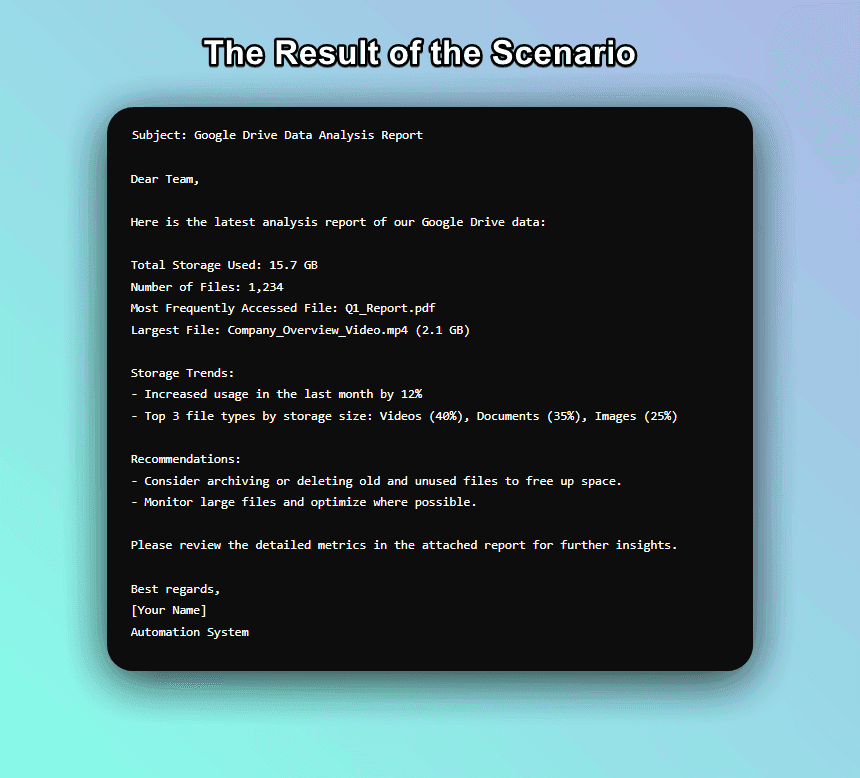
Pasos del flujo:
- Programación: El flujo se programa para ejecutarse a intervalos regulares (por ejemplo, diariamente) a fin de garantizar el procesamiento oportuno de nuevos datos de archivos.
- Recuperación de datos: Envíe una solicitud HTTP GET a la API de Google Drive para recuperar metadatos de su cuenta. Esta solicitud incluye la clave API necesaria para la autenticación.
- Análisis de datos: Tras recibir correctamente una respuesta, Latenode analiza los datos JSON recibidos desde la API y extrae la información necesaria, como nombres, tamaños, tipos y marcas de tiempo de los archivos.
- Almacenamiento de datos: Añada un nodo de base de datos para guardar los metadatos recopilados. Configure el nodo de base de datos para almacenar campos relevantes, como el nombre, tamaño, tipo y marca de tiempo del archivo.
- Análisis de uso: Utilice los datos extraídos para realizar análisis de uso. Esto podría incluir calcular el almacenamiento total utilizado, identificar los archivos a los que se accede con mayor frecuencia o analizar tendencias de almacenamiento a lo largo del tiempo.
- Notificación: Envíe notificaciones según los resultados del análisis. Por ejemplo, notifique a las partes interesadas sobre métricas clave de almacenamiento o genere informes para la dirección.
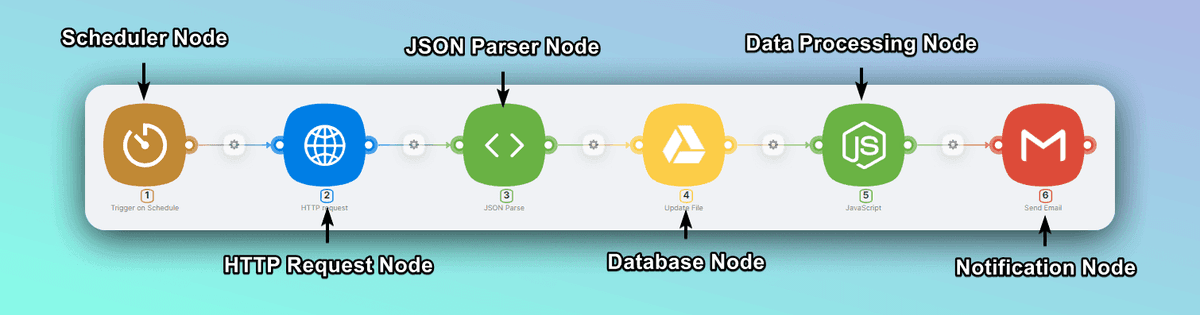
Esta imagen mostraría una representación visual del flujo en la interfaz de Latenode, con nodos conectados que representan cada paso del proceso, desde la recopilación de datos hasta el análisis y el almacenamiento.
Este es solo un ejemplo de cómo Latenode puede transformar su enfoque para utilizar la API de Google Drive mediante una automatización potente. Las capacidades de la plataforma son prácticamente ilimitadas, lo que le permite crear cualquier flujo de automatización necesario para mejorar la eficiencia de recopilación y análisis de datos.
Al aprovechar el generador visual de flujos de Latenode y su integración fluida con la API de Google Drive, puede diseñar e implementar fácilmente flujos de automatización complejos, aumentar la eficiencia del análisis de datos y acelerar sus flujos.
Si necesita ayuda o asesoramiento sobre cómo crear su propio script o desea replicar este, contacte con nuestra comunidad de Discord, donde encontrará expertos en automatización low-code disponibles.
Puede probar la API de Google Drive gratis en Latenode: la mejor plataforma de automatización para usted 🚀
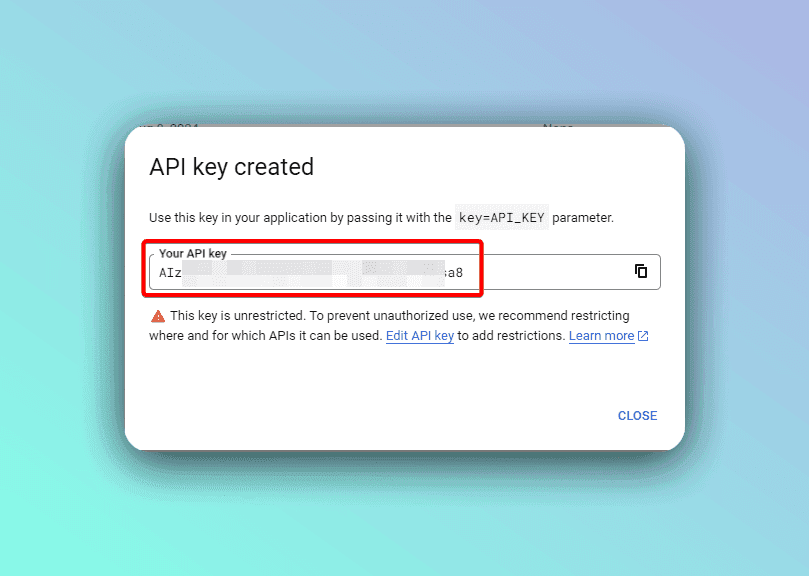
Cómo obtener una clave API de Google Drive
Obtener una clave API de Google Drive es un paso fundamental para integrar la funcionalidad de Google Drive en su aplicación. Este proceso implica varios pasos dentro de Google Cloud Platform. Esta es una guía detallada sobre cómo obtener su clave API de Google Drive:
Crear un proyecto de Google Cloud
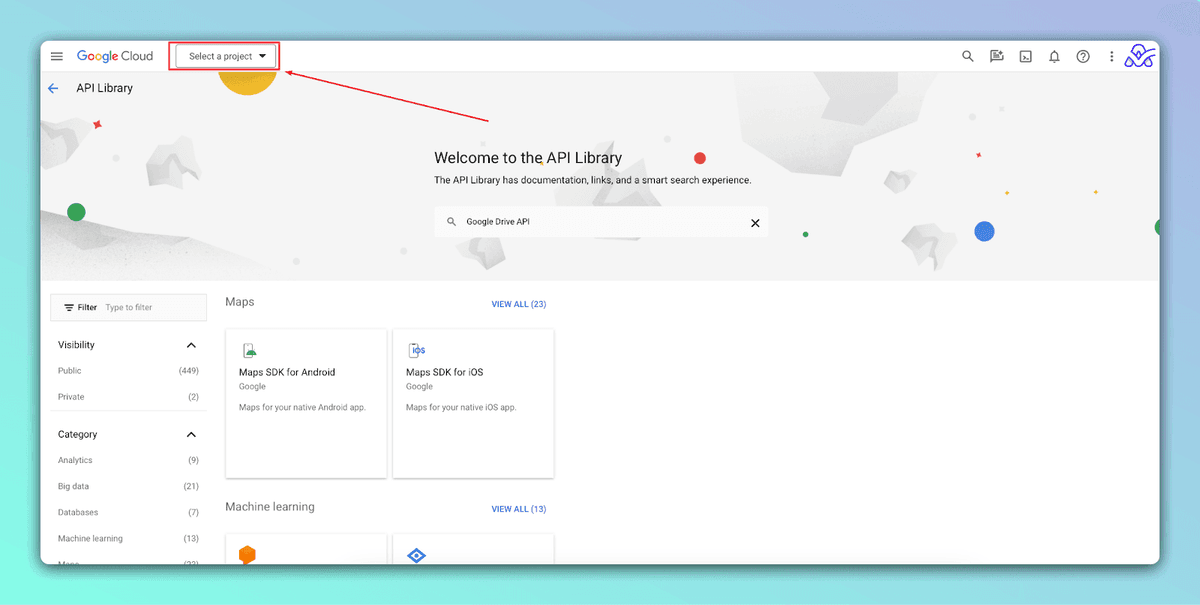
- Vaya a Google Cloud Console (https://console.cloud.google.com/)
- Haga clic en el menú desplegable de proyectos en la parte superior de la página y seleccione "Nuevo proyecto"
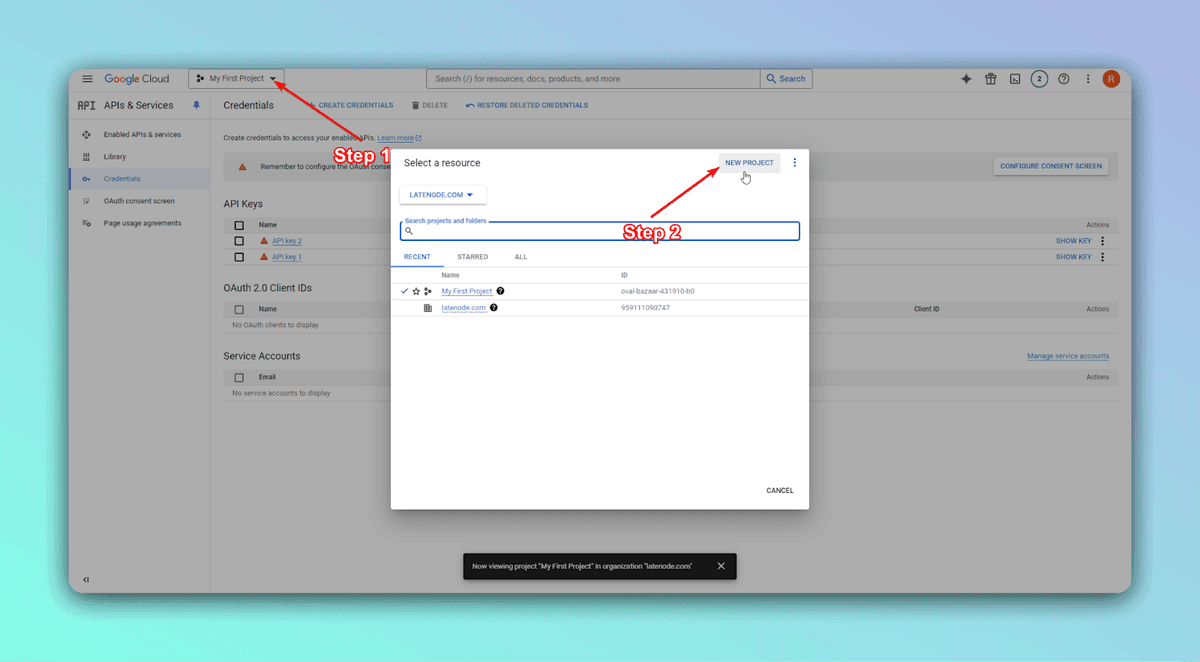
- Asigne un nombre distintivo a su proyecto y haga clic en "Crear"
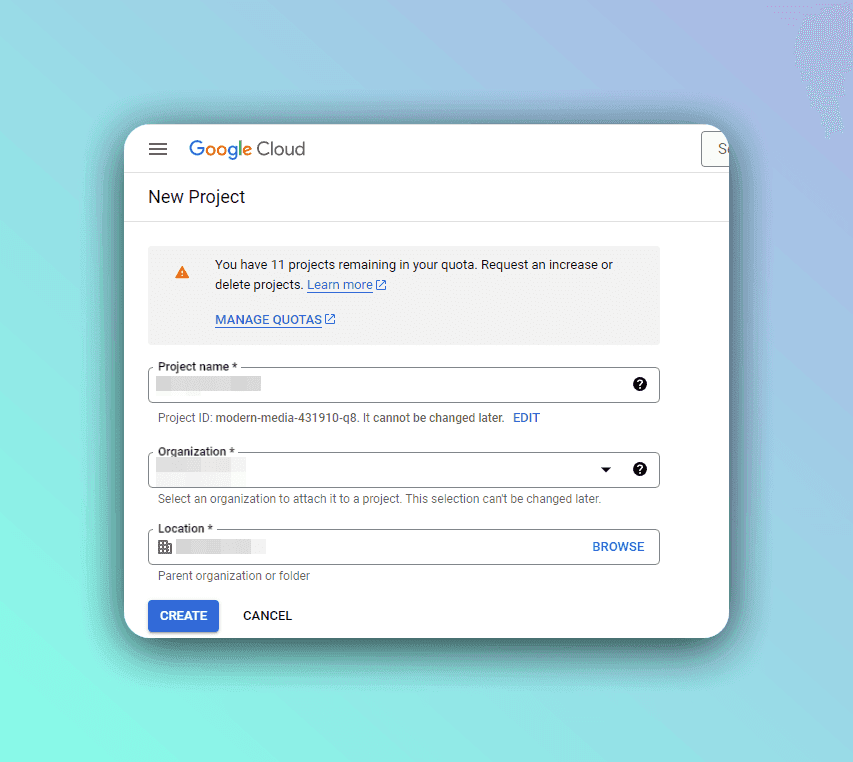
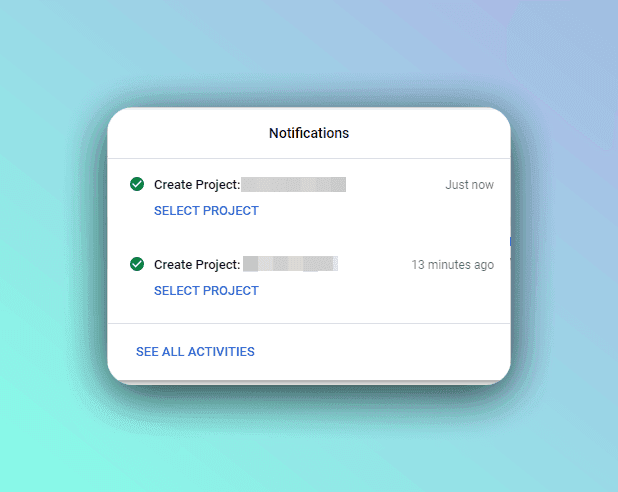
- Espere a que se complete el proceso de creación del proyecto
Habilitar la API de Google Drive
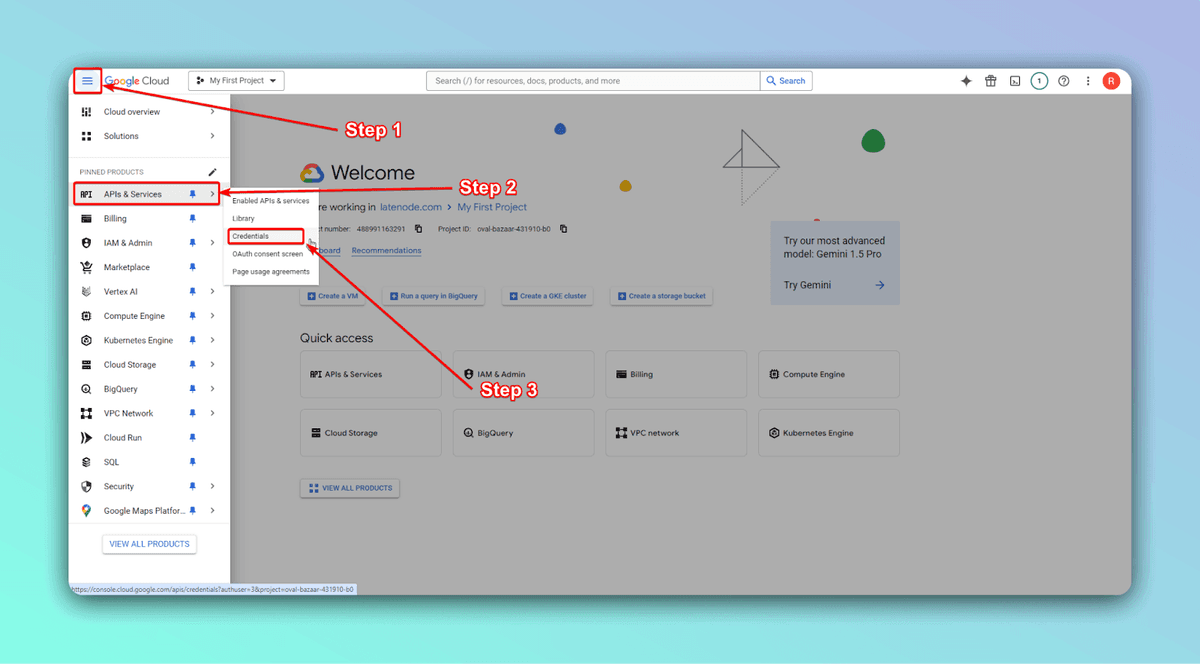
- En Google Cloud Console, utilice el menú de navegación para ir a "APIs y servicios" > "Biblioteca"
- En la barra de búsqueda, escriba "Google Drive API" y selecciónela en los resultados
- En la página de Google Drive API, haga clic en el botón "Habilitar"
- Espere a que la API se habilite para su proyecto
Configurar la pantalla de consentimiento de OAuth
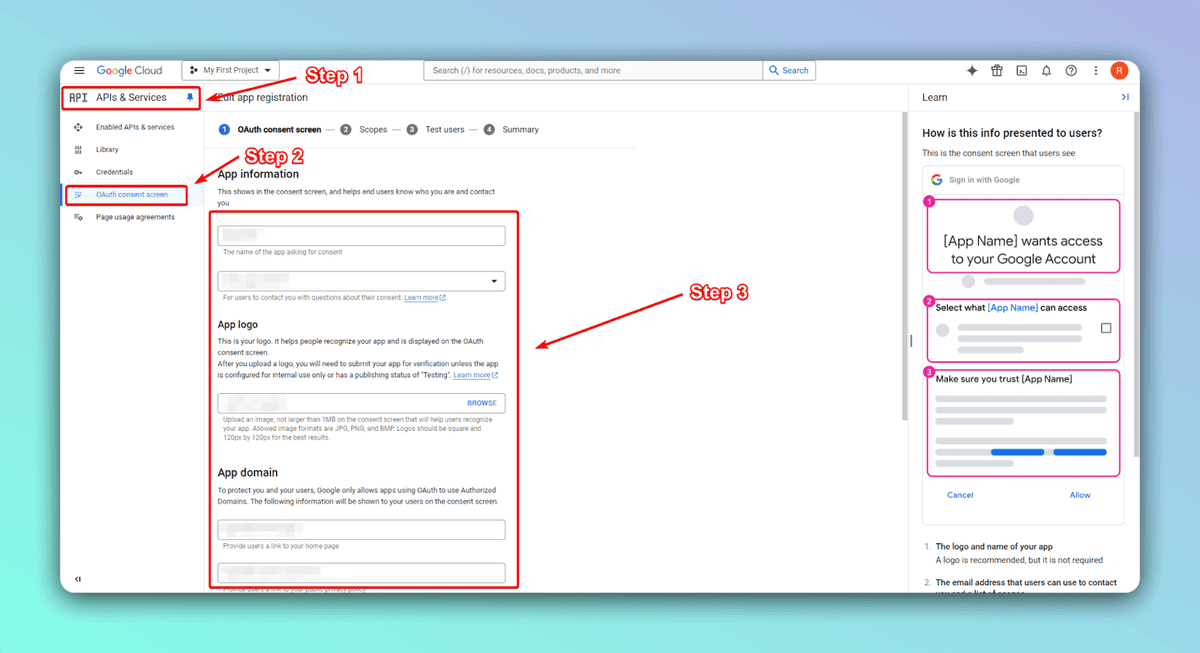
- Vaya a "APIs y servicios" > "Pantalla de consentimiento de OAuth"
- Elija el tipo de usuario adecuado para su aplicación (interno o externo)
- Complete la información requerida:
Nombre de la aplicación: elija un nombre claro y descriptivo para su aplicación
Correo electrónico de asistencia al usuario: proporcione una dirección de correo electrónico válida para la asistencia al usuario
Información de contacto del desarrollador: añada su dirección de correo electrónico - Añada los permisos necesarios para su aplicación (por ejemplo, ../auth/drive.file para acceder a archivos)
- Guarde los cambios
Configurar restricciones de la API (recomendado)
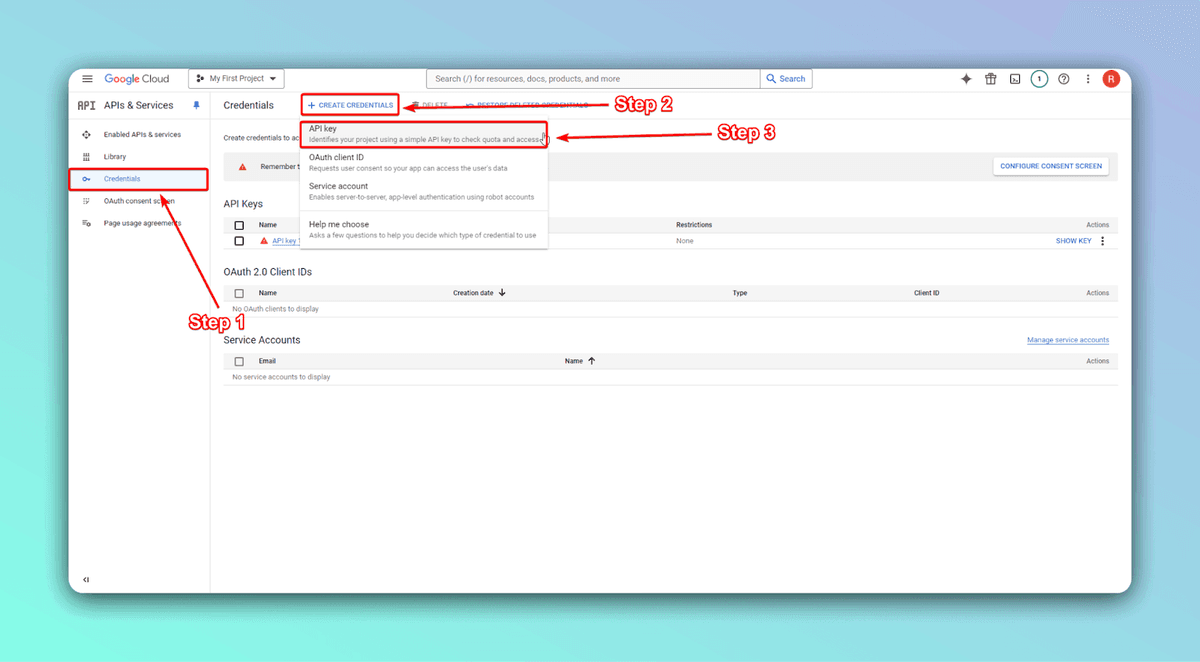
- En los detalles de la clave API, haga clic en "Editar clave API"
- En "Restricciones de la aplicación", puede limitar el uso de la clave a sitios web específicos, direcciones IP o aplicaciones Android/iOS
- En "Restricciones de la API", seleccione "Restringir clave" y elija Google Drive API de la lista
- Guarde los cambios
Implementar prácticas recomendadas de seguridad
- Nunca exponga su clave API en código del lado del cliente ni en repositorios públicos
- Utilice variables de entorno o una gestión de configuración segura para almacenar su clave API
- Rote sus claves API periódicamente para minimizar el riesgo de acceso no autorizado
Probar su clave API
- Utilice una herramienta como Postman o un script sencillo para realizar una llamada de prueba a la API
- Verifique que puede autenticarse correctamente y acceder a los recursos de Google Drive
Recuerde que la clave API es un componente fundamental de la seguridad de su aplicación. Trátela con el mismo nivel de cuidado que una contraseña. Supervise periódicamente el uso de la API en Google Cloud Console para detectar cualquier actividad inusual.
Puede probar la API de Google Drive gratis en Latenode: la mejor plataforma de automatización para usted 🚀
Uso de la API de Google Drive: ejemplos
Exploremos algunos ejemplos detallados y prácticos del uso de la API de Google Drive que muestran su versatilidad y potencia.
Ejemplo 1: cargar un archivo con la API de Google Drive
Este ejemplo demuestra cómo cargar un archivo en Google Drive, incluido el manejo de errores y la supervisión del progreso:
from google.oauth2.credentials import Credentials
from googleapiclient.discovery import build
from googleapiclient.http import MediaFileUpload
from googleapiclient.errors import HttpError

def upload_file(filename, mimetype, folder_id=None):
    creds = Credentials.from_authorized_user_file('token.json', ['https://www.googleapis.com/auth/drive.file'])
    drive_service = build('drive', 'v3', credentials=creds)

    file_metadata = {'name': filename}
    if folder_id:
        file_metadata['parents'] = [folder_id]

    media = MediaFileUpload(filename, mimetype=mimetype, resumable=True)

    try:
        file = drive_service.files().create(body=file_metadata, media_body=media, fields='id').execute()
        print(f'File ID: {file.get("id")}')
        return file.get('id')
    except HttpError as error:
        print(f'An error occurred: {error}')
        return None

# Usage
file_id = upload_file('example.jpg', 'image/jpeg', '1234567890abcdef')  # Replace with actual folder ID
Este script incluye manejo de errores y permite cargar archivos en una carpeta específica. También utiliza la carga reanudable, que es fundamental para archivos más grandes o conexiones de red poco fiables.
Ejemplo 2: compartir un archivo con la API de Google Drive
A continuación, se muestra un ejemplo más completo para compartir un archivo, que incluye diferentes tipos de permisos y configuraciones de notificación:
def share_file(file_id, email, role='reader', send_notification=True):
    creds = Credentials.from_authorized_user_file('token.json', ['https://www.googleapis.com/auth/drive.file'])
    drive_service = build('drive', 'v3', credentials=creds)

    def callback(request_id, response, exception):
        if exception:
            print(f'Error: {exception}')
        else:
            print(f'Permission ID: {response.get("id")}')

    batch = drive_service.new_batch_http_request(callback=callback)

    user_permission = {
        'type': 'user',
        'role': role,
        'emailAddress': email
    }

    batch.add(drive_service.permissions().create(
        fileId=file_id,
        body=user_permission,
        sendNotificationEmail=send_notification,
        fields='id'
    ))

    batch.execute()

# Usage
share_file('file_id_here', '[email protected]', 'writer', False)
Este ejemplo utiliza solicitudes por lotes para mejorar la eficiencia e incluye opciones para diferentes roles y configuraciones de notificación. También proporciona una función de callback para gestionar la respuesta o cualquier error.
Ejemplo 3: buscar archivos y listar archivos en una carpeta con la API de Google Drive
Este ejemplo muestra capacidades avanzadas de búsqueda, incluida la paginación y diversos parámetros de búsqueda:
def search_files(query, page_size=10, page_token=None):
    creds = Credentials.from_authorized_user_file('token.json', ['https://www.googleapis.com/auth/drive.metadata.readonly'])
    drive_service = build('drive', 'v3', credentials=creds)

    try:
        results = drive_service.files().list(
            q=query,
            pageSize=page_size,
            pageToken=page_token,
            fields="nextPageToken, files(id, name, mimeType, modifiedTime, size)"
        ).execute()

        items = results.get('files', [])
        next_page_token = results.get('nextPageToken')

        return items, next_page_token
    except HttpError as error:
        print(f'An error occurred: {error}')
        return None, None

# Usage examples
# Search for JPEG images modified in the last 7 days
jpeg_files, token = search_files("mimeType='image/jpeg' and modifiedTime > '2023-07-01T00:00:00'")

# List files in a specific folder
folder_files, token = search_files("'folder_id_here' in parents")

# Search for large files (>100MB)
large_files, token = search_files("size > 104857600")
Esta función permite realizar consultas complejas y devuelve información detallada sobre los archivos. También admite paginación para gestionar eficientemente grandes conjuntos de resultados.
Ejemplo 4: API de hojas de cálculo de Google Drive
Este ejemplo demuestra cómo crear una nueva hoja de cálculo de Google Sheets y añadirle datos:
from googleapiclient.discovery import build

def create_and_populate_spreadsheet(title, data):
    creds = Credentials.from_authorized_user_file('token.json', ['https://www.googleapis.com/auth/spreadsheets', 'https://www.googleapis.com/auth/drive.file'])
    sheets_service = build('sheets', 'v4', credentials=creds)
    drive_service = build('drive', 'v3', credentials=creds)

    try:
        # Create the spreadsheet
        spreadsheet = {
            'properties': {'title': title}
        }
        spreadsheet = sheets_service.spreadsheets().create(body=spreadsheet, fields='spreadsheetId').execute()
        spreadsheet_id = spreadsheet.get('spreadsheetId')
        print(f"Created spreadsheet with ID: {spreadsheet_id}")

        # Populate the spreadsheet
        range_name = 'Sheet1!A1'
        value_input_option = 'USER_ENTERED'
        body = {
            'values': data
        }
        result = sheets_service.spreadsheets().values().update(
            spreadsheetId=spreadsheet_id, range=range_name,
            valueInputOption=value_input_option, body=body).execute()
        print(f"{result.get('updatedCells')} cells updated.")

        return spreadsheet_id
    except HttpError as error:
        print(f'An error occurred: {error}')
        return None

# Usage
data = [
    ["Name", "Age", "Country"],
    ["Alice", 30, "USA"],
    ["Bob", 25, "Canada"],
    ["Charlie", 35, "UK"]
]
spreadsheet_id = create_and_populate_spreadsheet("My New Spreadsheet", data)
Este ejemplo muestra la integración entre la API de Google Drive y la API de Google Sheets, demostrando cómo crear una hoja de cálculo y completarla con datos programáticamente.
Ejemplo 5: eliminar un archivo con la API de Google Drive
Este ejemplo proporciona una función de eliminación de archivos más sólida, con manejo de errores y eliminación permanente opcional:
def delete_file(file_id, permanent=False):
    creds = Credentials.from_authorized_user_file('token.json', ['https://www.googleapis.com/auth/drive.file'])
    drive_service = build('drive', 'v3', credentials=creds)

    try:
        if permanent:
            drive_service.files().delete(fileId=file_id).execute()
            print(f"File with ID {file_id} has been permanently deleted.")
        else:
            file = drive_service.files().update(fileId=file_id, body={"trashed": True}).execute()
            print(f"File with ID {file_id} has been moved to trash.")
        return True
    except HttpError as error:
        if error.resp.status == 404:
            print(f"File with ID {file_id} not found.")
        else:
            print(f"An error occurred: {error}")
        return False

# Usage
success = delete_file('file_id_here', permanent=True)
Esta función permite tanto enviar archivos a la papelera como eliminarlos permanentemente, con un manejo de errores adecuado para casos habituales, como los errores de archivo no encontrado.
Documentación de la API de Google Drive
Para comprender en profundidad la API de Google Drive, la documentación oficial en https://developers.google.com/drive/api/v3/about-sdk es un recurso invaluable. Esta guía completa incluye:
- Tutoriales iniciales y guías rápidas para diversos lenguajes de programación
- Referencia detallada de la API para todos los métodos y recursos disponibles
- Prácticas recomendadas para un uso eficiente y seguro de la API
- Guías de migración para pasar desde versiones anteriores de la API
- Aplicaciones de ejemplo y fragmentos de código para casos de uso habituales
- Guías de solución de problemas y secciones de preguntas frecuentes
Además, la documentación ofrece información sobre:
- El trabajo con diferentes tipos de archivo, incluidos los formatos de Google Workspace
- La implementación de mecanismos sólidos de manejo de errores y reintentos
- La optimización del uso de la API para el rendimiento y la gestión de cuotas
- La integración con otras API de Google para ampliar la funcionalidad
Se recomienda a los desarrolladores explorar la documentación a fondo para aprovechar todo el potencial de la API de Google Drive en sus aplicaciones.
Límites y precios de la API de Google Drive
Aunque la API de Google Drive es gratuita, es importante comprender los límites de uso y los costes potenciales asociados a un uso intensivo:
Límites de uso:
- 1.000.000 de solicitudes al día
- 1.000 solicitudes por cada 100 segundos por usuario
- 10 consultas por segundo (QPS) por usuario
Estos límites están diseñados para prevenir abusos y garantizar un uso justo entre todos los usuarios. Para la mayoría de las aplicaciones, estos límites son más que suficientes. Sin embargo, si su aplicación requiere cuotas más altas, puede solicitar un aumento a través de Google Cloud Console. El proceso suele implicar:
- Ir a la página Cuotas en Google Cloud Console
- Seleccionar la cuota que necesita aumentar
- Hacer clic en "Editar cuotas" y completar el formulario de solicitud
- Proporcionar una justificación para el aumento
Google revisa estas solicitudes manualmente y la aprobación no está garantizada.
Consideraciones sobre los precios
- La API es gratuita, pero puede incurrir en cargos relacionados con el uso de almacenamiento de Google Drive
- Google Drive ofrece 15 GB de almacenamiento gratuito entre Google Drive, Gmail y Google Photos
- Si supera este límite, deberá comprar almacenamiento adicional a través de Google One
Para empresas o aplicaciones con altas necesidades de almacenamiento
- Google Workspace (anteriormente G Suite) ofrece planes con mayores límites de almacenamiento
- Los planes empresariales proporcionan almacenamiento ilimitado (o 1 TB por usuario si hay menos de 5 usuarios)
- Hay planes de empresa personalizados disponibles para organizaciones con requisitos específicos
Costes ocultos que debe considerar
- Salida de red: Aunque es poco frecuente para la mayoría de los usuarios, una transferencia intensiva de datos fuera de la red de Google puede generar cargos adicionales
- Costes de Compute Engine: Si ejecuta su aplicación en Google Cloud Platform, tenga en cuenta los costes de computación asociados
- Costes de soporte: Aunque el soporte básico es gratuito, existen planes de soporte prémium de pago
Prácticas recomendadas para la gestión de costes
- Supervise su uso periódicamente a través de Google Cloud Console
- Implemente estrategias de caché para reducir las llamadas innecesarias a la API
- Utilice solicitudes por lotes cuando sea posible para minimizar el número de llamadas a la API
- Optimice el uso de almacenamiento eliminando archivos innecesarios y utilizando formatos de archivo eficientes
- Considere implementar límites de uso dentro de su aplicación para evitar costes inesperados
Recuerde revisar la información de precios más reciente en https://cloud.google.com/pricing/list, ya que las estructuras de precios pueden cambiar con el tiempo.
Conclusión
La API de Google Drive se presenta como una herramienta potente en el arsenal del desarrollador moderno, ofreciendo un acceso sin precedentes a una de las plataformas de almacenamiento en la nube más populares del mundo. Al integrar esta API en sus aplicaciones, desbloquea una gran variedad de posibilidades, desde la gestión básica de archivos hasta flujos colaborativos complejos.
A lo largo de este artículo, hemos explorado la naturaleza multifacética de la API de Google Drive, desde sus funcionalidades principales hasta el proceso detallado de obtener y gestionar una clave API. Hemos profundizado en ejemplos prácticos que muestran la versatilidad de la API, demostrando cómo puede aprovecharse para crear sofisticados sistemas de gestión de archivos, habilitar la colaboración en tiempo real e integrar sin problemas capacidades de almacenamiento en la nube en diversas aplicaciones.
Puntos clave para recordar:
- La potencia de la API no reside solo en el almacenamiento, sino en su capacidad para gestionar operaciones de archivos e integraciones complejas
- Una configuración adecuada y las prácticas de seguridad son fundamentales al trabajar con la API
- Aunque existen límites de uso generosos, una supervisión y optimización cuidadosas pueden evitar costes inesperados
- La documentación oficial es un recurso invaluable para el desarrollo continuo y la solución de problemas
A medida que las tecnologías en la nube continúan evolucionando, es probable que la API de Google Drive desempeñe un papel cada vez más importante en el desarrollo de aplicaciones. Tanto si está creando una pequeña herramienta de productividad como una solución empresarial a gran escala, dominar esta API abre un mundo de posibilidades para una gestión de archivos eficiente, escalable y segura.
Puede probar la API de Google Drive gratis en Latenode: la mejor plataforma de automatización para usted 🚀




