



¿Alguna vez ha deseado que dos Google Sheets pudieran actualizarse entre sí sin que usted tuviera que copiar y pegar? Con Latenode, puede crear una automatización sencilla que se encargue de ello: cualquier fila nueva que añada a su primera hoja aparecerá al instante en la segunda. Tanto si necesita una copia de seguridad, desea dividir el trabajo entre equipos o simplemente le gusta mantener todo ordenado, esta guía le mostrará cómo sincronizar sus Google Sheets paso a paso.
¿Por qué querría hacer esto?
Quizá solo quiera una copia de seguridad en tiempo real de su hoja más importante, para no perder nunca el control de los cambios. O tal vez su equipo quiera dividir el trabajo entre dos archivos, cada uno encargado de una parte distinta del proceso, pero todos necesitan ver automáticamente las últimas actualizaciones.
A veces, se trata simplemente de ahorrar tiempo y preocupaciones: no más copiar y pegar, no más comprobar dos veces que todo esté actualizado. Configúrelo una vez y deje que Latenode se encargue del trabajo repetitivo.
Lo que necesitará
- Una cuenta de Latenode – Es la base de su automatización (regístrese si aún no lo ha hecho).
- Dos Google Sheets – Una para leer y otra para escribir (necesitará acceso a ambas; incluso pueden estar en cuentas de Google diferentes).
Paso a paso: cómo sincronizar Google Sheets con Latenode
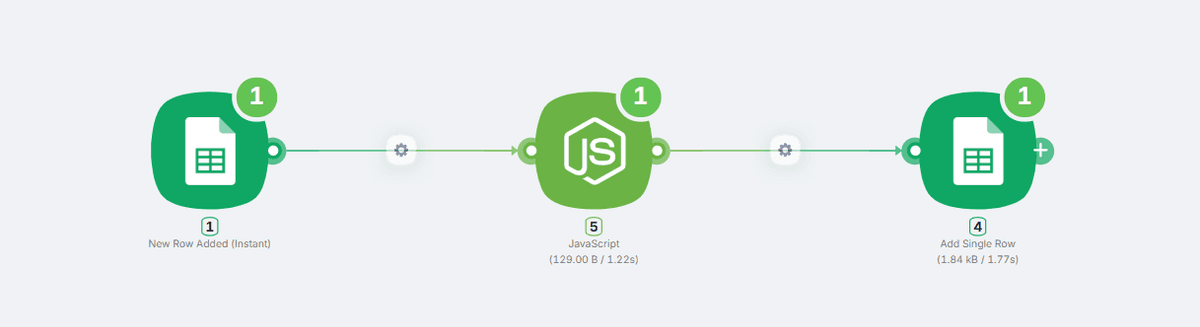
1. Inicie una nueva automatización
Si aún no lo ha hecho, inicie su prueba gratuita de Latenode para seguir estos pasos. En su panel de Latenode, haga clic en Crear nuevo flujo si este es su primer flujo. Ponga a su automatización un nombre divertido, como “Sincronizador de hojas 🚀”, o el que prefiera.
2. Configure el activador (cuándo iniciar el flujo)
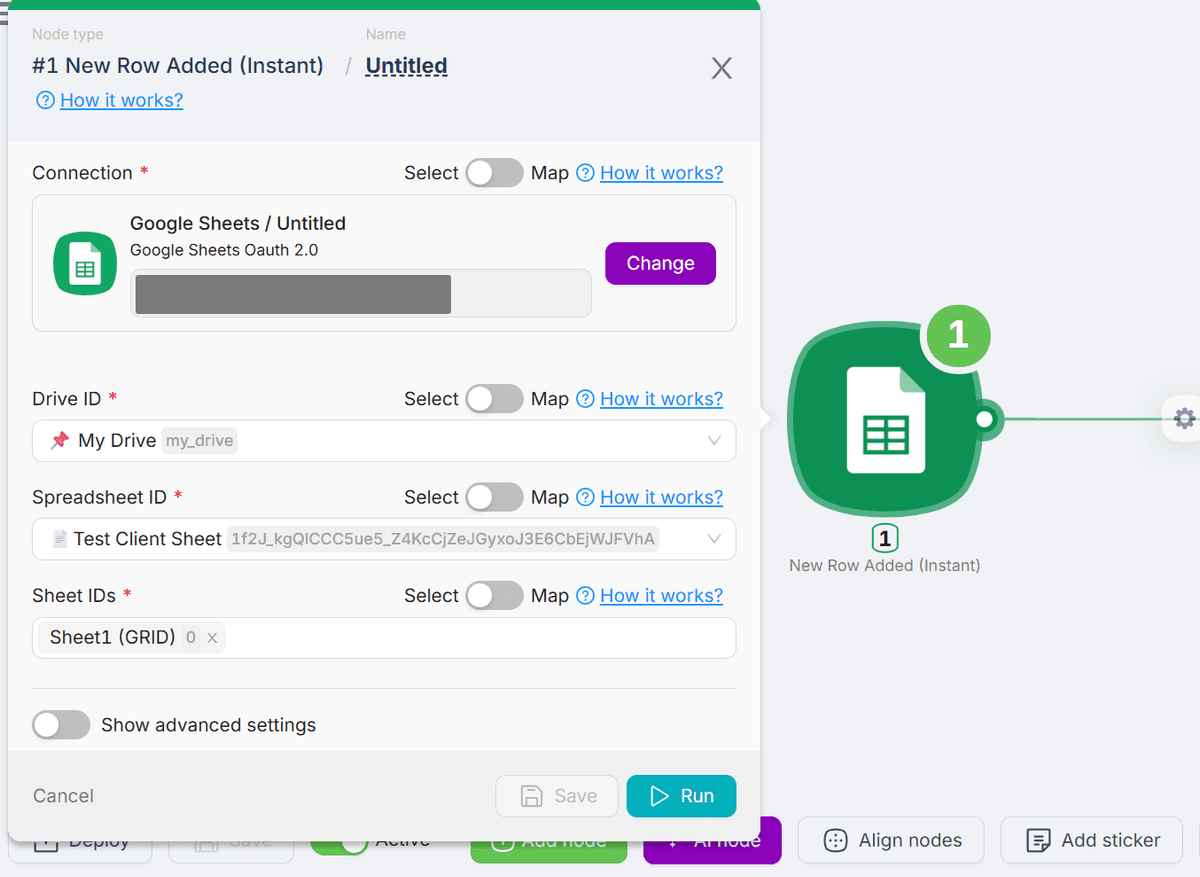
Querrá que el flujo se ejecute cada vez que haya una nueva fila en su primera Google Sheet.
- Haga clic en Seleccionar activador.
- Busque la aplicación Google Sheets.
- Elija el activador Nueva fila (instantáneo) (supervisa cualquier fila nueva en la hoja que haya seleccionado).
Ahora, conecte su cuenta de Google con + Nueva autenticación. Seleccione su primera hoja y la Lista (subhoja) que desea supervisar. ¡Listo! Aquí tiene un ejemplo para una tabla predeterminada:
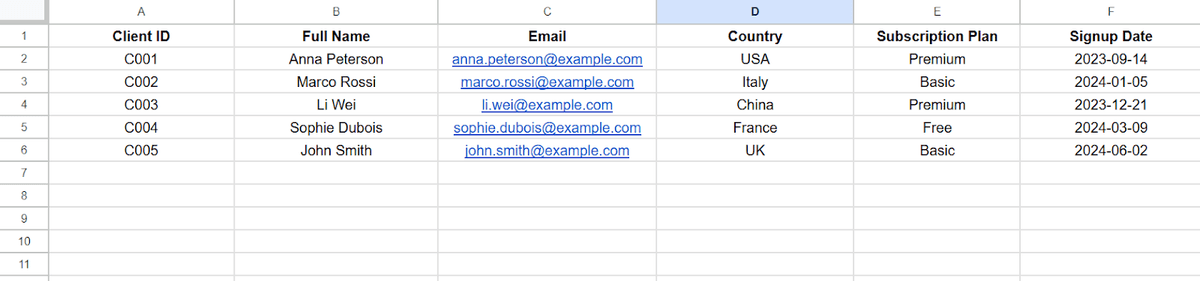
Nota: Si desea probar este paso, haga clic con el botón derecho en el nodo activador y pulse «Ejecutar una vez». Verá una ventana emergente con el mensaje Obteniendo evento: intentando recuperar los registros más recientes. Añada sus datos a la hoja de cálculo, vuelva a Latenode y verá los resultados del activador en funcionamiento.
4. Separe los datos
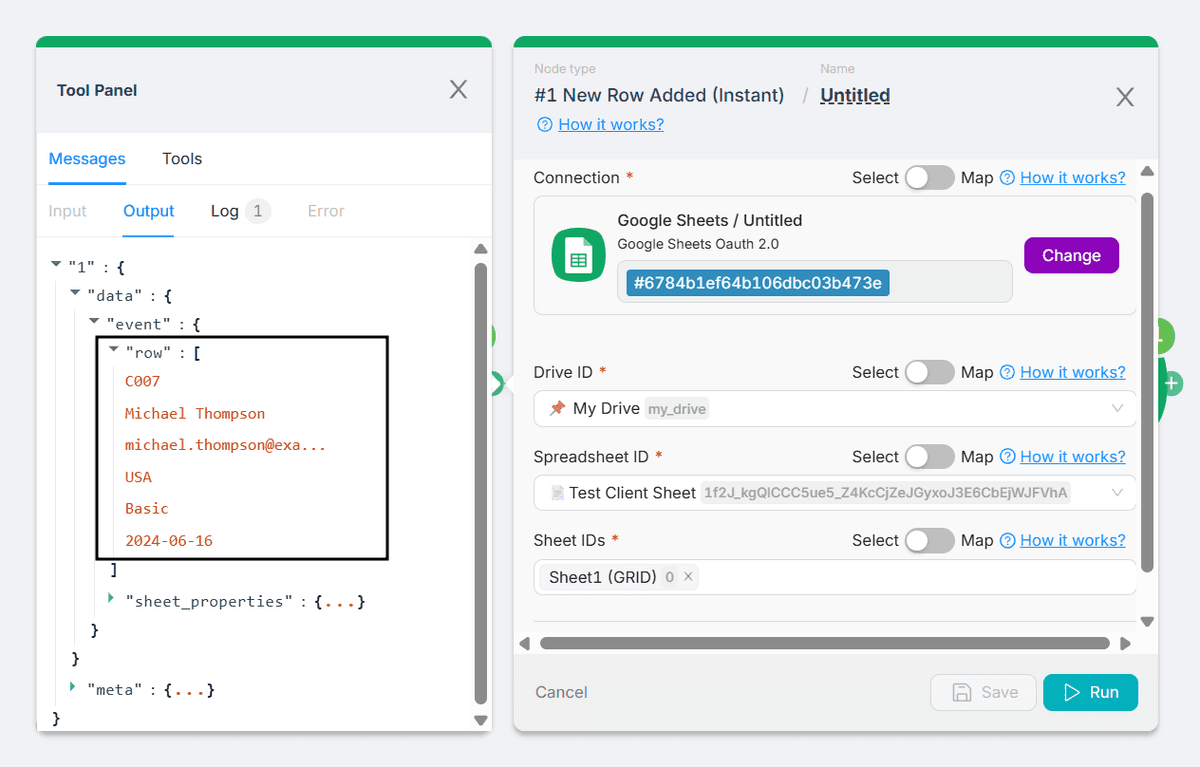
Nuestro activador devolverá los datos de la nueva fila de la tabla como un único archivo. Debemos dividir todo esto en componentes separados para que los datos vayan a las columnas correctas en lugar de a una sola celda.
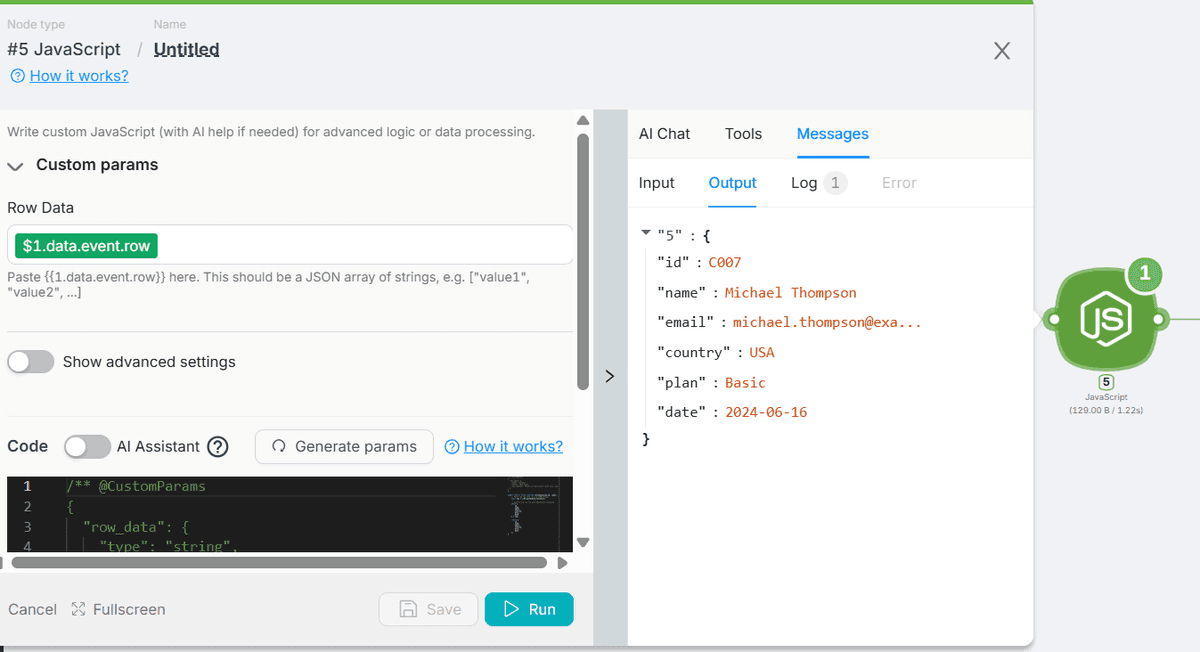
Por tanto, creemos una función sencilla utilizando un nodo de integración con código JavaScript y un asistente de IA integrado.
En la ventana de parámetros personalizados, añadiremos un único array con todos los datos y, como resultado, obtendremos variables como Nombre, Correo electrónico, País, ID y Fecha de registro por separado. No necesita programar nada: pregunte a nuestro Asistente y funcionará automáticamente.
5. Añada la acción (adónde va la nueva fila)
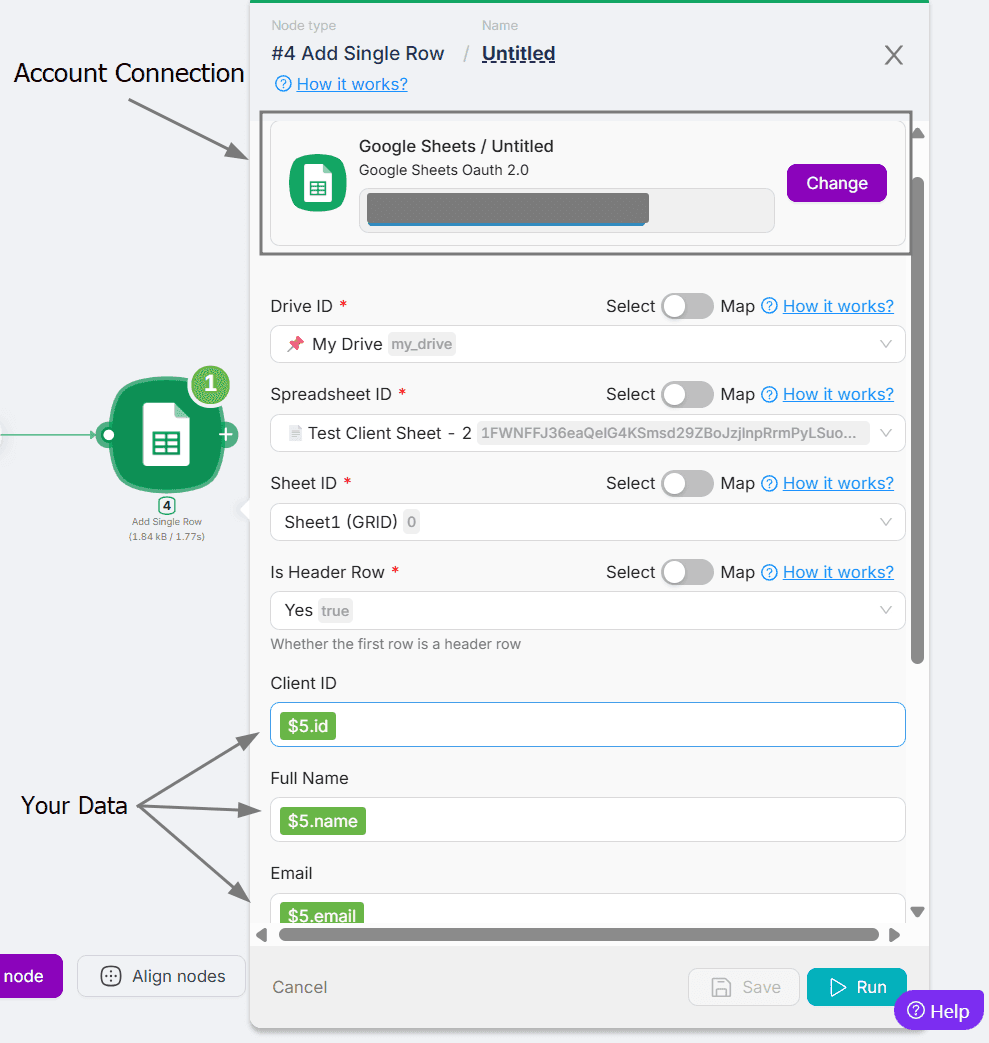
Añada un nuevo paso de acción:
- Elija de nuevo la aplicación Google Sheets.
- Seleccione Añadir una sola fila.
Si aún no ha conectado la segunda hoja, hágalo ahora utilizando su cuenta anterior o una nueva autenticación. Después, seleccione su segunda hoja y la lista que necesita.
En los campos con valores a continuación, indique a Latenode qué información desea copiar:
- Para cada columna que quiera sincronizar (como Nombre completo o Correo electrónico), haga clic en el campo de entrada y elija el valor correspondiente de los datos de su primera hoja (por ejemplo, «ID →» para la primera columna, «Nombre» para la segunda, etc.).
- Si su hoja tiene 5 columnas, tendrá que introducir 5 variables diferentes. ¡Así de fácil!
- Pulse Guardar y Ejecutar una vez para probar el nodo y ver los resultados:
5. Pruebe la sincronización de sus hojas
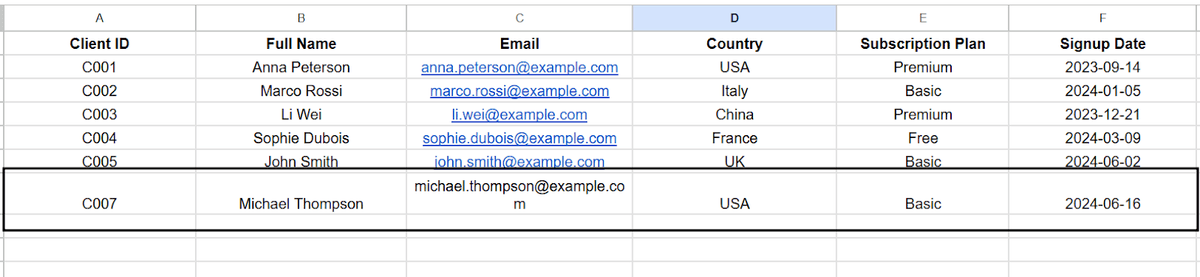
¡Asegurémonos de que funciona! Haga clic en Ejecutar una vez en la esquina inferior y añada sus datos. Latenode ejecutará su configuración y debería ver una nueva fila aparecer en su segunda hoja. Si está ahí, ¡enhorabuena, funciona! (Puede eliminar esta fila de prueba si desea mantener todo ordenado).
Active su automatización de Google Sheets
Haga clic en el gran botón Implementar situado en la parte inferior de la pantalla. Verá un interruptor que activa el flujo; asegúrese de que esté activado. Su bot ya está funcionando en segundo plano.
Pruebe a añadir unas cuantas filas más a su primera hoja. Espere unos minutos y luego revise su segunda hoja: se habrán sincronizado como por arte de magia.
Nota: El activador «Nueva fila» de Google Sheets comprueba las actualizaciones cada 5 minutos, no al instante. Si no ocurre nada de inmediato, espere un poco.
¡Enhorabuena! Acaba de configurar un bot que copia nuevos datos de una Google Sheet a otra de forma automática, fiable y sin ningún esfuerzo manual. ¡Disfrute de su nuevo tiempo libre!




