



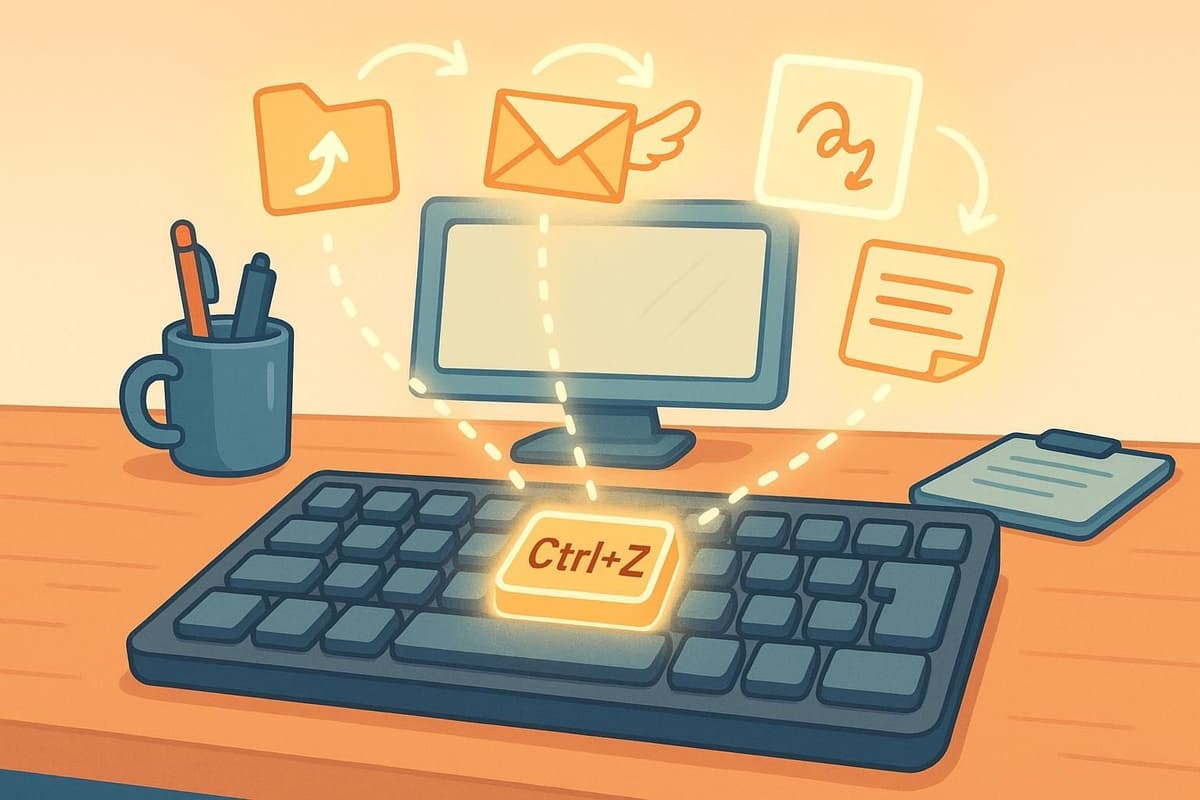
Ctrl+Z ist Ihr ultimatives Sicherheitsnetz. Die Tastenkombination ist nicht nur zum Korrigieren von Tippfehlern da – sie funktioniert in Windows, um Fehler rückgängig zu machen, Zeit zu sparen und Ihren Arbeitsfluss aufrechtzuerhalten. Folgendes können Sie damit tun:
- Dateipannen beheben: Machen Sie versehentliche Löschungen, Verschiebungen oder Umbenennungen im Datei-Explorer rückgängig.
- Kreative Bearbeitungen zurücksetzen: Gehen Sie Änderungen in Anwendungen wie Photoshop oder Excel schrittweise zurück.
- Geschlossene Browser-Tabs wiederherstellen: Verwenden Sie Ctrl+Shift+T, um Tabs oder ganze Fenster wiederherzustellen.
- E-Mails oder Nachrichten zurückziehen: Brechen Sie gesendete E-Mails in Gmail oder Outlook ab oder machen Sie Slack-Nachrichten rückgängig.
Kurzüberblick
| Anwendungsfall | Tastenkürzel zum Rückgängigmachen | Aktionslimit | Zeitliche Einschränkung |
|---|---|---|---|
| Dateiverwaltung | Ctrl+Z | Variiert je nach Aktion | Bis zur nächsten Dateioperation |
| Kreativ-/Office-Anwendungen | Ctrl+Z | Bis zu 100 Aktionen | Bis die Datei geschlossen wird |
| Webbrowser | Ctrl+Shift+T | Kürzlich geschlossene Tabs | Nur in der aktuellen Sitzung |
| E-Mails/Nachrichten zurückziehen | Nicht zutreffend | Einzelne E-Mail/Nachricht | 5–30 Sekunden (Gmail) |
Nutzen Sie Ctrl+Z noch heute, um schneller zu arbeiten und Fehler sofort zu korrigieren.
Alles auf Ihrem Computer rückgängig machen und wiederherstellen (Ctrl+Z & Ctrl+Y)
1. Versehentliche Dateiaktionen im Datei-Explorer rückgängig machen
Die Funktion zum Rückgängigmachen von Windows im Datei-Explorer ist ein einfaches, aber leistungsstarkes Werkzeug, um Fehler bei Dateien und Ordnern zu korrigieren. Da sie aktuelle Dateiaktionen speichert, können Sie Fehler wie versehentliche Löschungen, Verschiebungen oder Umbenennungen schnell rückgängig machen.
Wenn Sie gerade einen Fehler gemacht haben, stellt Ctrl + Z die Datei in ihrem vorherigen Zustand wieder her. Damit dies zuverlässig funktioniert, sollten Sie direkt nach dem Fehler handeln und überprüfen, ob die Datei wieder an ihrem ursprünglichen Speicherort liegt oder ihren ursprünglichen Namen hat. Der richtige Zeitpunkt ist entscheidend, da Verzögerungen die Wahrscheinlichkeit eines erfolgreichen Rückgängigmachens verringern können.
Der Datei-Explorer enthält außerdem Schaltflächen zum Rückgängigmachen und Wiederholen in der Symbolleiste für den Schnellzugriff. Diese Schaltflächen werden aktiviert, wenn sie verfügbar sind, und zeigen hilfreiche Tooltips für ihre Verwendung an. Beachten Sie jedoch, dass der Verlauf zum Rückgängigmachen gelöscht wird, wenn Sie explorer.exe neu starten oder Vorgänge ausführen, die Administratorrechte erfordern. In solchen Fällen werden nicht verfügbare Aktionen als „Rückgängig nicht möglich“ angezeigt.
Auch wenn Ctrl + Z äußerst nützlich ist, sollten Sie die Tastenkombination mit Bedacht einsetzen. Das Rückgängigmachen bestimmter Aktionen kann unbeabsichtigt zu dauerhaften Löschungen ohne Warnung führen.
Um diese Funktion noch leichter zugänglich zu machen, können Sie die Schaltflächen zum Rückgängigmachen und Wiederholen zur Symbolleiste für den Schnellzugriff hinzufügen. Dadurch erhalten Sie einen visuellen Hinweis auf verfügbare Aktionen und mehr Sicherheit, bevor Sie Änderungen vornehmen. Im nächsten Abschnitt erfahren Sie, wie die Tastenkombination zum Rückgängigmachen Aufgaben in Kreativ- und Produktivitätsanwendungen vereinfachen kann.
2. Nicht-textbasierte Bearbeitungen in Kreativ- und Produktivitätsanwendungen zurücksetzen
Die Tastenkombination zum Rückgängigmachen dient nicht nur dazu, Tippfehler zu korrigieren – sie spielt auch eine wichtige Rolle beim Zurücksetzen visueller Bearbeitungen und Datenänderungen in Kreativ- und Produktivitätssoftware.
In Photoshop können Nutzer mit Ctrl+Z Bearbeitungen wie Filter, Ebenenanpassungen und Farbkorrekturen nacheinander rückgängig machen. Dies wird über das Protokoll-Bedienfeld oder das Protokollpinsel-Werkzeug verwaltet [4][5]. Auch in Illustrator hilft die Tastenkombination dabei, Vektorbearbeitungen und Farbanpassungen zurückzusetzen. Beachten Sie jedoch, dass das Speichern einer Datei den Verlauf zum Rückgängigmachen löscht – planen Sie daher entsprechend [3]. Wie Adobe erklärt:
„Mit den Befehlen zum Rückgängigmachen/Wiederholen und dem Protokoll-Bedienfeld können Sie die Zustände Ihrer Bilder einfach steuern“ [4]
Auch Anwendungen von Microsoft Office nutzen Ctrl+Z effektiv. In Excel können Sie damit beispielsweise Änderungen an Formeln, Zellformatierungen, Diagrammen und sogar Datensortierungen rückgängig machen. Nutzer von PowerPoint können Folienübergänge, Animationsanpassungen und Layoutänderungen zurücksetzen. Diese Anwendungen unterstützen häufig mehrere Rückgängig-Aktionen – einige sogar bis zu 100 Schritte [1][2].
Allerdings gibt es Grenzen für die Möglichkeiten dieser Tastenkombination. Aktionen wie das Speichern von Dateien, das Ändern anwendungsweiter Einstellungen oder das Ausführen bestimmter administrativer Befehle können in der Regel nicht rückgängig gemacht werden. In solchen Fällen wird möglicherweise die Meldung „Rückgängig nicht möglich“ angezeigt [1]. Zudem können Probleme mit Drittanbieter-Plugins oder beschädigten Einstellungsdateien die Funktion zum Rückgängigmachen gelegentlich deaktivieren. Dann kann ein Neustart oder das Zurücksetzen der Einstellungen erforderlich sein.
3. Geschlossene Browser-Tabs und Windows wiederherstellen
Das versehentliche Schließen eines Browser-Tabs kann Ihren Arbeitsfluss unterbrechen. Glücklicherweise bieten die meisten gängigen Browser eine schnelle Lösung, um verlorene Inhalte wiederherzustellen. Unter Windows können Sie in Chrome, Firefox oder Microsoft Edge Ctrl + Shift + T drücken, um den zuletzt geschlossenen Tab wiederherzustellen. Wenn Sie die Tastenkombination wiederholt verwenden, werden weitere Tabs in umgekehrter Reihenfolge ihres Schließens geöffnet. So können Sie Ihre Schritte leicht nachvollziehen [7].
Diese Tastenkombination ist nicht auf einzelne Tabs beschränkt – sie kann auch ein vollständiges Browserfenster mit allen darin enthaltenen Tabs wiederherstellen. Alternativ können Sie mit der rechten Maustaste auf die Tab-Leiste klicken oder das Menü Verlauf öffnen, um geschlossene Tabs zu finden und erneut zu öffnen.
Browser setzen jedoch Beschränkungen dafür, wie viele Tabs oder Fenster wiederhergestellt werden können. Beispielsweise:
- Microsoft Edge merkt sich bis zu 25 geschlossene Tabs [8].
- Firefox stellt in der Regel 10 Tabs und 3 Fenster wieder her. Dies kann jedoch über die Einstellungen in about:config angepasst werden [10].
- Brave behandelt alle Tabs eines einzelnen Fensters als ein Element und begrenzt die Gesamtzahl auf 25 Elemente [9].
Datenschutzeinstellungen können ebenfalls beeinflussen, ob Sie Tabs wiederherstellen können. Wenn Firefox beispielsweise auf „Chronik nie anlegen“ eingestellt ist, können Sie nach einem Browserneustart keine Tabs wiederherstellen [6]. Damit Ihre Browsersitzungen nahtlos fortgesetzt werden können, sollten Sie die automatische Sitzungswiederherstellung aktivieren. Optionen wie „Dort fortfahren, wo Sie aufgehört haben“ in Chrome und Edge oder „Vorherige Sitzung wiederherstellen“ in Firefox sorgen dafür, dass Sie genau dort weitermachen können, wo Sie aufgehört haben.
Erfahren Sie als Nächstes, wie Rückgängig-Funktionen über Browser hinaus auch auf Kommunikationsplattformen eingesetzt werden.
sbb-itb-23997f1
4. Gesendete E-Mails oder Bearbeitungen auf Kommunikationsplattformen zurückziehen
Die Funktionen zum Rückgängigmachen von Windows gehen über Dateiverwaltung und App-Bearbeitung hinaus – sie erstrecken sich auch auf die alltägliche Kommunikation. Viele moderne Plattformen ermöglichen es Nutzern inzwischen, E-Mails und Nachrichten zurückzuziehen. Das bietet ein Sicherheitsnetz für die unvermeidlichen Momente, in denen Sie zu früh auf „Senden“ klicken.
Gmail bietet die praktische Funktion „Senden rückgängig“. Nach dem Senden einer E-Mail erscheint eine Benachrichtigung „Nachricht gesendet“ mit einer Schaltfläche „Rückgängig“, über die Sie die Zustellung innerhalb eines festgelegten Zeitraums abbrechen können. Standardmäßig verzögert Gmail den Versand um 5 Sekunden. Sie können diesen Zeitraum jedoch auf bis zu 30 Sekunden verlängern, indem Sie zu Einstellungen > Allgemein > Senden rückgängig navigieren und die Dauer anpassen [11].
Microsoft Outlook bietet zwei Optionen: „Senden rückgängig“ und „Nachricht zurückrufen“. Um eine E-Mail zurückzurufen, öffnen Sie Ihren Ordner „Gesendete Elemente“, doppelklicken Sie auf die E-Mail, die Sie zurückziehen möchten, öffnen Sie sie und wählen Sie Registerkarte Nachricht > Diese Nachricht zurückrufen. Sie können ungelesene Kopien löschen oder die E-Mail vollständig ersetzen. Diese Funktion hat jedoch bestimmte Voraussetzungen: Sowohl Absender als auch Empfänger müssen Microsoft Exchange oder Microsoft 365 verwenden, die E-Mail darf noch nicht gelesen worden sein und kein Filter darf sie aus dem Posteingang verschoben haben [11].
Messaging-Plattformen wie Slack und Microsoft Teams bieten ebenfalls schnelle Optionen zum Rückgängigmachen. In Slack können Sie innerhalb von 15 Sekunden Ctrl + Z drücken (oder Cmd + Z auf dem Mac), um eine Nachricht zurückzuziehen. Alternativ bewegen Sie den Mauszeiger über die Nachricht, klicken auf die drei Punkte und wählen entweder Nachricht bearbeiten oder Nachricht löschen [12]. In Microsoft Teams bewegen Sie den Mauszeiger über Ihre Nachricht und wählen Bearbeiten, um Änderungen vorzunehmen, oder Weitere Optionen > Löschen, um sie vollständig zu entfernen [13].
Allerdings verfügen nicht alle Plattformen über diese Funktionen. Die Weboberfläche von Yahoo Mail bietet beispielsweise keine integrierte Option zum Zurückholen gesendeter E-Mails. Das kann für Nutzer, die mehr Kontrolle über ihre Kommunikation wünschen, eine Einschränkung sein.
Diese Rückgängig-Funktionen zeigen, wie wichtig und vielseitig diese Funktion auf verschiedenen Plattformen geworden ist. Ganz gleich, ob Sie E-Mails oder Sofortnachrichten verwalten: Inhalte schnell zurückziehen oder bearbeiten zu können, sorgt für mehr Komfort und Sicherheit bei digitalen Interaktionen.
Vergleichstabelle
Die Funktionsweise von „Rückgängig“ kann je nach Anwendung stark variieren. Unterschiede gibt es bei den Zeitlimits, der Anzahl rückgängig machbarer Aktionen und den verwendeten Tastenkombinationen. Die folgende Tabelle zeigt diese Unterschiede.
So erlaubt Microsoft Office bis zu 100 Schritte zum Rückgängigmachen [2], während Adobe Photoshop standardmäßig 20 Zustände unterstützt [4]. Kommunikationstools wie Gmail bieten dagegen ein deutlich kürzeres Zeitfenster zum Rückgängigmachen von 5 bis 30 Sekunden.
Auch die Tastenkombinationen unterscheiden sich. Die meisten Windows-Anwendungen verwenden Ctrl+Z, Webbrowser nutzen jedoch Ctrl+Shift+T, um geschlossene Tabs erneut zu öffnen, und E-Mail-Plattformen bieten häufig anklickbare Schaltflächen „Rückgängig“.
| Anwendungsfall | Primäre Tastenkombination | Alternative Methode | Aktionslimit | Zeitliche Einschränkung |
|---|---|---|---|---|
| Dateiverwaltung | Ctrl+Z | Menü im Datei-Explorer | Variiert je nach Aktion | Bis zur nächsten Dateioperation |
| Microsoft Office | Ctrl+Z | Symbolleiste für den Schnellzugriff | 100 Aktionen [2] | Bis das Dokument geschlossen wird |
| Adobe Photoshop | Ctrl+Z | Protokoll-Bedienfeld | 20 Zustände (Standard) [4] | Bis das Dokument geschlossen wird |
| Webbrowser | Ctrl+Shift+T | Rechtsklick auf die Tab-Leiste | Kürzlich geschlossene Tabs | Nur in der aktuellen Sitzung |
| Gmail | Nicht zutreffend | Schaltfläche „Rückgängig“ | Einzelne E-Mail | 5–30 Sekunden |
| Microsoft Outlook | Nicht zutreffend | Nachricht zurückrufen | Einzelne E-Mail | Muss ungelesen sein |
Für Nutzer, die die Möglichkeiten zum Rückgängigmachen erweitern möchten, können Optionen wie die Anpassung der Protokollzustände von Photoshop [4] oder die Bearbeitung der Registry in Excel [2] hilfreich sein. Diese Änderungen können jedoch zusätzlichen Systemspeicher erfordern und die Leistung beeinträchtigen. Außerdem ist die Rückgängig-Funktion nicht auf allen Plattformen dauerhaft verfügbar. Aktionen im Datei-Explorer lassen sich beispielsweise nur bis zum nächsten Vorgang rückgängig machen, während Office-Anwendungen ihre Rückgängig-Verläufe nach bestimmten Ereignissen löschen, etwa nach dem Ausführen von Makros [2] oder dem Schließen von Dokumenten [4]. Ebenso haben E-Mail-Plattformen wie Gmail und Outlook strenge zeit- oder statusbasierte Einschränkungen für das Rückgängigmachen von Aktionen.
Fazit
Die Tastenkombination zum Rückgängigmachen ist mehr als nur ein Werkzeug zur Korrektur von Tippfehlern – sie ist ein zuverlässiges Sicherheitsnetz in Windows. Ganz gleich, ob Sie eine gelöschte Datei wiederherstellen, einen geschlossenen Browser-Tab erneut öffnen oder eine E-Mail zurückziehen: Dieser einfache Befehl kann Sie vor unzähligen Fehlern und Frustrationen bewahren.
Paul Boag bringt es perfekt auf den Punkt:
„Eine leicht verfügbare Funktion zum Rückgängigmachen vermittelt ein Gefühl der Einfachheit, weil sie dem Nutzer die Haltung gibt: ‚Was soll's, ich kann es jederzeit rückgängig machen.‘“ [14]
Diese Perspektive unterstreicht, wie wichtig es ist, Tastenkombinationen zum Rückgängigmachen zur regelmäßigen Gewohnheit zu machen. Durch häufige Nutzung entwickeln Sie das Muskelgedächtnis, das Sie benötigen, um sie intuitiv einzusetzen. Das hilft Ihnen nicht nur, Fehler schnell zu korrigieren, sondern hält Ihren Workflow auch reibungslos und ohne Unterbrechungen. Wenn Sie Ctrl+Z mit weiteren Tastenkombinationen wie Ctrl+C (Kopieren) und Ctrl+V (Einfügen) kombinieren, können Sie Bearbeitungsaufgaben zusätzlich beschleunigen [15]. Die großzügigen Rückgängig-Limits vieler Anwendungen ermöglichen Ihnen zudem, frei zu experimentieren – in dem Wissen, dass Sie jederzeit einen Schritt zurückgehen können.
Wenn in einer Windows-Anwendung das nächste Mal etwas schiefläuft, widerstehen Sie dem Impuls, direkt zur Maus zu greifen. Ganz gleich, ob Sie im Datei-Explorer, in Office-Anwendungen oder im Browser arbeiten: Probieren Sie zuerst Ctrl+Z aus. Sie werden vielleicht überrascht sein, wie oft dieser einfache Befehl den Tag retten kann und Ihnen die Freiheit gibt, selbstbewusst zu arbeiten, ohne irreversible Fehler fürchten zu müssen.




