



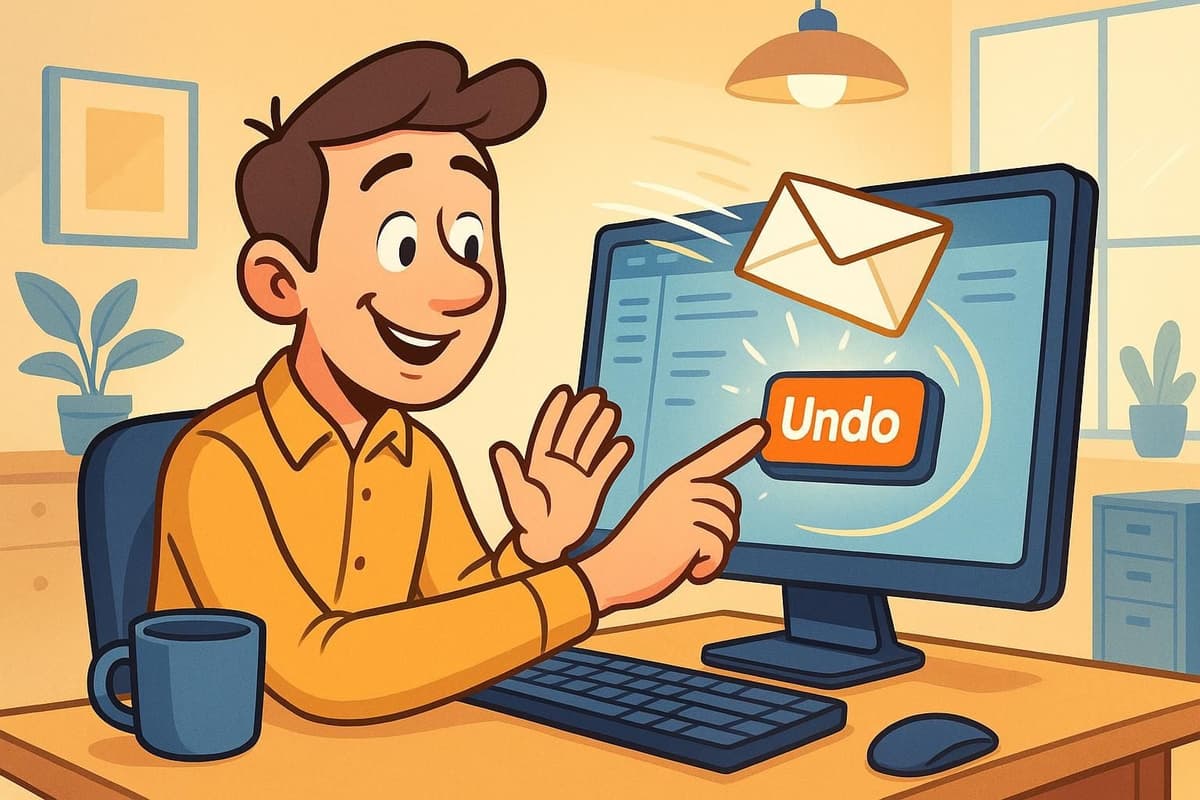
E-Mail versehentlich gesendet? Mit der Funktion „Senden rückgängig“ von Gmail haben Sie bis zu 30 Sekunden Zeit, den Versand abzubrechen. Dieses praktische Tool verzögert die E-Mail-Zustellung, sodass Sie Tippfehler korrigieren, Anhänge ergänzen oder eine E-Mail an den falschen Empfänger stoppen können. Es lässt sich einfach einrichten und funktioniert sowohl auf Desktop- als auch auf Mobilgeräten.
Die wichtigsten Punkte:
- So funktioniert es: E-Mails werden nach dem Klick auf „Senden“ für 5–30 Sekunden in einer Warteschlange gehalten. In dieser Zeit können Sie den Versand durch einen Klick auf „Rückgängig“ abbrechen.
- Einrichtung: Passen Sie den Abbruchzeitraum in den Gmail-Einstellungen unter „Senden rückgängig“ an (5, 10, 20 oder 30 Sekunden).
- Mobile Nutzung: „Senden rückgängig“ funktioniert in der Gmail-App, die Zeitspanne lässt sich jedoch nur auf dem Desktop anpassen.
- Wann Sie es nutzen sollten: Typische Korrekturen sind Tippfehler, fehlende Anhänge oder das Überdenken emotional formulierter Nachrichten.
Für Unternehmen können Tools wie Latenode Workflows automatisieren, E-Mail-Fehler reduzieren und die Kommunikation effizienter gestalten. Die Kombination von „Senden rückgängig“ in Gmail mit Automatisierung sorgt für ein reibungsloseres, fehlerfreies E-Mail-Management.
So nehmen Sie das Senden einer E-Mail in Gmail zurück | Vollständiger Leitfaden
So funktioniert die Funktion „Senden rückgängig“ in Gmail
Gmail bietet eine einfache und dennoch effektive Möglichkeit, E-Mail-Pannen zu vermeiden, indem der Versand von E-Mails kurz verzögert wird. Anstatt Ihre Nachricht sofort zu senden, hält Gmail sie für kurze Zeit in einer Warteschlange. Dadurch entsteht ein Zeitfenster, in dem Sie den Vorgang abbrechen können. Diese Verzögerung ist die Grundlage der Gmail-Funktion „Senden rückgängig“ und gibt Nutzern die Möglichkeit, Fehler zu korrigieren, bevor ihre E-Mail endgültig versendet wird.
Schritt-für-Schritt-Anleitung zum Zurücknehmen von E-Mails
Wenn Sie in Gmail eine E-Mail senden, geschieht das nicht sofort. Nach dem Klick auf „Senden“ erscheint in der linken unteren Ecke des Bildschirms eine gelbe Benachrichtigungsleiste. Sie zeigt die Meldung „Nachricht gesendet“ sowie zwei Optionen an: „Rückgängig“ und „Nachricht ansehen“. Wenn Sie während dieses Abbruchzeitraums auf „Rückgängig“ klicken, wird der Versand der E-Mail gestoppt und die Nachricht erneut im Erstellungsfenster geöffnet. So können Sie Änderungen vornehmen, fehlende Anhänge hinzufügen oder Fehler korrigieren, bevor Sie die E-Mail erneut senden. Wenn Sie innerhalb des festgelegten Zeitraums nichts unternehmen, versendet Gmail die E-Mail automatisch nach Ablauf der Verzögerung. Diese Funktion ist eine hilfreiche Absicherung, insbesondere bei professioneller Kommunikation, bei der Genauigkeit entscheidend ist.
Zeitlimits zum Zurücknehmen von E-Mails
Gmail ermöglicht es Nutzern, zwischen vier Abbruchzeiträumen zu wählen: 5, 10, 20 oder 30 Sekunden. Standardmäßig ist die Einstellung auf fünf Sekunden gesetzt, was einen kurzen Puffer für kleinere Fehler bietet. Eine längere Verzögerung – bis zu 30 Sekunden – gibt Ihnen jedoch mehr Zeit, Ihre Nachricht auf Tippfehler zu prüfen, Empfängerdaten zu bestätigen oder sicherzustellen, dass Anhänge enthalten sind. Kürzere Zeiträume eignen sich besser für routinemäßige E-Mails, bei denen Geschwindigkeit wichtiger ist als eine gründliche Prüfung.
Gmail-Oberflächenelemente für „Senden rückgängig“
Die Funktion „Senden rückgängig“ ist übersichtlich und einfach zu nutzen. Die gelbe Benachrichtigungsleiste in der linken unteren Ecke des Bildschirms stellt sicher, dass die Abbruchoption sichtbar und leicht erreichbar ist. Die Schaltfläche „Rückgängig“ hebt sich durch fetten Text und hohen Kontrast deutlich ab, sodass sie leicht zu erkennen und anzuklicken ist. Mit der Option „Nachricht ansehen“ können Sie Ihre E-Mail prüfen, ohne den Versandvorgang abzubrechen.
Wichtig ist, dass die Benachrichtigungsleiste verschwinden kann, wenn Sie den Gmail-Tab verlassen, Ihren Browser schließen oder zu einem anderen E-Mail-Konto wechseln. In diesem Fall verpassen Sie möglicherweise die Gelegenheit, den Versand abzubrechen. Es empfiehlt sich daher, während des Abbruchzeitraums auf der Gmail-Seite zu bleiben.
„Senden rückgängig“ in Gmail einrichten
Die Gmail-Funktion „Senden rückgängig“ hilft Ihnen, E-Mails kurz nach dem Versand zurückzunehmen. Sie ist zwar standardmäßig aktiviert, doch das übliche Zeitfenster von 5 Sekunden kann zu kurz sein, um Fehler zu erkennen oder Ihre Meinung zu ändern.
Den Abbruchzeitraum ändern
Die Zeitspanne zum Zurücknehmen einer gesendeten E-Mail lässt sich einfach anpassen. Öffnen Sie zunächst Gmail in Ihrem Browser und klicken Sie oben rechts auf das Symbol Einstellungen (das Zahnradsymbol). Wählen Sie im Dropdown-Menü Alle Einstellungen aufrufen, um die vollständige Einstellungsseite zu öffnen.
Scrollen Sie auf dem Tab Allgemein zum Abschnitt Senden rückgängig. Dort finden Sie ein Dropdown-Menü mit der Bezeichnung „Abbruchzeitraum für Senden“ und vier Optionen: 5, 10, 20 oder 30 Sekunden. Wählen Sie den Zeitraum, der am besten zu Ihren Anforderungen passt. Wenn Sie beispielsweise häufig zusätzliche Zeit benötigen, um Details noch einmal zu prüfen, könnten 30 Sekunden eine gute Wahl sein. Scrollen Sie nach Ihrer Auswahl zum Ende der Seite und klicken Sie auf Änderungen speichern, um sie zu übernehmen. Diese Einstellungen gelten anschließend auch für Gmail auf Mobilgeräten.
Eine längere Verzögerung von beispielsweise 30 Sekunden gibt Ihnen mehr Zeit, Empfänger zu überprüfen, Tippfehler zu korrigieren oder sicherzustellen, dass alle Anhänge enthalten sind, bevor die E-Mail versendet wird.
Einschränkungen der mobilen App
Die Funktion „Senden rückgängig“ funktioniert zwar in der Gmail-App, Sie können den Abbruchzeitraum jedoch nicht direkt in der App anpassen. Änderungen an dieser Einstellung müssen über die Desktop-Version von Gmail vorgenommen werden und werden anschließend automatisch auf die mobile App übertragen.
Wenn Sie eine E-Mail über die mobile App senden, erscheint kurz am unteren Bildschirmrand eine Schaltfläche Rückgängig. Wie lange diese Schaltfläche sichtbar bleibt, entspricht dem Abbruchzeitraum, den Sie auf dem Desktop festgelegt haben. Damit Sie ausreichend Zeit haben, von Ihrem Smartphone gesendete E-Mails zurückzunehmen, sollten Sie über die Desktop-Einstellungen eine längere Verzögerung festlegen.
Vergleich der Abbruchzeiträume
Die verfügbaren Zeiträume passen zu unterschiedlichen E-Mail-Stilen und Prioritäten. Hier ist ein kurzer Vergleich:
| Zeitraum | Am besten geeignet für | Vorteile | Zu beachten |
|---|---|---|---|
| 5 Sekunden | Routinemäßige, schnelle E-Mails | Hält Ihren Workflow schnell | Nur wenig Zeit, um Fehler zu erkennen |
| 10 Sekunden | Informelle Kommunikation | Vereint Geschwindigkeit mit grundlegender Fehlerprüfung | Begrenzte Möglichkeit, komplexe Probleme zu erkennen |
| 20 Sekunden | Professionelle oder ausführliche E-Mails | Ermöglicht eine gründlichere Prüfung | Verlangsamt den Versand leicht |
| 30 Sekunden | Kritische oder sensible Nachrichten | Maximiert die Zeit zum Erkennen von Fehlern | Längste Verzögerung vor dem Versand |
Beachten Sie, dass die Option „Rückgängig“ verschwindet, wenn Sie Gmail verlassen oder den Browser-Tab schließen, bevor der Abbruchzeitraum endet. Um die Möglichkeit zum Zurücknehmen einer Nachricht nicht zu verlieren, bleiben Sie während des gewählten Zeitfensters auf der Gmail-Seite.
sbb-itb-23997f1
Wann Sie „Senden rückgängig“ verwenden sollten
„Senden rückgängig“ dient als Absicherung gegen häufige E-Mail-Fehler. Ivy Levine von The Keyword bringt es treffend auf den Punkt:
„Auch wenn Sie normalerweise ausgezeichnete E-Mail-Gewohnheiten haben, etwa immer doppelt zu prüfen, wer im Feld ‚An‘ steht: Sie sind nur ein Mensch.“
Häufige E-Mail-Fehler und ihre Folgen
Fehler passieren, aber manche E-Mail-Fehler können erhebliche Konsequenzen haben. Hier sind einige der häufigsten Fehltritte:
- Versand an den falschen Empfänger: Wenn versehentlich der falsche Kontakt ausgewählt wird, können sensible Informationen offengelegt, die Vertraulichkeit verletzt oder unangenehme Situationen am Arbeitsplatz geschaffen werden.
- Vergessene Anhänge: Wenn Sie auf „den beigefügten Vorschlag“ verweisen, ihn aber nicht anhängen, wirken Sie nicht nur unvorbereitet, sondern verlieren auch Zeit durch Folge-E-Mails.
- Verwechslungen von Inhalten: Das Kopieren und Einfügen aus einer Unterhaltung in eine andere kann dazu führen, dass informelle Nachrichten in formellen Kontexten versendet werden – oder schlimmer noch, internes Feedback versehentlich bei Kunden landet.
- BCC-Versäumnisse: Wenn BCC bei Gruppen-E-Mails nicht verwendet wird, können Kontaktdaten der Empfänger offengelegt werden. Das führt zu Datenschutz- und Compliance-Problemen.
- Emotional formulierte E-Mails: Wer in einem hitzigen Moment auf „Senden“ klickt, kann dies später bereuen. „Senden rückgängig“ bietet eine kurze Pause, um Tonfall und Absicht noch einmal zu überdenken.
Diese Beispiele zeigen, warum es so wichtig ist, „Senden rückgängig“ mit proaktiven Gewohnheiten zu kombinieren. Gemeinsam tragen sie dazu bei, dass Ihre Kommunikation professionell und sicher bleibt.
Tipps zur Vermeidung von E-Mail-Fehlern
„Senden rückgängig“ ist zwar ein hilfreiches Sicherheitsnetz, doch intelligentere E-Mail-Praktiken können die Wahrscheinlichkeit von Fehlern deutlich reduzieren:
- Empfänger doppelt prüfen: Vergewissern Sie sich vor dem Verfassen Ihrer E-Mail, dass die richtige Person ausgewählt ist. Achten Sie besonders auf die Autovervollständigungsvorschläge von Gmail, insbesondere bei Kontakten mit ähnlichen Namen.
- Erst als Entwurf schreiben, später senden: Wenn Sie sensible oder wichtige E-Mails zunächst als Entwurf verfassen, können Sie sie ohne den Druck eines sofortigen Versands prüfen.
- Geplanten Versand nutzen: Die Planungsfunktion von Gmail gibt Ihnen zusätzliche Zeit, Ihre Nachricht noch einmal zu überprüfen, bevor sie den Empfänger erreicht. Das ist besonders hilfreich in stressigen Momenten, wenn das Urteilsvermögen beeinträchtigt sein könnte.
- Systematisch Korrektur lesen: Prüfen Sie Ihre E-Mail schrittweise – beginnen Sie mit den Empfängern und kontrollieren Sie anschließend Betreffzeile, Inhalt und Anhänge.
- Vorlagen nutzen: Bei Routine-E-Mails wie Terminbestätigungen oder Updates können Vorlagen helfen, wiederkehrende Fehler zu vermeiden und Zeit zu sparen.
E-Mail-Management mit der Automatisierung von Latenode verbessern
E-Mail-Fehler können kostspielig sein, insbesondere im Geschäftsumfeld, wo Präzision und Professionalität entscheidend sind. Die Gmail-Funktion „Senden rückgängig“ hilft zwar dabei, unmittelbare Fehler zu erkennen, löst jedoch nicht die tieferliegenden Ursachen, die überhaupt zu Fehlern führen. Hier kommt Latenode ins Spiel: Die leistungsstarken Automatisierungstools verhindern nicht nur Fehler, sondern machen das E-Mail-Management auch reibungsloser und effizienter. So können Latenodes automatisierte Workflows die E-Mail-Verarbeitung verändern und das Fehlerrisiko reduzieren.
E-Mail-Workflows mit Latenode automatisieren
Latenode lässt sich nahtlos in Gmail integrieren und erstellt Workflows, die die Ursachen von E-Mail-Fehlern direkt angehen. Die intelligenten Automatisierungstools sind darauf ausgelegt, potenzielle Probleme zu erkennen, bevor eine E-Mail versendet wird, und bieten damit eine zusätzliche Sicherheitsebene.
Der visuelle Workflow-Builder der Plattform verbindet Gmail mit einer Vielzahl von Anwendungen. So können Sie automatisierte Trigger einrichten, die häufige Fehler erkennen. Beispielsweise können die KI-Tools von Latenode E-Mail-Inhalte auf emotional formulierte Sprache oder sensible Informationen prüfen und bei Bedarf eine manuelle Überprüfung auslösen. Sie können auch individuelle Regeln umsetzen, etwa eine Freigabe durch Vorgesetzte für E-Mails mit bestimmten Keywords verlangen oder externen Nachrichten automatisch rechtliche Hinweise hinzufügen. Diese Funktionen helfen nicht nur dabei, Fehler zu vermeiden, sondern stellen auch sicher, dass Ihre E-Mail-Prozesse mit den Unternehmensrichtlinien übereinstimmen.
Latenode-Funktionen für das E-Mail-Management
Latenodes visueller Workflow-Builder ist benutzerfreundlich und bietet eine Drag-and-Drop-Oberfläche, die selbst die Erstellung komplexer E-Mail-Automatisierungen vereinfacht. Sie können Gmail problemlos mit anderen Tools wie Datenbanken, Tabellenkalkulationen, CRM-Systemen und Plattformen für die Teamzusammenarbeit verbinden und so Workflows erstellen, die auf die Anforderungen Ihres Unternehmens zugeschnitten sind.
Die Plattform umfasst KI-gestützte Tools, die E-Mails kategorisieren und Antworten erstellen können, welche die Unternehmensrichtlinien einhalten. Mit Verzweigungen und bedingter Logik können Sie Workflows einrichten, die E-Mails anhand von Faktoren wie Absender, Inhalt oder Tageszeit weiterleiten. So werden dringende Nachrichten priorisiert, während Routine-E-Mails effizient bearbeitet werden.
Für zusätzliche Transparenz bietet Latenode Ausführungsverläufe und Debugging-Tools, die Ihnen einen klaren Einblick in die Funktionsweise Ihrer Workflows geben. Dadurch lassen sich Engpässe leichter identifizieren und beheben. Sicherheit ist ebenfalls ein zentraler Fokus: Verschlüsselung und sichere Protokolle schützen Ihre E-Mail-Daten. Für Unternehmen mit speziellen Compliance-Anforderungen bietet Latenode außerdem Optionen für Self-Hosting, sodass Sie die vollständige Kontrolle über die Datenverarbeitung behalten.
Latenodes Preismodell basiert auf der Ausführungszeit. Das bedeutet, Sie zahlen nur für die Verarbeitungszeit, die Ihre Workflows tatsächlich nutzen. Damit ist es eine flexible und skalierbare Lösung, insbesondere für Unternehmen mit hohem E-Mail-Aufkommen.
Fazit
Die Gmail-Funktion „Senden rückgängig“ macht die E-Mail-Kommunikation fehlertoleranter, indem sie Nutzern bis zu 30 Sekunden Zeit gibt, Fehler zu erkennen und zu korrigieren. Dieser kleine Zeitpuffer kann einen großen Unterschied machen – sei es beim Korrigieren eines Tippfehlers, beim Verhindern des Versands sensibler Informationen an die falsche Person oder beim Erinnern an einen wichtigen Anhang. Dipak formuliert es so:
„Rückgängig erhöht das Gefühl der Nutzer, die Kontrolle zu behalten. Sie nutzen Ihre Anwendungen mit mehr Sicherheit, wenn sie wissen, dass sie Fehler rückgängig machen können.“
Diese Verzögerung von 30 Sekunden wirkt wie ein Sicherheitsnetz und bietet gerade genug Zeit, um potenziell kostspielige Pannen zu verhindern. Sie eignet sich zwar hervorragend zum Erkennen unmittelbarer Fehler, berücksichtigt aber nicht das größere Gesamtbild: Workflows so zu optimieren, dass Fehler bereits vor ihrem Entstehen reduziert werden.
Für Unternehmen, die stark auf E-Mail angewiesen sind, wird Latenode hier zum entscheidenden Faktor. Durch die Automatisierung von E-Mail-Workflows reduziert Latenode die Wahrscheinlichkeit menschlicher Fehler und sorgt für reibungslosere Kommunikationsprozesse. Die Kombination von „Senden rückgängig“ in Gmail mit der Automatisierung von Latenode schafft ein leistungsstarkes System: Die Funktion „Senden rückgängig“ ermöglicht sofortige Fehlerkorrekturen, während Latenode im Hintergrund daran arbeitet, Genauigkeit und Effizienz langfristig zu verbessern.
Um Ihre E-Mail-Prozesse optimal zu nutzen, stellen Sie Ihre Gmail-Verzögerung auf 30 Sekunden ein und entdecken Sie, wie Automatisierungstools wie Latenode den Aufwand im E-Mail-Management reduzieren können. So können Sie sich auf das konzentrieren, was wirklich zählt – das Wachstum Ihres Unternehmens.




