




Einführung
Lassen Sie uns ein Script einrichten, mit dem Sie über „Latenode“ einen Datensatz in einer Tabelle der Datenbank „Airtable“ erstellen und aktualisieren können;
Vorbereitung von Airtable
Rufen Sie die Website „Airtable“ auf;
Links zu allen Websites finden Sie am Ende des Artikels;
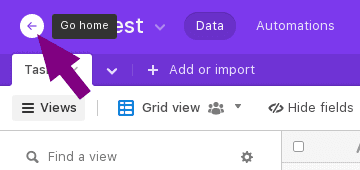
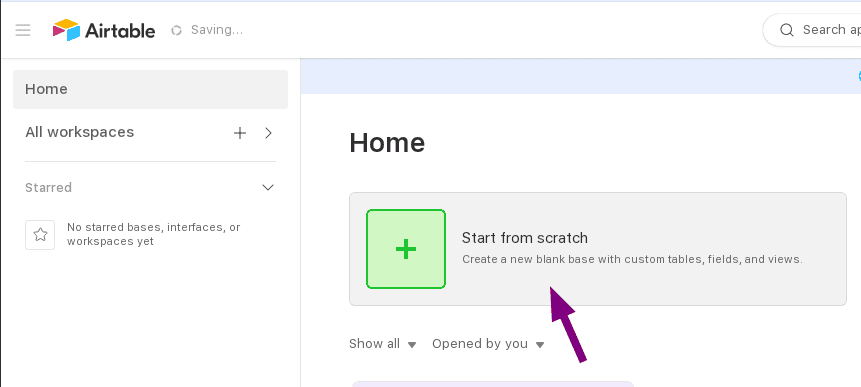
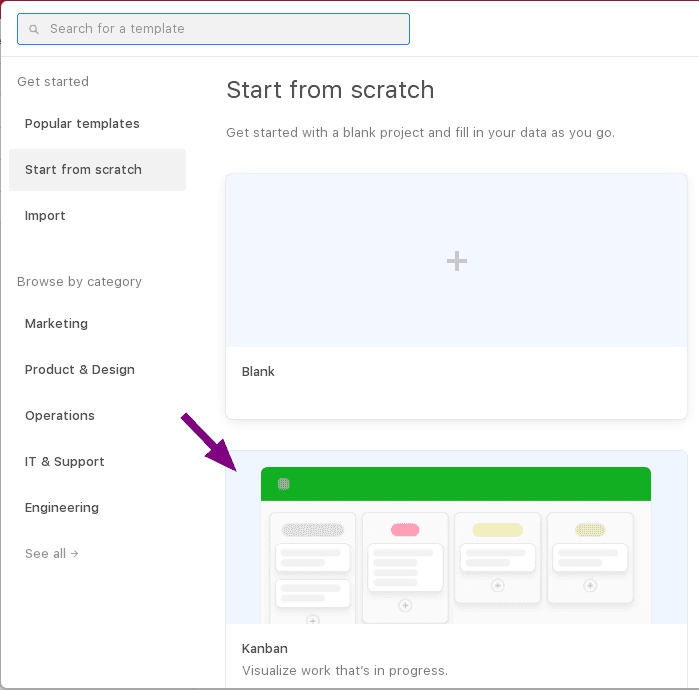
Falls Sie bereits Tabellen hatten, kehren Sie zur Startseite zurück, erstellen Sie über die Schaltfläche „Start from scratch“ eine neue Tabelle und wählen Sie „Kanban“ aus;
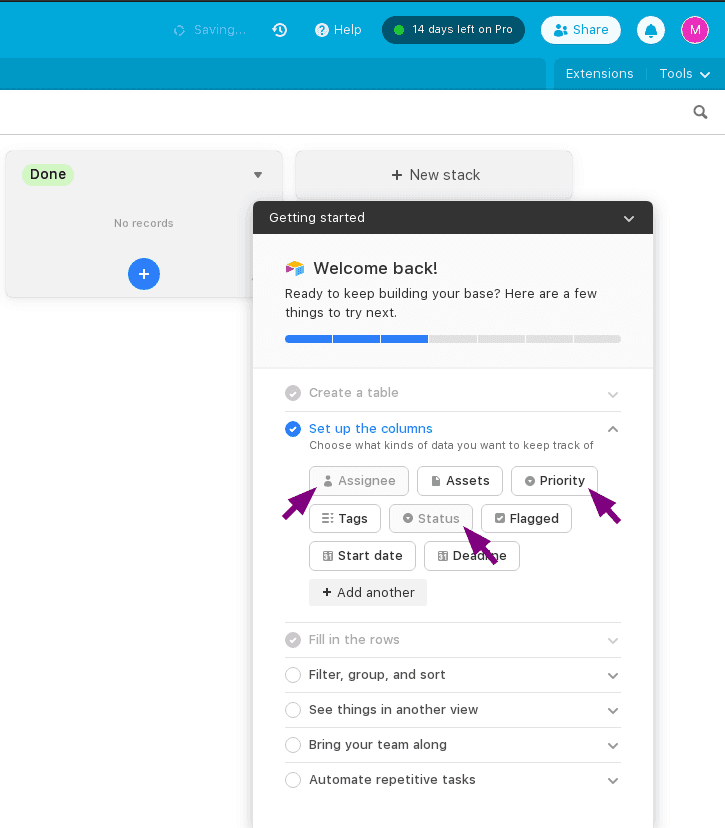
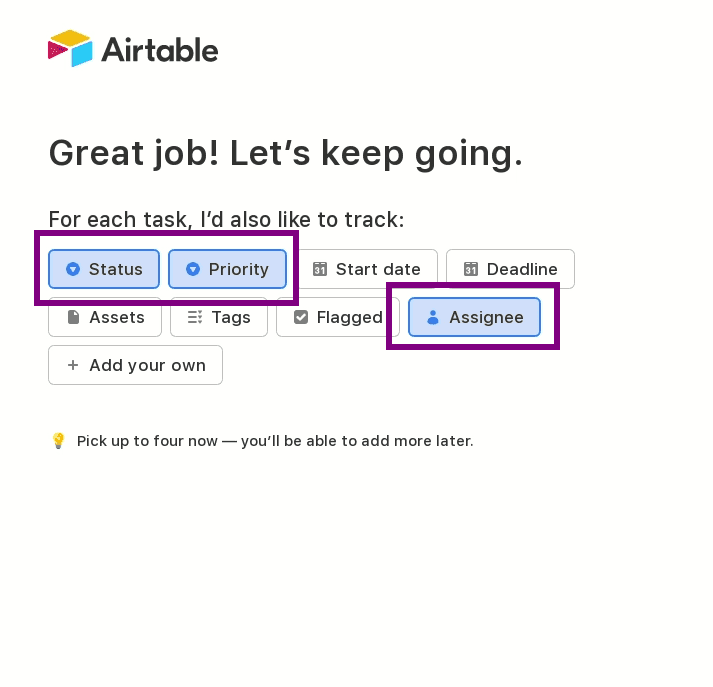
Wählen Sie nach der Erstellung im unteren Menü die Spalte „Priority“ aus und prüfen Sie, ob auch „Status“ und „Assignee“ ausgewählt wurden;
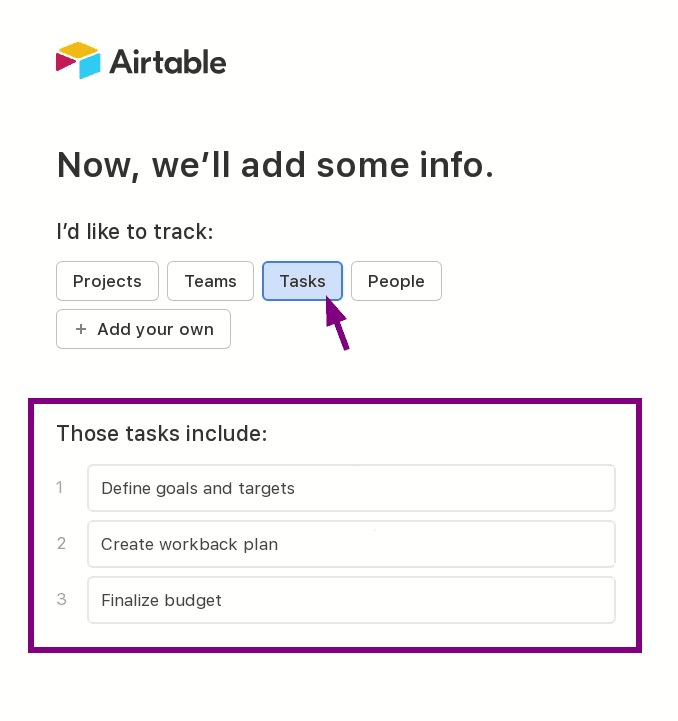
Wenn Sie sich gerade erst registrieren, wählen Sie im Schritt „Now, we'll add some info“ die Option „Tasks“ aus, um ein vorgefertigtes Kanban-Board mit drei bereits hinzugefügten Aufgaben zu erstellen;
Hinzufügen eines persönlichen Tokens
Öffnen Sie den Link „Airtable create personal token“;
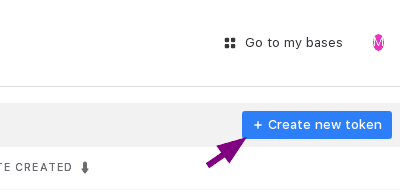
Klicken Sie oben rechts auf die Schaltfläche „Create new token“;
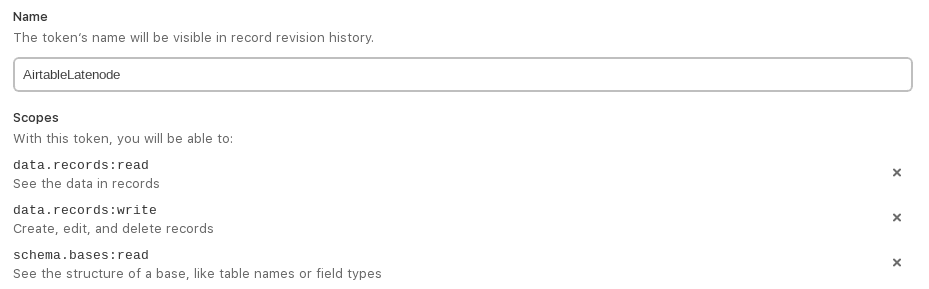
Geben Sie einen beliebigen Namen ein, zum Beispiel „AirtableLatenode“;

Fügen Sie unter „Scope“ Folgendes hinzu: data.records:read data.records:write schema.bases:read;
Wählen Sie unter „Permissions“ den gewünschten „workspace“ aus, für den Sie Zugriff gewähren möchten, um ihn über die „API“ zu verwalten;

Klicken Sie auf „Create token“;
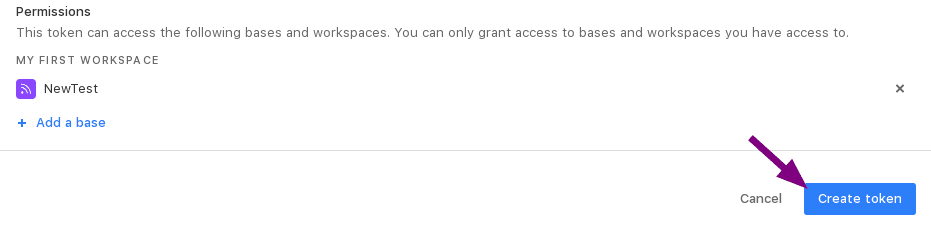
Speichern Sie den erstellten Token, beispielsweise vorübergehend in einem Notizblock;
Erstellen eines Projekts in Latenode
Öffnen Sie unsere Projektliste in „Latenode“;
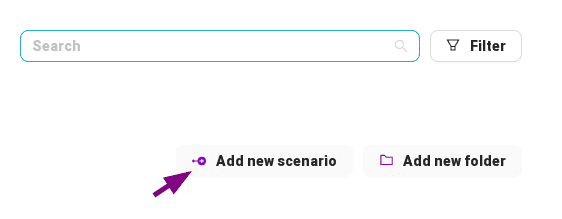
Erstellen wir ein neues Projekt;
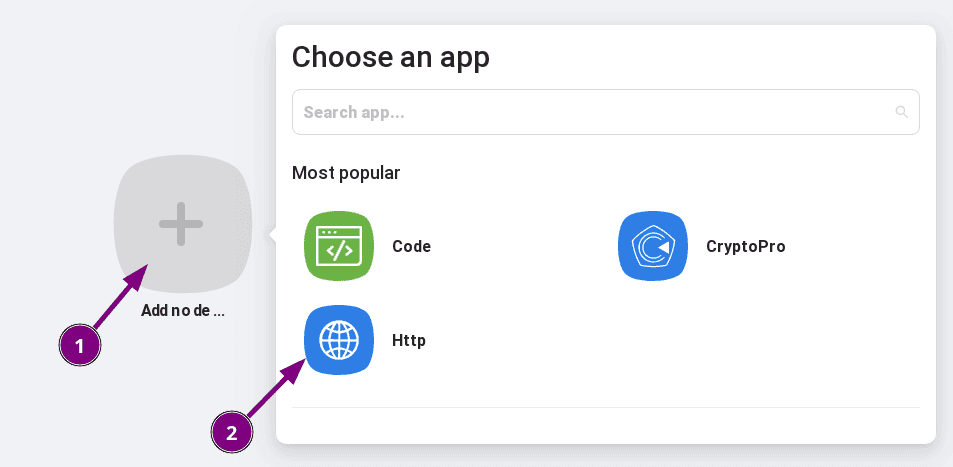
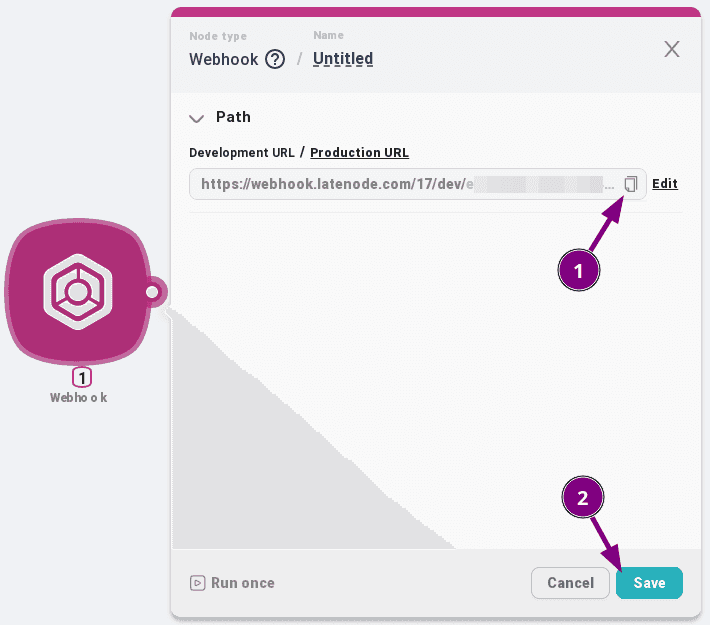
Erstellen Sie anschließend den ersten Node „Webhook“;
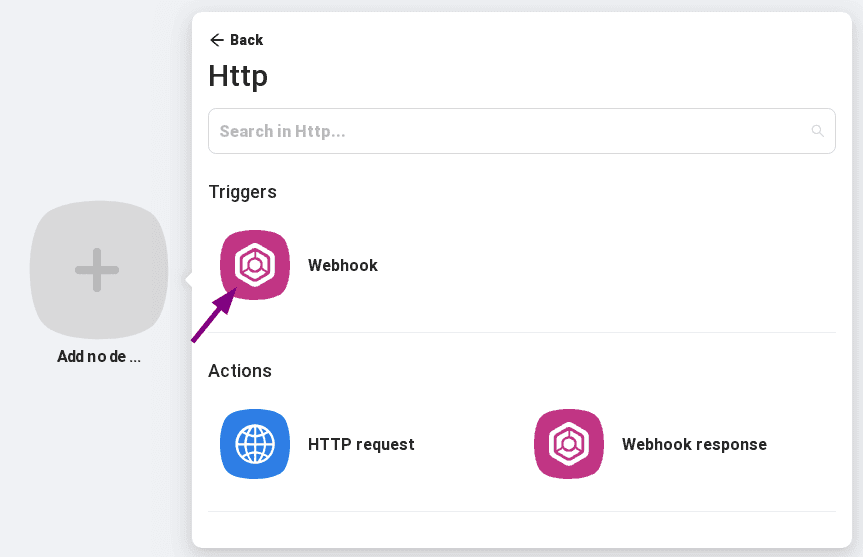
Kopieren Sie seine Adresse in Ihren REST-Client oder Notizblock;
Speichern Sie den Node;
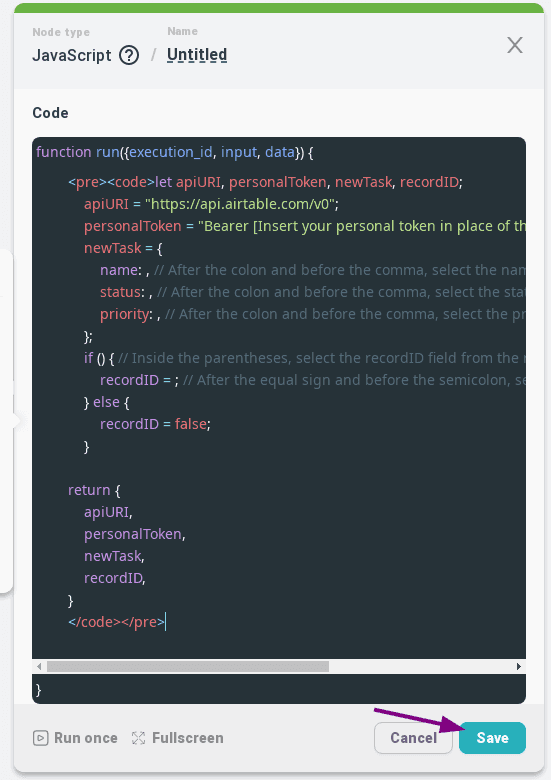
Erstellen Sie einen „JavaScript“-Node (JS) und kopieren Sie den Code aus dem Artikel hinein;
Code für den JS-Node
let apiURI, personalToken, newTask, recordID;
	apiURI = "https://api.airtable.com/v0";
	personalToken = "Bearer [Fügen Sie Ihren persönlichen Token anstelle dieser eckigen Klammern ein]";
	newTask = {
		name: , // Wählen Sie nach dem Doppelpunkt und vor dem Komma das Namensfeld aus der empfangenen Anfrage aus
		status: , // Wählen Sie nach dem Doppelpunkt und vor dem Komma das Statusfeld aus der empfangenen Anfrage aus
		priority: , // Wählen Sie nach dem Doppelpunkt und vor dem Komma das Prioritätsfeld aus der empfangenen Anfrage aus
	};
	if () { // Wählen Sie innerhalb der Klammern das Feld recordID aus der empfangenen Anfrage aus
		recordID = ; // Wählen Sie nach dem Gleichheitszeichen und vor dem Semikolon das Feld recordID aus der empfangenen Anfrage aus
	} else {
		recordID = false;
	}

return {
	apiURI,
	personalToken,
	newTask,
	recordID,
}
Speichern Sie ihn zunächst einfach, ohne Änderungen vorzunehmen;
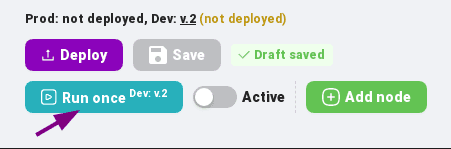
Starten wir das Projekt;
Senden Sie über den REST-Client eine Anfrage, indem Sie die Adresse des Webhook-Nodes in die Adressleiste einfügen;
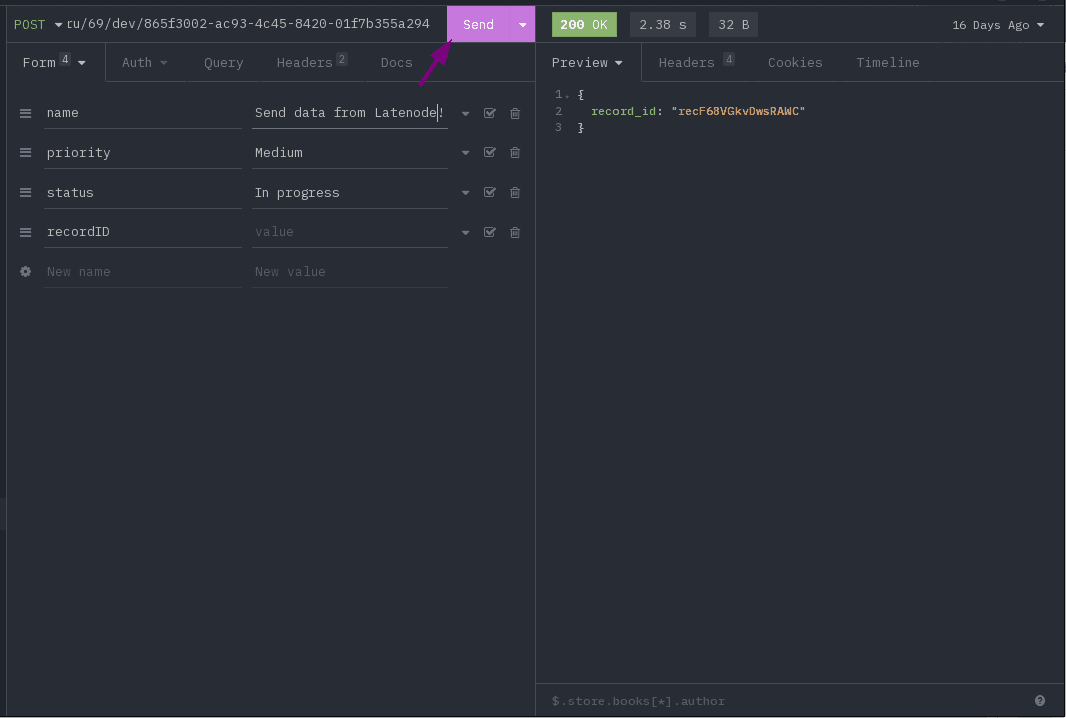
Anfrage für den REST-Client
  curl --request POST --url [fügen Sie anstelle dieser eckigen Klammern die Adresse Ihres Webhooks im Latenode-Projekt ein]
  --header 'Content-Type: application/x-www-form-urlencoded'
  --header 'Accept: application/json'
  --data 'name=Daten von Latenode senden!'
  --data 'priority=In progress'
  --data 'status=Medium'
  --data 'recordID='
Kehren Sie zum „JS“-Node zurück und bearbeiten Sie ihn;
Prüfen Sie, ob diese Daten im Seitenmenü angezeigt werden, wenn Sie den Textcursor innerhalb des Nodes platzieren. Falls nicht, wiederholen Sie das Starten und Aufrufen des Webhooks;
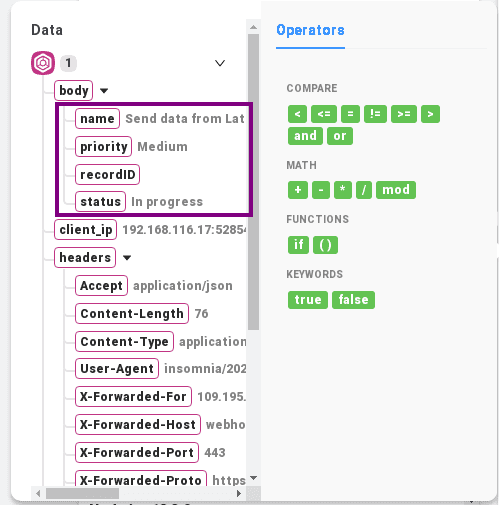
Fügen Sie die in der Anfrage gesendeten Daten an den vorgesehenen Stellen ein;
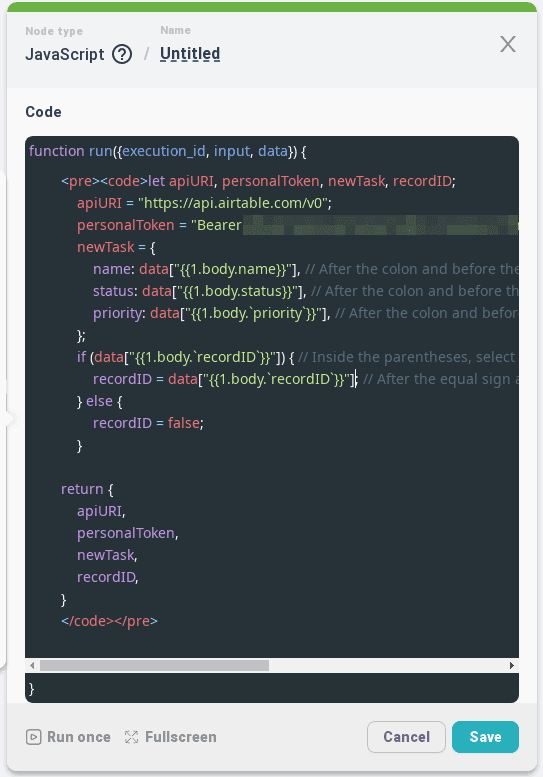
Speichern Sie unsere Änderungen;
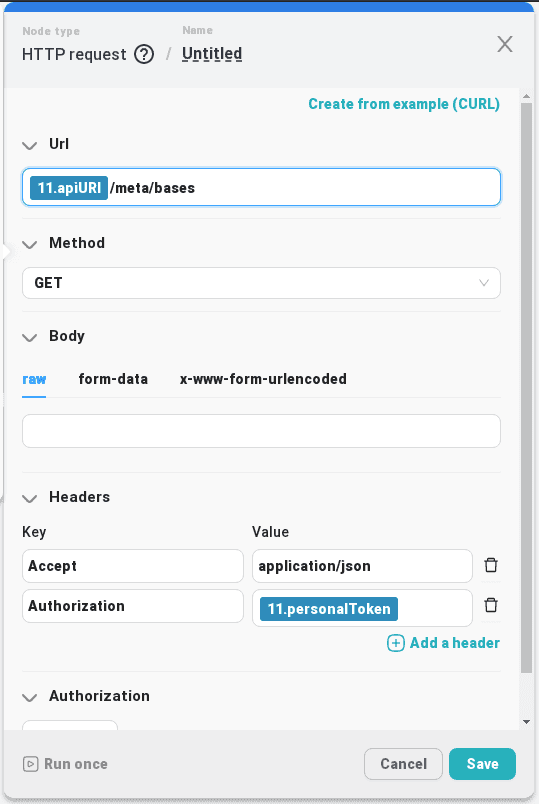
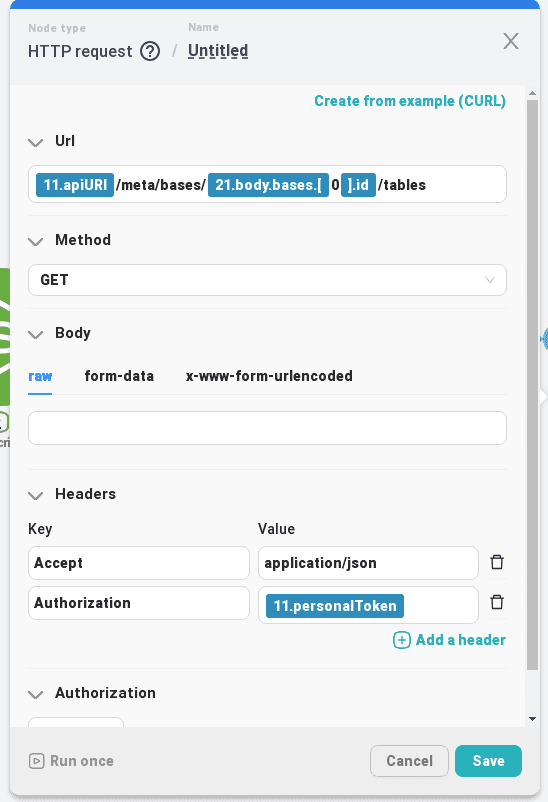
Erstellen Sie vier neue „HTTP request“-Nodes, um die Liste der Datenbanken abzurufen;
Kopieren Sie in jeden Node den untenstehenden Code und speichern Sie ihn. Wichtig: Verwechseln Sie sie nicht; Sie können jedem einen eindeutigen Namen geben;
REQ01 Liste der Bases abrufen
  curl --request GET --url '[fügen Sie anstelle dieser eckigen Klammern die Variable apiURL aus dem JS-Node ein]/meta/bases'
  --header 'Accept: application/json'
  --header 'Authorization: [Fügen Sie anstelle dieser eckigen Klammern den persönlichen Token ein]'
REQ02 Schema und Inhalte der Base abrufen
  curl --request GET --url '[fügen Sie anstelle dieser eckigen Klammern die Variable apiURL aus dem JS-Node ein]/meta/bases/[die ID Ihrer Base aus der REQ01-Anfrage]/tables'
  --header 'Accept: application/json'
  --header 'Authorization: [Persönlichen Token einfügen]'
REQ03 Einen neuen Eintrag in der Aufgabentabelle erstellen
curl --request POST --url '[fügen Sie anstelle dieser eckigen Klammern die Variable apiURL aus dem JS-Node ein]/[Die ID Ihrer Datenbank aus der REQ01-Anfrage]/[Die ID Ihrer Tabelle aus der REQ02-Anfrage]' --header 'Authorization: [Persönlichen Token einfügen]'
	--header 'Content-Type: application/json'
  --data '{
	    "records": [
	      {
	        "fields": {
	          "Priority": [Ersetzen Sie durch die Variable priority aus dem JS-Node],
	          "Name": [Ersetzen Sie durch die Variable name aus dem JS-Node],
			      "Status": [Ersetzen Sie durch die Variable status aus dem JS-Node]
	        }
	      }
	    ]
	}'
Fügen wir sie nun nacheinander zur Kette hinzu und rufen sie auf, um den Datenabruf einzurichten;
Ersetzen Sie alles in eckigen Klammern durch Daten aus Anfragen und anderen Nodes;
In jedem Node müssen Sie den erstellten persönlichen Token hinzufügen;
Geben Sie an den Stellen, an denen auf Arrays zugegriffen wird, den gewünschten Index an. Er beginnt wie überall sonst bei null, auch wenn im Seitenmenü der erste Eintrag als Nummer eins angezeigt wird;
Vergessen Sie bei der Hinzufügeanfrage nicht zu prüfen, ob POST als Methodentyp ausgewählt ist;
Nachfolgend sehen Sie Screenshots, wie jeder dieser Nodes nach allen Bearbeitungen aussehen sollte;
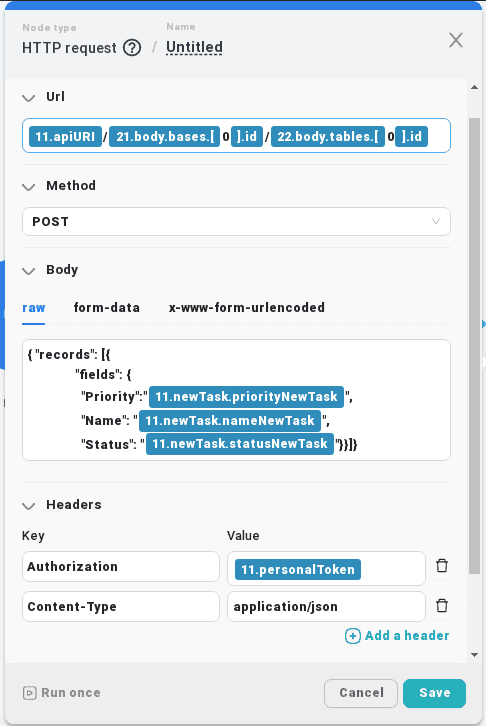
Rufen Sie nach dem Ausführen der Anfrage zum Hinzufügen eines Datensatzes unsere Airtable-Tabelle auf und prüfen Sie, ob eine neue Aufgabe mit dem Text „Daten von Latenode senden!“ vorhanden ist. Falls nicht, prüfen Sie jede Anfrage einzeln. Möglicherweise wurden Daten nicht ersetzt oder ein Token wurde nicht eingefügt;
Löschen wir diese Aufgabe;
Fügen Sie am Ende der Kette der Einfachheit halber einen „Webhook response“-Node hinzu;
Lassen Sie ihn die ID des neu erstellten Datensatzes zurückgeben;
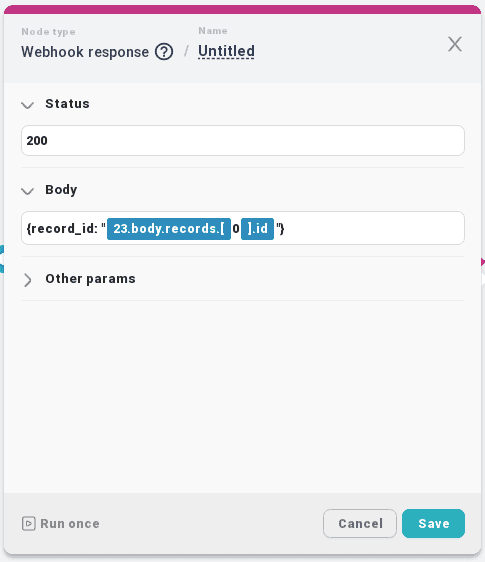
Starten Sie das Projekt und rufen Sie den Webhook auf;
Stellen Sie sicher, dass das Objekt mit record_id als Antwort auf die Anfrage zurückgegeben wird;
Kehren Sie zu unserer Aufgabentabelle zurück und prüfen Sie, ob der Datensatz erstellt wurde;
Ich hoffe, es hat auch bei Ihnen funktioniert;
Nützliche Links:
Grundlagen:
Erstellen eines persönlichen Airtable-Tokens (Airtable Developers)
Informationen:
https://developers.google.com/gmail/api/reference/rest/v1/users.messages/send
https://developers.google.com/gmail/api/reference/rest/v1/users.messages#Message




