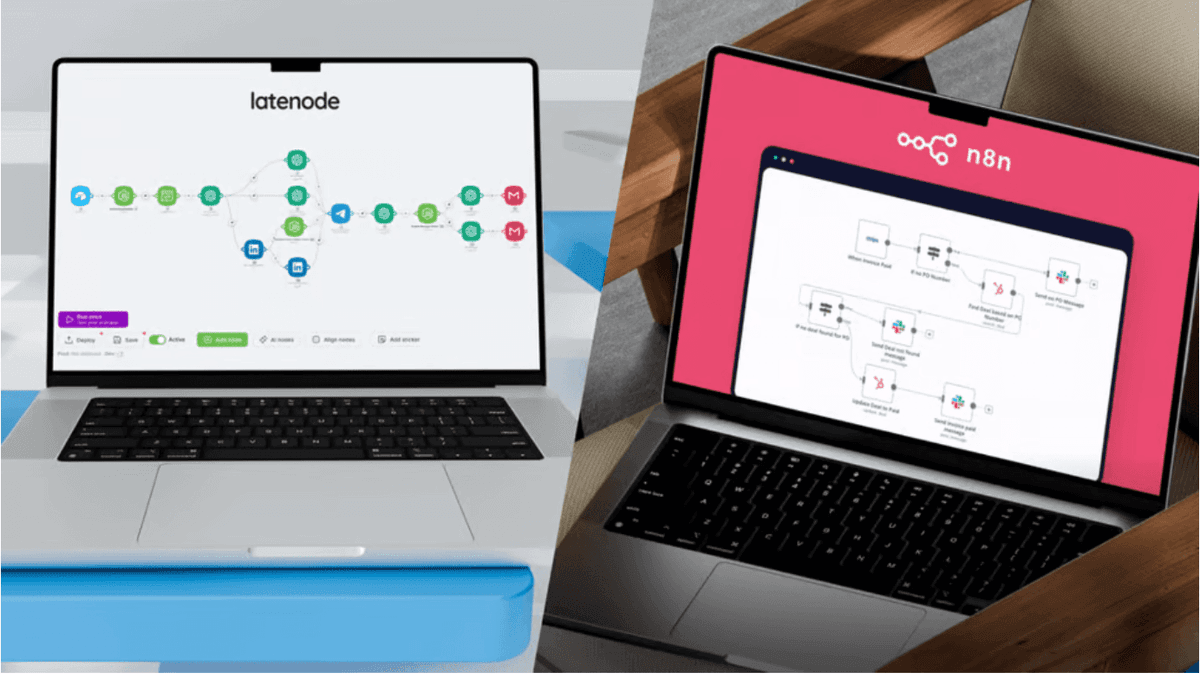
WhatsApp+Slack-Integration: So stellen Sie eine Verbindung mit Latenode her
Erfahren Sie, wie Sie WhatsApp- und Slack-Nachrichten mithilfe einer Low-Code-Plattform automatisieren und so die Teamkommunikation und -effizienz verbessern können.


Management WhatsApp und Slack Das manuelle Versenden von Nachrichten verschwendet Zeit und schafft Ineffizienzen. Aber was wäre, wenn Sie den Fluss zwischen diesen Plattformen automatisieren könnten? Mit Latenknoten, einem Low-Code-Automatisierungstool, können Sie WhatsApp-Nachrichten nahtlos an Slack weiterleiten, automatisierte Antworten einrichten und sogar Kommunikationsmetriken verfolgen – alles ohne komplexen Code zu schreiben.
Folgendes erfahren Sie in diesem Handbuch:
- So verbinden Sie WhatsApp und Slack Schritt für Schritt mit Latenode.
- Praktische Arbeitsabläufe wie das Weiterleiten von WhatsApp-Nachrichten mit hoher Priorität an Slack-Kanäle.
- Tipps zum Anpassen und Sichern Ihrer Automatisierung.
Der visuelle Builder von Latenode vereinfacht Integrationen und ermöglicht Ihnen die Gestaltung zeitsparender und effizienterer Workflows. Lassen Sie uns das genauer betrachten.
Verbinden WhatsApp Messenger und WhatsApp Geschäft zu ...
Setup-Anforderungen
Stellen Sie sicher, dass Sie über Administratorkonten und API-Zugriff für WhatsApp Business, Slack und Latenode verfügen, bevor Sie beginnen.
Erforderliche Konten und Zugriff
- WhatsApp-Geschäftskonto
- Richten Sie ein WhatsApp Business-Konto mit API-Zugriff ein.
- Stellen Sie sicher, dass Sie über eine bestätigte geschäftliche Telefonnummer verfügen.
- Erhalten Sie die Anmeldeinformationen für die WhatsApp Business API.
- Zur Verwaltung von Integrationen sind Administratorberechtigungen erforderlich.
- Slack-Arbeitsbereich
- Bestätigen Sie, dass Sie über Administrator- oder Eigentümerberechtigungen für Ihren Slack-Arbeitsbereich verfügen.
- Stellen Sie sicher, dass Sie Apps installieren und autorisieren können.
- Sie haben Zugriff zum Erstellen und Verwalten von Kanälen für die Nachrichtenweiterleitung.
Erstelle dein Latenknoten Konto
Wählen Sie einen Latenode-Plan basierend auf Ihrem erwarteten Nachrichtenvolumen:
| Plantyp | Credits | Geeignet für | Preis |
|---|---|---|---|
| Micro | 2,000 | Kleine Teams und Tests | $ 5 / Monat |
| Start | 10,000 | Wachsende Unternehmen | $ 17 / Monat |
| Wachsen Sie über sich hinaus | 50,000 | Häufige Automatisierungsbenutzer | $ 47 / Monat |
Jeder Nachrichtenroutingvorgang verbraucht ein Ausführungsguthaben mit einem Ausführungsfenster von 30 Sekunden.
- Melden Sie sich bei latenode.com an und bestätigen Sie Ihre E-Mail-Adresse.
- Wählen Sie einen Preisplan, der Ihren Anforderungen entspricht.
- Greifen Sie auf die Integrationsbibliothek von Latenode zu, um mit der Verbindung Ihrer Apps zu beginnen.
Latenode bietet eine 7-tägige Rückerstattungsrichtlinie, solange Sie 10,000 Workflow-Ausführungen nicht überschritten haben.
Pro Tip: Wenn Sie sich über Ihre Anforderungen nicht sicher sind, starten Sie mit dem Start-Tarif für 17 $/Monat. So können Sie Ihre Workflows kostengünstig testen und optimieren, bevor Sie die Kapazitäten erweitern. Bei steigender Nutzung können Sie später jederzeit upgraden.
Nachdem Sie diese Konten eingerichtet und einen Plan ausgewählt haben, können Sie Ihren Workflow erstellen und testen.
WhatsApp verbinden mit Slack: Schritt für Schritt
Verknüpfen Sie WhatsApp und Slack ganz einfach mit dem visuellen Builder von Latenode. So optimieren Sie die Nachrichtenweiterleitung und automatisieren Antworten zwischen den beiden Plattformen.
Erstellen Sie Ihren ersten Workflow
Erstellen Sie einen Workflow, der WhatsApp-Nachrichten an bestimmte Slack-Kanäle weiterleitet. Sobald Ihre Konten bereit sind, führen Sie die folgenden Schritte im visuellen Workflow-Builder von Latenode aus:
- Richten Sie den WhatsApp-Trigger ein Öffnen Sie den Visual Builder und suchen Sie den WhatsApp-Triggerknoten. Konfigurieren Sie ihn so, dass eingehende Nachrichten von Ihrem WhatsApp Business-Konto überwacht werden. Passen Sie diese Einstellungen an:
- Zu verfolgende Nachrichtentypen (Text, Medien oder beides)
- Filter für bestimmte Absender (einzelne Nummern oder Gruppen)
- Details zur Verbindung zum Geschäftskonto
- Konfigurieren der Slack-Verbindung Fügen Sie den Slack-Aktionsknoten hinzu und authentifizieren Sie Ihren Arbeitsbereich. Legen Sie fest, wo und wie Nachrichten angezeigt werden:
- Zielkanäle oder Direktnachrichten
- Nachrichtenformatierung und -gestaltung
- Einstellungen für den Umgang mit Anhängen: Der Builder überprüft Ihre Verbindungen und benachrichtigt Sie über etwaige Authentifizierungsprobleme, um eine reibungslose Einrichtung zu gewährleisten.
Sobald beide Plattformen verbunden sind, können Sie detaillierte Regeln definieren, um sicherzustellen, dass Nachrichten korrekt weitergeleitet werden.
Konfigurieren von Nachrichtenregeln
Richten Sie Routing-Regeln basierend auf Folgendem ein:
- Nachrichteninhalt und Kontext
- Tageszeit (z. B. Geschäftszeiten oder außerhalb der Geschäftszeiten)
- Kundenprioritätsstufen
- Teamverfügbarkeit
Beispiel für einen grundlegenden Nachrichtenfluss:
<span class="hljs-comment">// Example Latenode logic block</span>
<span class="hljs-keyword">if</span> (message.<span class="hljs-property">type</span> === <span class="hljs-string">'customer_support'</span>) {
    <span class="hljs-title function_">sendToSlackChannel</span>(<span class="hljs-string">'#support-urgent'</span>);
} <span class="hljs-keyword">else</span> <span class="hljs-keyword">if</span> (message.<span class="hljs-title function_">contains</span>(<span class="hljs-string">'sales'</span>)) {
    <span class="hljs-title function_">sendToSlackChannel</span>(<span class="hljs-string">'#sales-inquiries'</span>);
} <span class="hljs-keyword">else</span> {
    <span class="hljs-title function_">sendToSlackChannel</span>(<span class="hljs-string">'#general-inbox'</span>);
}
Fügen Sie mithilfe der KI-Unterstützung benutzerdefinierte Logik hinzu
Mit dem AI Code Copilot von Latenode können Sie Workflows ganz einfach mit benutzerdefinierten, auf Ihre Bedürfnisse zugeschnittenen Logikblöcken optimieren. Das Kreditsystem verarbeitet KI-Modellaufrufe, sodass Sie keine separaten API-Schlüssel benötigen.
„Was mir an LateNode am besten gefällt, sind die Benutzeroberfläche und der Code-Editor. Glauben Sie mir, die Möglichkeit, „ein bisschen“ eigenen Code zu schreiben, macht einen großen Unterschied, wenn Sie versuchen, Automatisierungen schnell zu erstellen …“ – Charles S., Gründer eines Kleinunternehmens [2].
„KI-Knoten sind erstaunlich. Sie können sie ohne API-Schlüssel verwenden, da sie Latenode-Guthaben verwenden, um die KI-Modelle aufzurufen.“ – Islam B., CEO eines Computersoftware-Unternehmens [2].
sbb-itb-23997f1
Anwendungsfälle für Unternehmen
Sobald Sie Ihren Workflow eingerichtet haben, zeigen diese praktischen Beispiele, wie Integrationen die Kommunikation und Effizienz verbessern können.
Eine WhatsApp-Slack-Integration mit Latenode vereinfacht die Teamzusammenarbeit und sorgt für reibungslosere Abläufe.
Support-Team-Warnungen
Support-Teams können die Weiterleitung von WhatsApp-Nachrichten an bestimmte Slack-Kanäle automatisieren und so schnellere Reaktionszeiten gewährleisten. Hier sind einige nützliche Workflows:
- Leiten Sie Nachrichten mit hoher Priorität an einen dedizierten
#support-urgentSlack-Kanal. - Bearbeiten Sie Nachrichten außerhalb der Geschäftszeiten effizient, indem Sie das Bereitschaftspersonal benachrichtigen.
- Kategorisieren Sie Nachrichten zur besseren Organisation nach Thema und Dringlichkeit.
Hier ist ein Beispiel für ein prioritätsbasiertes Routing-Skript:
<span class="hljs-comment">// Support message priority routing</span>
<span class="hljs-keyword">if</span> (message.<span class="hljs-title function_">contains</span>([<span class="hljs-string">'urgent'</span>, <span class="hljs-string">'emergency'</span>, <span class="hljs-string">'critical'</span>])) {
    <span class="hljs-title function_">sendToSlackChannel</span>(<span class="hljs-string">'#support-urgent'</span>);
    <span class="hljs-title function_">notifyTeamLead</span>();
} <span class="hljs-keyword">else</span> {
    <span class="hljs-title function_">sendToSlackChannel</span>(<span class="hljs-string">'#support-standard'</span>);
}
Updates für das Vertriebsteam
Vertriebsteams profitieren von Echtzeit-Updates zu Kundeninteraktionen durch die Integration von WhatsApp mit Slack. Mit den visuellen Tools von Latenode können Sie:
- Geben Sie Deal-Updates und neue Leads automatisch in Vertriebskanälen frei.
- Veröffentlichen Sie Zusammenfassungen von Kundenbesprechungen, damit alle auf dem Laufenden bleiben.
- Verfolgen Sie den Gesprächsverlauf und stellen Sie sicher, dass die Teammitglieder auf dem Laufenden bleiben.
Diese Routing-Logik hilft beim Organisieren vertriebsbezogener Nachrichten:
<span class="hljs-comment">// Sales message routing logic</span>
<span class="hljs-keyword">if</span> (message.<span class="hljs-property">type</span> === <span class="hljs-string">'quote_request'</span>) {
    <span class="hljs-title function_">sendToSlackChannel</span>(<span class="hljs-string">'#sales-opportunities'</span>);
    <span class="hljs-title function_">createCRMEntry</span>();
} <span class="hljs-keyword">else</span> <span class="hljs-keyword">if</span> (message.<span class="hljs-property">type</span> === <span class="hljs-string">'meeting_confirmation'</span>) {
    <span class="hljs-title function_">sendToSlackChannel</span>(<span class="hljs-string">'#sales-calendar'</span>);
    <span class="hljs-title function_">updateTeamCalendar</span>();
}
Weiterleiten von Teamnachrichten
Für umfassendere Kommunikationsanforderungen können Nachrichten abteilungsbezogen weitergeleitet werden. Senden Sie WhatsApp-Nachrichten automatisch an die richtigen Slack-Kanäle, basierend auf ihrem Inhalt:
- Leiten Sie produktbezogene Anfragen an den Kanal des Produktteams weiter.
- Leiten Sie technische Fragen an den technischen Support weiter.
- Senden Sie Rechnungsanfragen an das Finanzteam.
Hier ist ein Workflow für die abteilungsbasierte Weiterleitung:
<span class="hljs-comment">// Department routing workflow</span>
<span class="hljs-keyword">switch</span> (messageCategory) {
    <span class="hljs-keyword">case</span> <span class="hljs-string">'technical'</span>:
        <span class="hljs-title function_">sendToSlackChannel</span>(<span class="hljs-string">'#engineering-support'</span>);
        <span class="hljs-keyword">break</span>;
    <span class="hljs-keyword">case</span> <span class="hljs-string">'billing'</span>:
        <span class="hljs-title function_">sendToSlackChannel</span>(<span class="hljs-string">'#finance'</span>);
        <span class="hljs-keyword">break</span>;
    <span class="hljs-keyword">case</span> <span class="hljs-string">'product'</span>:
        <span class="hljs-title function_">sendToSlackChannel</span>(<span class="hljs-string">'#product-team'</span>);
        <span class="hljs-keyword">break</span>;
    <span class="hljs-attr">default</span>:
        <span class="hljs-title function_">sendToSlackChannel</span>(<span class="hljs-string">'#general-inquiries'</span>);
}
Dieses Setup nutzt die Automatisierungsfunktionen von Latenode, um die Kommunikation zwischen den Abteilungen zu optimieren und die Gesamteffizienz zu verbessern.
Beheben Sie Probleme und verbessern Sie die Ergebnisse
Optimieren Sie Ihren WhatsApp-zu-Slack-Workflow, indem Sie häufige Herausforderungen bewältigen, Daten schützen und Kosten effektiv verwalten.
Beheben Sie häufige Probleme
Lösen Sie wiederkehrende Probleme mit diesen praktischen Lösungen:
<span class="hljs-comment">// Add error handling to your workflow</span>
<span class="hljs-keyword">try</span> {
    <span class="hljs-keyword">await</span> <span class="hljs-title function_">processWhatsAppMessage</span>();
} <span class="hljs-keyword">catch</span> (error) {
    <span class="hljs-title function_">alertAdmin</span>(<span class="hljs-string">'Error: '</span> + error.<span class="hljs-property">message</span>);
    <span class="hljs-title function_">logError</span>(error);
}
Um Konsistenz zu gewährleisten, standardisieren Sie die Nachrichtenformatierung:
<span class="hljs-comment">// Standardize message format</span>
<span class="hljs-keyword">function</span> <span class="hljs-title function_">formatMessage</span>(<span class="hljs-params">whatsAppMsg</span>) {
    <span class="hljs-keyword">return</span> {
        <span class="hljs-attr">sender</span>: whatsAppMsg.<span class="hljs-property">from</span>,
        <span class="hljs-attr">content</span>: whatsAppMsg.<span class="hljs-property">body</span>.<span class="hljs-title function_">trim</span>(),
        <span class="hljs-attr">timestamp</span>: <span class="hljs-keyword">new</span> <span class="hljs-title class_">Date</span>().<span class="hljs-title function_">toLocaleString</span>(<span class="hljs-string">'en-US'</span>),
        <span class="hljs-attr">priority</span>: <span class="hljs-title function_">determinePriority</span>(whatsAppMsg)
    };
}
Sobald die Fehler unter Kontrolle sind, konzentrieren Sie sich auf die Datensicherheit.
Daten sicher aufbewahren
Schützen Sie Ihre Kommunikation, indem Sie die folgenden Schritte befolgen:
- Verschlüsselung aktivieren für vertrauliche Nachrichten.
- Festlegen rollenbasierter Zugriffskontrollen um einzuschränken, wer Daten anzeigen oder ändern kann.
- Führen Sie regelmäßige Sicherheitsüberprüfungen durch um Schwachstellen zu identifizieren und zu beheben.
<span class="hljs-comment">// Secure message processing</span>
<span class="hljs-keyword">async</span> <span class="hljs-keyword">function</span> <span class="hljs-title function_">processSecureMessage</span>(<span class="hljs-params">message</span>) {
    <span class="hljs-keyword">if</span> (<span class="hljs-title function_">containsSensitiveData</span>(message)) {
        <span class="hljs-keyword">await</span> <span class="hljs-title function_">encryptMessage</span>(message);
        <span class="hljs-title function_">recordSecurityEvent</span>({
            <span class="hljs-attr">type</span>: <span class="hljs-string">'sensitive_data'</span>,
            <span class="hljs-attr">timestamp</span>: <span class="hljs-keyword">new</span> <span class="hljs-title class_">Date</span>().<span class="hljs-title function_">toISOString</span>()
        });
    }
    <span class="hljs-keyword">return</span> message;
}
Wenn die Sicherheitsmaßnahmen vorhanden sind, können Sie Ihren Fokus auf die Optimierung der Leistung und das Kostenmanagement richten.
Nutzung und Kosten verwalten
Kontrollieren Sie die Ausgaben und optimieren Sie die Ausführung mit diesen Strategien:
Batch Processing
Gruppieren Sie Nachrichten zur Verarbeitung innerhalb eines festgelegten Zeitrahmens, um die Ressourcennutzung zu reduzieren.<span class="hljs-comment">// Batch message processing</span> <span class="hljs-keyword">const</span> messages = <span class="hljs-keyword">await</span> <span class="hljs-title function_">collectMessages</span>(<span class="hljs-number">15</span>); <span class="hljs-comment">// 15-minute window</span> <span class="hljs-keyword">if</span> (messages.<span class="hljs-property">length</span> > <span class="hljs-number">0</span>) { <span class="hljs-keyword">await</span> <span class="hljs-title function_">processBatch</span>(messages); }Nutzung überwachen
Verwenden Sie Tools wie die Analyse von Latenode, um die Workflow-Ausführung zu verfolgen und Ineffizienzen zu identifizieren.Optimieren Sie Logikflüsse
Leiten Sie Nachrichten basierend auf Bedingungen wie Dringlichkeit oder Geschäftszeiten weiter, um unnötige Bearbeitung zu vermeiden.<span class="hljs-comment">// Optimized message routing</span> <span class="hljs-keyword">if</span> (!<span class="hljs-title function_">isBusinessHours</span>()) { <span class="hljs-keyword">return</span> <span class="hljs-title function_">sendToAfterHoursChannel</span>(); } <span class="hljs-keyword">if</span> (<span class="hljs-title function_">isUrgent</span>(message)) { <span class="hljs-keyword">return</span> <span class="hljs-title function_">sendToUrgentChannel</span>(); } <span class="hljs-title function_">processNormalFlow</span>();
Fazit
Die Integration von WhatsApp und Slack über Latenode kann die Teamkommunikation durch die Automatisierung wichtiger Arbeitsabläufe erheblich verbessern. Dieses Setup vereinfacht das Nachrichtenmanagement und verbessert die teamübergreifende Koordination. Für Support- und Vertriebsteams bedeutet dies eine reibungslosere Nachrichtenweiterleitung und zeitnahe Updates, während gleichzeitig die Kontrolle durch den visuellen Builder und die Logiktools von Latenode erhalten bleibt.
Latenode bietet auch KI-gestützte Tools wie Claude und Gemini in den Mix integriert, der Stimmungen analysieren und Zusammenfassungen erstellen kann. Diese Funktionen helfen Teams, sich auf das Wesentliche zu konzentrieren. Darüber hinaus stellt das rechnerbasierte Preismodell sicher, dass Sie nur für das bezahlen, was Sie tatsächlich nutzen. Das macht die Automatisierung effizient und budgetschonend.
Um das Beste aus Ihrer Integration herauszuholen, beachten Sie die folgenden Tipps:
- Beginnen Sie mit einfachen Arbeitsabläufen, um Vertrauen aufzubauen
- Integrieren Sie Fehlerbehandlungsmechanismen, um Störungen zu vermeiden
- Priorisieren Sie Sicherheitsmaßnahmen zum Schutz sensibler Daten
- Überwachen Sie die Nutzung regelmäßig, um Prozesse zu verfeinern und zu verbessern
Diese Schritte tragen dazu bei, dass Ihr Kommunikationssystem effektiv und zuverlässig bleibt.
Die Automatisierung mit Slack über Latenode macht die Teamzusammenarbeit effizienter. Verbinden Sie Slack mit Ihrem CRM, Ihren Projektmanagement-Tools und Datenbanken. Der visuelle Builder und die Logikblöcke von Latenode bieten Ihnen umfassende Kontrolle. Sie können komplexe Automatisierungen genau nach Ihren Bedürfnissen gestalten.
– Latenode [1].
Mit der richtigen Einrichtung und kontinuierlichen Verwaltung kann eine WhatsApp-Slack-Integration zu einem wesentlichen Bestandteil der Kommunikationsstrategie Ihres Teams werden.
Häufig gestellte Fragen
Wie kann Latenode meinem Team helfen, die Kommunikation zwischen WhatsApp und Slack zu optimieren?
Latenode vereinfacht und verbessert die Kommunikation zwischen WhatsApp und Slack durch die Automatisierung wichtiger Workflows. Sie können benutzerdefinierte Automatisierungen einrichten, um Aufgaben wie das Senden von Slack-Benachrichtigungen für WhatsApp-Nachrichten oder das Posten von Updates direkt in Slack-Kanälen zu erledigen. So bleibt Ihr Team verbunden und informiert, ohne zwischen Plattformen wechseln zu müssen.
Durch die Reduzierung manueller Aufgaben und die Erstellung nahtloser Integrationen hilft Latenode Ihrem Team, Zeit zu sparen, die Produktivität zu steigern und eine reibungslose Kommunikation über beide Plattformen hinweg aufrechtzuerhalten.
Welche Sicherheitsmaßnahmen sollte ich bei der Integration von WhatsApp und Slack mit Latenode beachten?
Beim Einrichten der WhatsApp-Slack-Integration mit Latenode ist es wichtig, der Sicherheit Priorität einzuräumen, um Ihre Daten zu schützen und einen reibungslosen Betrieb zu gewährleisten. Hier sind einige wichtige Maßnahmen, die Sie berücksichtigen sollten:
- Verwenden Sie sichere API-Schlüssel und Token: Bewahren Sie Ihre API-Anmeldeinformationen stets sicher auf und geben Sie sie nicht öffentlich weiter. Wechseln Sie die Schlüssel regelmäßig, um die Sicherheit zu erhöhen.
- Zwei-Faktor-Authentifizierung (2FA) aktivieren: Aktivieren Sie 2FA sowohl auf Ihrem WhatsApp- als auch auf Ihrem Slack-Konto, um unbefugten Zugriff zu verhindern.
- Berechtigungen einschränken: Erteilen Sie Ihren Integrationen nur die erforderlichen Mindestberechtigungen und stellen Sie sicher, dass auf vertrauliche Daten nur bei Bedarf zugegriffen wird.
Indem Sie diese Schritte befolgen, können Sie die Sicherheit Ihrer Integration erhöhen und Ihre Geschäftskommunikation effektiv schützen.
Wie funktioniert das Latenode-Kreditsystem und wie kann ich den besten Plan für mein Unternehmen auswählen?
Latenode verwendet eine kreditbasiertes System zur Verwaltung der plattformübergreifenden Nutzung. Die Credits werden je nach Komplexität und Häufigkeit Ihrer Workflows verbraucht. So ist die Flexibilität gewährleistet, die Ihren Geschäftsanforderungen entspricht.
Berücksichtigen Sie bei der Auswahl des richtigen Plans den Umfang Ihrer Automatisierungsaufgaben, die Anzahl der erforderlichen Integrationen und das Aktivitätsniveau Ihres Teams. Beginnen Sie mit einem Plan, der Ihren aktuellen Anforderungen entspricht, und erweitern Sie ihn, wenn Ihre Anforderungen wachsen. Detaillierte Informationen finden Sie in den verfügbaren Plänen in Ihrem Latenode-Konto oder wenden Sie sich für persönliche Unterstützung an das Support-Team.
Ähnliche Artikel