



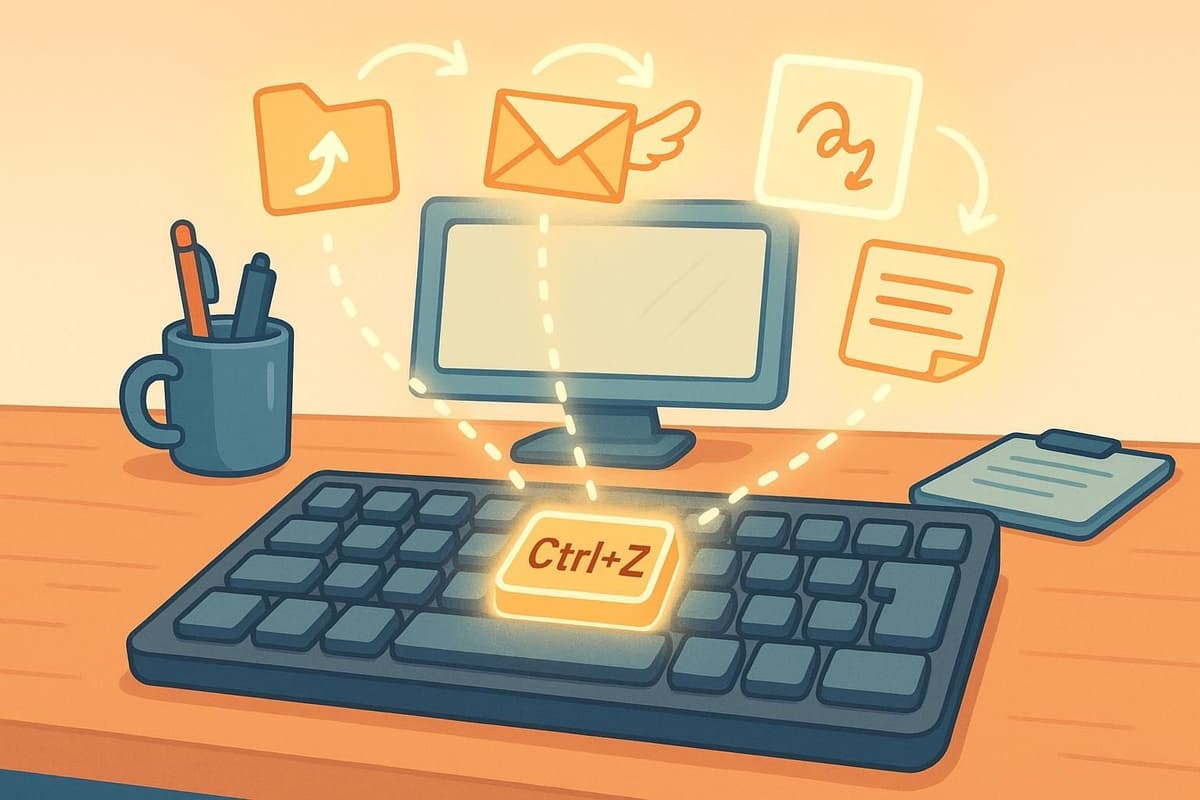
Ctrl+Z est votre filet de sécurité ultime. Ce raccourci ne sert pas uniquement à corriger les fautes de frappe : il fonctionne partout dans Windows pour annuler les erreurs, gagner du temps et maintenir la fluidité de votre travail. Voici ce que vous pouvez faire avec :
- Corriger les erreurs liées aux fichiers : annulez les suppressions, déplacements ou renommages accidentels dans l’Explorateur de fichiers.
- Annuler des modifications créatives : revenez sur des changements effectués dans des applications comme Photoshop ou Excel.
- Rouvrir des onglets de navigateur fermés : utilisez Ctrl+Maj+T pour restaurer des onglets ou des fenêtres entières.
- Annuler l’envoi d’e-mails ou de messages : annulez l’envoi d’e-mails dans Gmail ou Outlook, ou annulez des messages Slack.
Aperçu rapide
| Cas d’utilisation | Raccourci d’annulation | Limite d’actions | Contrainte de temps |
|---|---|---|---|
| Gestion des fichiers | Ctrl+Z | Varie selon l’action | Jusqu’à la prochaine opération sur un fichier |
| Applications créatives et bureautiques | Ctrl+Z | Jusqu’à 100 actions | Jusqu’à la fermeture du fichier |
| Navigateurs web | Ctrl+Maj+T | Onglets récemment fermés | Session actuelle uniquement |
| Annulation d’e-mails ou de messages | N/A | Un seul e-mail/message | 5 à 30 secondes (Gmail) |
Commencez à utiliser Ctrl+Z dès aujourd’hui pour travailler plus vite et récupérer instantanément après une erreur.
Annulez et rétablissez toutes les actions sur votre ordinateur (Ctrl+Z et Ctrl+Y)
1. Annuler des actions accidentelles sur des fichiers dans l’Explorateur de fichiers
La fonction d’annulation de Windows dans l’Explorateur de fichiers est un outil simple mais puissant pour corriger les erreurs liées aux fichiers et dossiers. En conservant un historique des actions récentes sur les fichiers, elle vous permet d’annuler rapidement des erreurs telles que des suppressions, déplacements ou renommages accidentels.
Si vous venez de faire une erreur, appuyez sur Ctrl + Z pour restaurer le fichier dans son état précédent. Pour que cela fonctionne efficacement, agissez juste après l’erreur et vérifiez que le fichier est bien revenu à son emplacement ou à son nom d’origine. Le timing est essentiel : attendre trop longtemps peut réduire les chances d’une annulation réussie.
L’Explorateur de fichiers comprend également des boutons Annuler et Rétablir dans la barre d’outils Accès rapide. Ces boutons s’activent lorsqu’ils sont disponibles et affichent des info-bulles utiles pour vous guider. Gardez toutefois à l’esprit que l’historique des annulations est effacé si vous redémarrez explorer.exe ou effectuez des opérations nécessitant des privilèges administrateur. Dans ce cas, les actions indisponibles apparaissent sous la mention « Impossible d’annuler ».
Bien que Ctrl + Z soit extrêmement utile, il est essentiel de l’utiliser avec précaution. L’annulation de certaines actions peut entraîner involontairement des suppressions définitives sans avertissement.
Pour rendre cette fonctionnalité encore plus accessible, vous pouvez ajouter les boutons Annuler et Rétablir à votre barre d’outils Accès rapide. Vous bénéficiez ainsi d’un indicateur visuel des actions disponibles, ce qui vous donne davantage d’assurance avant d’apporter des modifications. Découvrez maintenant comment ce raccourci peut simplifier les tâches dans les applications créatives et de productivité.
2. Annuler des modifications autres que du texte dans les applications créatives et de productivité
Le raccourci d’annulation ne sert pas seulement à corriger les fautes de frappe : il joue aussi un rôle essentiel pour annuler les modifications visuelles et les changements de données dans les logiciels créatifs et de productivité.
Dans Photoshop, appuyer sur Ctrl+Z permet d’annuler successivement des modifications telles que l’application de filtres, les ajustements de calques et les corrections colorimétriques. Cette fonction est gérée via le panneau Historique ou l’outil Pinceau d’historique [4][5]. De même, dans Illustrator, le raccourci permet d’annuler les modifications vectorielles et les ajustements de couleur. Il convient toutefois de noter que l’enregistrement d’un fichier efface l’historique des annulations : planifiez donc vos actions en conséquence [3]. Comme l’explique Adobe :
« En utilisant les commandes Annuler/Rétablir et le panneau Historique, vous pouvez facilement contrôler le ou les états de vos images » [4]
Dans le domaine des outils de productivité, les applications Microsoft Office exploitent elles aussi efficacement Ctrl+Z. Dans Excel, par exemple, ce raccourci peut annuler les modifications apportées aux formules, à la mise en forme des cellules, aux graphiques et même au tri de données. De leur côté, les utilisateurs de PowerPoint peuvent annuler les transitions de diapositives, les ajustements d’animations et les modifications de mise en page. Ces applications prennent souvent en charge plusieurs annulations, certaines permettant jusqu’à 100 étapes [1][2].
Cela dit, le raccourci d’annulation a ses limites. Des actions telles que l’enregistrement de fichiers, la modification des préférences globales d’une application ou l’exécution de certaines commandes administratives ne peuvent généralement pas être annulées. Dans ce cas, vous pourriez voir apparaître le message « Impossible d’annuler » [1]. De plus, des problèmes liés à des plugins tiers ou à des fichiers de préférences corrompus peuvent occasionnellement désactiver la fonction d’annulation, nécessitant un redémarrage ou une réinitialisation des préférences.
3. Restaurer des onglets et des fenêtres Windows fermés dans le navigateur
Fermer accidentellement un onglet de navigateur peut interrompre votre concentration, mais la plupart des navigateurs populaires proposent heureusement une solution rapide pour récupérer ce qui a été perdu. Sous Windows, vous pouvez appuyer sur Ctrl + Maj + T dans Chrome, Firefox ou Microsoft Edge afin de restaurer le dernier onglet fermé. Répétez le raccourci pour rouvrir d’autres onglets dans l’ordre inverse de leur fermeture et retracer facilement vos étapes [7].
Ce raccourci ne se limite pas aux onglets individuels : il peut aussi restaurer une fenêtre entière du navigateur avec tous ses onglets. Vous pouvez également cliquer avec le bouton droit sur la barre d’onglets ou accéder au menu Historique afin de retrouver et rouvrir les onglets fermés.
Les navigateurs imposent toutefois des limites au nombre d’onglets ou de fenêtres pouvant être restaurés. Par exemple :
- Microsoft Edge mémorise jusqu’à 25 onglets fermés [8].
- Firefox restaure généralement 10 onglets et 3 fenêtres, mais ce paramètre peut être ajusté via les réglages about:config [10].
- Brave considère tous les onglets d’une même fenêtre comme un seul élément, avec une limite totale de 25 éléments [9].
Les paramètres de confidentialité peuvent également affecter votre capacité à restaurer des onglets. Par exemple, si Firefox est configuré sur « Ne jamais conserver l’historique », vous ne pourrez pas récupérer vos onglets après le redémarrage du navigateur [6]. Pour préserver la continuité de vos sessions de navigation, envisagez d’activer la restauration automatique de session. Des options telles que « Reprendre là où vous vous étiez arrêté » dans Chrome et Edge ou « Restaurer la session précédente » dans Firefox vous permettent de reprendre exactement là où vous vous étiez arrêté.
Découvrez ensuite comment les fonctions d’annulation s’étendent au-delà des navigateurs, jusqu’aux plateformes de communication.
sbb-itb-23997f1
4. Annuler des e-mails envoyés ou des modifications sur des plateformes de communication
Les capacités d’annulation de Windows vont au-delà de la gestion des fichiers et de l’édition dans les applications : elles s’étendent également aux communications quotidiennes. De nombreuses plateformes modernes permettent désormais d’annuler des e-mails et des messages, offrant un filet de sécurité pour ces moments inévitables où vous cliquez sur « envoyer » trop tôt.
Gmail propose une fonction pratique appelée « Annuler l’envoi ». Après l’envoi d’un e-mail, une notification « Message envoyé » s’affiche avec un bouton « Annuler », vous permettant d’interrompre la livraison pendant une période définie. Par défaut, Gmail retarde l’envoi de 5 secondes, mais vous pouvez étendre ce délai jusqu’à 30 secondes en allant dans Paramètres > Général > Annuler l’envoi et en ajustant la durée[11].
Microsoft Outlook propose deux options : « Annuler l’envoi » et « Rappeler ce message ». Pour rappeler un e-mail, accédez à votre dossier Éléments envoyés, double-cliquez sur l’e-mail que vous souhaitez annuler, ouvrez-le puis sélectionnez onglet Message > Rappeler ce message. Vous pouvez choisir de supprimer les copies non lues ou de remplacer entièrement l’e-mail. Cette fonction répond cependant à des exigences précises : l’expéditeur et le destinataire doivent utiliser Microsoft Exchange ou Microsoft 365, l’e-mail doit être non lu et aucun filtre ne doit l’avoir déplacé hors de la boîte de réception[11].
Les plateformes de messagerie comme Slack et Microsoft Teams proposent également des options rapides d’annulation. Dans Slack, vous pouvez appuyer sur Ctrl + Z (ou Cmd + Z sur Mac) dans les 15 secondes pour annuler un message. Vous pouvez aussi survoler le message, cliquer sur les trois points, puis sélectionner Modifier le message ou Supprimer le message[12]. Dans Microsoft Teams, survolez votre message et choisissez Modifier pour le changer, ou sélectionnez Plus d’options > Supprimer pour le retirer entièrement[13].
Toutes les plateformes ne proposent toutefois pas ces fonctionnalités. Par exemple, l’interface web de Yahoo Mail ne propose pas d’option intégrée permettant d’annuler l’envoi, ce qui peut constituer une limite pour les utilisateurs souhaitant mieux contrôler leurs communications.
Ces fonctions d’annulation montrent à quel point cette capacité est devenue essentielle et polyvalente sur différentes plateformes. Que vous gériez des e-mails ou des messages instantanés, la possibilité de retirer ou modifier rapidement un contenu apporte davantage de confort et de sérénité à vos interactions numériques.
Tableau comparatif
La manière dont fonctionne l’option « Annuler » peut varier considérablement d’une application à l’autre, notamment en matière de délais, de nombre d’actions réversibles et de raccourcis utilisés pour l’activer. Le tableau ci-dessous met en évidence ces différences.
Par exemple, Microsoft Office permet jusqu’à 100 étapes d’annulation [2], tandis qu’Adobe Photoshop est configuré par défaut sur 20 états [4]. À l’inverse, les outils de communication tels que Gmail offrent une fenêtre d’annulation bien plus courte, allant de 5 à 30 secondes.
Les raccourcis clavier diffèrent également. La plupart des applications Windows utilisent Ctrl+Z, mais les navigateurs web utilisent Ctrl+Maj+T pour rouvrir les onglets fermés, tandis que les plateformes d’e-mail proposent souvent des boutons « Annuler » cliquables.
| Cas d’utilisation | Raccourci principal | Méthode alternative | Limite d’actions | Contrainte de temps |
|---|---|---|---|---|
| Gestion des fichiers | Ctrl+Z | Menu de l’Explorateur de fichiers | Varie selon l’action | Jusqu’à la prochaine opération sur un fichier |
| Microsoft Office | Ctrl+Z | Barre d’outils Accès rapide | 100 actions [2] | Jusqu’à la fermeture du document |
| Adobe Photoshop | Ctrl+Z | Panneau Historique | 20 états (par défaut) [4] | Jusqu’à la fermeture du document |
| Navigateurs web | Ctrl+Maj+T | Clic droit sur la barre d’onglets | Onglets récemment fermés | Session actuelle uniquement |
| Gmail | N/A | Bouton « Annuler » | Un seul e-mail | 5 à 30 secondes |
| Microsoft Outlook | N/A | Rappeler le message | Un seul e-mail | Doit être non lu |
Pour les utilisateurs souhaitant étendre les capacités d’annulation, des options comme l’ajustement du nombre d’états d’historique dans Photoshop [4] ou la modification du Registre dans Excel [2] peuvent aider. Ces changements peuvent toutefois nécessiter davantage de mémoire système et affecter les performances. Il convient également de noter que la fonction d’annulation n’est pas permanente sur toutes les plateformes. Par exemple, les actions dans l’Explorateur de fichiers ne restent réversibles que jusqu’à l’opération suivante, tandis que les applications Office effacent les historiques d’annulation après certains événements, comme l’exécution de macros [2] ou la fermeture de documents [4]. De même, les plateformes d’e-mail comme Gmail et Outlook appliquent des limites strictes liées au temps ou au statut pour annuler des actions.
Conclusion
Le raccourci d’annulation est bien plus qu’un simple outil pour corriger les fautes de frappe : c’est un filet de sécurité fiable dans l’ensemble de Windows. Que vous restauriez un fichier supprimé, rouvriez un onglet de navigateur fermé ou annuliez l’envoi d’un e-mail, cette commande simple peut vous éviter d’innombrables erreurs et frustrations.
Paul Boag en résume parfaitement l’essence :
« Une fonction d’annulation facilement accessible donne une impression de simplicité, car elle inculque à l’utilisateur l’état d’esprit suivant : “qu’importe, je peux toujours annuler”. » [14]
Cette perspective souligne l’importance de faire des raccourcis d’annulation une habitude régulière. En les pratiquant fréquemment, vous développez la mémoire musculaire nécessaire pour les utiliser instinctivement. Cela vous aide non seulement à corriger rapidement les erreurs, mais aussi à garder un workflow fluide et ininterrompu. Associer Ctrl+Z à d’autres raccourcis tels que Ctrl+C (copier) et Ctrl+V (coller) peut encore simplifier les tâches d’édition [15]. Les limites d’annulation généreuses offertes par de nombreuses applications vous permettent d’expérimenter librement, en sachant que vous pouvez toujours revenir en arrière.
La prochaine fois qu’un problème survient dans une application Windows, résistez à l’envie de saisir votre souris. Que vous travailliez dans l’Explorateur de fichiers, des applications Office ou votre navigateur, essayez d’abord Ctrl+Z. Vous pourriez être surpris de constater à quel point cette simple commande peut souvent vous sauver la mise, en vous donnant la liberté de travailler en toute confiance sans craindre les erreurs irréversibles.




