



Points clés :
Découvrez comment renforcer le développement de vos applications grâce au guide pas à pas de Latenode, avec Adalo, afin d’intégrer facilement des bases de données et d’automatiser des workflows, pour débloquer des fonctionnalités avancées dans vos applications no-code. Ce guide propose des conseils pratiques pour améliorer les créateurs d’applications et faire évoluer vos projets au-delà de leurs capacités initiales.
Les outils no-code occupent aujourd’hui une place importante dans les processus de travail, mais ce secteur présente encore des faiblesses et des possibilités d’amélioration. Si vous avez déjà essayé de créer une application avec un créateur no-code, vous avez peut-être constaté que cela ne suffit pas pour rendre votre application pleinement fonctionnelle.
Vous avez parfois besoin d’une solution externe à l’application : voici comment la mettre en place, étape par étape ! Nous utiliserons Adalo comme créateur d’applications, puis nous vous montrerons comment importer une base de données depuis celui-ci vers Airtable grâce à la puissance low-code des automatisations Latenode. Pour rendre les choses plus claires, partons de zéro.
Configurer Adalo
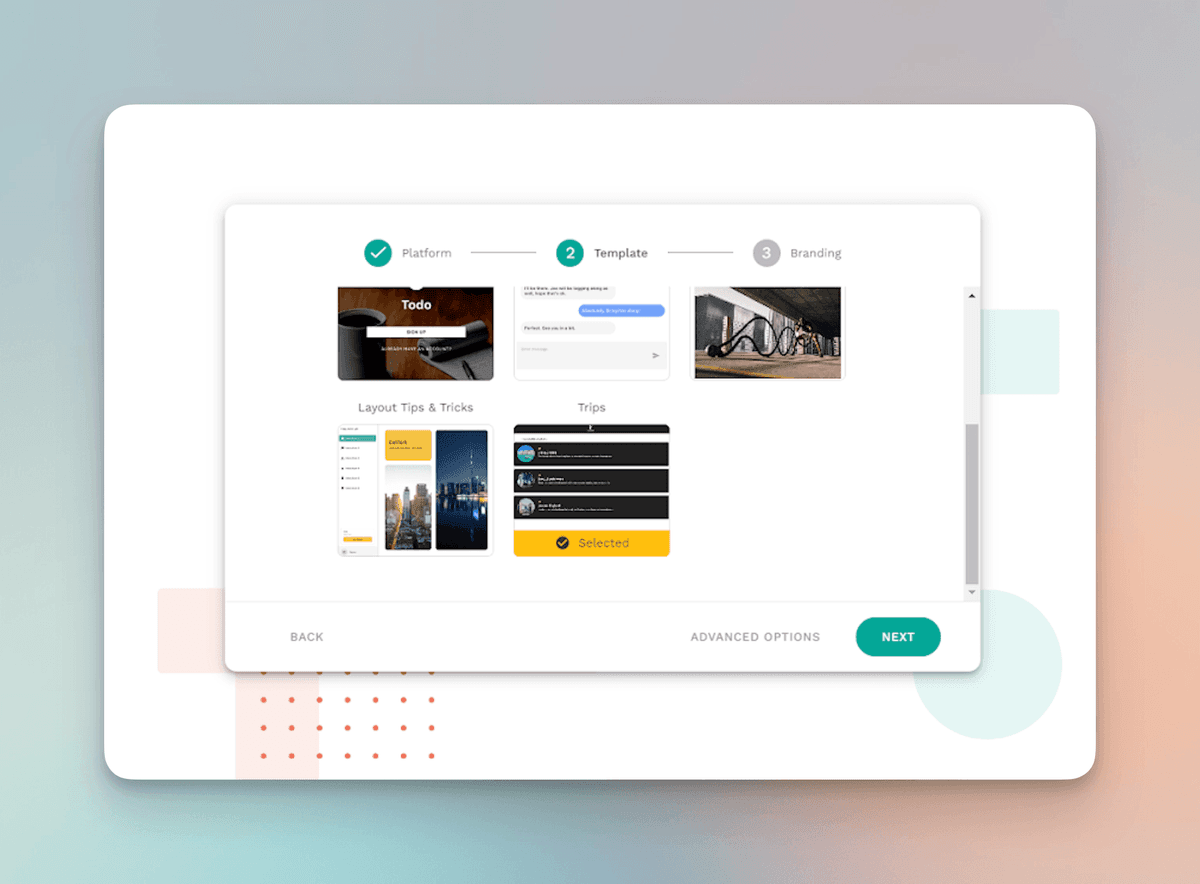
Commençons par créer un compte sur Adalo. Juste après, des modèles nous sont proposés. Choisissons-en un. Voyages, peut-être ? Tout le monde aime voyager !
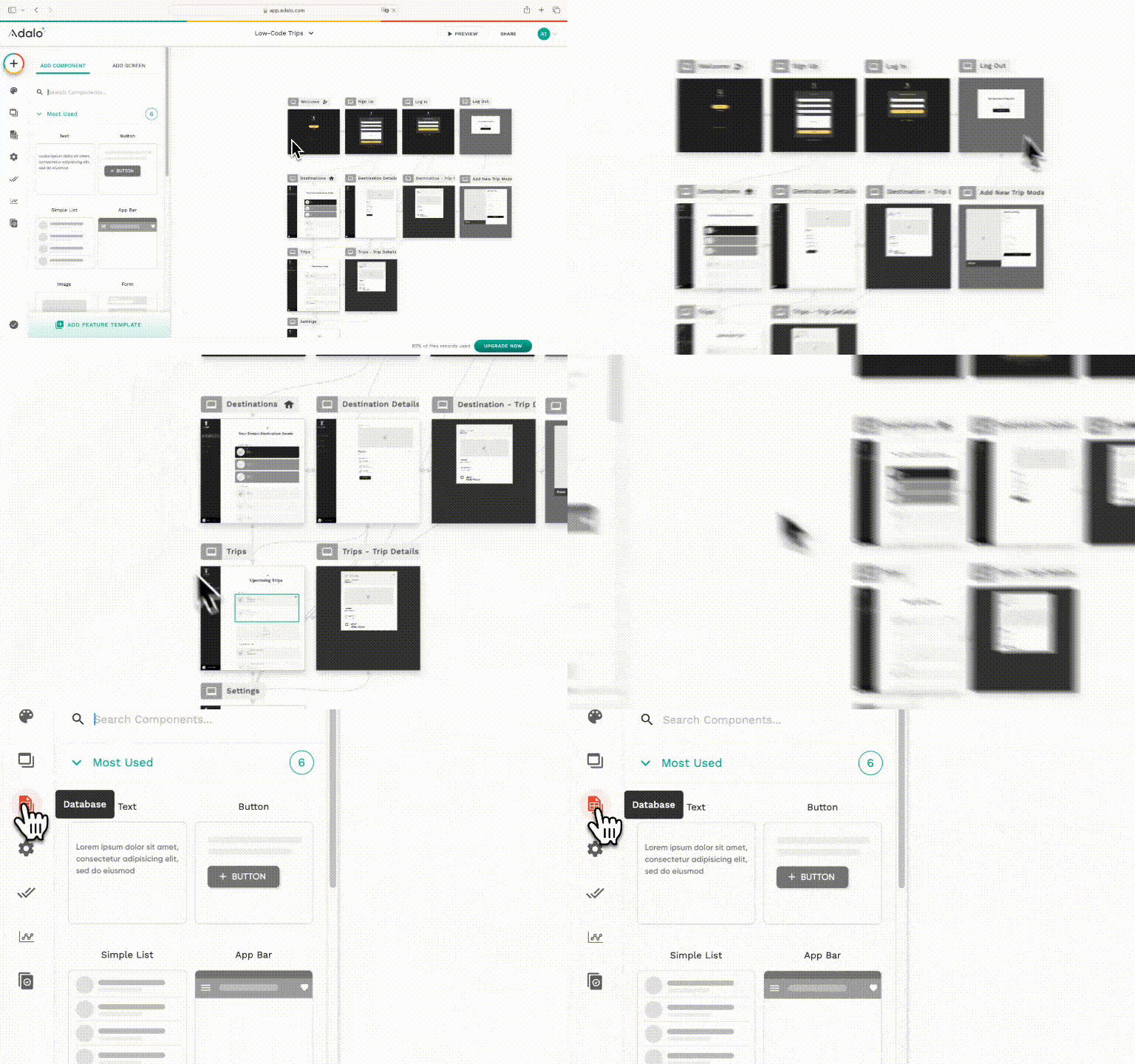
Voici notre application ! Nous pouvons voir tous les écrans qu’elle contient, mais ce qui nous intéresse est l’onglet Base de données. Cliquez dessus !
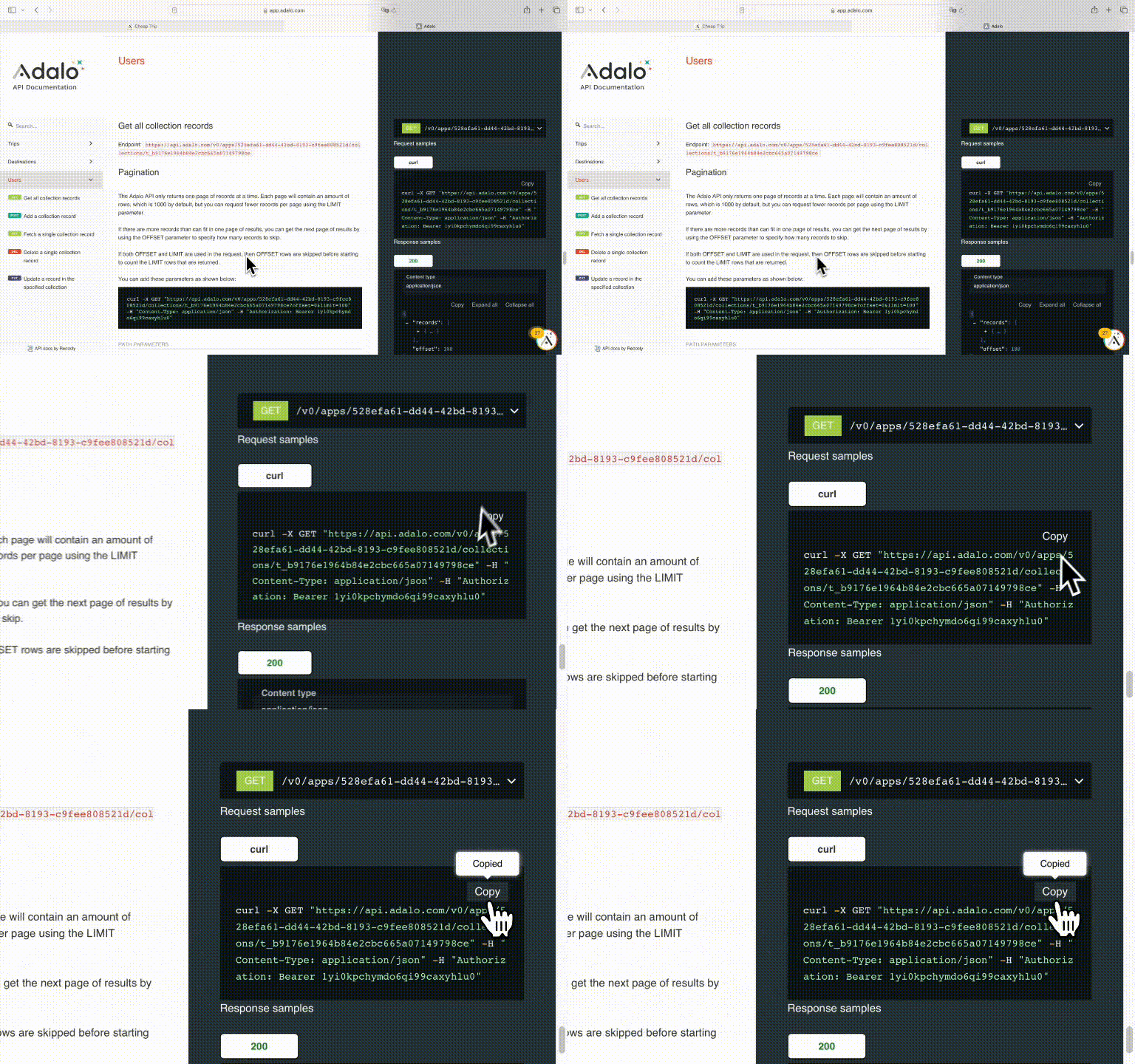
Nous avons ici une base de données d’utilisateurs encore fictifs. Pour pouvoir interagir avec elle en dehors d’Adalo, cliquez sur l’icône de documentation API.
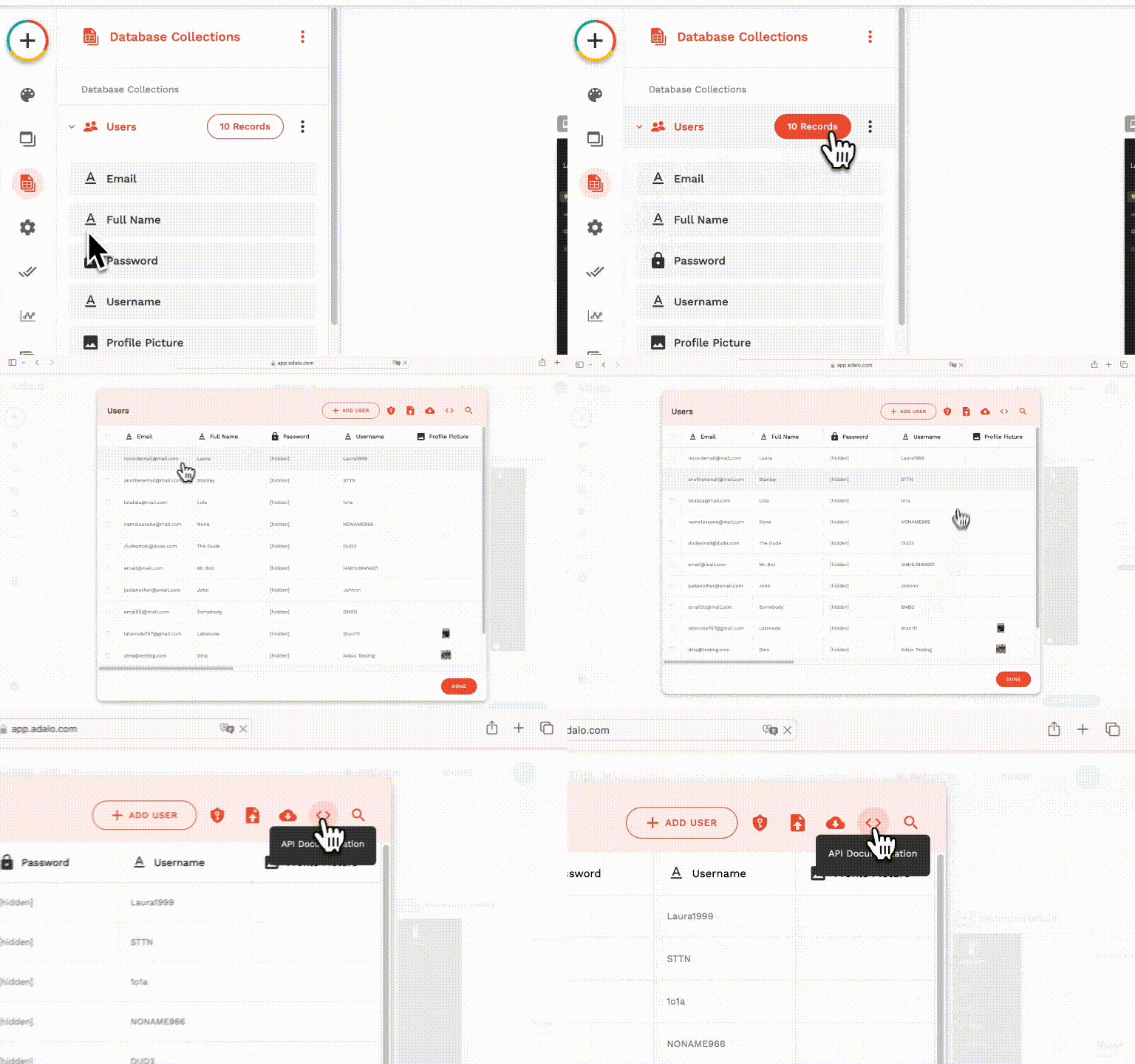
Nous ne sommes plus qu’à un clic de latenode.com !
Copiez simplement cet exemple cURL et passez à la suite.
Workflow Latenode
Il est maintenant temps de vous rendre sur latenode.com et de créer un nouveau workflow.
Nous devons mettre en place un workflow comme celui-ci :
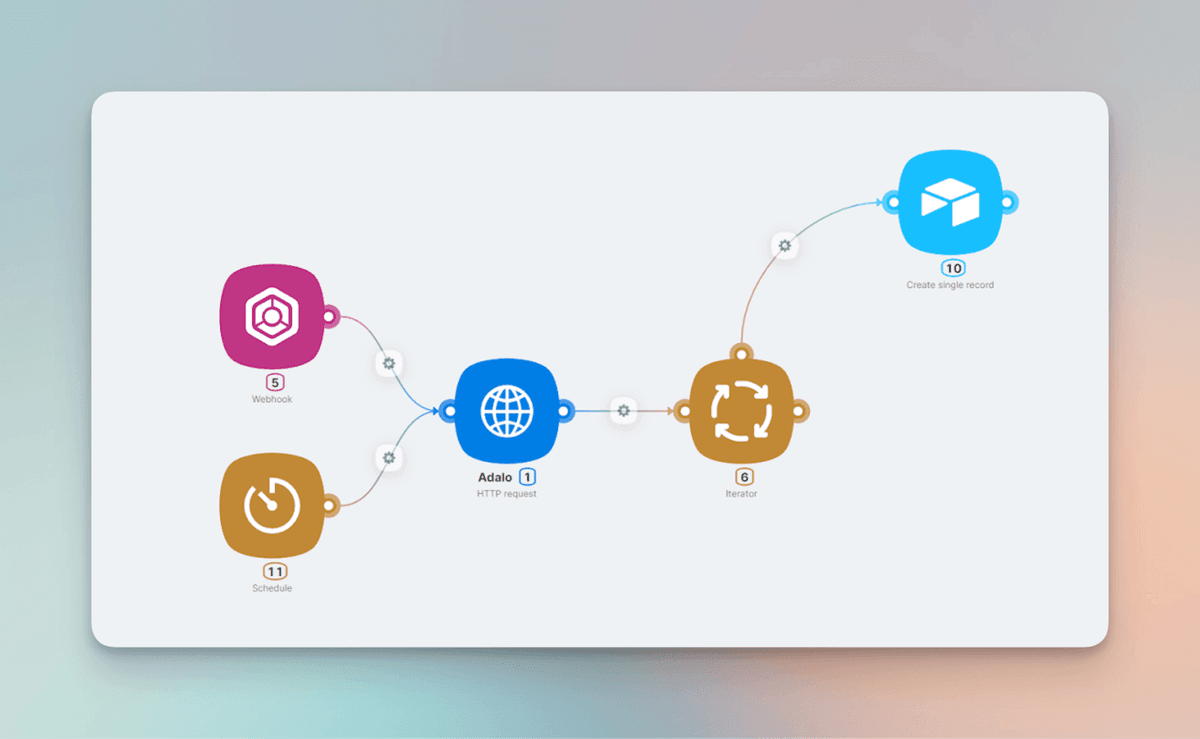
Ne vous inquiétez pas, je vais vous expliquer comment le configurer dès maintenant ! Avançons étape par étape.
Nœuds déclencheurs :
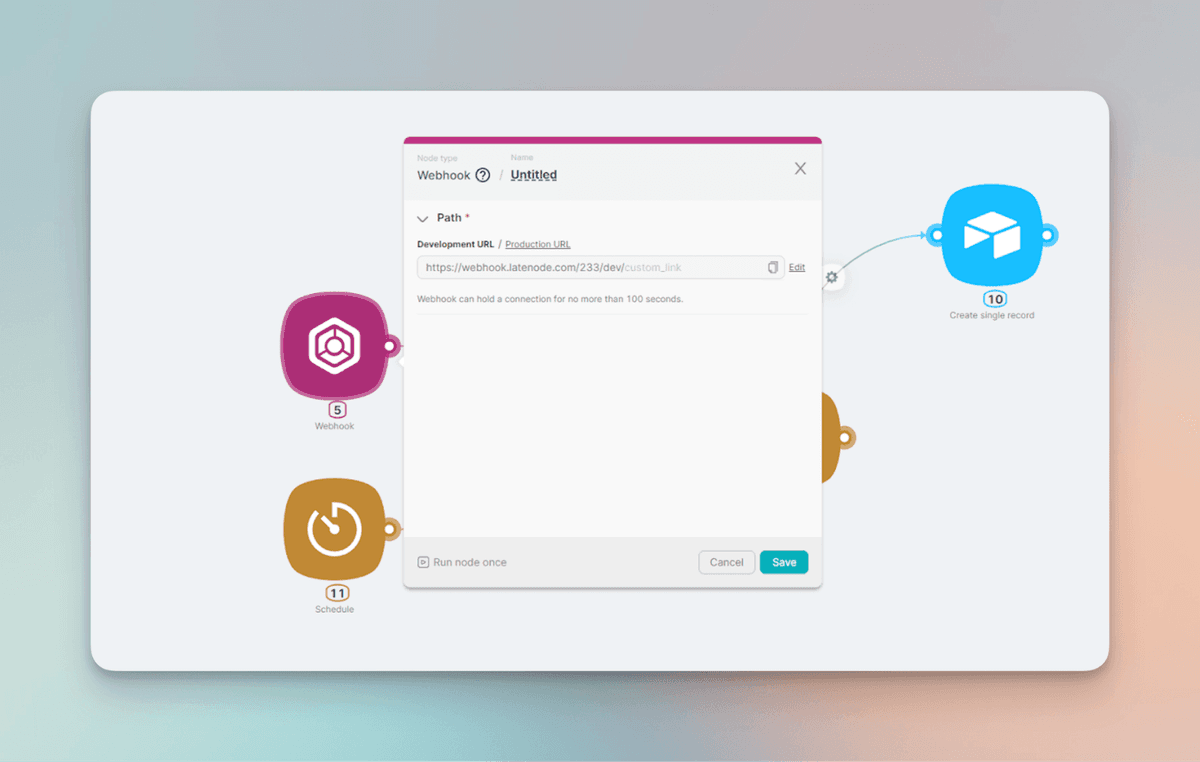
Webhook : Ce nœud permet d’activer ce workflow manuellement, en déclenchant le lien personnalisable qu’il fournit.
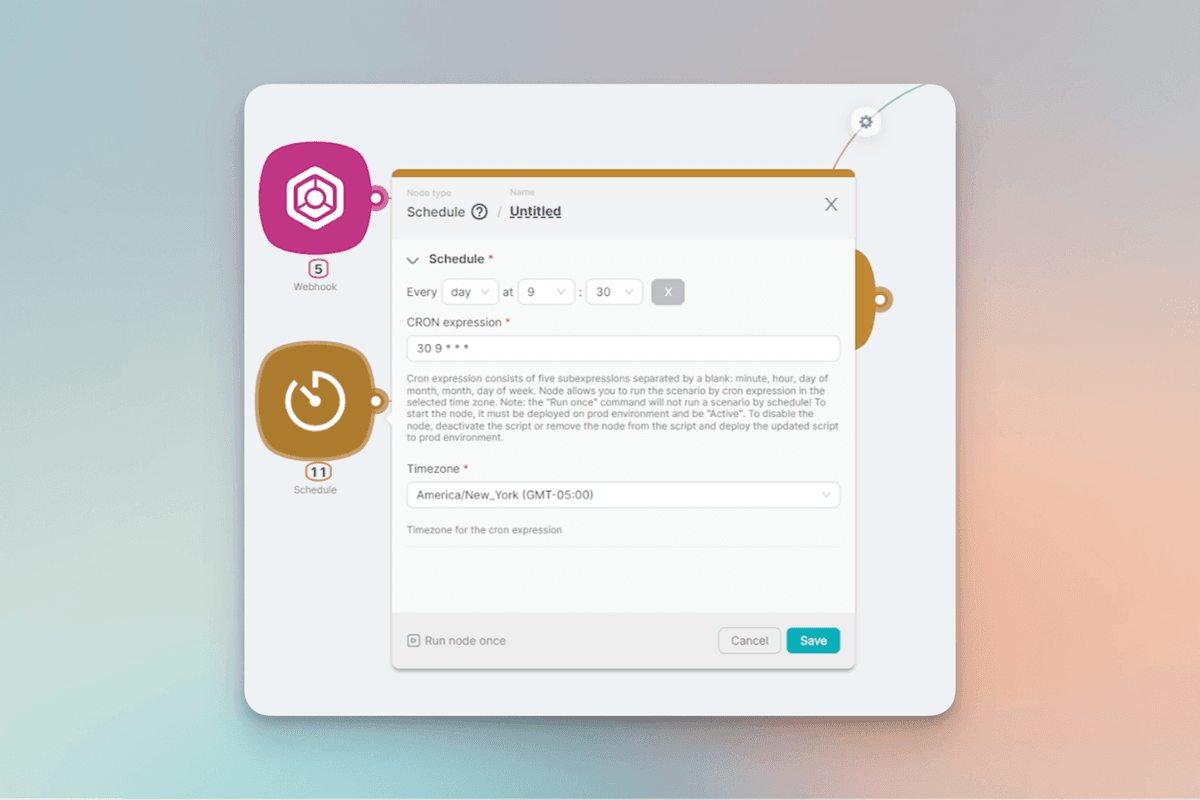
Planification : Active le workflow une fois selon une période définie.
Nœuds d’action :
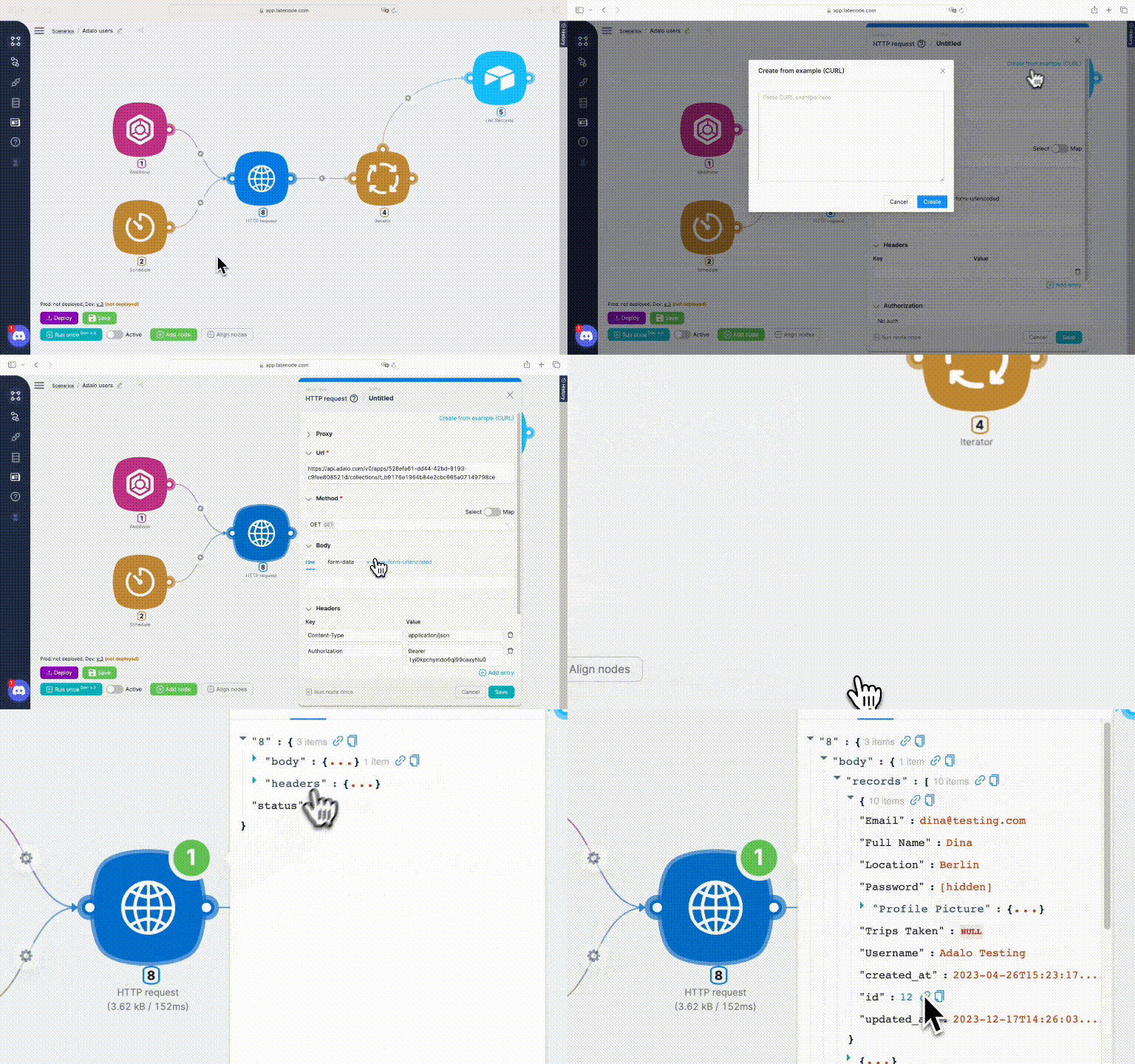
Requête HTTP : Grâce au nœud Requête HTTP, nous pouvons interagir avec notre base de données dans Adalo (ou avec tout autre service disposant d’une API !) . Il nous suffit d’insérer l’exemple cURL que nous venons de copier et de cliquer sur Exécuter une fois.
Cela enregistrera les paramètres du nœud et chargera notre base de données dans ce workflow. Vous pourrez le constater en cliquant sur l’icône verte qui apparaît après une exécution réussie.
Itérateur : La configuration de ce nœud est également très simple. Il ne comporte qu’un seul champ, « données à itérer ». Il nous suffit d’y placer les résultats de la requête HTTP. Puis de cliquer sur Exécuter une fois, bien sûr. Les données seront alors transmises à ce nœud.
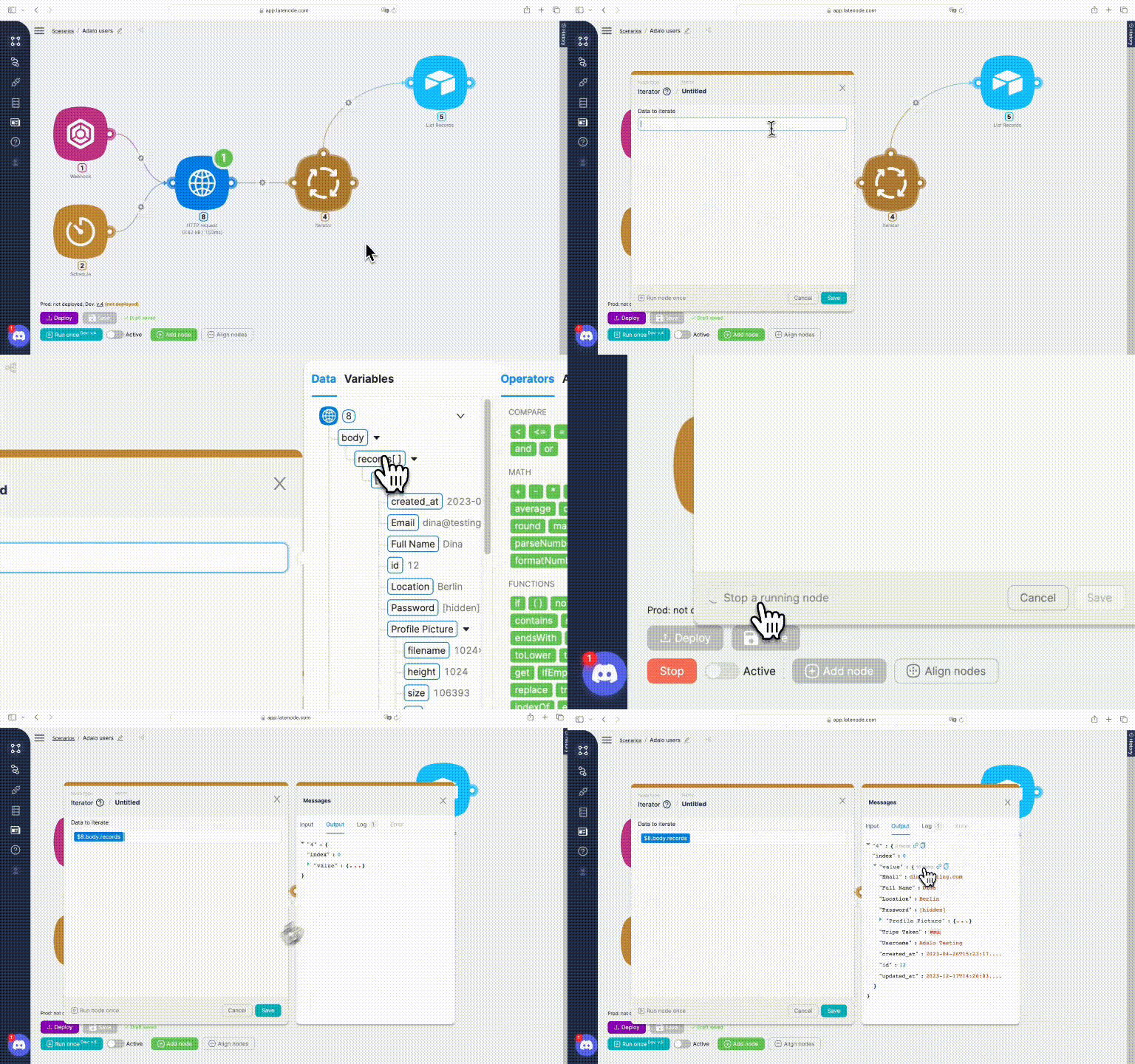
Contrairement aux autres nœuds, l’itérateur possède 2 points pour poursuivre la connexion. Les nœuds connectés au point supérieur seront exécutés autant de fois qu’il y a d’éléments dans le tableau. Les nœuds connectés au point situé à droite seront exécutés après ceux du haut, et une seule fois.
Dans ce cas, nous avons uniquement besoin du point supérieur. C’est là que nous connecterons le dernier nœud de ce workflow.
Airtable
Pour configurer ce nœud, nous devons renseigner le champ de connexion avec un jeton d’accès que nous pouvons générer dans le hub développeurs d’Airtable. Ensuite, sélectionnez la base et ajoutez les objets de l’itérateur que vous souhaitez y placer.
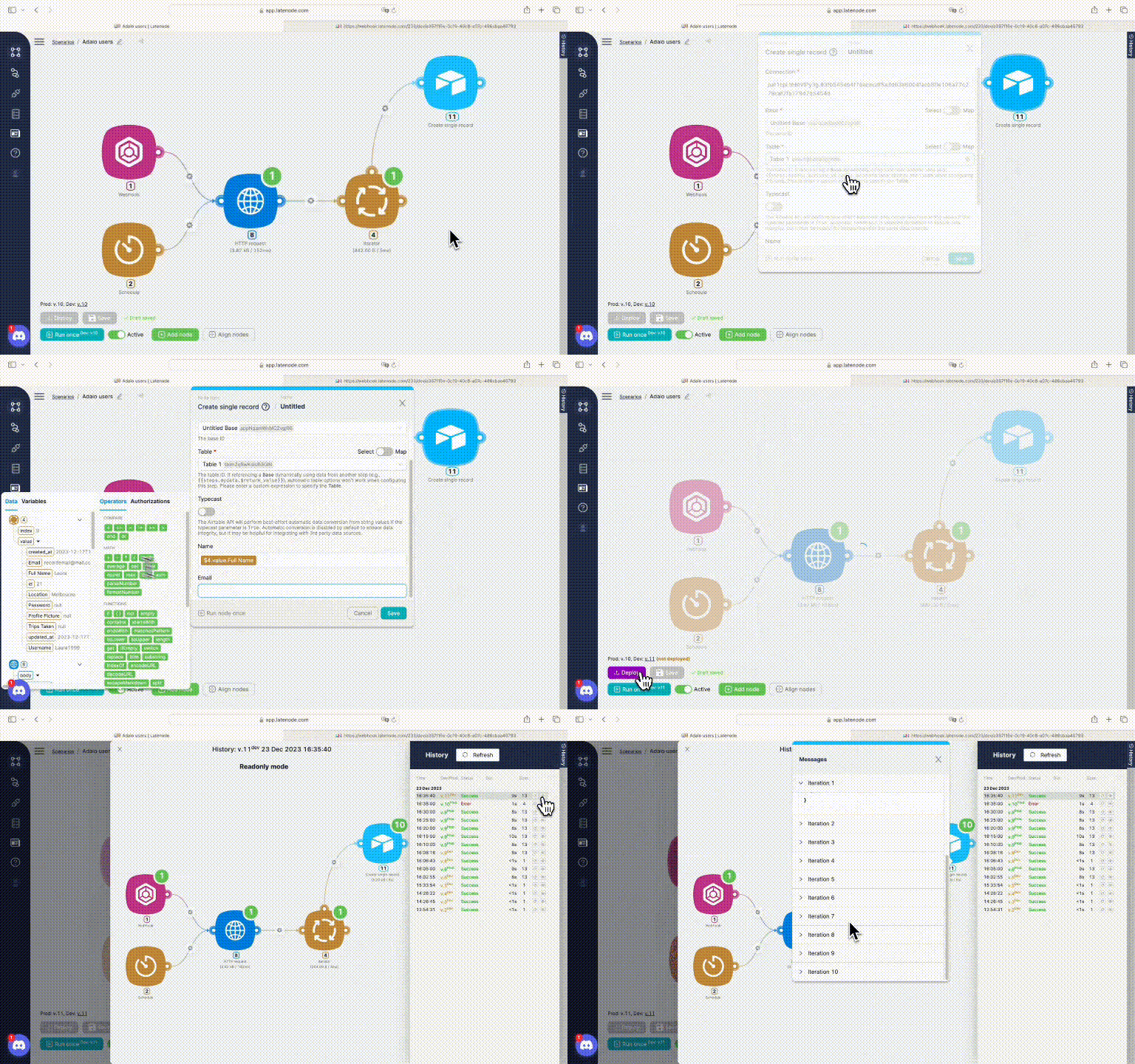
Notre workflow est prêt ! Enregistrez-le maintenant, déployez-le, utilisez un lien webhook pour l’activer, et le tour est joué ! Nous avons ajouté notre base de données utilisateurs d’Adalo à Airtable. Encore une fois, vous pouvez utiliser Notion ou Google Sheets à la place : le processus est le même.
Si vous avez besoin d’instructions plus détaillées, voici une version vidéo de cet article :
Conclusion
Ce guide montre comment la plateforme low-code Latenode.com peut considérablement améliorer les fonctionnalités des applications créées avec des créateurs d’applications tels qu’Adalo.
Vous avez des questions ? Rendez-vous directement sur le canal Discord de Latenode ! Vous pourrez toujours y obtenir l’aide de notre communauté grandissante d’enthousiastes du low-code et de notre équipe de développeurs !




