



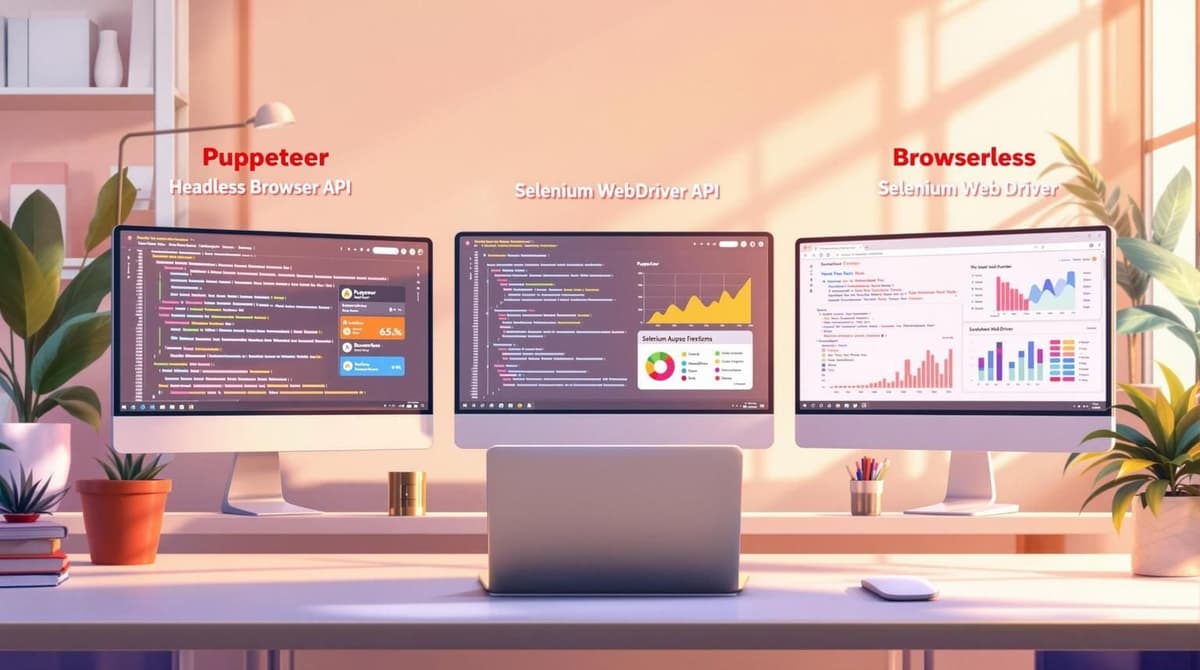
Ils vous permettent de contrôler les navigateurs par programmation, afin d’exécuter plus rapidement et plus efficacement des tâches comme le web scraping, les tests et le suivi des performances. Voici un aperçu des trois principales API de navigateurs headless :
- Puppeteer : idéal pour l’automatisation de Chrome, avec une exécution rapide des tâches (849,46 ms). Parfait pour les applications web modernes et le scraping.
- Selenium WebDriver : prend en charge plusieurs navigateurs (Chrome, Firefox, Safari, etc.) et langages (Python, Java, etc.), mais est plus lent (1 008,08 ms).
- API Browserless : basée sur le cloud, nécessite une configuration minimale et convient parfaitement à l’automatisation à grande échelle ainsi qu’aux besoins des entreprises.
Comparaison rapide
| Fonctionnalité | Puppeteer | Selenium WebDriver | API Browserless |
|---|---|---|---|
| Langage principal | JavaScript | Plusieurs (Python, Java, etc.) | JavaScript (basé sur Puppeteer) |
| Navigateurs pris en charge | Chrome, Chromium | Chrome, Firefox, Safari, Edge | Chrome/Chromium |
| Complexité de configuration | Simple | Complexe | Minimale (basée sur le cloud) |
| Performances | Rapides (849,46 ms) | Modérées (1 008,08 ms) | Variables (basées sur le cloud) |
Que vous ayez besoin de rapidité, de compatibilité multi-navigateurs ou d’évolutivité, il existe une API adaptée à vos besoins. Poursuivez votre lecture pour découvrir en détail leurs fonctionnalités, leurs cas d’usage et des conseils d’intégration.
Chrome headless et automatisation des navigateurs
Que sont les API de navigateurs headless ?
Les API de navigateurs headless vous permettent de contrôler des navigateurs sans interface graphique. Voici une comparaison rapide des trois principales API :
| Fonctionnalité | Puppeteer | Selenium WebDriver | API Browserless |
|---|---|---|---|
| Langage principal | JavaScript/TypeScript | Plusieurs (Java, Python, C#, Ruby) | JavaScript (basé sur Puppeteer) |
| Navigateurs pris en charge | Chrome, Chromium (Firefox limité) | Chrome, Firefox, Safari, Edge, Internet Explorer | Chrome/Chromium |
| Complexité de configuration | Simple avec Chromium inclus | Nécessite la configuration de WebDriver | Basée sur le cloud, configuration minimale |
| Performances | 849,46 ms en moyenne par tâche | 1 008,08 ms en moyenne par tâche | Varient selon l’infrastructure |
Fonctionnalités clés de chaque API
Puppeteer est conçu pour l’automatisation de Chrome et exploite le protocole DevTools. Il est couramment utilisé pour des tâches telles que :
- Soumission de formulaires
- Capture de captures d’écran
- Web scraping
- Test d’applications web modernes
Sa rapidité et sa simplicité en font un excellent choix pour les workflows centrés sur Chrome.
Selenium WebDriver se distingue par sa prise en charge de plusieurs langages et sa compatibilité avec un large éventail de navigateurs, notamment Firefox, Safari et Edge. Bien qu’il soit plus lent (1 008,08 ms par tâche) que Puppeteer (849,46 ms), sa large compatibilité avec les navigateurs le rend essentiel pour les tests multi-navigateurs [2].
API Browserless simplifie l’automatisation en proposant une solution basée sur le cloud. Vous pouvez éviter de gérer des configurations de navigateurs locales et vous concentrer entièrement sur votre logique d’automatisation. C’est particulièrement utile pour les projets à l’échelle de l’entreprise, où la gestion de l’infrastructure peut constituer un goulot d’étranglement.
Analyse des performances
Les tests montrent que Puppeteer exécute les tâches plus rapidement (849,46 ms) que Selenium (1 008,08 ms) [2]. Pour les projets d’automatisation à grande échelle, cet écart de performance peut faire une différence notable.
Choisir la bonne API
Chaque API possède ses atouts :
- Tests d’applications web modernes : Puppeteer et l’API Browserless sont idéals pour les applications web modernes [3].
- Tests de systèmes hérités : Selenium WebDriver convient mieux aux projets nécessitant une large compatibilité entre navigateurs [1].
- Automatisation à l’échelle du cloud : l’API Browserless offre des avantages d’infrastructure pour les déploiements en entreprise [4].
Votre choix dépendra des besoins spécifiques de votre projet, tels que la prise en charge des navigateurs, le langage de programmation privilégié et les exigences de déploiement. Puppeteer est un choix solide pour les tâches axées sur Chrome, tandis que Selenium excelle dans les environnements multi-navigateurs malgré sa vitesse plus faible [2].
1. Utiliser Puppeteer
Puppeteer est la bibliothèque officielle Node.js de Google qui automatise Chrome et Chromium à l’aide du protocole DevTools. C’est un outil puissant pour gérer efficacement les tâches liées aux navigateurs.
Installation et configuration
Il est simple de démarrer avec Puppeteer. Installez-le via npm :
npm install puppeteer
Cette commande téléchargera automatiquement une version compatible de Chromium ; vous n’avez donc pas besoin de configurer le navigateur manuellement.
Fonctionnalités principales et performances
Puppeteer propose un ensemble de fonctionnalités qui en font un outil de référence pour l’automatisation :
- Contrôle du réseau
- Intercepte et modifie les requêtes
- Surveille le trafic réseau
- Outils d’automatisation
- Réalise des captures d’écran (images et PDF)
- Automatise les formulaires
- Teste les extensions Chrome
- Enregistre des métriques de performance
Sa conception orientée événements élimine le besoin d’appels d’attente manuels, ce qui rend les scripts plus efficaces. Par exemple, lors d’un test de référence, Puppeteer a terminé une tâche de scraping en 849,46 ms, contre 1 008,08 ms pour Selenium [2].
Prise en charge multi-navigateurs
Bien que Puppeteer soit principalement conçu pour Chrome et Chromium, il prend également en charge d’autres navigateurs :
| Navigateur | Méthode de configuration |
|---|---|
| Chromium | Installation par défaut |
| Chrome | Utilisez l’option channel: 'chrome' |
| Microsoft Edge | Spécifiez le chemin de l’exécutable |
| Firefox | Définissez PUPPETEER_PRODUCT=firefox |
Cette flexibilité fait de Puppeteer un outil incontournable pour les tâches centrées sur Chrome, tout en offrant une certaine adaptabilité pour d’autres navigateurs.
Bonnes pratiques d’implémentation
Pour tirer le meilleur parti de Puppeteer, suivez ces conseils :
- Gérez les ressources judicieusement
- Désactivez les fonctionnalités inutiles, comme le CSS et les images, afin d’accélérer les temps de chargement.
- Fermez les pages et instances de navigateur inutilisées afin d’éviter les fuites de mémoire.
- Utilisez des blocs try/catch pour gérer efficacement les erreurs [6].
- Gérez l’authentification de manière sécurisée
- Stockez les identifiants dans des variables d’environnement.
- Utilisez
page.authenticate()pour l’authentification HTTP. - Gérez les sessions pour maintenir des connexions persistantes.
« En optimisant votre script Puppeteer, vous pouvez garantir un fonctionnement fluide et efficace, avec des résultats précis et cohérents. » — ScrapeOps [6]
Gestion du contenu dynamique
Pour les pages avec du contenu dynamique, attendez que des éléments spécifiques soient chargés avant d’exécuter JavaScript :
// Attendre un élément spécifique
await page.waitForSelector('.dynamic-content');

// Exécuter JavaScript dans le contexte de la page
await page.evaluate(() => {
  // Manipuler le DOM ou extraire des données
});
Avec plus de 89 000 étoiles sur GitHub [5], une documentation API complète et une communauté active, Puppeteer reste un outil fiable pour l’automatisation, en particulier pour les workflows basés sur Chrome. Ses capacités robustes en font un élément essentiel des projets modernes d’automatisation de navigateurs.
sbb-itb-23997f1
2. Utiliser l’API Browserless
L’API Browserless s’appuie sur Puppeteer pour fournir une puissante automatisation de Chrome headless. Elle permet un accès distant au navigateur via une URL, ce qui en fait un outil pratique pour les tâches de niveau entreprise. Examinons de plus près son architecture et la façon dont elle peut être intégrée à vos workflows.
Architecture et fonctionnalités principales
Browserless utilise un seul processus de navigateur pour gérer efficacement plusieurs contextes. Cette configuration offre plusieurs avantages :
- Blocage des publicités : accélère les performances en filtrant le contenu inutile.
- Intégration de Google Lighthouse : réalise une analyse approfondie des sites web.
- Nouvelle tentative automatique et gestion des sessions : garantit la fiabilité dans les environnements de production.
- Persistance des sessions : conserve les sessions entre plusieurs requêtes.
Ces fonctionnalités font de Browserless un choix solide pour des tâches telles que la sérialisation HTML, la création de PDF et la génération de captures d’écran à grande échelle.
Optimisation des performances
Pour tirer le meilleur parti de Browserless, tenez compte des conseils suivants :
Maintenez les instances de navigateur actives
Utilisez l’indicateurkeepalivepour réduire les délais causés par les démarrages fréquents du navigateur.Contrôlez l’utilisation des ressources
Bloquez les ressources inutiles, comme les images et les polices, afin d’économiser de la bande passante et d’accélérer les processus :{ "rejectResourceTypes": ["image", "stylesheet", "font"] }Exploitez la mise en cache
Activez la mise en cache en spécifiant un répertoire de données utilisateur :--user-data-dir=/path/to/cache
Ces ajustements peuvent considérablement améliorer les performances et aider Browserless à s’intégrer naturellement dans votre pipeline d’automatisation.
Exemples d’intégration
| Fonctionnalité | Méthode d’implémentation | Avantage principal |
|---|---|---|
| Mode débogage | DEBUG=browserless | Résolution des problèmes simplifiée |
| Persistance des sessions | Répertoire de données utilisateur | Chargements ultérieurs plus rapides |
| Équilibrage de charge | Clustering intégré | Répartition fluide du trafic |
Fonctionnalités prêtes pour la production
Browserless propose plusieurs capacités avancées adaptées aux besoins des entreprises :
- Extraction multi-pages : gère efficacement le traitement parallèle.
- Mappage de sélecteurs : simplifie les tâches de web scraping.
- Optimisation géographique : réduit la latence pour les utilisateurs internationaux.
- Mise à l’échelle automatique : gère facilement les pics de trafic.
Ces outils facilitent le passage à l’échelle et la rationalisation des workflows d’automatisation.
Application concrète
Browserless a été adopté par de grandes entreprises pour leurs besoins d’automatisation. Par exemple, Samsara l’utilise pour l’automatisation des tests de charge [7], ce qui illustre sa capacité à gérer des opérations à grande échelle.
Avec plus de 7 200 étoiles sur GitHub [7], Browserless s’est forgé une réputation de fiabilité. Sa conception à connexion socket unique, comparée aux multiples charges utiles HTTP JSON de Selenium [8], garantit une meilleure efficacité des ressources.
Ces atouts préparent le terrain pour la comparaison à venir des principaux outils d’automatisation de navigateurs.
3. Configurer Selenium WebDriver
Selenium WebDriver se distingue comme une alternative à Puppeteer et à l’API Browserless, en offrant une large prise en charge des navigateurs et une compatibilité avec plusieurs langages de programmation. Il est conçu pour les tâches nécessitant plus qu’une simple automatisation de Chrome, avec des capacités multiplateformes et multilingues.
Fonctionnalités principales et prise en charge
Selenium WebDriver prend en charge un large éventail de fonctionnalités, notamment :
- Langages de programmation : Python, JavaScript, Java, PHP, Ruby, C#, Kotlin
- Compatibilité des navigateurs : Chrome, Firefox, Safari, Edge, Opera, Internet Explorer
- Environnements de test : applications web et mobiles
- Modes d’exécution : tests headless et avec interface graphique
Analyse des performances
Les tests de référence montrent que le temps d’exécution de Selenium est en moyenne d’environ 1 008,08 ms pour des tâches de scraping standard. Bien qu’il ne soit pas aussi rapide que Puppeteer, il offre une compatibilité plus étendue et un ensemble d’outils de test plus complet. Cela fait de Selenium un choix privilégié pour les projets nécessitant des tests sur plusieurs navigateurs.
Conseils pour de meilleures performances
Pour tirer le meilleur parti de Selenium, envisagez les stratégies suivantes :
- Utilisez Docker : garantit des environnements de test cohérents et réduit les problèmes de configuration.
- Adoptez le modèle Page Object Model (POM) : aide à réduire la duplication de code et à améliorer la maintenabilité.
En outre, la mise en œuvre d’attentes explicites peut considérablement optimiser l’utilisation des ressources. Voici un exemple en Java :
WebDriverWait wait = new WebDriverWait(driver, 10);
wait.until(ExpectedConditions.elementToBeClickable(By.id("submit-button")));
Selenium s’intègre également parfaitement aux infrastructures basées sur le cloud pour une meilleure évolutivité.
Intégration cloud et évolutivité
Selenium est très adaptable aux tests basés sur le cloud et propose des fonctionnalités telles que :
- Exécution parallèle : utilisez Selenium Grid pour les tests distribués.
- Intégration CI/CD : automatisez les tests dans le cadre du pipeline de déploiement.
Les plateformes utilisant Selenium Grid pour les tests parallèles ont signalé des temps d’exécution plus rapides et une efficacité améliorée [10].
Points clés à prendre en compte
Voici quelques points techniques à garder à l’esprit lorsque vous travaillez avec Selenium :
- Complexité de configuration : la configuration initiale requiert davantage d’efforts [9].
- Prise en charge des langages : fonctionne avec plusieurs langages de programmation.
- Couverture des navigateurs : excellent pour les tests multi-navigateurs.
- Vitesse d’exécution : modérée, mais peut être optimisée grâce aux bonnes pratiques.
- Tests mobiles : inclut une prise en charge native de l’automatisation mobile.
Fonctionnalités avancées
Selenium WebDriver propose une gamme d’outils avancés pour l’automatisation de niveau entreprise :
- Tests multi-navigateurs : garantit un comportement cohérent entre différents navigateurs.
- Gestion des éléments dynamiques : des mécanismes d’attente intelligents gèrent les éléments de page complexes.
- Capture d’écran : documente automatiquement les erreurs pour le débogage.
- Gestion des sessions : gère efficacement plusieurs instances de navigateur.
Alors que Puppeteer et Browserless privilégient la rapidité et la simplicité du cloud, Selenium donne la priorité à la flexibilité et à une prise en charge étendue des navigateurs. Cela en fait un excellent choix pour les organisations ayant besoin de tests détaillés sur diverses plateformes [9].
Tableau comparatif des API
Voici une comparaison de Puppeteer, Selenium WebDriver et de l’API Browserless, axée sur leurs fonctionnalités clés et leurs besoins de configuration. Utilisez ce tableau pour évaluer les options et déterminer celle qui convient le mieux à votre projet.
Comparaison des fonctionnalités principales
| Fonctionnalité | Puppeteer | Selenium WebDriver | API Browserless |
|---|---|---|---|
| Prise en charge des langages principaux | JavaScript/TypeScript | Java, Python, C#, JavaScript, Ruby | Basée sur HTTP |
| Compatibilité des navigateurs | Chrome, Chromium (Firefox limité) | Chrome, Firefox, Edge, Safari, IE | Chrome/Chromium |
| Complexité de configuration | Installation npm simple | Configuration WebDriver complexe | Configuration de clé API |
| Performances | Rapides (contrôle direct via DevTools) | Modérées (en raison de la couche WebDriver) | Rapides (basées sur le cloud) |
Performances et utilisation des ressources
Puppeteer offre une exécution plus rapide grâce à son intégration directe avec DevTools. Selenium, bien qu’il prenne en charge un éventail plus large de navigateurs, affiche des performances plus lentes en raison de la couche WebDriver. L’API Browserless exploite l’infrastructure cloud pour offrir une exécution à haute vitesse.
Exigences de configuration
Chaque API implique des étapes de configuration distinctes qui influencent sa mise en œuvre et sa maintenance :
| API | Installation | Exigences | Maintenance |
|---|---|---|---|
| Puppeteer | npm/Yarn : télécharge automatiquement Chrome | Aucune | Mises à jour du navigateur |
| Selenium WebDriver | Gestionnaire de paquets propre au langage | WebDriver et pilotes de navigateur | Mises à jour régulières des pilotes |
| API Browserless | npm + jeton API | Connexion via jeton API | Gestion du jeton API |
Cette comparaison côte à côte met en évidence les compromis à considérer et vous aide à choisir l’outil adapté pour rationaliser vos tâches d’automatisation.
Quelle API devriez-vous choisir ?
Le choix de la bonne API de navigateur headless dépend de vos besoins spécifiques et de votre configuration technique. Examinons cela en fonction des performances concrètes et des cas d’usage.
Puppeteer se distingue par son intégration directe avec DevTools, ce qui le rend plus rapide et plus efficace dans les workflows Chrome. Les tests de référence confirment la rapidité de Puppeteer, en montrant qu’il surpasse Selenium en temps d’exécution [2].
Selenium WebDriver, quant à lui, excelle dans les tests de niveau entreprise. Sa prise en charge de plusieurs langages de programmation et sa compatibilité multi-navigateurs en font une option solide pour les opérations à grande échelle, même si sa configuration est plus complexe.
Pour le web scraping à grande échelle, l’API Browserless est un choix fiable. Elle simplifie la gestion de l’infrastructure et inclut des mesures anti-bot. De son côté, Latenode intègre l’automatisation via navigateur headless à sa plateforme de workflows, ce qui réduit les efforts de maintenance et permet une mise à l’échelle efficace.
Voici un guide rapide pour vous aider à décider :
| Cas d’usage | API recommandée | Avantage clé |
|---|---|---|
| Automatisation sur un seul navigateur | Puppeteer | Exécution 15 à 20 % plus rapide [2] |
| Tests multi-navigateurs | Selenium | Prend en charge plus de 6 navigateurs majeurs |
| Scraping à grande échelle | API Browserless | Gestion de proxy intégrée |
| Tests de performances | Puppeteer | Enregistrement natif des performances |
L’expertise de votre équipe joue également un rôle. Les développeurs JavaScript trouvent souvent Puppeteer plus facile à utiliser, tandis que Selenium convient mieux aux équipes ayant besoin de flexibilité avec plusieurs langages de programmation. Si vous recherchez un déploiement rapide et une maintenance minimale, les API basées sur le cloud comme Browserless méritent d’être envisagées. Pour certains projets, combiner la rapidité de Puppeteer avec la compatibilité de Selenium peut offrir le meilleur des deux mondes.




