



Vous vous souvenez de l’époque où personnaliser des e-mails impliquait des heures de copier-coller et d’ajustements ? Cette époque est révolue. Avec l’aide de ChatGPT, vous pouvez désormais créer automatiquement des e-mails de bienvenue uniques pour chaque abonné. Ce guide vous montre comment connecter MailChimp, ChatGPT et Gmail avec Latenode afin d’envoyer des e-mails de bienvenue personnalisés qui semblent véritablement personnels.
Et si vous n’utilisez pas MailChimp ? Aucun problème : vous pouvez facilement adapter cette configuration à votre plateforme d’e-mailing préférée. Latenode simplifie considérablement tout ce processus en gérant les aspects techniques, afin que vous puissiez vous concentrer sur le développement de votre base d’abonnés. De plus, un modèle prêt à l’emploi vous attend et vous pourrez le personnaliser en quelques minutes.
Ce dont vous aurez besoin
Assurez-vous d’avoir tout préparé :
- Un compte Latenode (inscrivez-vous si ce n’est pas encore fait !)
- Un compte MailChimp avec au moins une audience configurée
- Un compte Gmail (pour envoyer ces e-mails)
Créons votre automatisation d’e-mails de bienvenue !
Téléchargez le modèle
- Cliquez sur ce lien Google Drive pour télécharger le fichier JSON contenant le workflow.
- Ce modèle vous fait gagner du temps : importez-le dans votre compte pour commencer.
Voici comment tout fonctionne
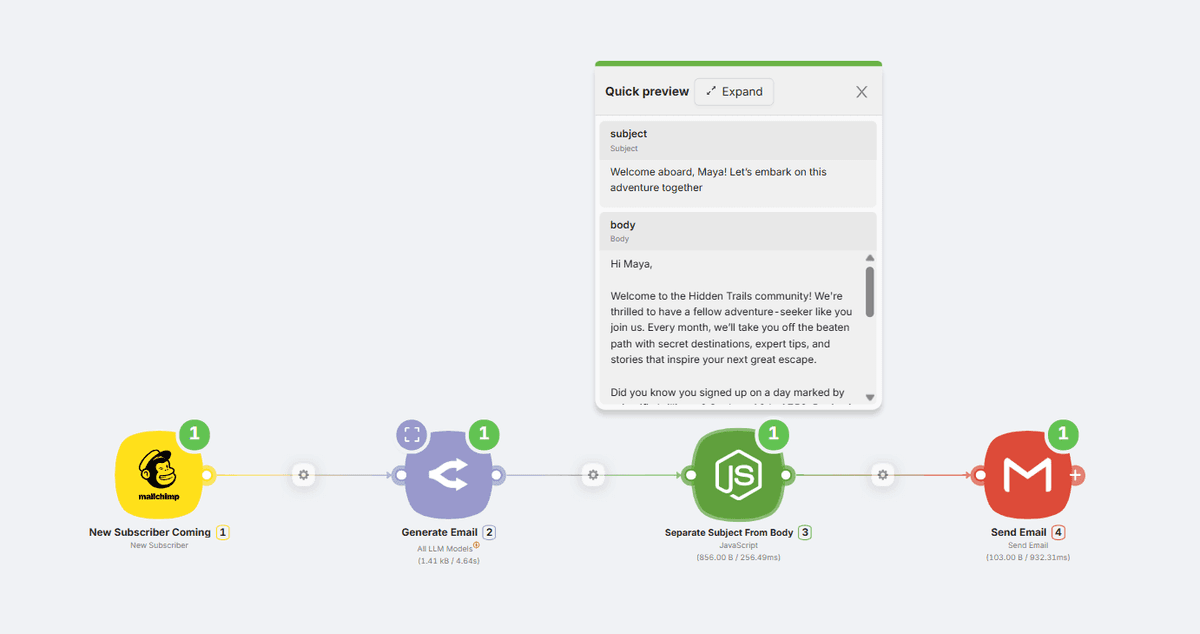
Votre automatisation suit quatre étapes simples :
- Déclencheur : surveille les nouveaux abonnés qui rejoignent votre liste MailChimp.
- Générer l’e-mail : ChatGPT crée un message de bienvenue personnalisé à partir des informations de l’abonné.
- Nœud Script : nettoie la réponse de ChatGPT et la met correctement en forme pour l’e-mail.
- Envoyer l’e-mail : SendGrid transmet votre message au nouvel abonné.
Configurez chaque élément
Connectons maintenant tous les éléments :
(1) Connectez votre compte MailChimp
- Ouvrez le nœud déclencheur dans votre workflow Latenode.
- Associez votre compte MailChimp en connectant votre clé API.
- Choisissez l’audience (liste de diffusion) qui doit déclencher les e-mails de bienvenue.
(2) Indiquez à ChatGPT quoi écrire
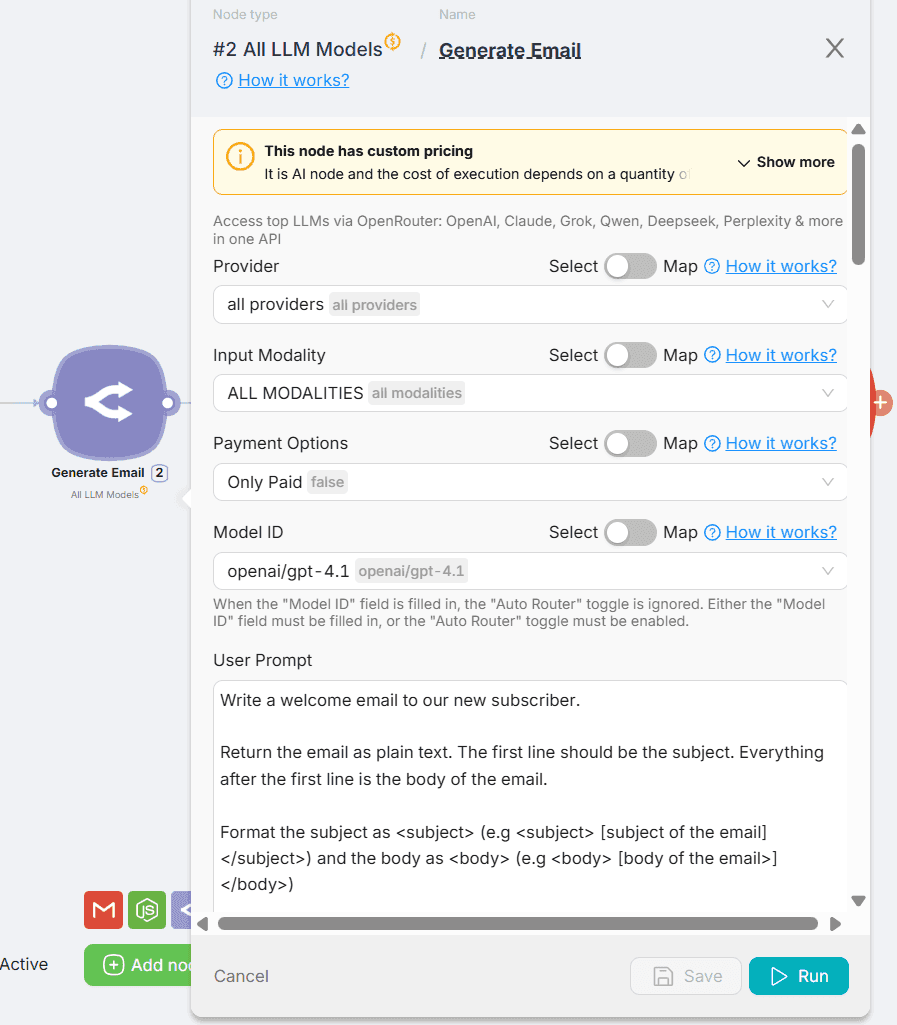
- Cliquez sur le nœud « Generate Email » pour afficher les paramètres (par exemple, la sélection du modèle ChatGPT, le prompt, etc.).
- Personnalisez le prompt pour qu’il corresponde au ton de votre marque : convivial, professionnel, décalé ou tout autre style adapté.
- Effectuez un test rapide pour voir ce que ChatGPT génère, puis ajustez votre prompt jusqu’à obtenir le résultat souhaité.
Voici à quoi ressemble le prompt d’exemple :
« Rédigez un e-mail de bienvenue à l’attention de notre nouvel abonné.
Renvoyez l’e-mail au format texte brut. La première ligne doit contenir l’objet. Tout ce qui suit la première ligne constitue le corps de l’e-mail.
Formatez l’objet sous la forme
Personnalisez l’e-mail à l’aide des informations de l’objet person ci-dessus. Incluez une découverte scientifique ou une invention intéressante ayant eu lieu le même jour calendaire que son inscription (soyez précis et pertinent).
Contexte sur notre entreprise (les expéditeurs de l’e-mail) :
Nous sommes une équipe de passionnés de voyage, et l’utilisateur s’est inscrit à notre actualité mensuelle consacrée aux destinations secrètes et aux conseils d’aventure. »
(3) Laissez le script faire sa magie
- Le nœud JavaScript extrait automatiquement l’objet et le corps de l’e-mail de la réponse de ChatGPT.
- Vous n’avez rien à modifier : tout fonctionne automatiquement.
(4) Connectez Gmail pour l’envoi
- Dans l’action « Send Email », connectez votre compte Gmail.
- Définissez votre adresse e-mail d’expédition et le nom de l’expéditeur (assurez-vous que vos abonnés vous reconnaissent !).
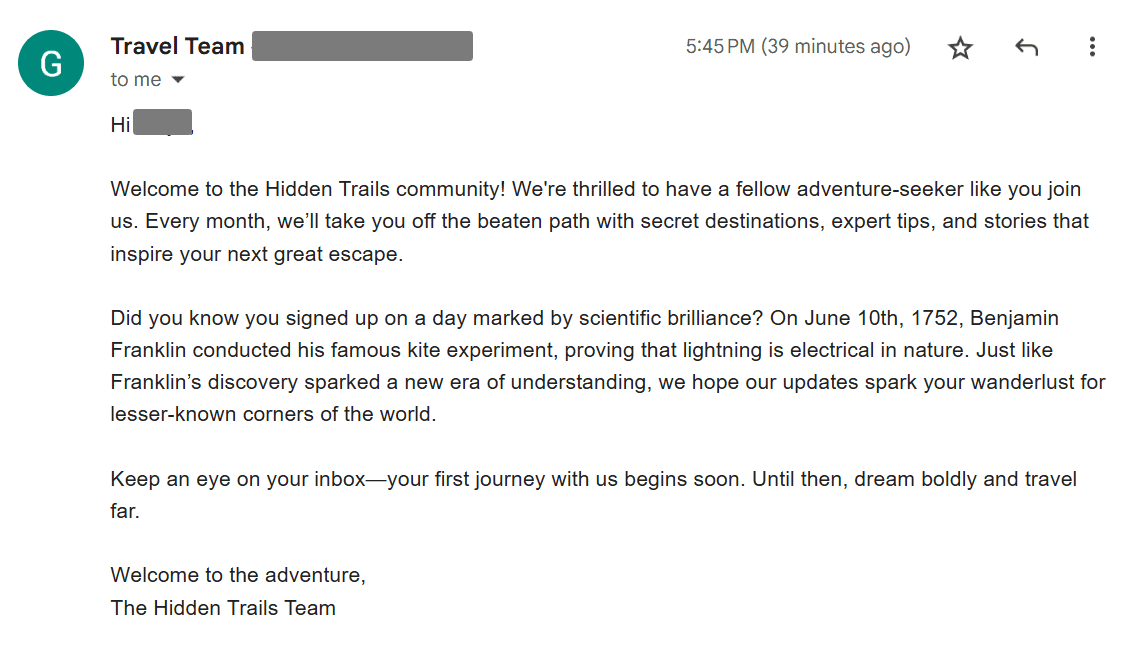
- Envoyez-vous un e-mail de test pour vérifier que tout s’affiche parfaitement.
Activez-le !
- Lorsque tout vous convient, cliquez sur « Deploy » pour lancer votre automatisation.
- Et voilà ! Chaque nouvel abonné MailChimp recevra désormais son propre e-mail de bienvenue personnalisé.
Pourquoi cela change tout
Cette automatisation ne vous fait pas seulement gagner du temps : elle donne à chaque abonné l’impression que vous avez rédigé son e-mail spécialement pour lui. Fini les messages génériques du type « Bienvenue ! » que tout le monde ignore. Testez minutieusement chaque élément avant la mise en ligne et, une fois le workflow actif, vous pourrez suivre la hausse de vos taux d’engagement.
Vous souhaitez aller plus loin ? Essayez de créer différentes séquences de bienvenue pour différents segments d’abonnés, ou ajoutez des e-mails de suivi pour poursuivre la conversation. Les possibilités sont infinies !




