



Points clés :
Optimisez les fonctionnalités de votre site WordPress en intégrant le plugin WP Webhooks à Latenode afin de créer un puissant système d'automatisation qui fluidifie les workflows, améliore l'engagement des utilisateurs et simplifie la gestion de contenu. Cette connexion fluide entre votre site et des applications externes grâce aux capacités d'automatisation de Latenode garantit un fonctionnement plus efficace et dynamique de votre site que jamais auparavant.
Bonjour ! Daniel de Latenode à l'appareil. Si vous avez déjà créé un site web avec WordPress, vous avez probablement remarqué qu'il est impossible d'envoyer des données WP vers des services externes ou de recevoir des données de sources externes sans plugins supplémentaires.
WP Webhooks est l'une des solutions les plus populaires dans ce type de cas. Grâce à ce plugin, vous pouvez utiliser des webhooks et des requêtes HTTP pour envoyer toutes les données de votre site WP et y effectuer n'importe quelle action à distance. Qu'est-ce que cela signifie ? Cela signifie que vous pouvez automatiser votre workflow WordPress, et dans cet article, je vais vous montrer comment le faire avec Latenode.com !
**Le meilleur dans tout ça ? En plus des instructions étape par étape, vous pouvez simplement copier l'intégralité du workflow que je vais vous présenter dans cet article ! Vous trouverez le lien à la fin de l'article.
**
C'est parti !
Étape 1 : installation de WP Webhooks
Téléchargement du plugin
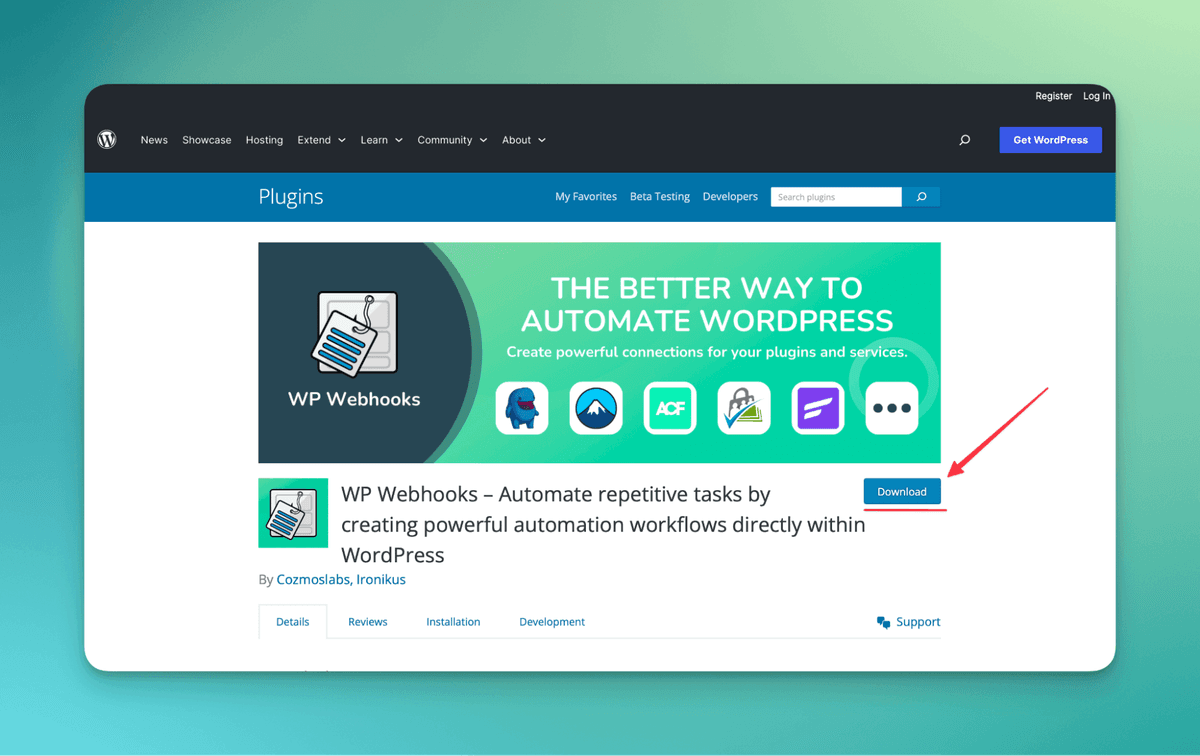
Pour commencer, rendez-vous sur la page WP Webhooks et téléchargez le plugin sous forme de fichier zip. Vous n'avez PAS besoin de le décompresser.
Installation
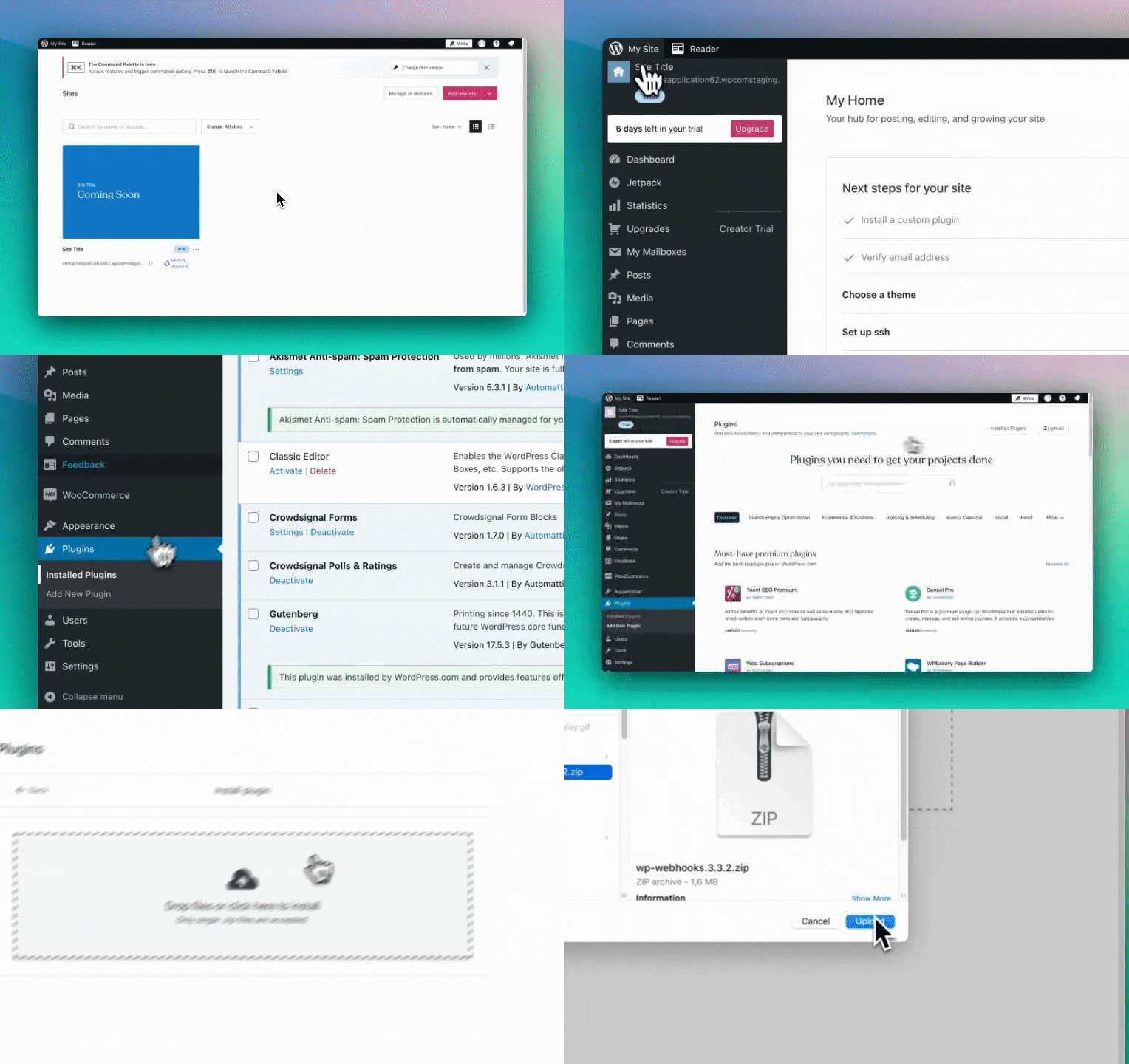
Ensuite, sur la page de gestion de votre site wordpress.com, accédez à :
Mon site > Extensions > Ajouter une nouvelle extension > **Téléverser
**
Choisissez ensuite l'archive zip que vous venez de télécharger et attendez que le plugin s'installe.
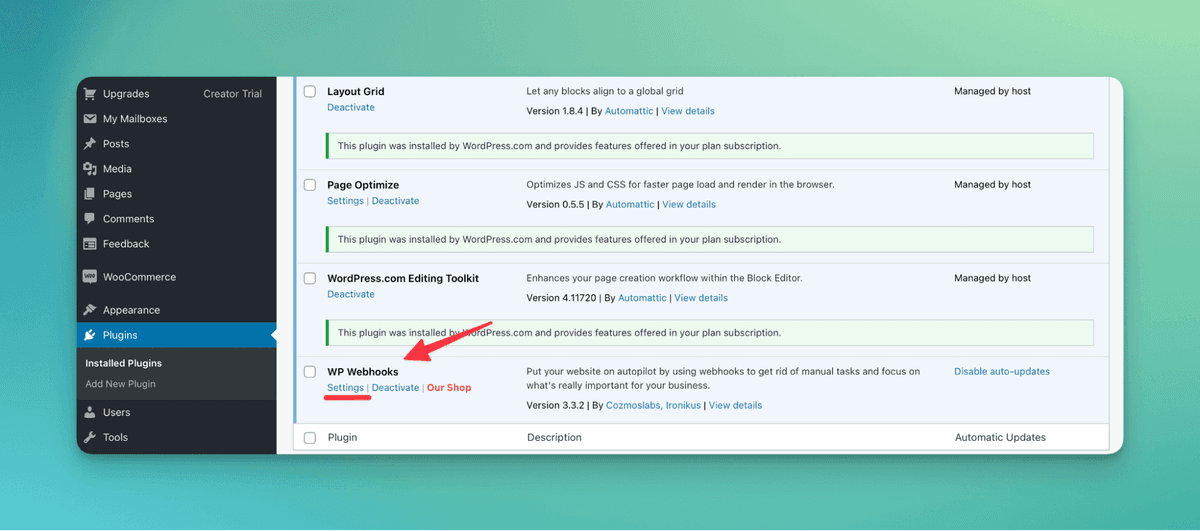
Vous verrez WP Webhooks dans l'onglet de vos extensions. Cliquez sur Réglages pour commencer à automatiser votre site web !
Étape 2 : aperçu des réglages
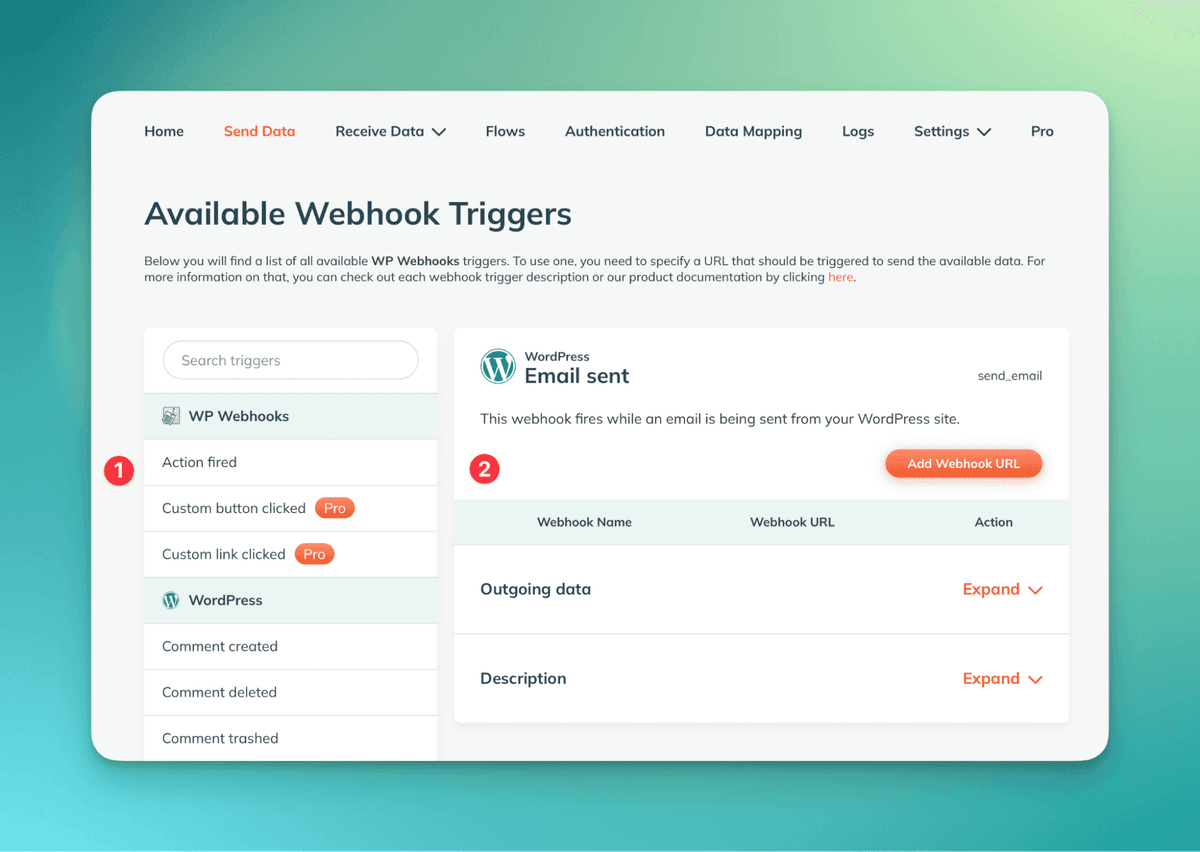
Vous verrez différents onglets dans les réglages de WP Webhooks, mais avec un forfait gratuit, vous n'en aurez besoin que de deux : Envoyer des données et Recevoir des données.
Envoyer des données
Cet onglet contient :
- La liste des déclencheurs disponibles. En d'autres termes, vous pouvez y choisir l'événement de votre site web qui déclenchera l'exécution du workflow d'automatisation que vous allez créer.
- La description du déclencheur sélectionné.
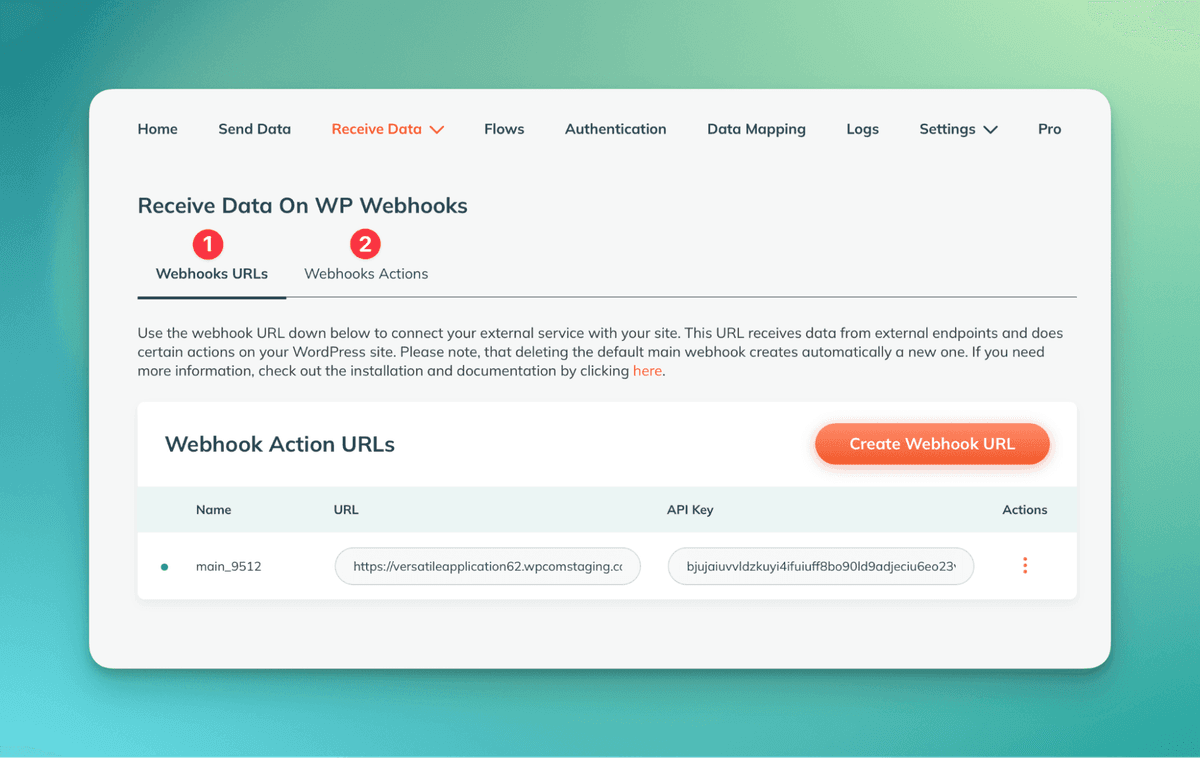
Recevoir des données
Vous y trouverez :
- L'URL des actions Webhooks avec une clé API. Vous en avez déjà une dès le départ.
- La liste des actions disponibles avec leurs descriptions
Étape 3 : automatiser votre site web
Il est temps d'automatiser !
**Voici l'idée du workflow d'automatisation que j'ai imaginé :
**
Lorsqu'un utilisateur laisse un commentaire sur mon site, son pseudo, son e-mail et le commentaire lui-même sont automatiquement envoyés à mon formulaire Google Sheets. Si le commentaire contient des liens, ils sont supprimés.
Cela fonctionne parfaitement pour recueillir des retours et modérer les commentaires, n'est-ce pas ? J'ai déjà créé ce workflow sur latenode.com, regardez :
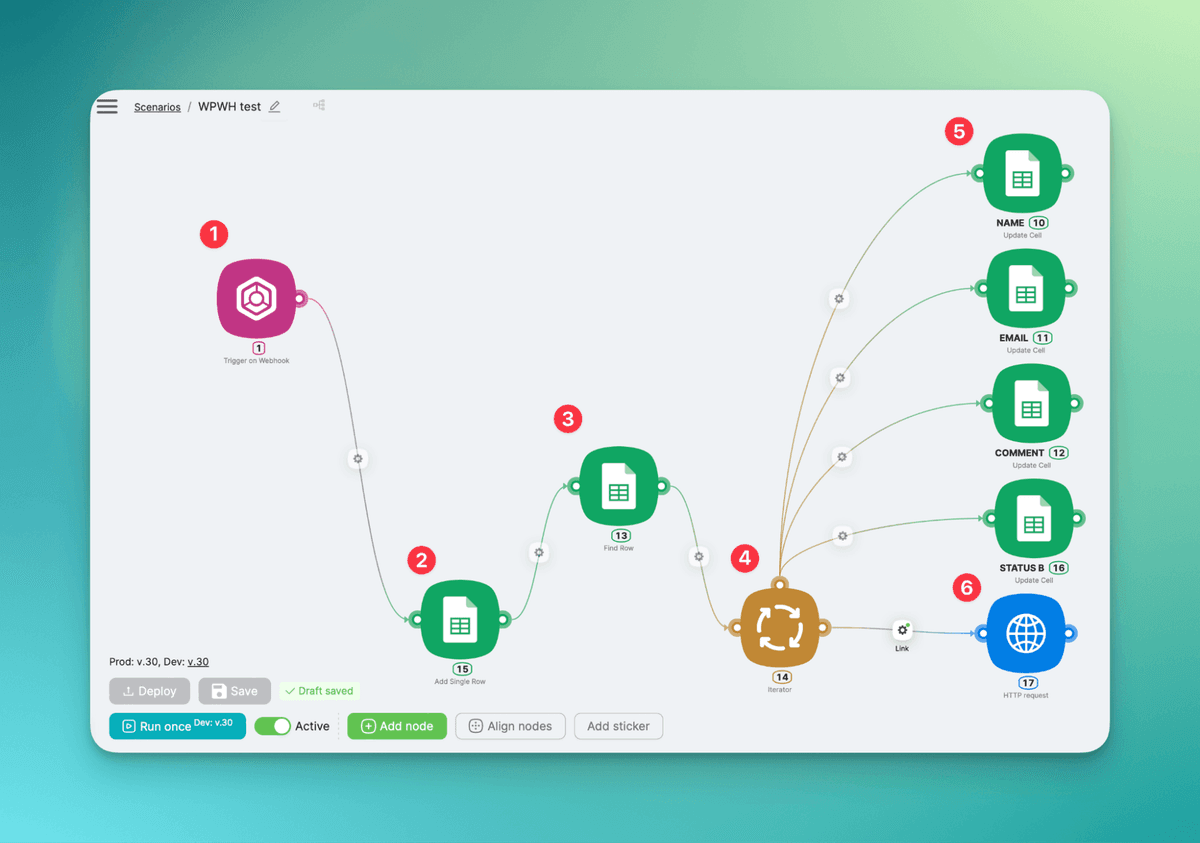
Voici ce qui se passe ici :
- Le premier est le déclencheur webhook, qui active le workflow chaque fois qu'un nouveau commentaire apparaît sur ma page et récupère toutes les données nécessaires du commentaire.
- Ce nœud Google Sheets crée une nouvelle ligne vide dans ma feuille de calcul.
- Le nœud Google Sheets suivant recherche la ligne qui contient la valeur « empty » dans la colonne de statut.
- Iterator traite la valeur du nœud précédent. Les nœuds connectés au point supérieur sont exécutés en premier.
- Ces nœuds Google Sheets mettent à jour les cellules avec les informations du commentaire et remplacent le statut par « updated ».
- Ensuite vient le nœud de requête HTTP, qui supprime le commentaire. Il est activé uniquement si le commentaire contient un lien.
Mais vous n'avez pas besoin de créer ce workflow vous-même ! Copiez-le simplement depuis le lien à la fin de l'article ! Maintenant, il est temps de vous montrer chaque étape de création de ce workflow d'automatisation, c'est parti !
Créer un nouveau workflow
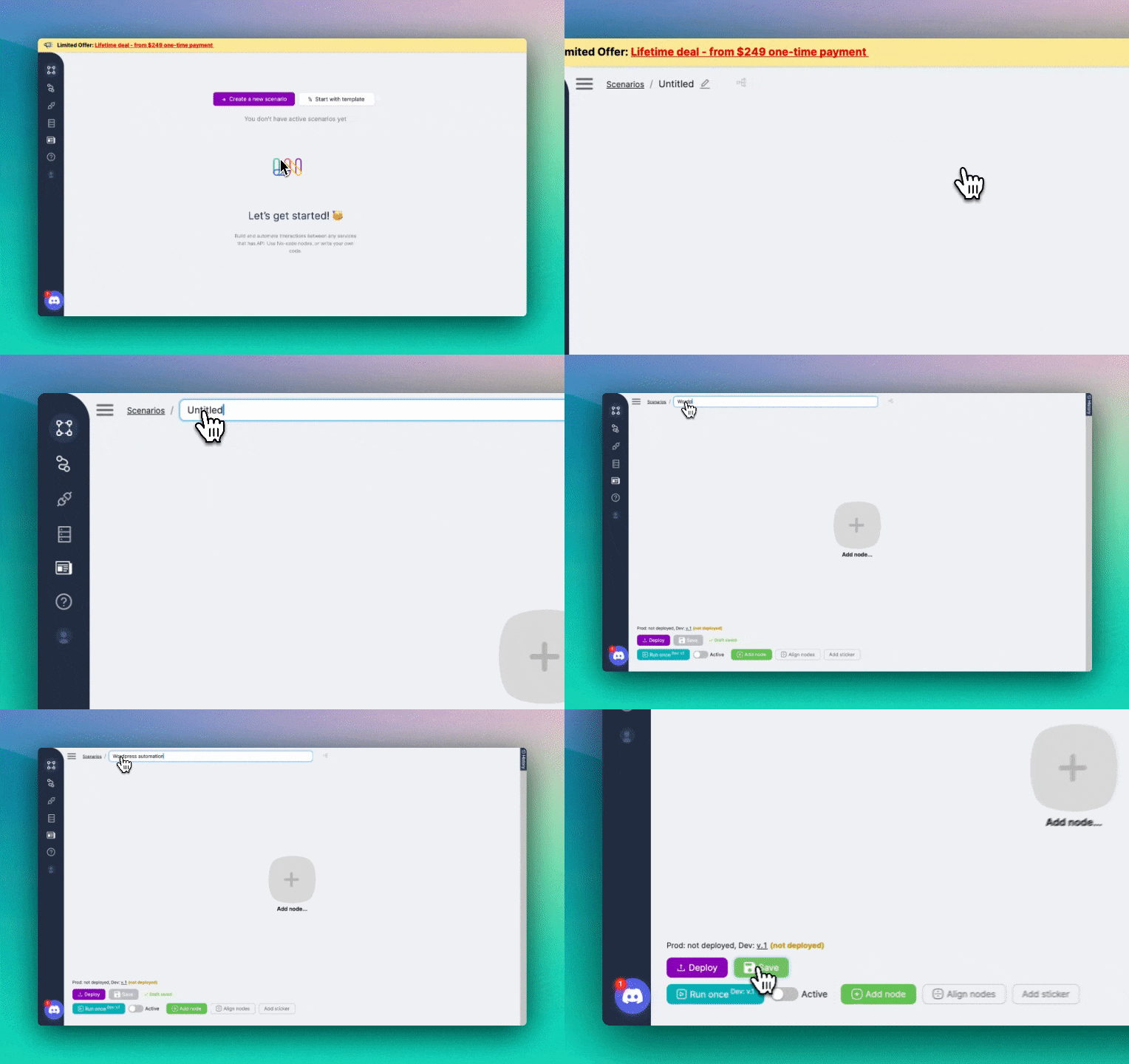
Rendez-vous sur Latenode.com, connectez-vous à votre compte et cliquez sur le bouton violet dans le coin supérieur gauche de la page. Vous arriverez ensuite dans l'onglet de création du workflow.
Renommez votre workflow, sinon il s'appellera « untitled ». Ensuite, enregistrez les modifications.
Essayez de le faire à chaque fois que vous modifiez votre workflow. La sécurité avant tout !
Déclencheur webhook
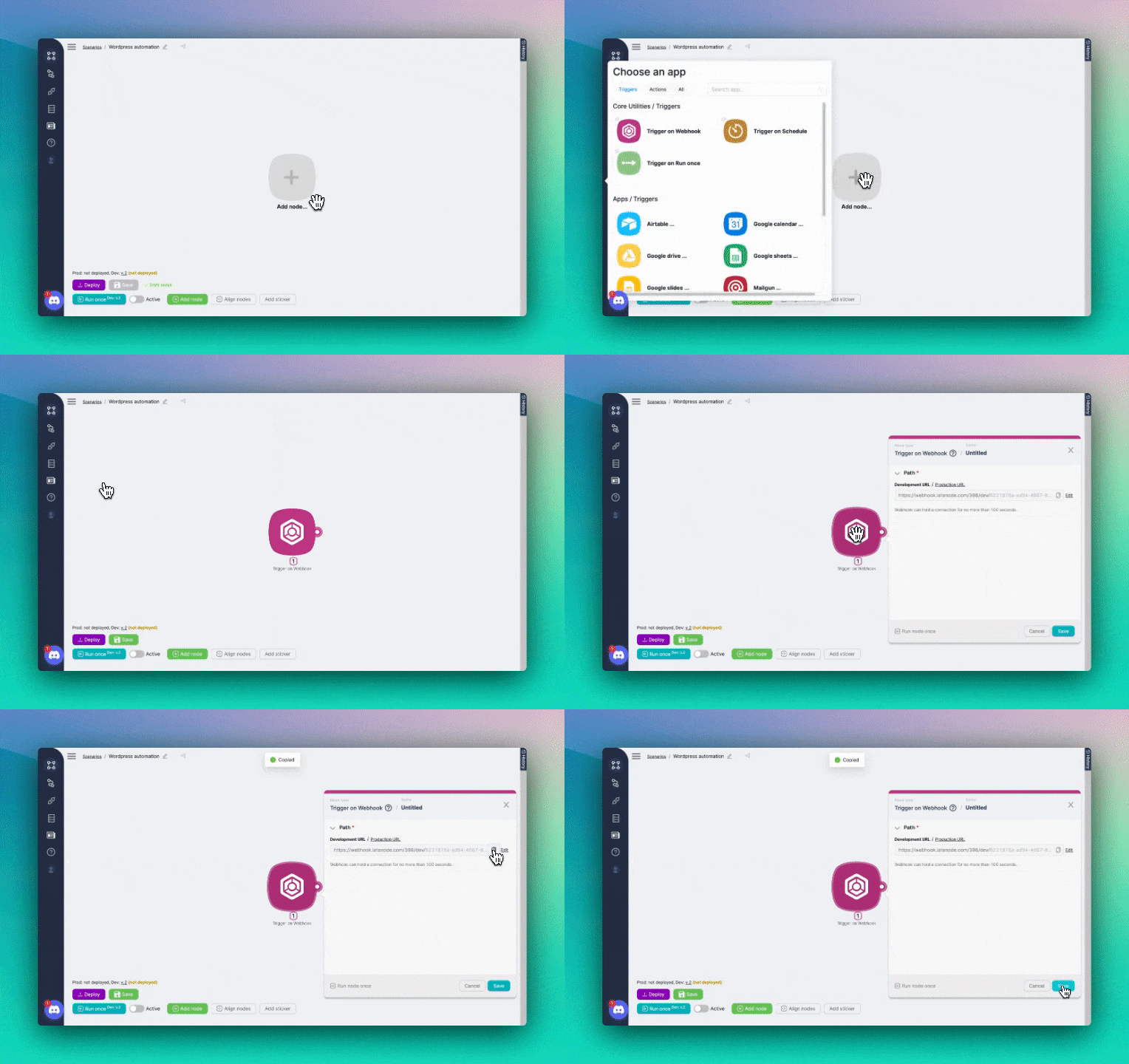
Cliquez maintenant sur Ajouter un nœud et sélectionnez le déclencheur webhook. Cliquez ensuite sur le nœud que vous avez ajouté et copiez le lien du webhook. N'oubliez pas le bouton « enregistrer » !
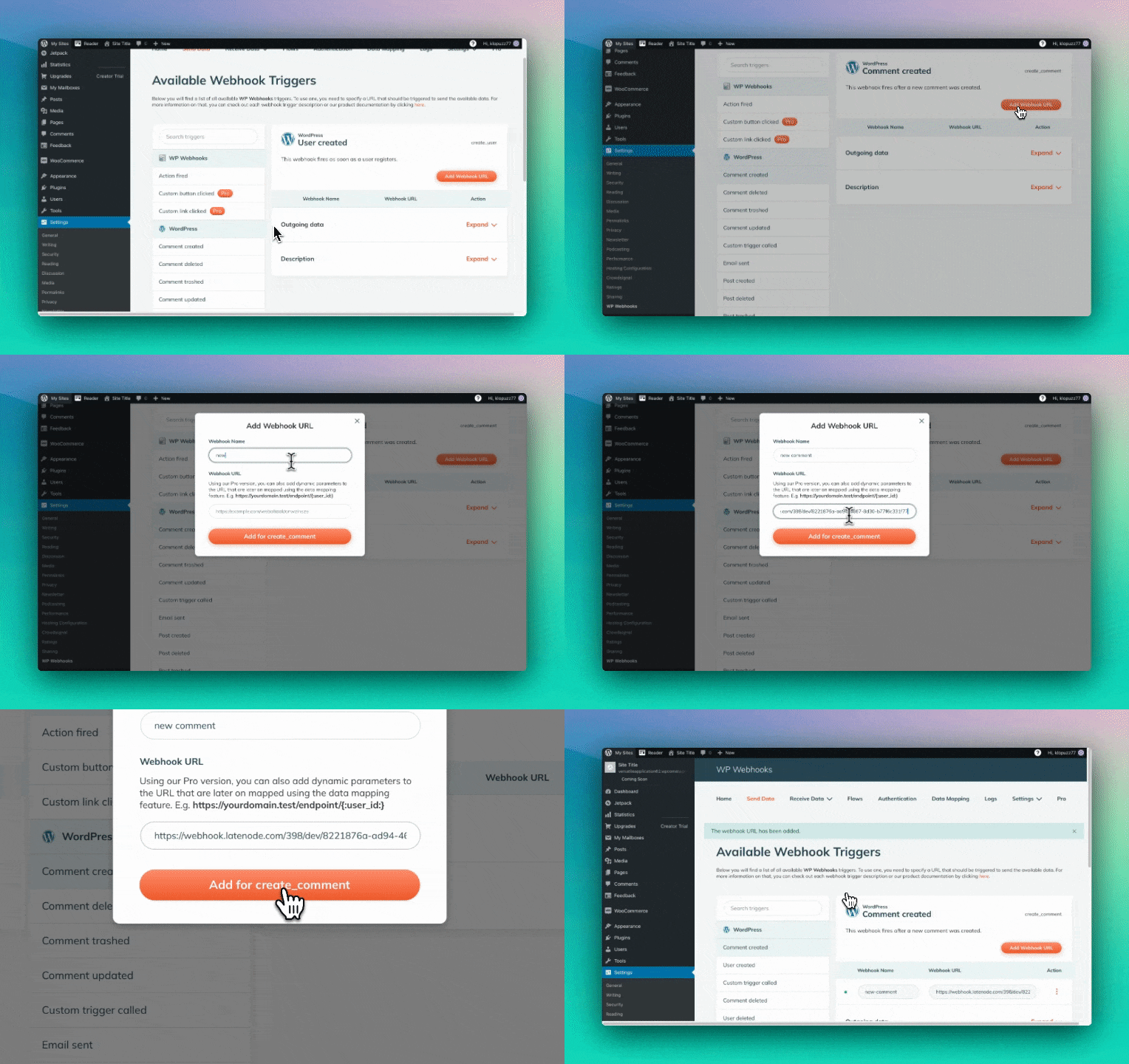
Vous devez ensuite choisir le déclencheur « comment created » dans l'onglet Envoyer des données du plugin WP Webhooks et cliquer sur le bouton « Add webhook URL ».
Nommez ensuite le déclencheur et insérez l'URL du webhook provenant du workflow Latenode.
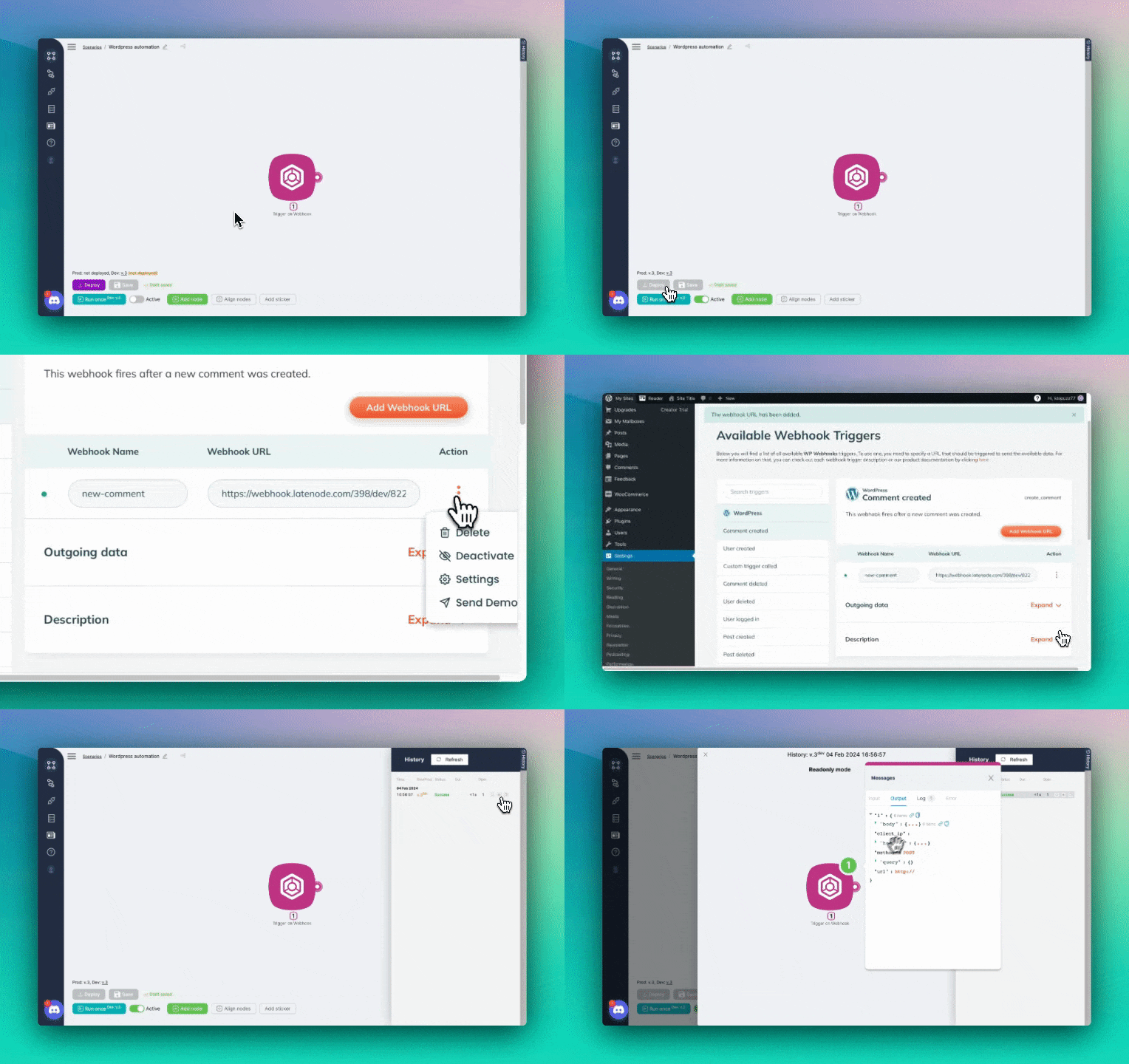
Si vous cliquez sur le bouton « deploy » (à côté de « save »), puis sur « send demo » (dans la section des actions du déclencheur webhook), vous verrez que la connexion fonctionne déjà, parfait !
Google Sheets : ajouter une ligne
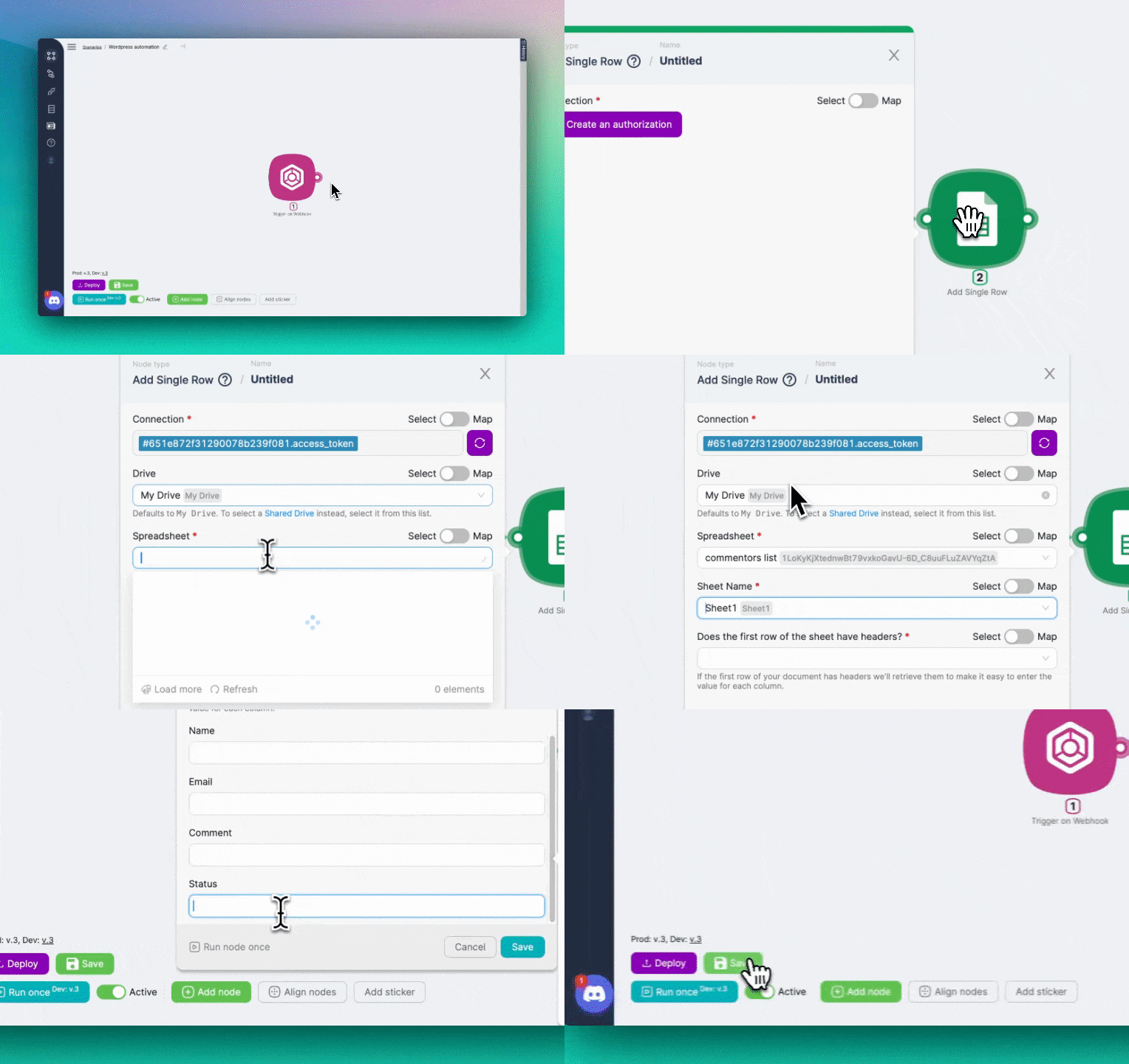
Cliquez maintenant sur « ajouter un nœud », recherchez le groupe Google Sheets et choisissez « add single row ».
Connectez-vous avec Google pour obtenir un jeton d'autorisation, puis sélectionnez le chemin de la feuille de calcul souhaitée.
La réponse à « Does the first row of the sheet have headers? » est « yes ». Ensuite, saisissez « empty » dans le champ « status », puis enregistrez les modifications.
Google Sheets : rechercher une ligne
Vous trouverez ce nœud de la même manière que le précédent, mais vous devez maintenant sélectionner le nœud « Find row ».
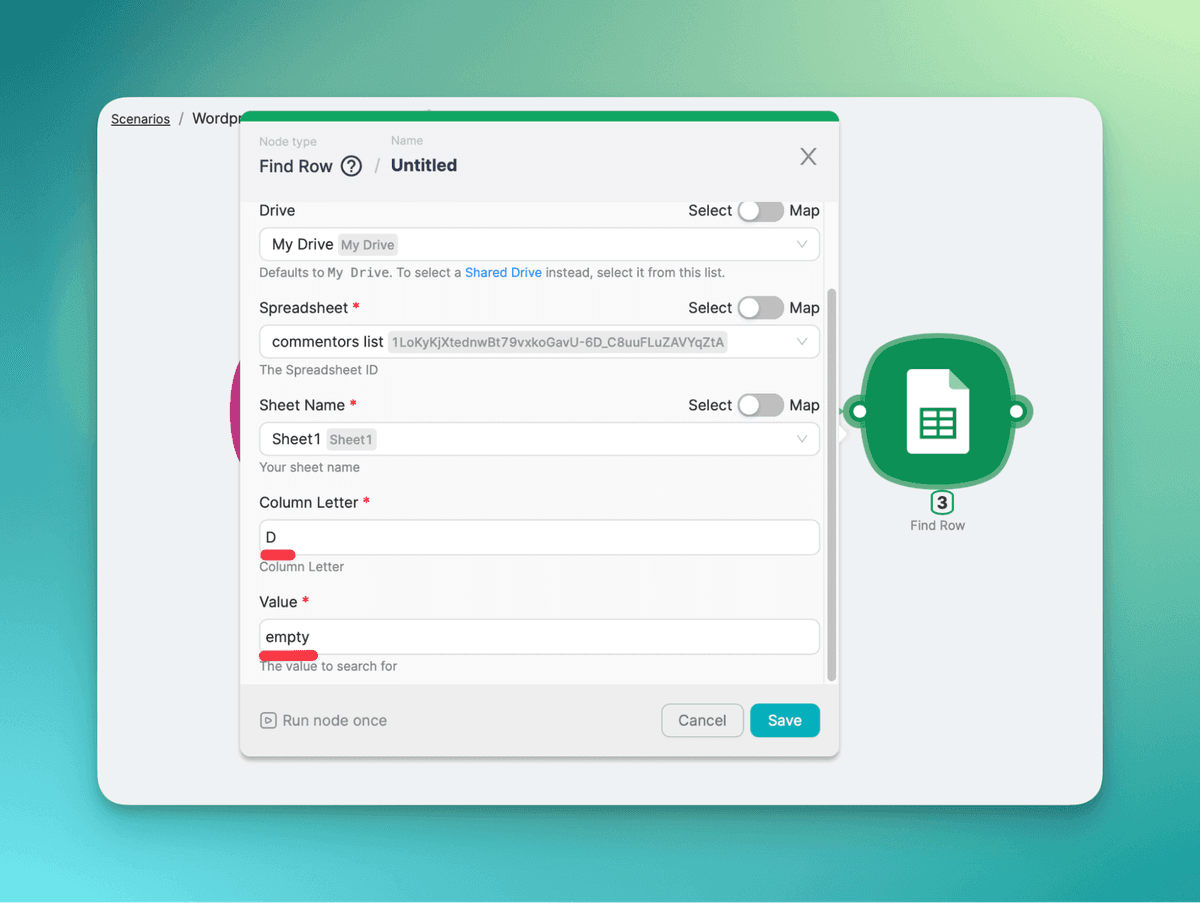
Choisissez le même jeton d'autorisation et le chemin vers votre feuille de calcul.
Dans la section de colonne, saisissez « D » (si vous utilisez la feuille que j'ai fournie), puis « empty » dans la valeur.
En bref, ce nœud indique où insérer les données du commentaire ; le statut « empty » sert de marqueur.
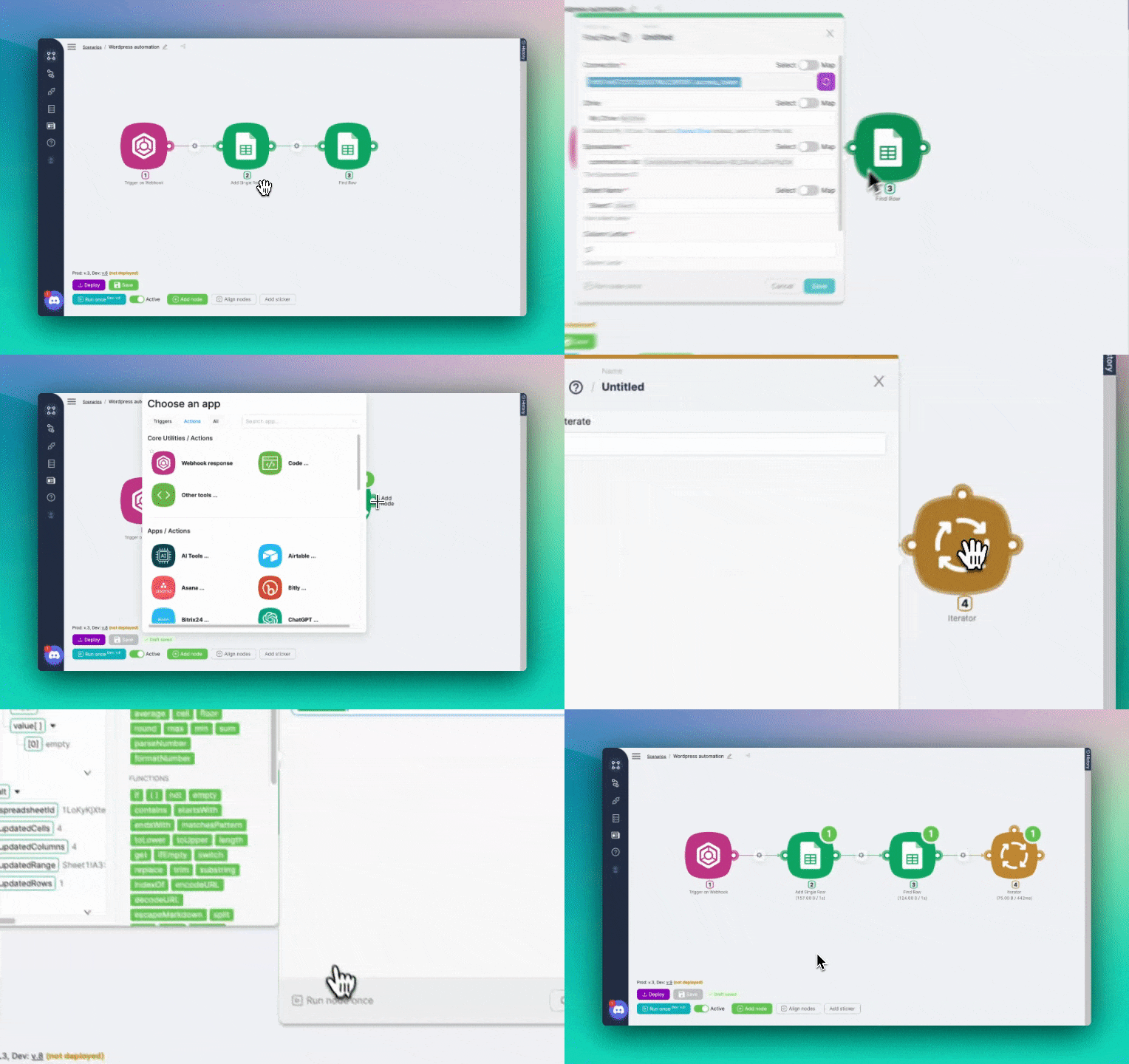
Iterator
Avant d'ajouter Iterator, exécutez une fois les deux nœuds Google Sheets afin de faire circuler les données.
Cliquez ensuite sur « ajouter un nœud » et choisissez « other tools ». Vous l'y trouverez.
Pour le configurer, placez simplement l'objet de résultats du nœud précédent dans le champ « data to iterate ». Exécutez-le ensuite une fois et enregistrez les modifications.
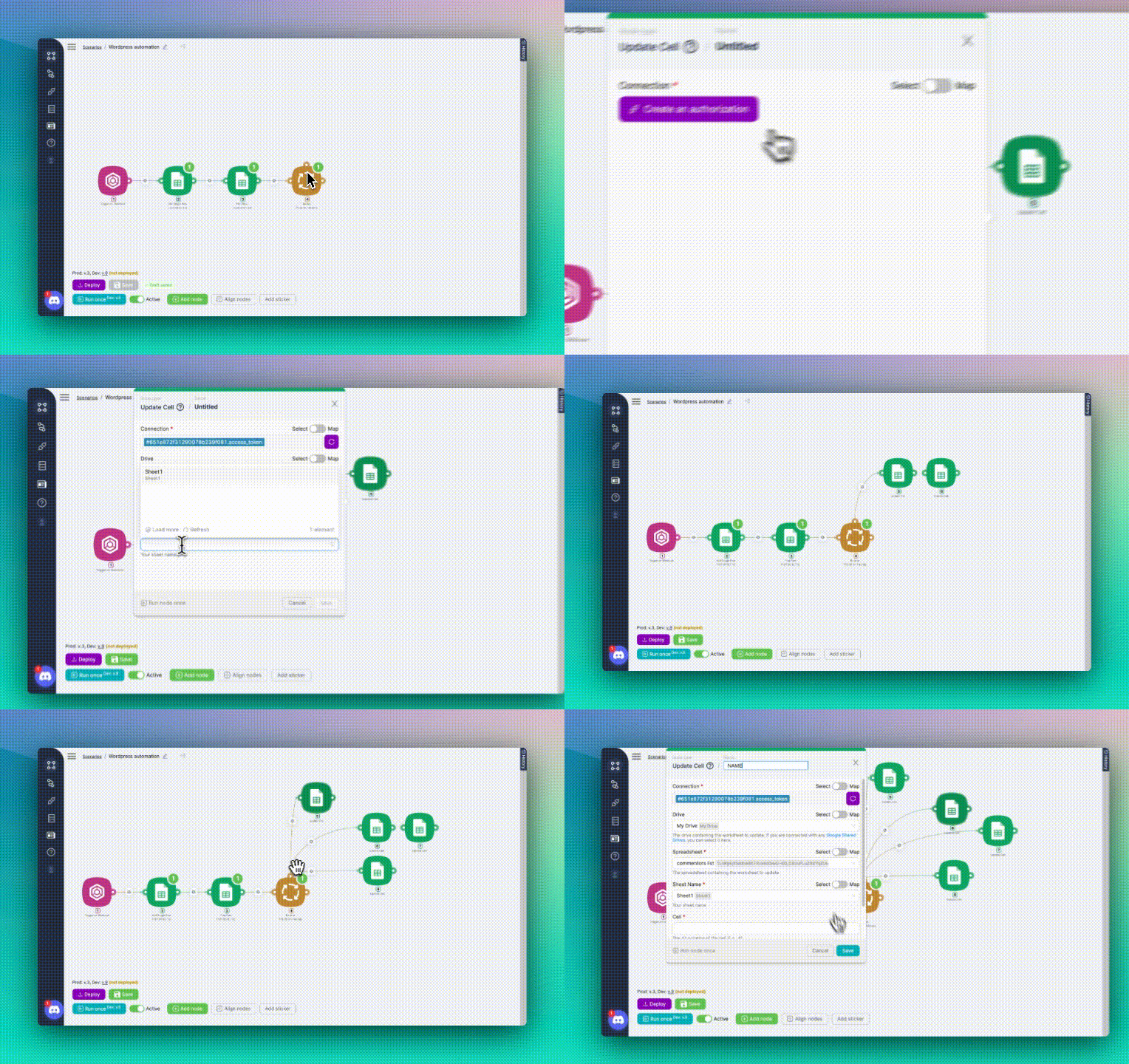
Google Sheets : mettre à jour une cellule x4
À cette étape, nous remplissons les cellules de la feuille de calcul avec le nom, l'e-mail et le commentaire de l'utilisateur, et nous remplaçons le statut « empty » par « updated ». C'est pourquoi 4 nœuds sont nécessaires.
Cliquez sur « ajouter un nœud », retournez dans Google Sheets et sélectionnez le nœud « Update cell ».
Saisissez à nouveau votre jeton d'autorisation et choisissez le chemin de la feuille de calcul.
Ces actions sont identiques pour les 4 nœuds. Vous pouvez donc enregistrer celui-ci et simplement le copier !
Pour cela, faites un clic droit sur le nœud, puis cliquez sur « copier » et collez-le où vous le souhaitez !
Ensuite, connectez-les au point supérieur de l'Iterator.
Pour éviter toute confusion, renommez les nœuds afin de les différencier.
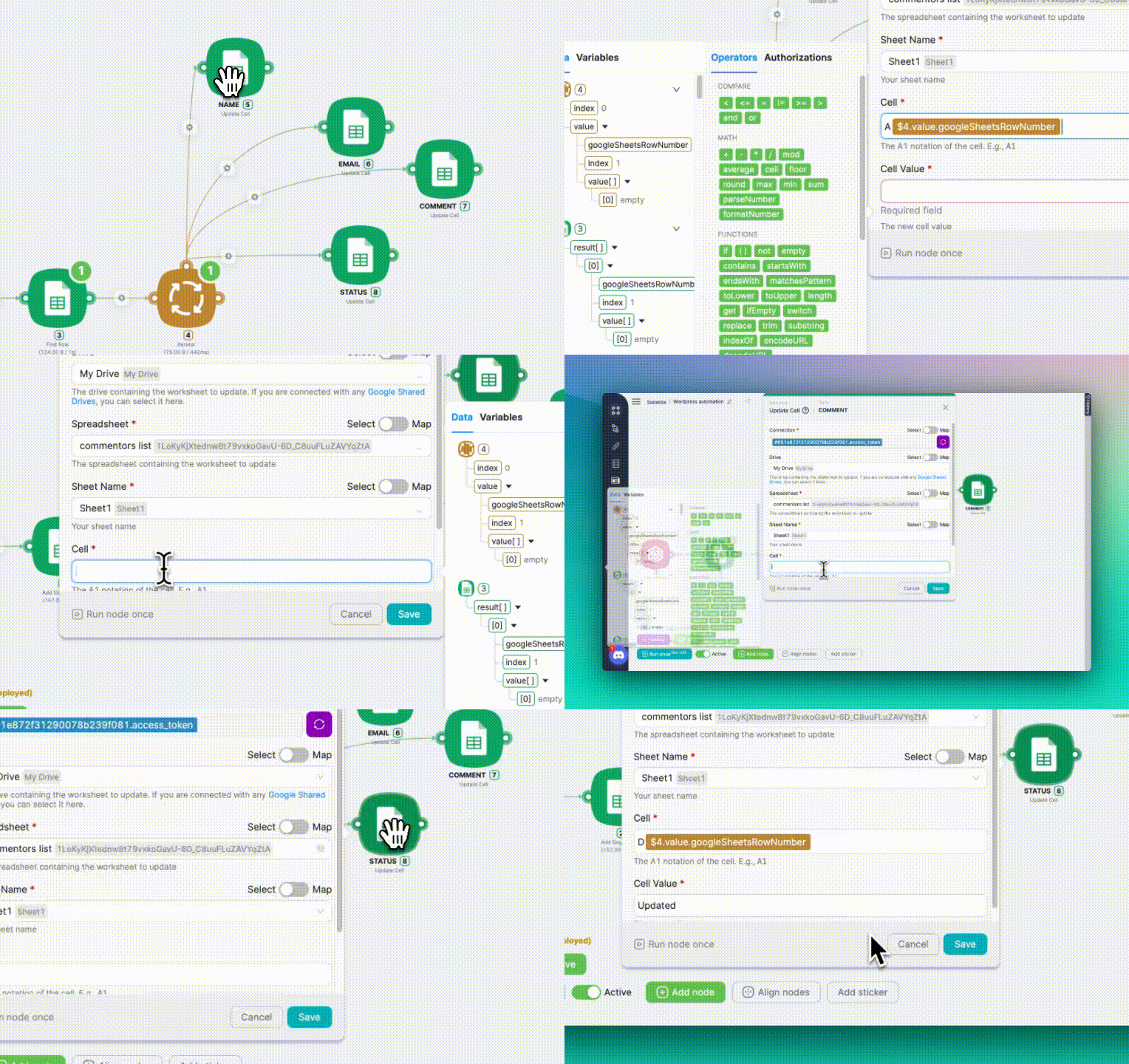
Terminons maintenant leur configuration ! Cellule et valeur pour :
- Nom
Cellule : A (objet googlesheetnumber provenant de l'Iterator)
Valeur : objet comment_author provenant du déclencheur webhook
Cellule : B (objet googlesheetnumber provenant de l'Iterator)
Valeur : objet comment_author_email provenant du déclencheur webhook
- Commentaire
Cellule : C (objet googlesheetnumber provenant de l'Iterator)
Valeur : objet comment_content provenant du déclencheur webhook
- Statut
Cellule : D (objet googlesheetnumber provenant de l'Iterator)
Valeur : updated
N'oubliez pas d'enregistrer les modifications !
Requête HTTP
Waouh, le dernier ! Ajoutez un nœud au point de connexion droit de l'Iterator et recherchez « HTTP request » dans la liste des applications.
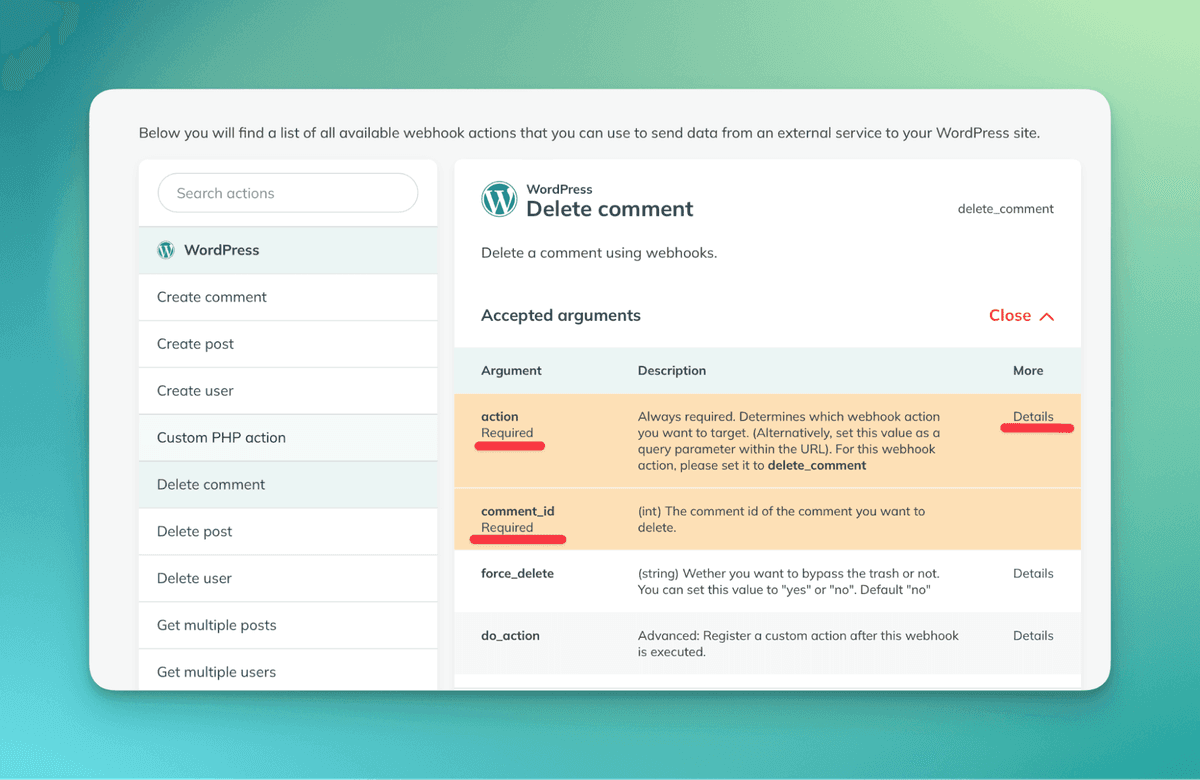
Pour le configurer, vous devez insérer l'URL de l'action Webhook depuis l'onglet Recevoir des données du plugin WP Webhooks. Rendez-vous ensuite dans Webhook actions.
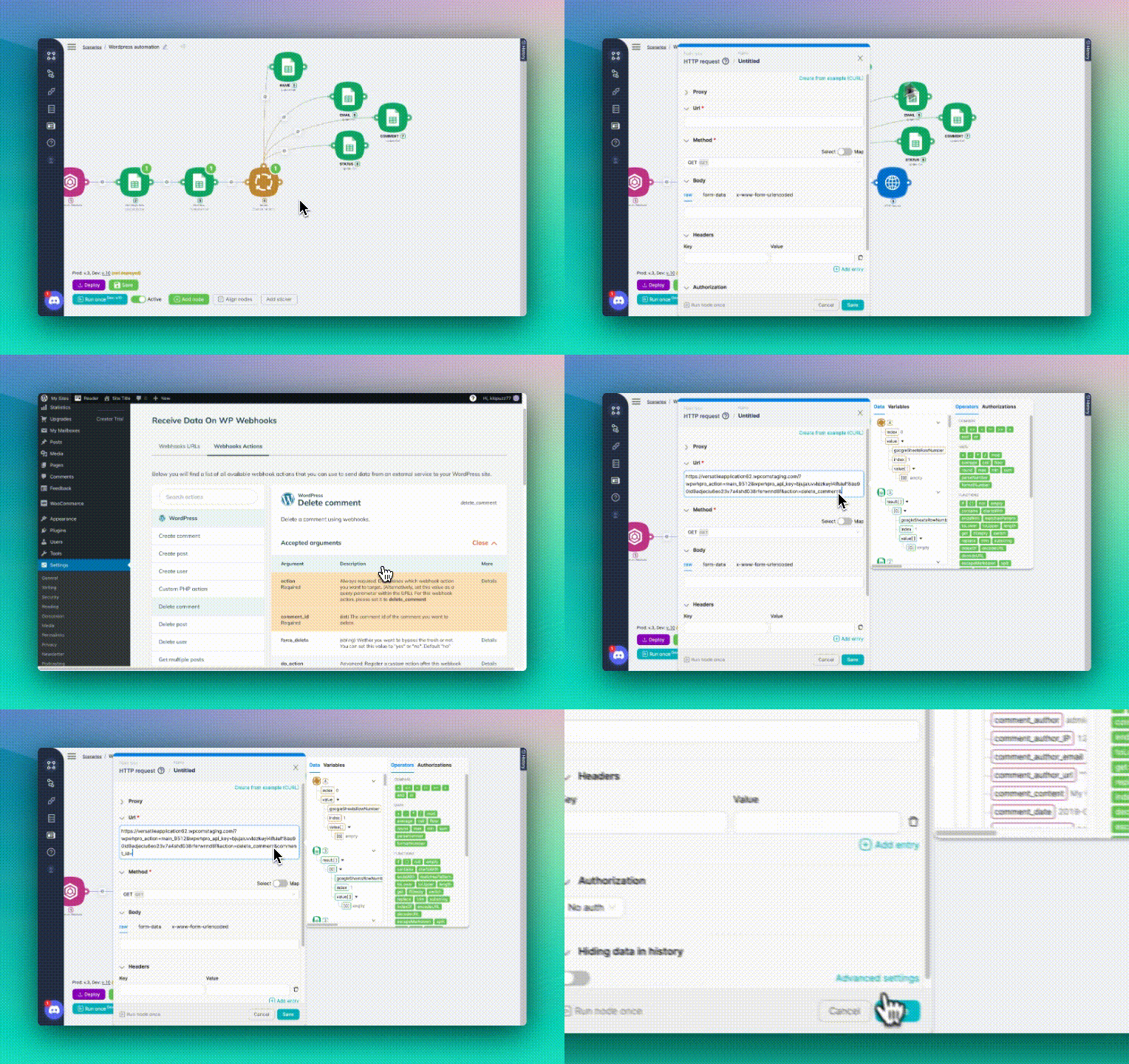
Dans ce cas, nous recherchons l'action « Delete comment ». Pour effectuer cette action, vous devrez modifier l'URL avec &action=delete_comment (consultez les détails) et &comment_id={comment_id object}.
Revenez au nœud « HTTP request », définissez la méthode sur GET et enregistrez les modifications.
Et encore une chose ! Si nous laissons la configuration telle quelle, ce workflow supprimera tous les commentaires.
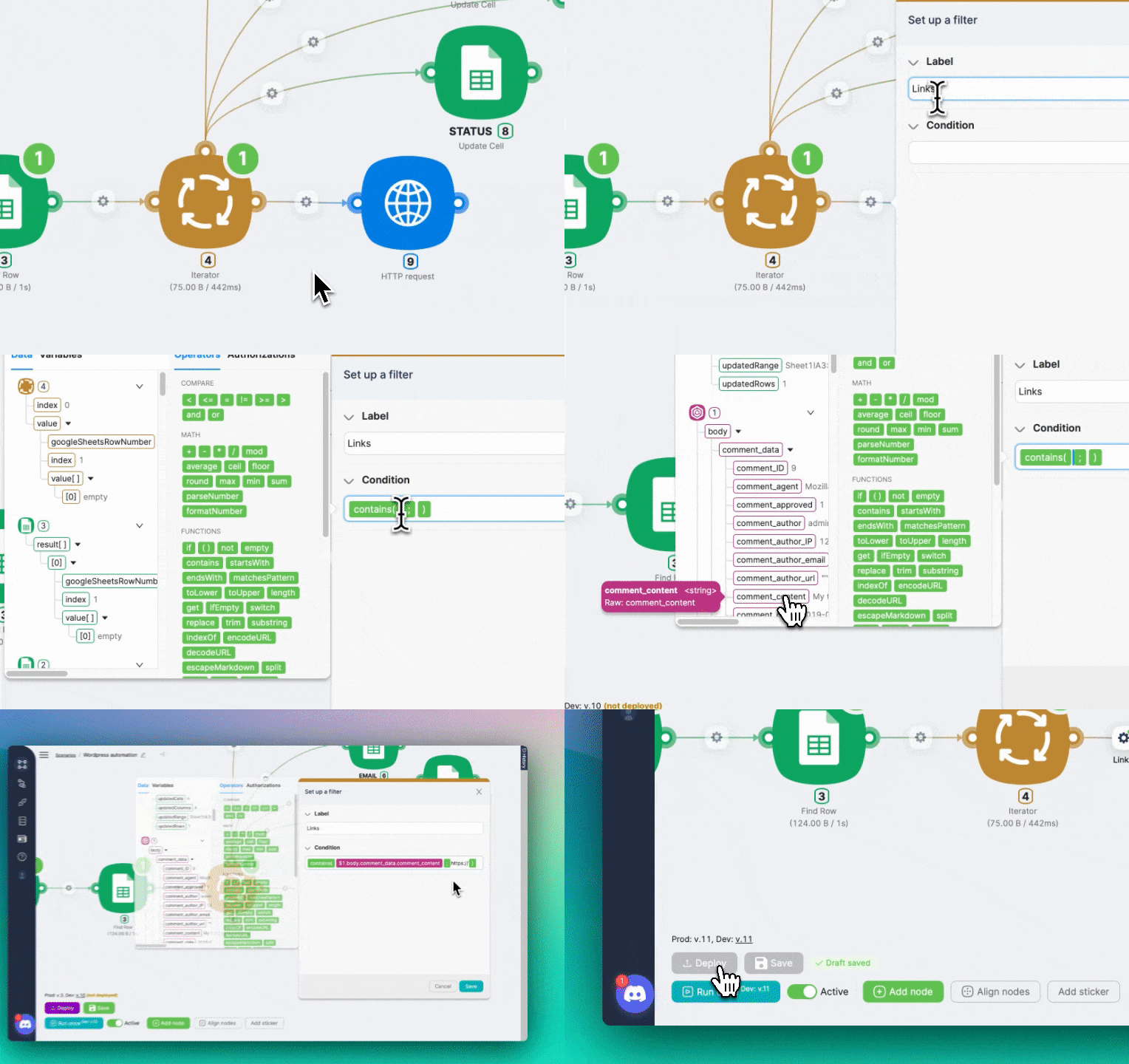
Nous devons configurer le filtre, voici comment procéder :
Cliquez sur la connexion entre l'Iterator et la requête HTTP, puis sur « set up filter ».
Dans la fenêtre ouverte, saisissez le nom du filtre dans le champ « Label ».
Dans le champ « condition », insérez la fonction « contains » depuis la fenêtre Operators, puis après le premier espace, placez l'objet comment_id provenant du déclencheur webhook. Après le point-virgule, saisissez « https:// ». Ainsi, chaque commentaire contenant le début d'un lien sera supprimé.
C'est tout ! Testons-le !
Test
Laissons 2 commentaires : un avec un lien et un autre sans lien, puis voyons comment cela fonctionne.
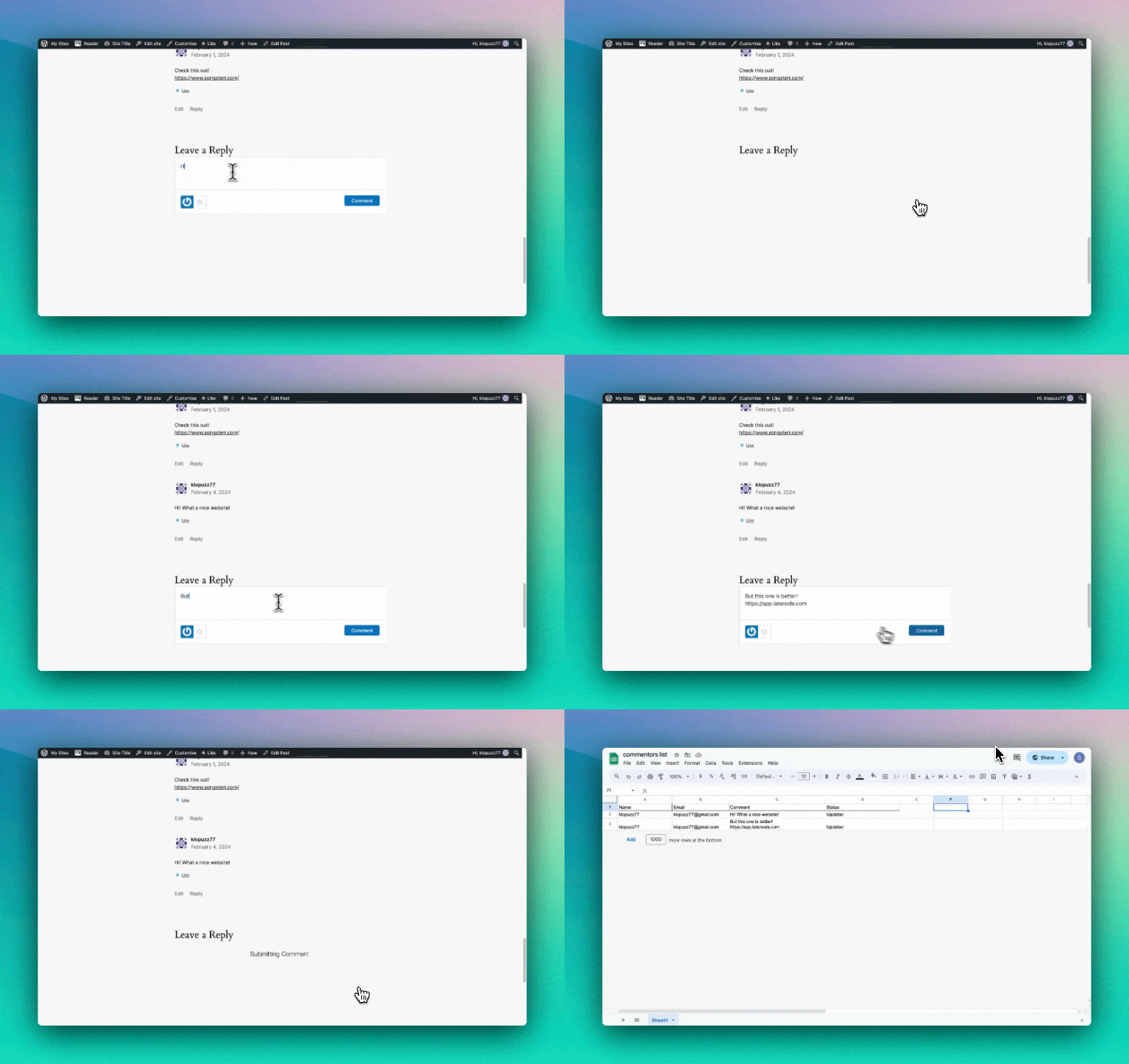
Les deux commentaires se trouvent maintenant dans ma feuille de calcul Google.
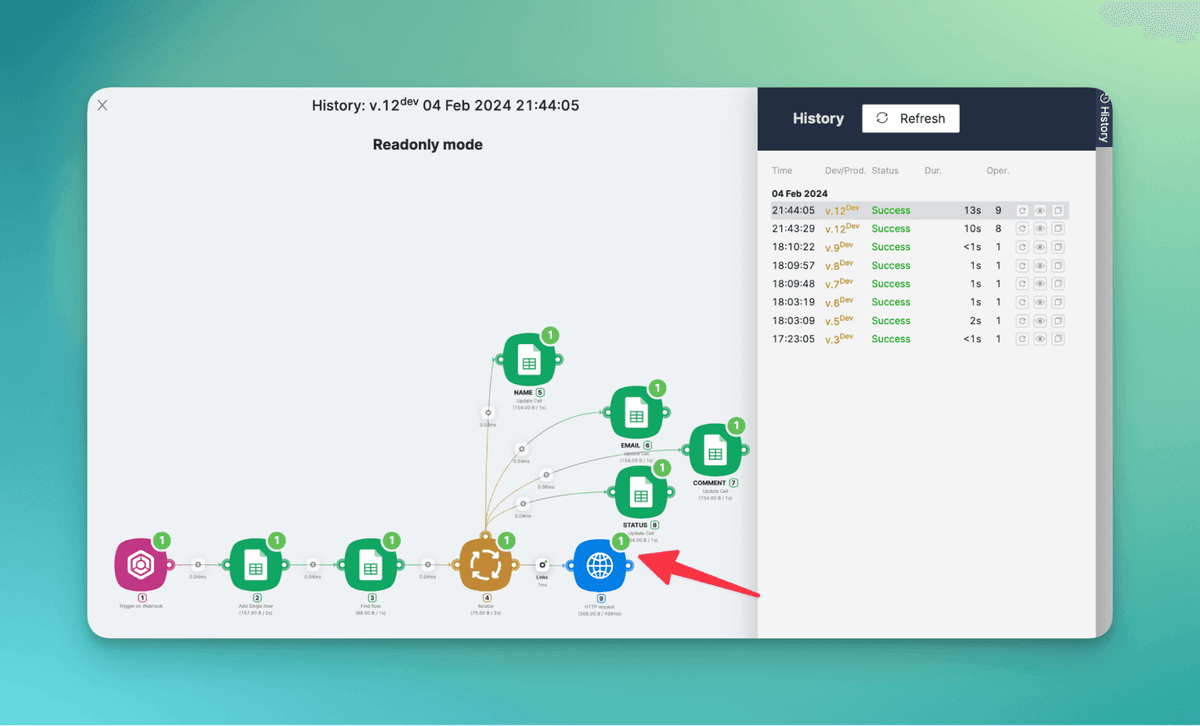
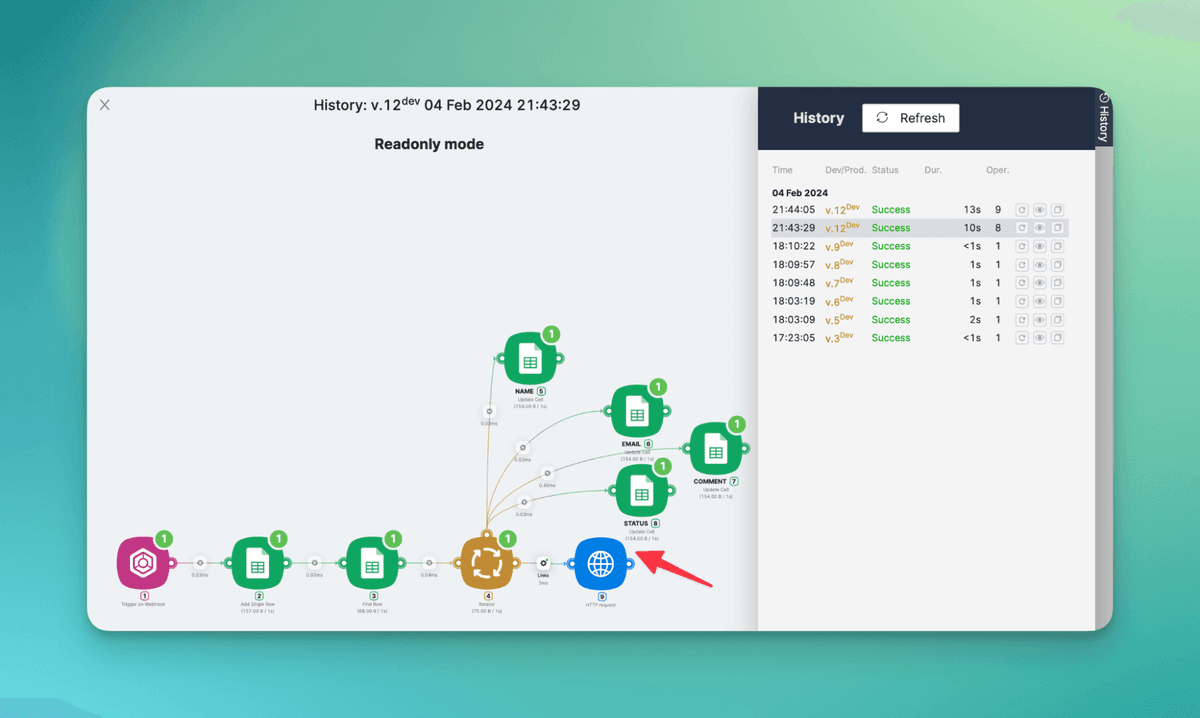
Voici comment le workflow a réagi :
Dans le cas du commentaire sans lien, le nœud HTTP n'a pas été activé, regardez :
Et voici celui contenant le commentaire avec lien :
Conclusion
Je pense que c'est tout pour aujourd'hui ! J'espère que cet article vous a été utile !
Comme promis, vous pouvez copier ici ce workflow sous forme de modèle prêt à l'emploi. Si vous aimez vraiment automatiser, rejoignez notre communauté Latenode Discord, où vous pourrez trouver de l'aide auprès de notre communauté grandissante d'enthousiastes du low-code, de nos développeurs et de moi-même !




