



ChatGPT est capable d’analyser et de résumer des fichiers PDF, offrant un moyen efficace d’extraire les informations essentielles de documents volumineux. Les utilisateurs peuvent travailler efficacement avec des PDF en suivant un processus simple et en utilisant des plugins spécialisés, ce qui leur permet de poser des questions précises et même de transformer du texte en audio. Bien que des problèmes tels qu’une analyse incomplète ou la présence d’éléments non textuels puissent survenir, ils peuvent être résolus à l’aide d’outils comme l’OCR et de prompts détaillés afin d’améliorer la qualité des résultats.
À retenir : ChatGPT peut analyser des fichiers PDF en suivant sept étapes simples : préparer le document, accéder à ChatGPT, téléverser le fichier, attendre le traitement, examiner les résultats, interagir et affiner, puis enregistrer le contenu analysé. Des plugins spécialisés comme AskYourPDF, Speechki et ChatWithPDF améliorent les capacités de ChatGPT pour les PDF. Lors du choix d’un plugin, tenez compte de sa facilité d’utilisation, de ses fonctionnalités, de sa compatibilité et des avis utilisateurs. Malgré certains défis potentiels, comme du texte illisible ou une analyse incomplète, ChatGPT reste un outil puissant pour travailler avec des documents PDF.
Vous pouvez essayer ChatGPT-4o gratuitement sur Latenode, votre plateforme d’automatisation pour les entreprises
Comment importer un PDF dans ChatGPT ?
Importer un PDF dans ChatGPT est un processus simple qui peut être réalisé en quelques étapes seulement. En suivant ce guide, vous pourrez exploiter la puissance de l’IA pour analyser rapidement et efficacement vos documents PDF et en extraire des informations précieuses.
1. Préparez votre document PDF
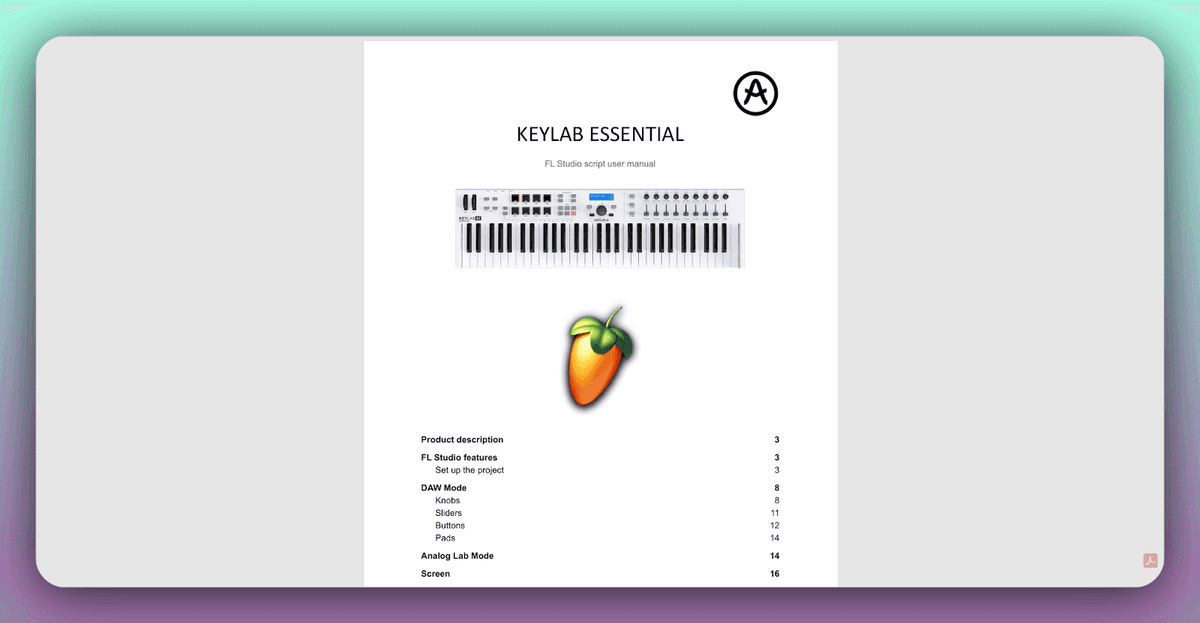
Avant de pouvoir commencer à dialoguer avec votre PDF, vous devez vous assurer qu’il est dans le bon format. ChatGPT fonctionne mieux avec les PDF basés sur du texte. Si votre document contient de nombreuses images, graphiques ou pages numérisées, vous devrez peut-être utiliser un outil d’OCR (reconnaissance optique de caractères) pour extraire le texte. Vérifiez également que votre PDF n’est pas protégé par mot de passe ni chiffré, car cela pourrait empêcher ChatGPT d’accéder à son contenu.
2. Accéder à ChatGPT : configurez votre compte
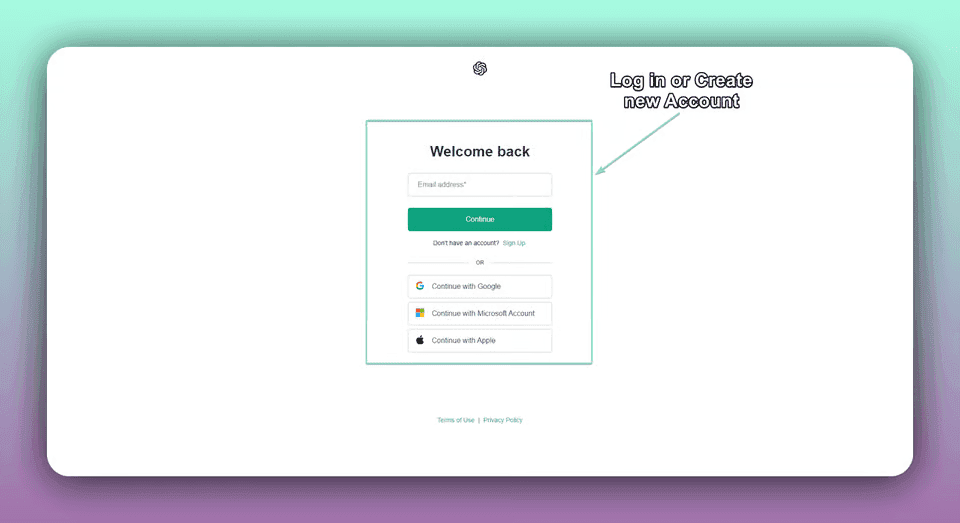
Pour utiliser ChatGPT, vous devez créer un compte sur le site web d’OpenAI. Une fois votre compte créé, accédez à l’interface ChatGPT. Gardez à l’esprit que, bien que ChatGPT soit gratuit, certaines limites d’utilisation s’appliquent. Si vous avez besoin de fonctionnalités plus avancées ou de limites d’utilisation plus élevées, vous pouvez envisager de passer à ChatGPT Plus.
3. Téléversez votre fichier PDF
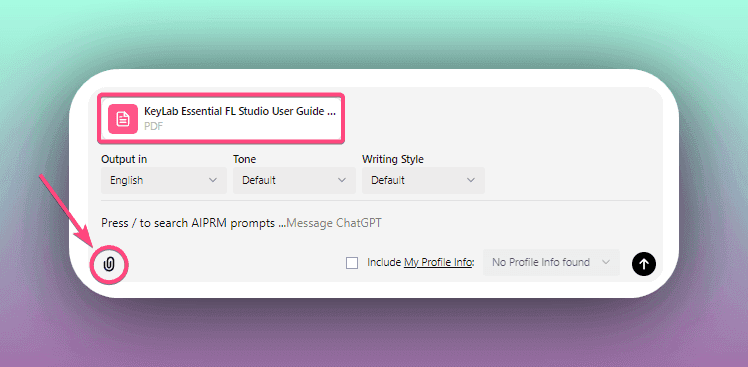
Dans l’interface ChatGPT, recherchez l’option permettant de téléverser un fichier. Cliquez dessus et sélectionnez sur votre appareil le document PDF que vous avez préparé. Vous pouvez également copier-coller directement le texte de votre PDF dans la fenêtre de chat. Toutefois, téléverser l’intégralité du fichier est généralement plus pratique, en particulier pour les documents longs.
4. Traitement : analyse IA de votre PDF
Une fois votre PDF téléversé, ChatGPT commencera à traiter le document. Cette opération peut prendre de quelques secondes à quelques minutes, selon la taille et la complexité de votre fichier. Pendant ce temps, l’IA analyse le texte, identifie les informations clés et prépare des réponses basées sur le contenu.
5. Examinez les résultats : vérifiez le résumé généré par l’IA
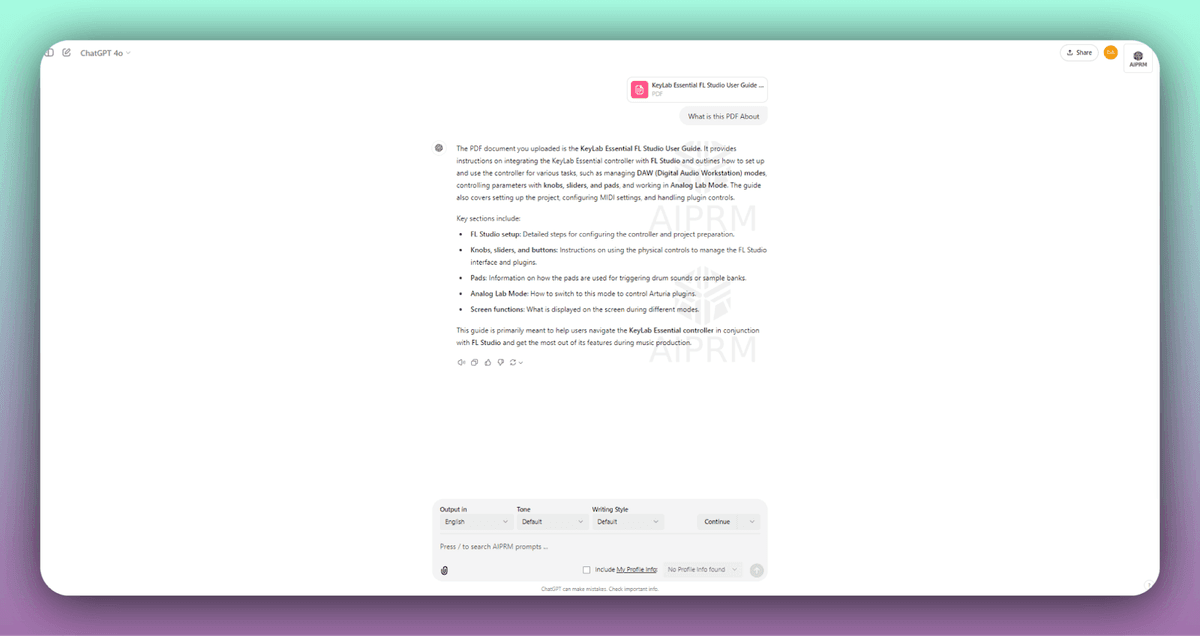
Une fois le traitement de votre PDF terminé, ChatGPT fournira un résumé des points principaux et des éléments clés du document. Prenez le temps d’examiner ces informations et de vérifier qu’elles représentent fidèlement le contenu de votre PDF. S’il existe des incohérences ou des zones nécessitant des précisions, vous pouvez demander à ChatGPT de développer ou de fournir davantage de détails.
6. Interagissez et affinez : explorez le contenu de votre PDF
Voici maintenant la partie la plus intéressante : échanger avec votre PDF ! Vous pouvez poser à ChatGPT des questions précises sur le contenu, demander des explications supplémentaires sur certains sujets ou même inviter l’IA à proposer d’autres perspectives. N’hésitez pas à affiner vos questions ou vos prompts afin d’obtenir les réponses les plus précises et pertinentes possible. ChatGPT est là pour vous aider à mieux comprendre vos fichiers PDF et à travailler plus efficacement avec eux.
7. Enregistrez ou exportez le contenu analysé
Après avoir terminé votre conversation avec ChatGPT, vous souhaiterez peut-être enregistrer le contenu analysé pour le consulter ultérieurement ou le partager avec d’autres personnes. Malheureusement, ChatGPT ne propose pas de fonctionnalité d’exportation intégrée, mais vous pouvez facilement copier-coller le texte dans un document distinct ou une application de prise de notes. Certains plugins ChatGPT offrent également des options d’exportation supplémentaires, dont nous parlerons dans la section suivante.
Comment automatiser l’analyse de PDF avec ChatGPT et Latenode
L’intégration de Latenode avec ChatGPT vous permet d’automatiser l’analyse de documents PDF et d’extraire facilement les informations essentielles. En utilisant des requêtes en langage naturel, vous pouvez recevoir des résumés, analyser des sections spécifiques et même générer du contenu audio à partir de vos fichiers PDF.
Que pouvez-vous faire avec l’intégration Latenode et ChatGPT pour l’analyse de PDF ?
Latenode vous permet d’automatiser plusieurs tâches lorsque vous travaillez avec des PDF et ChatGPT. Voici quelques exemples :
- Résumé de PDF : extrayez automatiquement les points clés et générez des résumés à partir de fichiers PDF.
- Questions-réponses interactives : automatisez les réponses à des questions spécifiques sur le contenu d’un PDF.
- Conversion de PDF en audio : convertissez le texte d’un PDF au format audio pour une consommation plus facile.
- Extraction de données personnalisée : automatisez l’extraction de données spécifiques d’un PDF, telles que des termes juridiques ou des détails techniques.
Un exemple concret : workflow d’analyse automatisée de PDF
Supposons que vous souhaitiez automatiser l’analyse des fichiers PDF téléversés dans un dossier Google Drive et recevoir un résumé par e-mail. Voici comment cela fonctionne :
- Créez le workflow : à l’aide de l’éditeur visuel de Latenode, configurez un workflow dans lequel le téléversement d’un nouveau fichier PDF déclenche le processus d’analyse.
- Configurez l’intégration : Latenode connecte Google Drive, ChatGPT et votre service de messagerie afin d’analyser le PDF et d’envoyer les résultats.
- Personnalisez l’analyse de PDF : ajustez des paramètres tels que la longueur des résumés, les domaines prioritaires ou les questions portant sur le contenu du PDF.
Après avoir configuré ce workflow, voici ce qui se produit automatiquement :
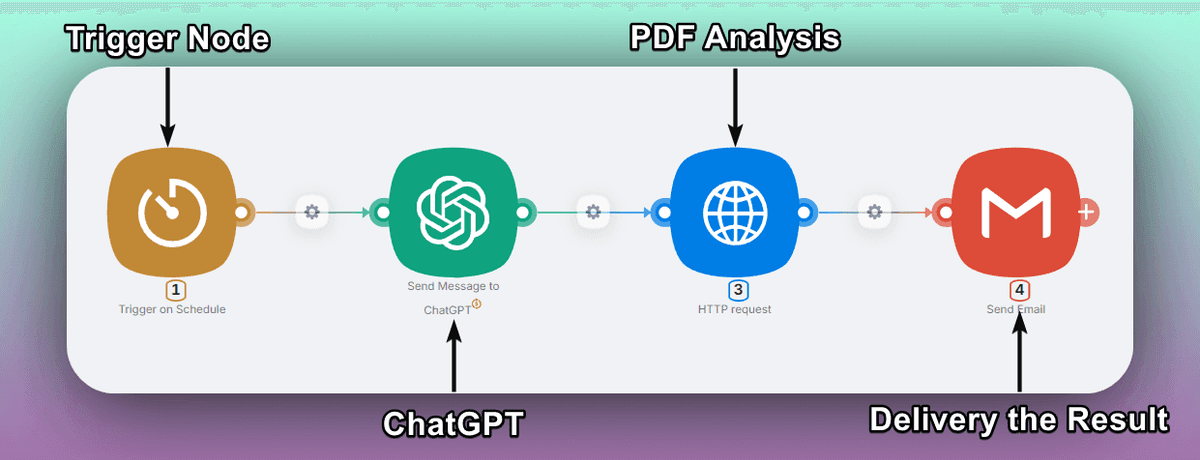
- Déclencheur : un nouveau PDF est téléversé dans un dossier Google Drive spécifié.
- Traitement : Latenode détecte le téléversement et envoie le PDF à l’API de ChatGPT pour analyse.
- Analyse du PDF : ChatGPT traite le PDF et génère un résumé ou des réponses basées sur la requête de l’utilisateur.
- Envoi : Latenode envoie par e-mail les résultats de l’analyse à l’utilisateur, accompagnés des requêtes ou informations spécifiques.
- Historique d’exécution : les résultats et l’historique des interactions du workflow sont enregistrés pour référence ultérieure.
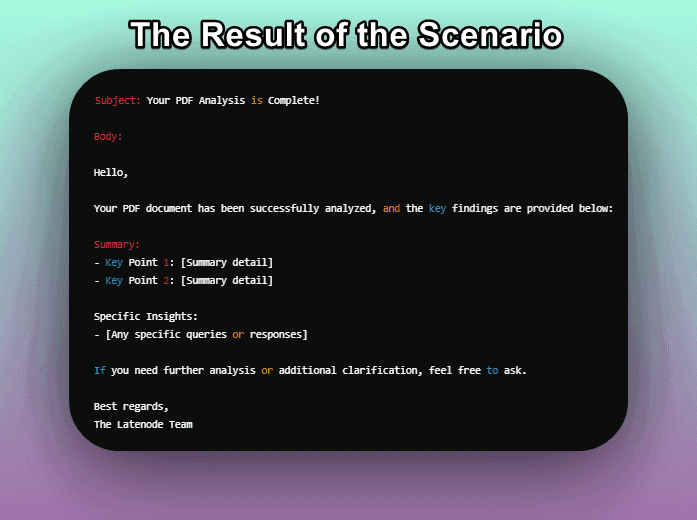
Cette automatisation simplifie l’analyse de PDF, vous permettant d’extraire efficacement des informations précieuses et de les partager avec les parties prenantes.
Vous pouvez essayer ChatGPT-4o gratuitement sur Latenode, votre plateforme d’automatisation pour les entreprises
Plugins ChatGPT pour analyser des fichiers PDF
Bien que l’interface de base de ChatGPT soit déjà puissante, plusieurs plugins peuvent enrichir votre expérience et offrir encore plus de fonctionnalités lorsque vous travaillez avec des fichiers PDF. Voici trois des options les plus populaires :
AskYourPDF
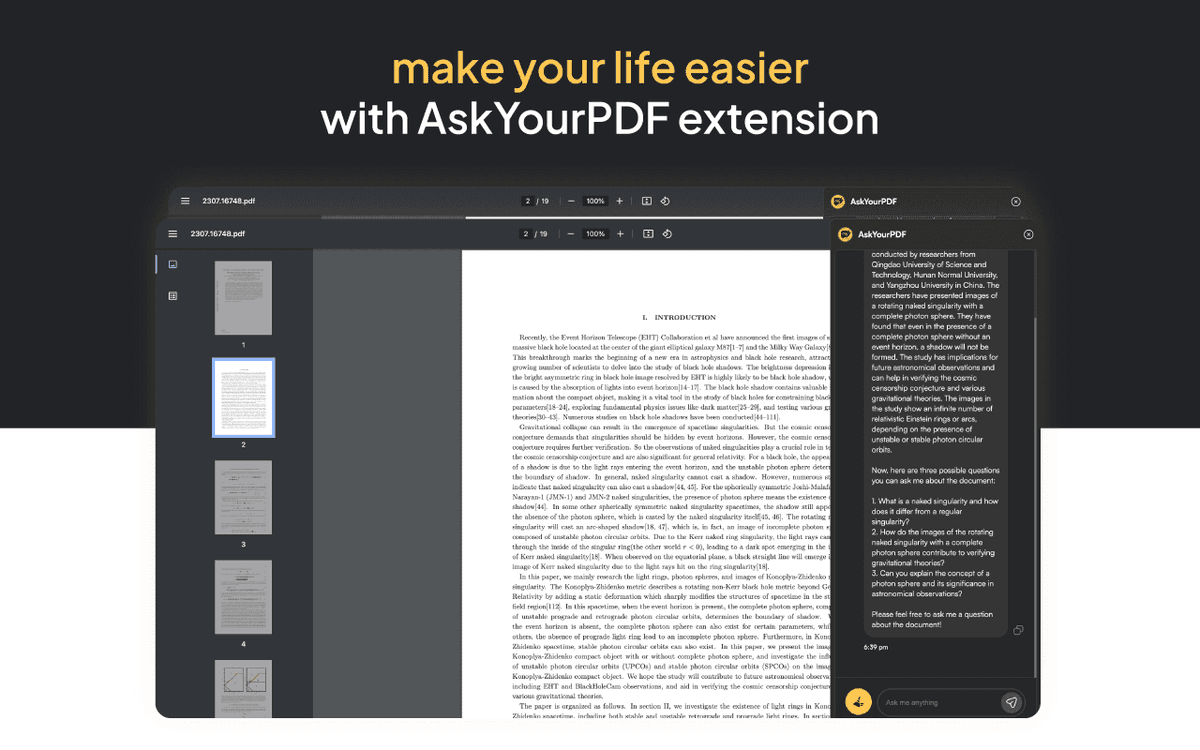
Comme son nom l’indique, AskYourPDF permet de poser des questions et d’obtenir des réponses à partir de vos documents PDF. Avec ce plugin, vous pouvez téléverser votre fichier, puis utiliser des requêtes en langage naturel pour extraire les informations clés, clarifier des sujets complexes et explorer le contenu de manière plus conversationnelle. AskYourPDF est particulièrement utile pour analyser des rapports volumineux, des documents juridiques ou des manuels techniques.
Speechki
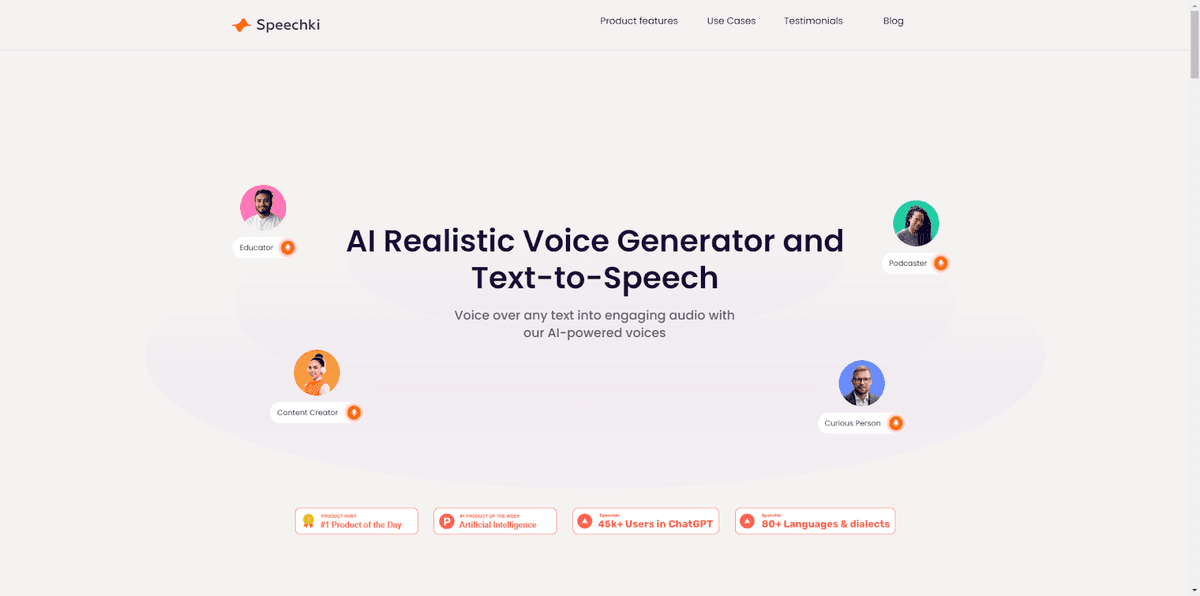
Si vous préférez écouter le contenu de vos PDF plutôt que le lire, Speechki est le plugin idéal pour vous. Cet outil innovant utilise une technologie avancée de synthèse vocale pour convertir vos fichiers PDF en enregistrements audio de haute qualité. Vous pouvez choisir parmi différentes voix naturelles et même ajuster la vitesse et le ton selon vos préférences. Speechki convient parfaitement aux professionnels très occupés qui souhaitent assimiler des informations en déplacement, ainsi qu’aux personnes malvoyantes.
ChatWithPDF
Ce plugin intuitif vous permet de téléverser vos fichiers PDF et de dialoguer avec eux directement dans l’interface ChatGPT. ChatWithPDF peut vous aider à trouver rapidement des informations spécifiques, générer des résumés et même créer des quiz interactifs à partir du contenu de votre document. C’est un excellent choix pour les étudiants, les chercheurs et toute personne souhaitant explorer plus en profondeur ses fichiers PDF.
Comment choisir le bon plugin ChatGPT pour les PDF
Choisir le bon plugin ChatGPT pour le traitement des PDF peut être difficile. Tenez compte des facteurs essentiels suivants :
- Facilité d’utilisation : recherchez des plugins dotés d’interfaces intuitives pour manipuler facilement les PDF. Privilégiez des instructions claires et des guides utilisateurs afin de garantir une expérience fluide. Le plugin idéal doit simplifier le téléversement et l’interaction avec des PDF, même pour les débutants.
- Ensemble de fonctionnalités : identifiez vos besoins spécifiques, tels que le résumé, les questions-réponses ou la conversion audio. Comparez les capacités des plugins à vos exigences et prenez en compte vos besoins futurs. Le meilleur plugin proposera un ensemble complet de fonctionnalités alignées sur vos workflows actuels et potentiels.
- Vérification de la compatibilité : assurez-vous que le plugin fonctionne avec votre version de ChatGPT et prend en charge différents formats et tailles de PDF. Vérifiez les éventuelles exigences système ou limitations susceptibles d’affecter votre utilisation. Les problèmes de compatibilité peuvent fortement nuire à votre productivité ; cette étape est donc essentielle.
- Avis utilisateurs : évaluez la fiabilité et les performances grâce aux retours des utilisateurs. Portez une attention particulière aux avis mentionnant des cas d’utilisation similaires au vôtre et évaluez la qualité du support client. L’expérience des utilisateurs peut fournir des informations précieuses sur les performances réelles du plugin et ses problèmes potentiels.
- Considérations tarifaires : trouvez le bon équilibre entre les options gratuites et les fonctionnalités premium pour obtenir le meilleur rapport qualité-prix. Évaluez les modèles d’abonnement et les niveaux tarifaires en fonction de votre budget. Recherchez des essais gratuits ou des garanties de remboursement afin de tester le plugin avant de vous engager. N’oubliez pas que l’option la plus chère n’est pas toujours la meilleure : concentrez-vous sur le plugin offrant le meilleur rapport qualité-prix pour vos besoins spécifiques.
En évaluant soigneusement ces facteurs, vous pourrez sélectionner un plugin ChatGPT qui répond non seulement à vos besoins actuels de traitement des PDF, mais améliore également votre productivité globale et vos workflows.
Défis potentiels et solutions
Malgré les nombreux avantages de l’utilisation de ChatGPT pour analyser des fichiers PDF, vous pourriez rencontrer quelques difficultés en cours de route. Voici certains problèmes courants et leurs solutions :
Texte illisible
Si votre PDF contient des pages numérisées ou des images de texte, ChatGPT peut avoir du mal à extraire le contenu avec précision. Pour résoudre ce problème, utilisez un outil d’OCR afin de convertir les images en texte lisible par machine avant de téléverser le fichier dans ChatGPT.
Résultats d’analyse incomplets
Parfois, ChatGPT peut omettre des informations importantes ou ne fournir que des résultats partiels lors de l’analyse de votre PDF. Cela peut se produire si le document est mal structuré ou comporte une mise en forme complexe. Pour améliorer la précision de l’analyse, essayez de diviser votre PDF en sections plus petites ou de simplifier sa mise en page avant de l’importer dans ChatGPT.
Interprétation incorrecte des données
Bien que ChatGPT soit très avancé, il peut occasionnellement mal interpréter ou mal comprendre certaines parties du contenu de votre PDF. Si vous remarquez des inexactitudes dans les réponses générées, n’hésitez pas à demander des précisions ou à fournir un contexte supplémentaire afin d’aider l’IA à mieux comprendre le contenu.
Éléments non textuels
ChatGPT est principalement conçu pour travailler avec du contenu textuel ; il peut donc avoir des difficultés à analyser des images, graphiques ou autres éléments visuels présents dans votre PDF. Pour contourner ce problème, envisagez d’ajouter des légendes ou des descriptions à ces éléments non textuels avant de téléverser le fichier, ou utilisez un outil spécialisé pour extraire et analyser séparément les données visuelles.
Conclusion
Importer un PDF dans ChatGPT ouvre un monde de possibilités pour travailler avec vos documents et les comprendre comme jamais auparavant. En suivant le processus étape par étape présenté dans ce guide et en exploitant la puissance des plugins ChatGPT, vous pouvez gagner du temps, obtenir des informations précieuses et même apprécier l’analyse de vos fichiers PDF. Que vous soyez étudiant, chercheur, professionnel ou simplement à la recherche d’un moyen de comprendre la grande quantité d’informations contenues dans les PDF, ChatGPT est un outil inestimable à ajouter à votre arsenal. Alors, téléversez votre premier PDF et commencez à échanger : vous pourriez être surpris par ce que vous découvrirez !
Vous pouvez essayer ChatGPT-4o gratuitement sur Latenode, votre plateforme d’automatisation pour les entreprises




