




Si vous gérez un dépôt GitHub public et souhaitez suivre tous les nouveaux tickets signalés par votre communauté dans ClickUp (l’un des meilleurs outils de gestion de projet), vous êtes au bon endroit. Ce guide vous montrera, étape par étape, comment transformer automatiquement chaque nouveau ticket GitHub en tâche ClickUp — et recevoir également une alerte Slack instantanée !
Comment cela vous aide
Fini le copier-coller des tickets de GitHub vers ClickUp, ou les signalements manqués parce que vous n’avez pas vérifié à temps. Avec cette automatisation, chaque nouveau ticket GitHub est immédiatement ajouté sous forme de tâche dans ClickUp, pour que rien ne vous échappe. De plus, une notification Slack vous permet, à vous et votre équipe, de rester informés en temps réel. Vous restez organisé, vous gagnez du temps et tout le monde est sur la même longueur d’onde, sans le moindre effort.
Prérequis
Voici ce dont vous aurez besoin pour mettre cela en place :
- Un compte Latenode – C’est là que vous créerez et gérerez votre automatisation.
- Un compte GitHub et un dépôt – C’est de là que proviennent vos tickets.
- Un compte ClickUp et un projet – C’est là que vous souhaitez créer les tâches.
- Une équipe Slack (facultatif, pour les notifications).
Étapes pour synchroniser les tickets GitHub dans ClickUp sous forme de tâches
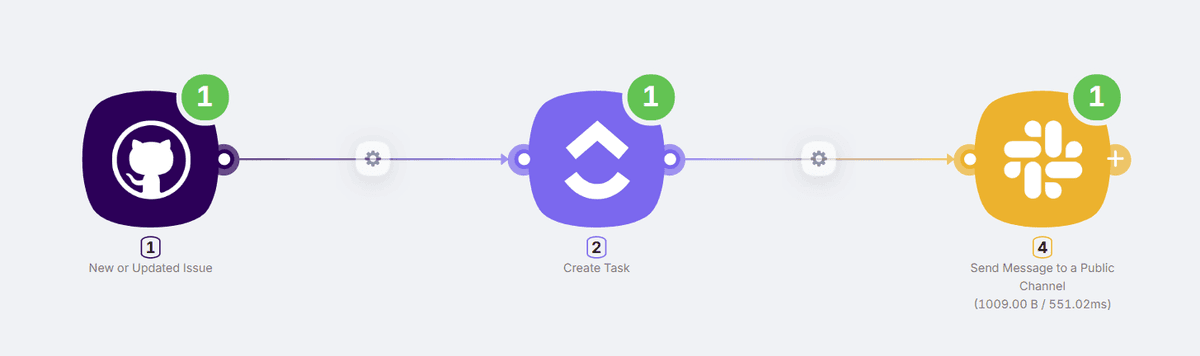
1. Créez un compte Latenode
Si vous n’avez pas encore de compte Latenode, inscrivez-vous ici. C’est là que vivront toutes vos automatisations.
2. Démarrez un nouveau workflow d’automatisation
Une fois dans Latenode, cliquez sur Créer un nouveau workflow (pour votre première automatisation). Vous pouvez nommer votre flux « Tickets GitHub vers tâches ClickUp ».
3. Configurez le déclencheur de tickets GitHub
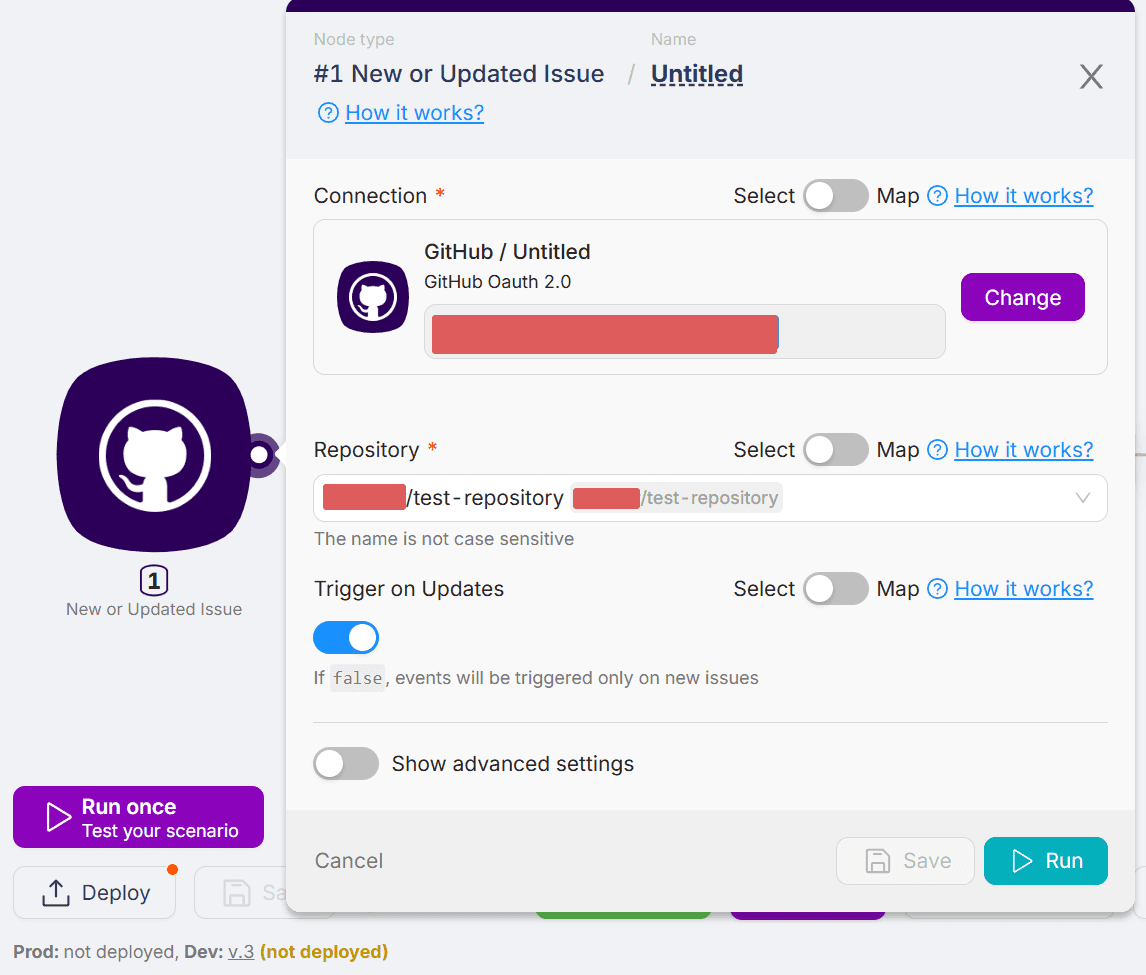
- Cliquez sur l’étape Ajouter un nœud.
- Choisissez GitHub dans la barre latérale, puis sélectionnez le déclencheur Nouveau ticket ou ticket mis à jour.
- Cliquez sur Nouvelle authentification pour associer votre compte GitHub.
- Après la connexion, sélectionnez le dépôt que vous souhaitez suivre.
Cliquez sur Exécuter une fois pour vous assurer que tout fonctionne. Vous devrez peut-être créer un ticket fictif dans votre dépôt pour effectuer le test. Ce nœud fournira des variables dynamiques telles que le nom du ticket, sa description, l’identifiant de l’expéditeur, etc.
4. Ajoutez une étape pour créer une tâche ClickUp
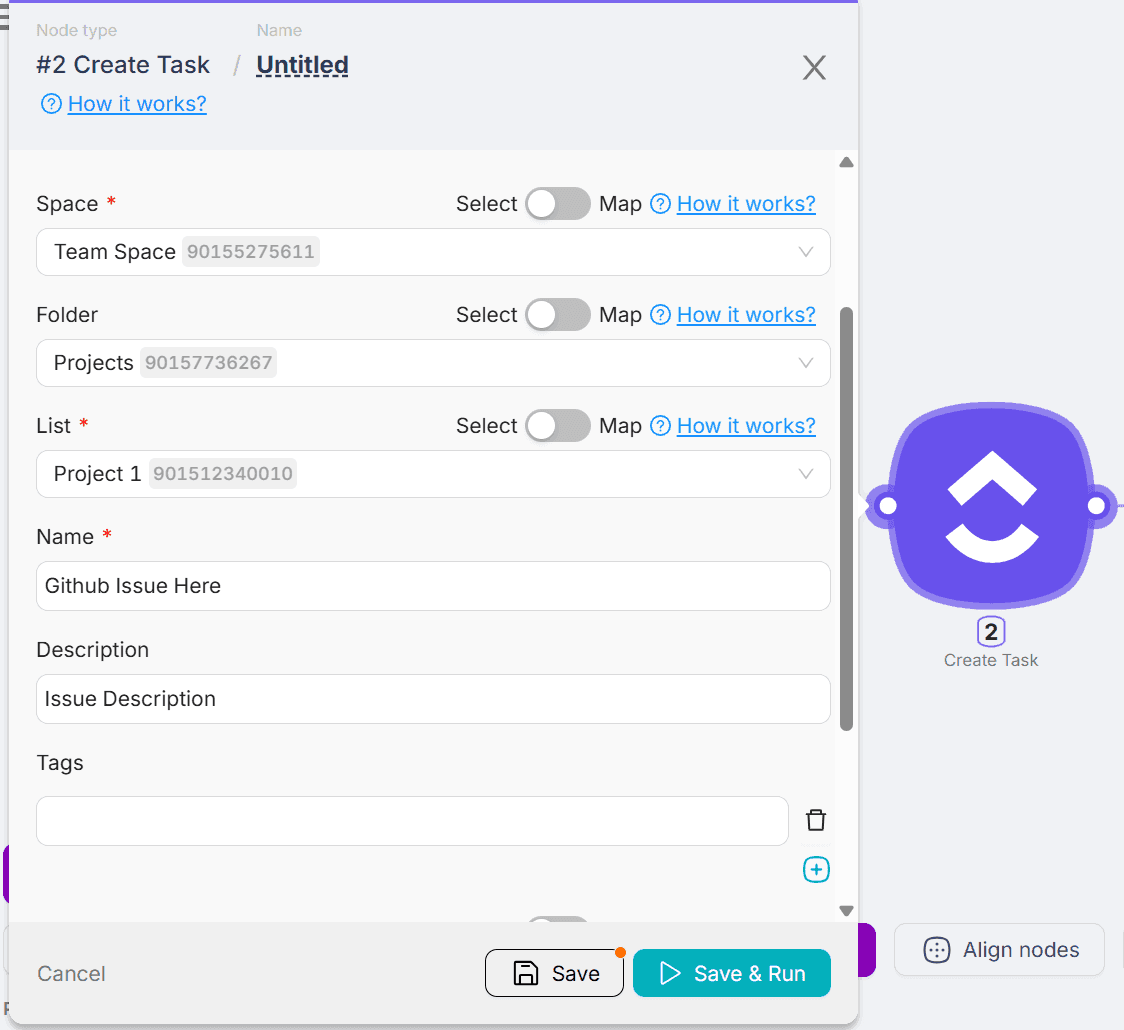
- Cliquez à nouveau sur Ajouter un nœud.
- Recherchez ClickUp dans les intégrations et sélectionnez Créer une tâche.
- Utilisez Nouvelle authentification pour associer votre compte ClickUp.
- Choisissez l’espace de travail, l’espace et la liste dans lesquels vous souhaitez créer les tâches.
- Pour le nom de la tâche, saisissez [GitHub], puis sélectionnez le titre du ticket dans les variables dynamiques afin que chaque tâche reprenne le titre du ticket GitHub.
- Pour la description de la tâche, choisissez le contenu du ticket dans les champs dynamiques.
5. (Facultatif) Envoyez une notification Slack concernant le nouveau ticket GitHub

- Cliquez une fois de plus sur le bouton Ajouter un nœud.
- Sélectionnez Slack Bot parmi les intégrations disponibles, puis choisissez Envoyer un message à un canal public.
- Connectez votre compte Slack en cliquant sur Nouvelle authentification, puis choisissez le canal destiné aux notifications.
- Dans votre message, utilisez des variables dynamiques pour afficher l’utilisateur et les détails du ticket. Par exemple :
Alerte nouveau ticket GitHub créé par *USER_LOGIN* : ISSUE_TITLE 👉 Voir ici : ISSUE_URL
Remplacez les éléments en MAJUSCULES en sélectionnant les champs correspondants dans l’étape de déclenchement GitHub.
6. Testez le flux, du ticket GitHub au message Slack
Testez chaque nœud afin d’exécuter votre automatisation de bout en bout. Vous verrez si chaque étape fonctionne et pourrez vérifier vos comptes ClickUp et Slack pour confirmer les résultats.
7. Activez le workflow Tickets GitHub / Tâche ClickUp / Notification Slack
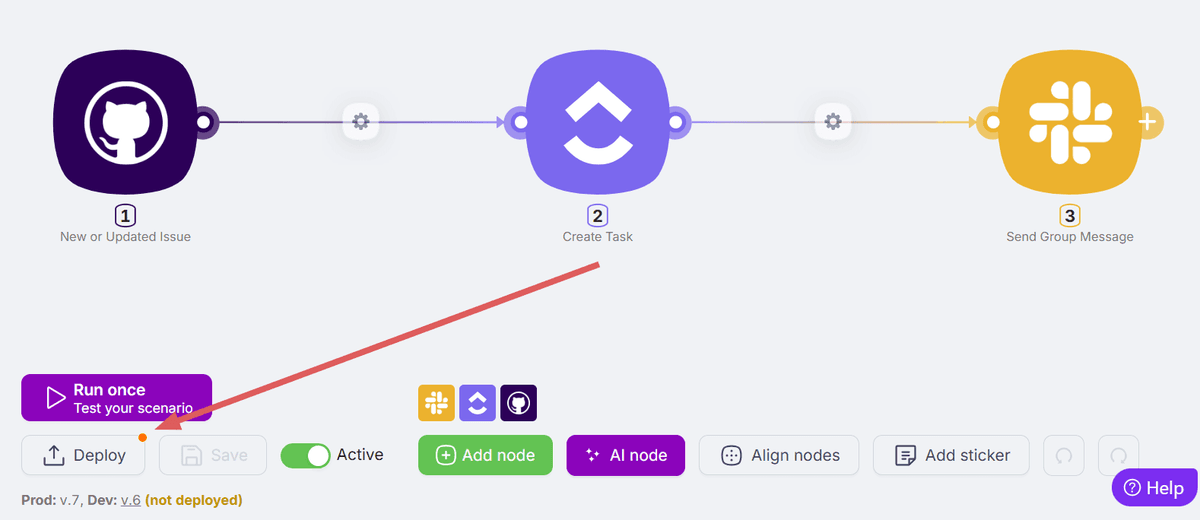
Lorsque vos tests vous conviennent, cliquez sur le bouton principal Déployer. Un interrupteur indiquera que votre flux est désormais actif. À présent, chaque fois qu’un nouveau ticket GitHub est créé, votre flux effectue automatiquement le reste.
Autres idées pour automatiser les notifications GitHub
Il ne s’agit que d’une façon de connecter vos outils préférés ! Avec Latenode, vous pouvez également :
- Envoyer des notifications GitHub vers n’importe quelle plateforme : Telegram, Email, SMS et bien plus encore.
- Transformer les nouveaux tickets en tâches dans Asana, Trello, Google Tasks, ou même les enregistrer dans Google Sheets.
- Recevoir des alertes instantanées pour les pull requests, les nouvelles étoiles ou tout autre événement GitHub, envoyées là où vous en avez besoin.
Conclusion
En quelques étapes simples, vous pouvez intégrer automatiquement les tickets GitHub à votre workflow de gestion de projet et à votre chat d’équipe. Latenode garde votre travail organisé et votre équipe informée, afin que vous puissiez vous concentrer sur la création plutôt que sur la surveillance de votre boîte de réception.
Pourquoi ne pas explorer encore plus d’automatisations** ? Latenode facilite la connexion entre toutes vos applications préférées : fini les tâches répétitives, place aux résultats !**




