



Si vous utilisez Jira pour le suivi des projets et des tickets, et Cursor pour le code, vous pouvez donner à l’IA de Cursor un accès direct à Jira via le Model Context Protocol (MCP). Cela signifie pouvoir créer des tickets, lister des projets, ajouter des commentaires, attribuer du travail et modifier des statuts en langage naturel depuis l’éditeur — sans basculer vers Jira. Ce guide explique comment configurer un serveur MCP Jira et le connecter à Cursor avec Latenode : vous déployez le workflow MCP Jira en tant que serveur MCP sur Latenode, puis ajoutez ce serveur à Cursor afin que l’IA puisse appeler les outils Jira depuis le chat.
Points clés :
- Jira MCP (Jira + Model Context Protocol) permet à des clients IA comme Cursor de communiquer avec Jira via un protocole standardisé. Un serveur MCP Jira expose les actions Jira (créer, mettre à jour ou obtenir un ticket, lister les projets, ajouter des commentaires, attribuer, modifier un statut) sous forme d’outils que l’IA peut appeler.
- Vous pouvez déployer gratuitement un serveur MCP pour Jira sur Latenode : utilisez le modèle Jira MCP (ou créez votre propre workflow avec MCP Trigger + des nœuds Jira), puis copiez l’URL du serveur et ajoutez-la dans Cursor.
- MCP pour les workflows d’agents conserve le code et la gestion de projet dans une même boucle : demandez à Cursor de « créer un ticket Jira pour ce bug » ou de « lister mes projets », et le serveur MCP exécute les actions Jira appropriées et renvoie le résultat.
Qu’est-ce que Jira MCP et pourquoi l’utiliser avec Cursor ?
Jira est l’outil de gestion de projet et de suivi des tickets d’Atlassian — les équipes l’utilisent pour planifier, suivre et publier leur travail, avec des workflows, des tableaux de bord et une prise en charge agile personnalisables. Le Model Context Protocol (MCP) est une norme qui permet aux systèmes IA d’appeler des outils externes (bases de données, API ou, dans ce cas, Jira) via une interface clairement définie. Un serveur MCP Jira est un service qui expose les opérations Jira — créer un ticket, obtenir un ticket, mettre à jour un ticket, lister les projets, ajouter un commentaire, lister les commentaires, attribuer un ticket, modifier le statut d’un ticket, et bien plus — sous forme d’outils qu’un client IA de serveur MCP peut découvrir et invoquer.
Cursor est un client compatible MCP. Lorsque vous connectez un serveur MCP Jira à Cursor, l’IA de votre éditeur peut :
- Lister les projets
- Créer, obtenir ou mettre à jour des tickets
- Ajouter ou lister des commentaires sur des tickets
- Attribuer des tickets et modifier leur statut (par ex. En cours → Terminé)
- Lister les transitions disponibles pour un ticket
Vous restez ainsi dans Cursor et utilisez le langage naturel pour gérer Jira — pratique pour les workflows MCP d’agents IA lorsque l’agent doit créer des tickets, vérifier un statut ou ajouter des retours sans quitter l’IDE. Vous bénéficiez d’un comportement MCP d’agent : une surface IA unique (Cursor), avec Jira comme ensemble d’outils en arrière-plan. La même approche s’applique à d’autres configurations de serveurs MCP (par ex. un serveur MCP git pour le contrôle de version) ; ici, le Model Context Protocol connecte Cursor à Jira.
Serveur MCP Jira gratuit sur Latenode
Vous n’avez pas besoin d’héberger vous-même le serveur MCP. Latenode vous permet de déployer un serveur MCP dans le cloud : vous créez (ou utilisez) un workflow qui communique avec Jira et l’exposez via le nœud MCP Trigger. Vous obtenez ainsi une URL de serveur que vous pouvez coller dans Cursor, Claude Desktop ou tout client compatible MCP pour les agents. Vous disposez donc d’un serveur MCP gratuit pour Jira, dans le sens où Latenode l’exécute ; vous avez uniquement besoin d’un compte Latenode (offre gratuite disponible) et de vos identifiants Jira dans le workflow.
Modèle Jira MCP : ce qu’il permet de faire
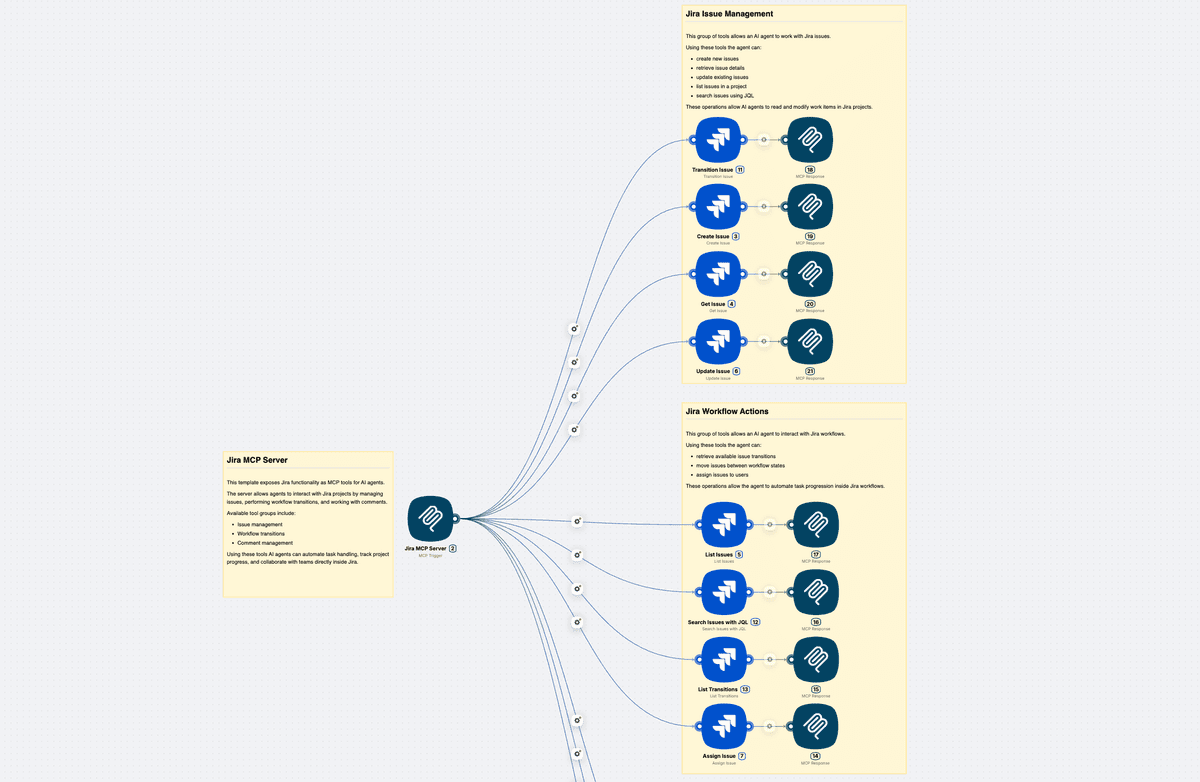
Nous avons préparé un modèle qui montre comment gérer vos projets et tickets Jira depuis un chat IA tel que Cursor ou Claude. Créez ou mettez à jour des tickets, listez des projets, obtenez les détails d’un ticket, ajoutez ou listez des commentaires, attribuez des tickets et modifiez des statuts — le tout en langage naturel. Inutile de quitter votre éditeur ou d’ouvrir Jira.
Que contient le modèle ?
Lorsque vous connectez ce workflow Latenode comme serveur MCP à Cursor (ou à un autre client compatible MCP), l’IA dispose d’outils pour interagir avec Jira.
Les groupes d’outils disponibles incluent :
- Gestion des tickets
- Transitions de workflow
- Gestion des commentaires
Le workflow exécute les actions Jira appropriées et renvoie le résultat dans votre chat. Dans Cursor, vous pouvez donc dire, par exemple, « crée un bug Jira pour le délai d’expiration de connexion », « liste mes projets Jira » ou « ajoute un commentaire au ticket PROJ-123 : corrigé dans main », et le serveur MCP Jira gère le reste. Il s’agit de la même approche que d’autres configurations IA de serveurs MCP : votre agent IA MCP (Cursor) utilise le Model Context Protocol pour appeler un serveur MCP distant (Latenode + Jira).
Comment configurer le serveur MCP Jira dans Latenode
La configuration du serveur MCP Jira dans Latenode suit le même modèle que tout serveur MCP sur Latenode : vous créez un workflow, ajoutez un MCP Trigger et connectez des actions Jira en tant qu’outils.
- Dans Latenode, ouvrez le modèle Jira MCP.
- Le modèle contient déjà un MCP Trigger et des nœuds Jira connectés en tant qu’outils (par ex. lister les projets, créer un ticket, obtenir ou mettre à jour un ticket, ajouter un commentaire, lister les commentaires, attribuer, modifier un statut).
- Autorisez Jira dans le workflow (connectez votre compte Jira dans le nœud Jira).
- Enregistrez le workflow.
- Ouvrez le nœud MCP Trigger et copiez l’URL du serveur. Vous la collerez dans Cursor dans la section suivante.
- Si le modèle a l’authentification activée sur le MCP Trigger, copiez ou notez également la clé API ; Cursor en aura besoin lors de la connexion.
Comment connecter le serveur MCP Jira à Cursor
Une fois votre serveur MCP Jira exécuté dans Latenode et l’URL du serveur récupérée, connectez-le à Cursor afin que l’IA puisse utiliser les outils Jira.
- Ouvrez Cursor.
- Accédez à Settings (icône d’engrenage ou Cursor → Settings).
- Recherchez MCP (ou MCP Servers / Tools).
- Cliquez sur Add server (ou l’équivalent).
- Collez l’URL du serveur que vous avez copiée depuis le MCP Trigger de Latenode.
- Si l’authentification est activée dans votre workflow Latenode, saisissez la clé API lorsque Cursor vous demande de vous authentifier.
- Enregistrez et confirmez la connexion.
- Ouvrez la liste des outils dans Cursor et vérifiez que vos outils Jira (par ex. lister les projets, créer un ticket, ajouter un commentaire) sont visibles.
Vous pouvez ensuite demander à Cursor, en langage naturel, de lister des projets Jira, créer un ticket, obtenir ou mettre à jour un ticket, ajouter un commentaire, attribuer du travail ou modifier un statut — et le serveur MCP Jira exécutera les actions et renverra les résultats. Pour la documentation complète, consultez Connexion aux outils MCP dans la documentation Latenode.
Résumé
- Jira MCP = Jira exposé via le protocole de contexte de modèle afin que les clients IA puissent appeler des opérations Jira sous forme d’outils.
- Serveur MCP Jira = le service qui expose ces outils (par ex. lister les projets, créer, mettre à jour ou obtenir un ticket, commentaires, attribution, transition).
- Vous pouvez déployer un serveur MCP gratuit pour Jira sur Latenode à l’aide du modèle Jira MCP ou de votre propre workflow avec MCP Trigger + des nœuds Jira.
- Connectez-le à Cursor en ajoutant l’URL du serveur Latenode (et la clé API si nécessaire) dans les paramètres MCP de Cursor.
- Utilisez ensuite les workflows MCP pour les agents dans Cursor : l’IA peut gérer les tickets et projets Jira en langage naturel.
Déployez votre serveur MCP Jira sur Latenode
Utilisez le modèle Jira MCP pour donner à Cursor (ou Claude, ou tout client compatible MCP) un accès direct à Jira via le Model Context Protocol. Un serveur MCP, une URL de serveur, aucune infrastructure à maintenir.




