



Node.js est un environnement d’exécution JavaScript puissant basé sur le moteur JavaScript V8 de Chrome. Il permet aux développeurs d’exécuter du code JavaScript en dehors d’un navigateur web, ce qui rend possible le scripting côté serveur et le développement d’applications web full-stack avec un seul langage. Grâce à son modèle d’E/S non bloquant et piloté par les événements, Node.js excelle dans la création d’applications évolutives et performantes.
npm (Node Package Manager) est le gestionnaire de paquets par défaut de Node.js. Il fournit un vaste écosystème de bibliothèques et d’outils open source que les développeurs peuvent facilement intégrer à leurs projets. npm simplifie la gestion des dépendances, le partage de code et la création d’applications Node.js.
Dans ce guide complet, nous vous présenterons les étapes d’installation de Node.js et npm sur les trois principaux systèmes d’exploitation : Windows, macOS et Linux. Que vous soyez débutant ou développeur expérimenté, ce guide vous aidera à configurer votre environnement de développement et à créer des applications Node.js rapidement.
Points clés : Node.js et npm sont des outils puissants pour développer et gérer des applications JavaScript en dehors du navigateur, avec une compatibilité multiplateforme. Latenode permet d’automatiser la gestion des environnements Node.js et npm, notamment l’installation, les mises à jour, le déploiement et la surveillance des applications. L’utilisation de Node.js dans des entreprises comme Netflix et Uber démontre son efficacité et son évolutivité.
Qu’est-ce que Node.js ?
Node.js est un environnement d’exécution open source et multiplateforme qui permet aux développeurs d’exécuter du code JavaScript en dehors d’un navigateur web. Il repose sur le moteur JavaScript V8, le même moteur utilisé par Google Chrome. Node.js étend les capacités de JavaScript en fournissant un ensemble complet de modules intégrés et d’API pour l’accès au système de fichiers, les réseaux et bien plus encore.
Fonctionnalités clés de Node.js
- Asynchrone et piloté par les événements : Node.js utilise un modèle d’E/S non bloquant et piloté par les événements, ce qui le rend léger et efficace. Il peut gérer un grand nombre de connexions simultanées sans recourir au multithreading, ce qui le rend particulièrement adapté aux applications en temps réel.
- Monothread : Node.js fonctionne sur un seul thread et utilise une boucle d’événements pour gérer plusieurs requêtes simultanées. Cela lui permet d’utiliser efficacement les ressources système et de traiter un volume élevé de requêtes.
- Multiplateforme : Node.js est conçu pour être multiplateforme, ce qui signifie qu’il peut fonctionner sur différents systèmes d’exploitation, notamment Windows, macOS et Linux. Cette portabilité permet aux développeurs d’écrire le code une seule fois et de l’exécuter sur différentes plateformes.
- Extensible : Node.js offre une architecture modulaire qui permet aux développeurs d’étendre ses fonctionnalités à l’aide de paquets et de modules. Le registre npm héberge une vaste collection de paquets fournis par la communauté, ce qui facilite la recherche et l’intégration de fonctionnalités supplémentaires dans les applications Node.js.
Avantages de l’utilisation de Node.js
- Rapide et évolutif : Node.js exploite le moteur JavaScript V8, qui compile JavaScript directement en code machine natif. Associé à son modèle d’E/S non bloquant, cela rend Node.js extrêmement rapide et efficace pour gérer un grand nombre de requêtes simultanées.
- JavaScript full-stack : Avec Node.js, les développeurs peuvent utiliser JavaScript à la fois pour le développement côté client et côté serveur. Cela permet d’utiliser un langage unifié sur l’ensemble de la pile web, ce qui facilite l’écriture et la maintenance du code, ainsi que le partage de code entre le client et le serveur.
- Vaste écosystème : Node.js dispose d’un écosystème dynamique comprenant une immense collection de paquets et de modules disponibles via npm. Cette bibliothèque étendue de ressources permet aux développeurs de créer rapidement des applications riches en fonctionnalités sans partir de zéro.
- Communauté active : Node.js bénéficie d’une communauté importante et active de développeurs dans le monde entier. La communauté contribue à la croissance et à l’amélioration de Node.js en créant de nouveaux paquets, en fournissant de l’assistance et en partageant des connaissances via des forums, des blogs et des conférences.
Qui utilise Node.js ?
Node.js est largement adopté dans de nombreux secteurs et est utilisé par de grandes entreprises et organisations. Voici quelques exemples notables :
- Netflix : Netflix utilise Node.js pour ses services de streaming et son système de gestion de contenu.
- LinkedIn : LinkedIn s’appuie sur Node.js pour son infrastructure backend mobile et ses fonctionnalités de messagerie en temps réel.
- Uber : Uber utilise Node.js pour alimenter sa vaste plateforme de covoiturage et gérer le traitement des données en temps réel.
- PayPal : PayPal exploite Node.js pour ses applications web et ses services de traitement des paiements.
- NASA : La NASA utilise Node.js pour la visualisation de données et les systèmes de contrôle des missions.
Ce ne sont là que quelques exemples parmi les nombreuses entreprises et organisations qui ont adopté Node.js pour ses avantages en matière de performances, d’évolutivité et de productivité des développeurs.
Qu’est-ce que npm ?
npm (Node Package Manager) est le gestionnaire de paquets par défaut de Node.js. Il s’agit d’un outil en ligne de commande qui permet aux développeurs d’installer, de partager et de gérer des paquets et des dépendances pour leurs projets Node.js. npm donne accès à un vaste registre de paquets open source fournis par la communauté Node.js.
Fonctionnalités clés de npm
- Gestion des paquets : npm simplifie l’installation, la mise à jour et la suppression de paquets dans un projet Node.js. Il gère la résolution des dépendances et garantit que les versions requises des paquets sont installées.
- Gestion des dépendances : npm permet aux développeurs de spécifier les dépendances de leur projet dans un fichier package.json. Ce fichier répertorie tous les paquets requis par le projet, ainsi que leurs versions respectives. npm installe et gère automatiquement ces dépendances, ce qui facilite le partage et la collaboration sur les projets.
- Gestion des versions : npm utilise le versionnage sémantique (semver) pour gérer les versions des paquets. Il permet aux développeurs de spécifier des plages de versions pour leurs dépendances, garantissant la compatibilité et la stabilité entre différentes versions de paquets.
- Scripts : npm prend en charge la définition de scripts personnalisés dans le fichier package.json. Ces scripts peuvent automatiser des tâches courantes telles que la compilation, les tests et le déploiement d’applications Node.js.
- Paquets globaux : npm permet d’installer des paquets globalement sur un système. Les paquets globaux sont accessibles depuis n’importe quel répertoire et sont souvent utilisés pour les outils en ligne de commande et les utilitaires de développement.
Composants de npm
- Site web : Le site officiel de npm (https://www.npmjs.com/) constitue le hub central de l’écosystème npm. Il offre un registre de paquets consultable, de la documentation et des ressources pour les développeurs.
- Interface en ligne de commande (CLI) : npm fournit une interface en ligne de commande que les développeurs utilisent pour interagir avec le registre npm, installer des paquets, gérer les dépendances et exécuter les scripts définis dans le fichier package.json.
- Registre : Le registre npm est une base de données publique qui héberge les paquets et modules disponibles à l’installation via npm. Les développeurs peuvent publier leurs propres paquets dans le registre afin de les rendre accessibles à l’ensemble de la communauté Node.js.
Prérequis
Avant de procéder à l’installation de Node.js et npm, assurez-vous que votre système répond aux exigences suivantes :
- Système d’exploitation : Node.js est disponible pour Windows, macOS et Linux. Assurez-vous de disposer d’une version prise en charge de l’un de ces systèmes d’exploitation.
- Privilèges administratifs : Pour installer Node.js et npm, vous aurez besoin de privilèges administratifs sur votre système. Sous Windows, vous devez exécuter l’installateur avec les droits d’administrateur. Sous macOS et Linux, vous devrez peut-être utiliser la commande sudo pour exécuter certaines étapes d’installation.
- Connexion Internet : Une connexion Internet active est requise pour télécharger l’installateur Node.js et les paquets npm depuis les sources officielles.
Comment intégrer Node.js et npm à Latenode
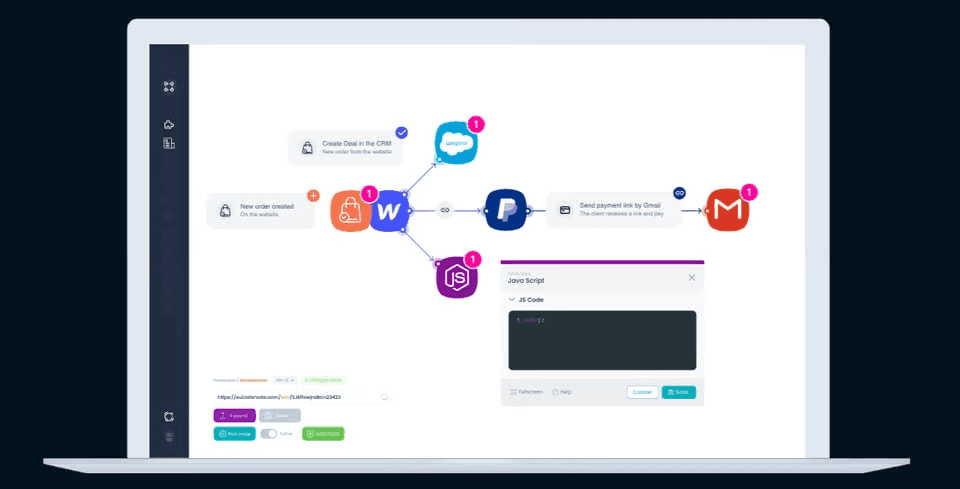
L’intégration de Node.js et npm à vos processus métier peut considérablement améliorer votre workflow de développement, en permettant une gestion automatisée des dépendances et un déploiement rationalisé des applications. Latenode, une puissante plateforme d’automatisation et d’intégration, simplifie ces processus afin de gérer efficacement les tâches Node.js et npm. Ce guide explique comment intégrer Node.js et npm à Latenode et propose une approche complète pour exploiter ses fonctionnalités.
Choisir Latenode comme plateforme d’intégration
Les organisations choisissent Latenode pour ses solides capacités, notamment :
- Gestion de volumes de données élevés : gère efficacement de grands ensembles de données afin d’assurer des opérations fluides.
- Prise en charge de diverses API : offre une prise en charge polyvalente d’un large éventail d’API, y compris celles de Node.js et npm.
- Puissantes capacités de transformation : effectue des transformations de données complexes et applique efficacement les règles métier.
Éléments clés à prendre en compte :
- Nombre de systèmes à intégrer : évaluez le nombre d’applications nécessitant une intégration.
- Volume et complexité des données : évaluez la taille et la complexité des données transférées.
- Exigences en matière de transformation et de règles métier : déterminez les besoins spécifiques liés aux manipulations de données et à la logique métier.
Connexion aux API
Latenode simplifie les connexions aux API grâce à sa bibliothèque complète de connecteurs et d’adaptateurs prédéfinis, permettant aux utilisateurs de :
- Parcourir et sélectionner des connecteurs : accédez à une variété de connecteurs prédéfinis pour des applications populaires, y compris les registres npm et Node.js.
- Configurer les identifiants API : saisissez les identifiants nécessaires et les détails des points de terminaison pour chaque API.
- Établir des connexions sécurisées : utilisez OAuth, des clés API ou d’autres méthodes d’authentification pour des connexions sécurisées.
Mappage et transformation des données
Latenode offre des outils intuitifs de mappage et de transformation des données :
- Mappeurs de données visuels : utilisez une interface glisser-déposer pour définir les mappages de données.
- Fonctions de transformation intégrées : nettoyez et restructurez les données à l’aide de fonctions prédéfinies.
- Application des règles métier : appliquez les règles métier nécessaires pour garantir la cohérence et l’intégrité des données.
Création de flux d’intégration
La conception de workflows d’intégration est simple grâce à l’interface glisser-déposer de Latenode :
- Automatisation des workflows : créez des workflows pour automatiser le déplacement et la transformation des données.
- Logique conditionnelle : mettez en œuvre une logique conditionnelle pour gérer différents cas de données.
- Modèles réutilisables : concevez des modèles d’intégration réutilisables pour les processus courants.
Déploiement et surveillance
Après avoir créé les flux d’intégration, déployez-les et surveillez-les directement depuis l’interface de Latenode :
- Surveillance en temps réel : suivez les flux de données en temps réel.
- Gestion des erreurs : détectez et gérez automatiquement les erreurs.
- Alertes et notifications : recevez des notifications en cas de problèmes d’intégration.
- Journalisation détaillée : accédez à des journaux détaillés pour l’audit et le dépannage.
Intégration de Node.js et npm dans Latenode
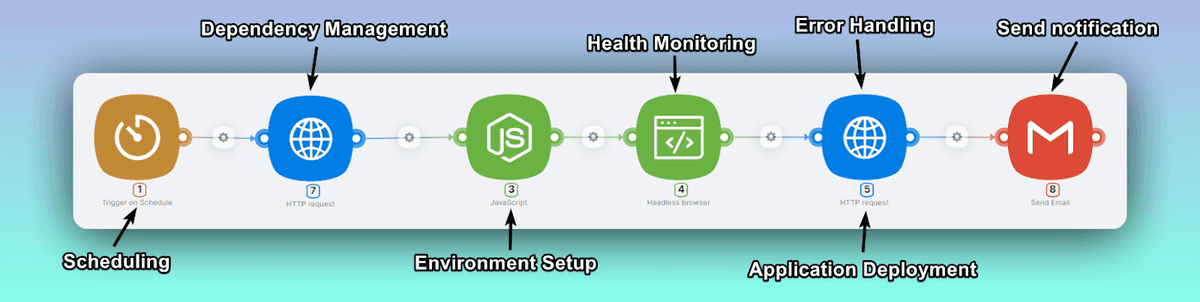
Ce workflow montre comment utiliser Latenode pour automatiser les tâches liées à Node.js et npm, telles que la mise à jour des paquets, le déploiement d’applications et la surveillance de l’état des serveurs. Il couvre la configuration des environnements Node.js, la gestion des dépendances et l’automatisation des processus de déploiement.
Étapes du workflow
- Planification : le workflow est planifié pour s’exécuter à intervalles réguliers afin de garantir que les environnements Node.js et les paquets npm sont à jour.
- Configuration de l’environnement : utilisez Latenode pour configurer l’environnement Node.js et garantir que la bonne version est installée à l’aide de NVM (Node Version Manager).
- Gestion des dépendances : automatisez l’installation et la mise à jour des paquets npm en envoyant les commandes npm appropriées via Latenode.
- Déploiement des applications : utilisez Latenode pour automatiser le déploiement d’applications Node.js sur des serveurs de production, avec des mises à jour fluides et des restaurations si nécessaire.
- Surveillance de l’état : mettez en œuvre des tâches de surveillance pour vérifier l’état des serveurs Node.js et envoyer des alertes en cas de détection de problèmes.
- Gestion des erreurs : enregistrez automatiquement les erreurs et déclenchez des actions correctives afin de maintenir la stabilité du système.
L’intégration de Node.js et npm avec Latenode optimise vos processus de développement et de déploiement, garantissant une gestion efficace des dépendances et des performances applicatives robustes. En suivant les étapes décrites dans ce guide, vous pouvez exploiter les capacités de Latenode pour automatiser et rationaliser vos workflows Node.js.
Latenode propose une plateforme gratuite pour commencer à automatiser vos workflows. Si vous avez besoin d’aide ou de conseils pour créer votre propre script ou reproduire l’exemple fourni, rejoignez notre communauté Discord, où des experts en automatisation low-code sont prêts à vous aider.
Essayez de créer votre propre automatisation sur Latenode – la plateforme d’automatisation Low-Code faite pour vous
Installation de Node.js et npm sous Windows
Suivez ces instructions étape par étape pour installer Node.js et npm sur un ordinateur Windows :
Étape 1 : télécharger l’installateur Node.js
- Ouvrez un navigateur web et accédez au site officiel de Node.js : https://nodejs.org/
- Sur la page d’accueil, vous verrez deux options de téléchargement : LTS (Long Term Support) et Current. Il est recommandé de choisir la version LTS pour la plupart des utilisateurs, car elle offre une meilleure stabilité et un support à long terme.
- Cliquez sur le bouton Windows Installer pour télécharger le fichier d’installation (.msi) adapté à l’architecture de votre système (32 bits ou 64 bits).
Étape 2 : exécuter l’installateur Node.js
- Une fois le fichier d’installation téléchargé, localisez-le dans votre dossier de téléchargements et double-cliquez dessus pour démarrer le processus d’installation.
- L’assistant d’installation de Node.js s’ouvre. Cliquez sur le bouton « Next » pour continuer.
- Consultez le contrat de licence et cliquez sur le bouton « Next » pour accepter les conditions.
- Choisissez le dossier de destination dans lequel Node.js sera installé. L’emplacement par défaut est recommandé pour la plupart des utilisateurs. Cliquez sur le bouton « Next » pour continuer.
- Sur l’écran « Custom Setup », vous pouvez sélectionner les composants à installer. Les options par défaut conviennent à la plupart des utilisateurs. Cliquez sur le bouton « Next » pour continuer.
- Si vous y êtes invité, choisissez si vous souhaitez installer des outils supplémentaires pour la compilation de modules natifs. Cette option est facultative et n’est pas nécessaire pour la plupart des utilisateurs. Cliquez sur le bouton « Next » pour continuer.
- Cliquez sur le bouton « Install » pour lancer le processus d’installation.
- Attendez la fin de l’installation. Cela peut prendre quelques minutes.
- Une fois l’installation terminée, cliquez sur le bouton « Finish » pour fermer l’assistant d’installation.
Étape 3 : vérifier l’installation
Pour vérifier que Node.js et npm sont correctement installés sur votre système Windows, procédez comme suit :
- Ouvrez l’invite de commandes. Pour cela, appuyez sur la touche Windows + R, saisissez « cmd », puis appuyez sur Entrée.
- Dans l’invite de commandes, saisissez la commande suivante et appuyez sur Entrée :
Copier
node -v
Cette commande affichera la version installée de Node.js. - Pour vérifier la version de npm, saisissez la commande suivante et appuyez sur Entrée :
Copier
npm -v
Cette commande affichera la version installée de npm.
Si les deux commandes affichent des numéros de version sans erreur, félicitations ! Node.js et npm sont correctement installés sur votre ordinateur Windows.
Installation de Node.js et npm sur macOS
Il existe plusieurs façons d’installer Node.js et npm sur macOS. Nous allons couvrir trois méthodes courantes : l’utilisation de l’installateur officiel, Homebrew et Node Version Manager (NVM).
Méthode 1 : utiliser l’installateur officiel
Étape 1 : télécharger l’installateur Node.js
- Ouvrez un navigateur web et accédez au site officiel de Node.js : https://nodejs.org/
- Sur la page d’accueil, cliquez sur le bouton macOS Installer pour télécharger le fichier d’installation (.pkg) correspondant à votre version de macOS.
Étape 2 : exécuter l’installateur Node.js
- Une fois le fichier d’installation téléchargé, localisez-le dans votre dossier de téléchargements et double-cliquez dessus pour démarrer le processus d’installation.
- La fenêtre de l’installateur Node.js s’ouvre. Cliquez sur le bouton « Continue » pour continuer.
- Consultez le contrat de licence et cliquez sur le bouton « Continue », puis sur « Agree » pour accepter les conditions.
- Sur l’écran « Installation Type », cliquez sur le bouton « Install » pour lancer l’installation.
- Il se peut que vous deviez saisir le mot de passe de votre utilisateur macOS. Saisissez-le, puis cliquez sur « Install Software » pour continuer.
- Attendez la fin de l’installation. Cela peut prendre quelques minutes.
- Une fois l’installation terminée, cliquez sur le bouton « Close » pour quitter l’installateur.
Étape 3 : vérifier l’installation
Pour vérifier que Node.js et npm sont correctement installés sur votre système macOS, procédez comme suit :
- Ouvrez le Terminal. Pour cela, appuyez sur Commande + Espace, saisissez « Terminal », puis appuyez sur Entrée.
- Dans le Terminal, saisissez la commande suivante et appuyez sur Entrée :
Copier
node -v
Cette commande affichera la version installée de Node.js. - Pour vérifier la version de npm, saisissez la commande suivante et appuyez sur Entrée :
Copier
npm -v
Cette commande affichera la version installée de npm.
Si les deux commandes affichent des numéros de version sans erreur, Node.js et npm sont correctement installés sur votre système macOS.
Méthode 2 : utiliser Homebrew
Homebrew est un gestionnaire de paquets populaire pour macOS qui simplifie l’installation de logiciels et d’outils. Si Homebrew est déjà installé, vous pouvez l’utiliser pour installer Node.js et npm.
Étape 1 : installer Homebrew
Si Homebrew n’est pas installé, suivez ces étapes pour l’installer :
Ouvrez le Terminal.
Copiez et collez la commande suivante dans le Terminal, puis appuyez sur Entrée :
Copier
/bin/bash -c "$(curl -fsSL https://raw.githubusercontent.com/Homebrew/install/HEAD/install.sh)"Suivez les instructions à l’écran pour terminer l’installation de Homebrew.
Étape 2 : installer Node.js et npm avec Homebrew
Une fois Homebrew installé, vous pouvez l’utiliser pour installer Node.js et npm :
Dans le Terminal, saisissez la commande suivante et appuyez sur Entrée :
Copier
brew install nodeHomebrew téléchargera et installera la dernière version stable de Node.js et npm.
Attendez la fin de l’installation. Cela peut prendre quelques minutes.
Étape 3 : vérifier l’installation
Pour vérifier que Node.js et npm sont correctement installés avec Homebrew, procédez comme suit :
- Dans le Terminal, saisissez la commande suivante et appuyez sur Entrée :
Copier
node -v
Cette commande affichera la version installée de Node.js. - Pour vérifier la version de npm, saisissez la commande suivante et appuyez sur Entrée :
Copier
npm -v
Cette commande affichera la version installée de npm.
Si les deux commandes affichent des numéros de version sans erreur, Node.js et npm sont correctement installés avec Homebrew.
Méthode 3 : utiliser Node Version Manager (NVM)
Node Version Manager (NVM) est un outil qui vous permet d’installer et de gérer plusieurs versions de Node.js sur un même système. Il offre de la flexibilité et facilite le passage d’une version de Node.js à une autre selon les projets.
Étape 1 : installer NVM
Pour installer NVM sur macOS, procédez comme suit :
- Ouvrez le Terminal.
- Copiez et collez la commande suivante dans le Terminal, puis appuyez sur Entrée :
Copier
curl -o- https://raw.githubusercontent.com/nvm-sh/nvm/v0.39.1/install.sh | bash
Cette commande téléchargera et installera NVM. - Fermez puis rouvrez le Terminal pour que les modifications prennent effet.
Étape 2 : installer Node.js et npm avec NVM
Avec NVM installé, vous pouvez désormais installer Node.js et npm :
- Dans le Terminal, saisissez la commande suivante et appuyez sur Entrée :
Copier
nvm install node
Cette commande installera la dernière version stable de Node.js et npm. - Pour installer une version spécifique de Node.js, vous pouvez indiquer son numéro de version. Par exemple, pour installer Node.js version 14.15.0, utilisez la commande suivante :
Copier
nvm install 14.15.0
Étape 3 : vérifier l’installation
Pour vérifier que Node.js et npm sont correctement installés avec NVM, procédez comme suit :
- Dans le Terminal, saisissez la commande suivante et appuyez sur Entrée :
Copier
node -v
Cette commande affichera la version installée de Node.js. - Pour vérifier la version de npm, saisissez la commande suivante et appuyez sur Entrée :
Copier
npm -v
Cette commande affichera la version installée de npm.
Si les deux commandes affichent des numéros de version sans erreur, Node.js et npm sont correctement installés avec NVM.
Installation de Node.js et npm sous Linux
Le processus d’installation de Node.js et npm sous Linux peut varier selon la distribution utilisée. Nous allons couvrir les étapes d’installation pour Ubuntu, une distribution Linux populaire.
Étape 1 : mettre à jour la liste des paquets
Avant d’installer Node.js et npm, il est recommandé de mettre à jour la liste des paquets afin de vous assurer de disposer des dernières versions disponibles. Ouvrez le Terminal et exécutez la commande suivante :
Copier
sudo apt update
Étape 2 : installer Node.js et npm
Il existe deux méthodes courantes pour installer Node.js et npm sur Ubuntu : utiliser le gestionnaire de paquets apt ou les distributions binaires officielles de Node.js.
Méthode 1 : utiliser le gestionnaire de paquets apt
Dans le Terminal, exécutez la commande suivante pour installer Node.js et npm :
Copier
sudo apt install nodejs npmLe gestionnaire de paquets apt téléchargera et installera Node.js et npm avec leurs dépendances.
Une fois l’installation terminée, vous pouvez vérifier les versions installées en exécutant les commandes suivantes :
Copier
node -v
- npm -v
Méthode 2 : utiliser les distributions binaires officielles de Node.js
- Accédez à la page officielle de téléchargement de Node.js : https://nodejs.org/en/download/
- Dans la section « Linux Binaries », téléchargez le binaire approprié à votre version d’Ubuntu (32 bits ou 64 bits).
Extrayez l’archive téléchargée à l’emplacement de votre choix. Par exemple, vous pouvez créer un répertoire nommé « node » dans votre répertoire personnel et y extraire l’archive :
Copier
mkdir ~/node
- tar -xf node-v14.15.0-linux-x64.tar.xz -C ~/node
Remplacez « node-v14.15.0-linux-x64.tar.xz » par le nom de fichier réel de l’archive téléchargée. - Ajoutez le répertoire binaire de Node.js à la variable PATH de votre système. Ouvrez le fichier « .bashrc » de votre répertoire personnel dans un éditeur de texte :
Copier
nano/.bashrc/node/node-v14.15.0-linux-x64/bin
Ajoutez la ligne suivante à la fin du fichier :
Copier
export PATH=$PATH:
Remplacez « node-v14.15.0-linux-x64 » par le nom réel du répertoire de l’étape 3. - Enregistrez le fichier et quittez l’éditeur de texte.
- Rechargez le fichier « .bashrc » afin d’appliquer les modifications :
Copier
source ~/.bashrc
Vérifiez l’installation en exécutant les commandes suivantes :
Copier
node -v
- npm -v
Si les deux commandes affichent des numéros de version sans erreur, Node.js et npm sont correctement installés sur votre système Ubuntu.
Mise à jour de npm
npm est régulièrement mis à jour avec de nouvelles fonctionnalités, des correctifs de bugs et des améliorations de performances. Il est recommandé de maintenir npm à jour afin de profiter de ces améliorations. Pour mettre npm à jour vers la dernière version, vous pouvez utiliser la commande suivante :
Copier
npm install
-g npm@latest
Cette commande installera la dernière version de npm globalement sur votre système. L’indicateur -g correspond à une installation globale, ce qui signifie que npm sera mis à jour à l’échelle du système.
Notez que vous devrez peut-être exécuter cette commande avec des privilèges administratifs, par exemple avec sudo sous Linux et macOS, si vous rencontrez des problèmes d’autorisation.
Après avoir exécuté la commande de mise à jour, vous pouvez vérifier la version mise à jour de npm en exécutant :
npm -v
Définition de la variable d’environnement NODE_HOME
La variable d’environnement NODE_HOME indique le répertoire dans lequel Node.js est installé. La définition de cette variable peut être utile dans certains cas, notamment lorsque vous utilisez Node.js avec d’autres outils ou lorsque plusieurs versions de Node.js sont installées sur le même système.
Sous Windows
- Ouvrez le menu Démarrer et recherchez « Environment Variables ».
- Cliquez sur « Edit the system environment variables ».
- Dans la fenêtre Propriétés système, cliquez sur le bouton « Environment Variables ».
- Sous « System variables », cliquez sur le bouton « New ».
- Saisissez
NODE_HOMEcomme nom de variable et le chemin vers votre répertoire d’installation Node.js, par exempleC:\\Program Files\\nodejs, comme valeur de variable. - Cliquez sur « OK » pour enregistrer les modifications.
Sous macOS et Linux
- Ouvrez le Terminal.
- Ouvrez le fichier de configuration du shell dans un éditeur de texte :
- Pour Bash : nano ~/.bashrc
- Pour Zsh : nano ~/.zshrc
- Ajoutez la ligne suivante à la fin du fichier :
export NODE_HOME=/path/to/node
Remplacez /path/to/node par le chemin réel vers votre répertoire d’installation Node.js.
- Enregistrez le fichier et quittez l’éditeur de texte.
- Rechargez le fichier de configuration du shell :
Pour Bash : source ~/.bashrc
Pour Zsh : source ~/.zshrc
Après avoir défini la variable d’environnement NODE_HOME, vous pourrez y accéder dans vos scripts ou outils en ligne de commande qui s’appuient sur Node.js.
Conclusion
Dans ce guide complet, nous avons couvert le processus d’installation de Node.js et npm sous Windows, macOS et Linux. Nous avons exploré différentes méthodes, notamment les installateurs officiels, les gestionnaires de paquets tels que Homebrew et les gestionnaires de versions comme NVM.
En suivant les instructions étape par étape fournies, vous devriez désormais avoir installé Node.js et npm avec succès sur votre système. Cela ouvre un monde de possibilités pour développer des applications côté serveur, des outils en ligne de commande et bien plus encore avec JavaScript.
N’oubliez pas de maintenir Node.js et npm à jour afin de bénéficier des dernières fonctionnalités, améliorations de performances et correctifs de sécurité. Vous pouvez utiliser la commande de mise à jour npm pour mettre facilement npm à jour vers la dernière version.
Alors que vous commencez votre parcours de développement avec Node.js, assurez-vous d’explorer le vaste écosystème des paquets npm disponibles. Le registre npm héberge une large gamme de paquets et de modules qui peuvent vous aider à rationaliser votre processus de développement, ajouter de nouvelles fonctionnalités à vos projets et tirer parti du travail de la dynamique communauté Node.js.
Bon développement avec Node.js et npm !




