



Qu’est-ce que NPM ?
NPM (Node Package Manager) est l’utilitaire de gestion de paquets par défaut pour Node.js, un environnement d’exécution JavaScript populaire. Il sert de dépôt centralisé pour les paquets et modules JavaScript, ce qui facilite le partage, la réutilisation et la gestion des dépendances de code dans les projets Node.js.
NPM se compose de trois éléments principaux :
- Interface de ligne de commande (CLI) : La CLI NPM est un outil qui permet aux développeurs d’interagir avec l’écosystème NPM. Elle fournit un ensemble de commandes pour installer, mettre à jour et gérer les paquets dans un projet. Les développeurs peuvent utiliser la CLI pour publier leurs propres paquets ou télécharger et installer des paquets créés par d’autres.
- Registre en ligne : Le registre NPM est une vaste base de données en ligne qui héberge des paquets et modules JavaScript. Il constitue un hub central où les développeurs peuvent publier et partager leurs paquets avec la communauté. Le registre contient une large variété de paquets, des petites bibliothèques utilitaires aux frameworks complexes, couvrant différents domaines et fonctionnalités.
- Site web : Le site web NPM (https://www.npmjs.com) offre une interface conviviale pour explorer et découvrir des paquets. Il propose une fonction de recherche, de la documentation sur les paquets et des profils utilisateurs. Les développeurs peuvent parcourir les paquets disponibles, consulter leurs détails et accéder à leurs dépôts de code source.
NPM est devenu un outil essentiel pour les développeurs JavaScript, leur permettant de tirer parti d’un vaste écosystème de paquets et modules préconstruits. Il simplifie la gestion des dépendances, favorise la réutilisation du code et accélère le développement en donnant accès à un large éventail de fonctionnalités via une seule interface de ligne de commande.
Points clés : Installer des versions spécifiques de paquets NPM est essentiel pour maintenir la compatibilité et la stabilité des projets Node.js, en évitant les problèmes imprévus liés aux mises à jour. Différentes méthodes, telles que la ligne de commande NPM, le fichier package.json et des outils comme Yarn, permettent un contrôle précis des versions et garantissent des environnements de développement cohérents. En outre, des outils d’automatisation comme Renovate ou Dependabot peuvent simplifier la mise à jour des dépendances, faire gagner du temps et réduire le risque d’erreurs manuelles tout en maintenant votre projet sécurisé et à jour.
Introduction à l’installation d’une version spécifique d’un paquet NPM
Lorsque vous travaillez sur des projets Node.js, vous pouvez rencontrer des situations dans lesquelles vous devez installer une version spécifique d’un paquet NPM. Cela peut être nécessaire pour différentes raisons, notamment :
- Compatibilité : Les différentes versions d’un paquet peuvent comporter des changements majeurs ou des mises à jour incompatibles avec la base de code existante de votre projet. Installer une version spécifique garantit que votre projet reste compatible avec les dépendances pour lesquelles il a été conçu.
- Reproductibilité : Lorsque vous collaborez avec d’autres développeurs ou déployez votre projet dans différents environnements, l’utilisation de versions spécifiques de paquets garantit que tout le monde travaille avec le même ensemble de dépendances. Cela élimine les incohérences potentielles causées par des différences de versions.
- Correctifs de bugs et correctifs de sécurité : Les versions plus récentes de paquets peuvent introduire des correctifs de bugs et de sécurité. En contrôlant les versions que vous installez, vous pouvez mettre à jour sélectivement des paquets pour résoudre des problèmes connus sans introduire de modifications involontaires dans votre projet.
- Gestion des dépendances : Les paquets NPM possèdent souvent leurs propres dépendances, formant un arbre de dépendances. Installer des versions spécifiques aide à gérer efficacement ces dépendances et à éviter les conflits entre différentes versions de paquets.
Installer une version spécifique d’un paquet NPM vous donne le contrôle sur les dépendances de votre projet, en assurant stabilité, compatibilité et reproductibilité dans différents environnements.
Comprendre l’importance d’installer des versions spécifiques
Installer des versions spécifiques de paquets NPM est crucial pour maintenir un environnement de développement stable et prévisible. Voici quelques raisons essentielles :
- Compatibilité : Les paquets JavaScript sont fréquemment mis à jour avec de nouvelles fonctionnalités, des correctifs de bugs et des améliorations de performance. Cependant, ces mises à jour peuvent introduire des changements majeurs incompatibles avec votre base de code existante. En spécifiant une version particulière d’un paquet, vous vous assurez que votre projet reste compatible avec les dépendances avec lesquelles il a été conçu et testé.
- Reproductibilité : Lorsque plusieurs développeurs collaborent sur un projet ou lorsqu’un projet est déployé dans différents environnements (par exemple, développement, préproduction, production), l’utilisation de versions spécifiques de paquets garantit que chacun travaille avec le même ensemble de dépendances. Cela élimine les incohérences potentielles causées par des différences de versions, ce qui facilite la reproduction et la résolution des problèmes.
- Gestion des dépendances : Les paquets NPM possèdent souvent leurs propres dépendances, créant un arbre de dépendances complexe. Installer des versions spécifiques aide à gérer efficacement ces dépendances en les verrouillant sur des versions compatibles connues. Cela évite les conflits entre différentes versions de paquets et garantit que les dépendances de votre projet sont correctement résolues.
- Correctifs de bugs et correctifs de sécurité : À mesure que les paquets évoluent, les versions plus récentes peuvent inclure des correctifs de bugs et de sécurité. En contrôlant les versions que vous installez, vous pouvez mettre à jour sélectivement des paquets pour résoudre des problèmes connus sans introduire de modifications involontaires dans votre projet. Vous maintenez ainsi une base de code stable tout en bénéficiant de correctifs importants.
- Maintenance à long terme : Au fil du temps, certains paquets peuvent devenir obsolètes, ne plus être pris en charge ou même être retirés du registre NPM. En spécifiant explicitement les versions de vos dépendances, vous pouvez vous assurer que votre projet continue de fonctionner avec les versions pour lesquelles il a été conçu, même si des versions plus récentes deviennent indisponibles ou introduisent des changements majeurs.
En installant des versions spécifiques de paquets NPM, vous pouvez créer un environnement de développement prévisible et fiable, minimiser les problèmes de compatibilité et assurer la stabilité à long terme de vos projets Node.js.
Vérifier les versions disponibles d’un paquet NPM
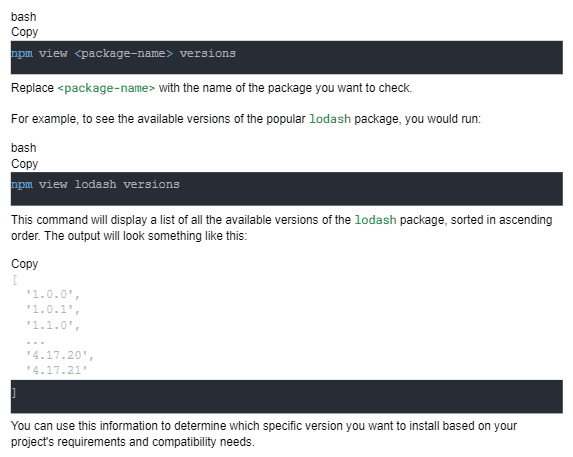
Avant d’installer une version spécifique d’un paquet NPM, il est utile de savoir quelles versions sont disponibles. NPM fournit une commande simple pour consulter les versions disponibles d’un paquet.
Pour vérifier les versions disponibles d’un paquet NPM, vous pouvez utiliser la commande npm view suivie du nom du paquet et du mot-clé versions. Voici un exemple :
Comment installer des versions antérieures de paquets NPM ?
Dans certains cas, vous devrez peut-être installer une version antérieure d’un paquet NPM plutôt que la dernière. Cela peut être nécessaire pour maintenir la compatibilité avec la base de code existante de votre projet ou éviter les changements majeurs introduits dans les versions récentes.
Pour installer une version antérieure d’un paquet NPM, vous pouvez spécifier la version souhaitée à l’aide du symbole @ suivi du numéro de version. La syntaxe est la suivante :
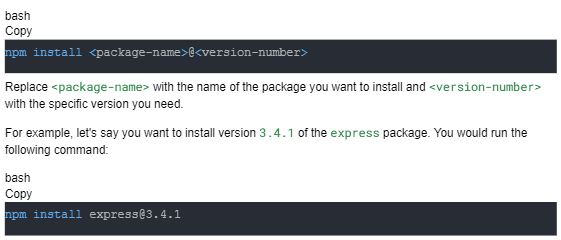
NPM téléchargera et installera la version spécifiée du paquet, ainsi que ses dépendances, dans le répertoire node_modules de votre projet.
Il est important de noter que l’installation de versions antérieures de paquets peut présenter certains risques, tels que l’absence de correctifs de bugs, de correctifs de sécurité et de nouvelles fonctionnalités. Il est donc généralement recommandé d’utiliser la dernière version stable d’un paquet, sauf si vous avez une raison précise d’utiliser une version antérieure.
Lors de l’installation de versions antérieures, il est recommandé de documenter les numéros de version spécifiques dans le fichier package.json de votre projet. Cela garantit que les autres développeurs travaillant sur le projet ou le déployant dans différents environnements peuvent facilement reproduire le même ensemble de dépendances.
Créez des intégrations illimitées avec des branches, plusieurs déclencheurs arrivant dans un seul nœud, utilisez le low-code ou écrivez votre propre code avec AI Copilot.
Comment intégrer Node.js et npm avec Latenode
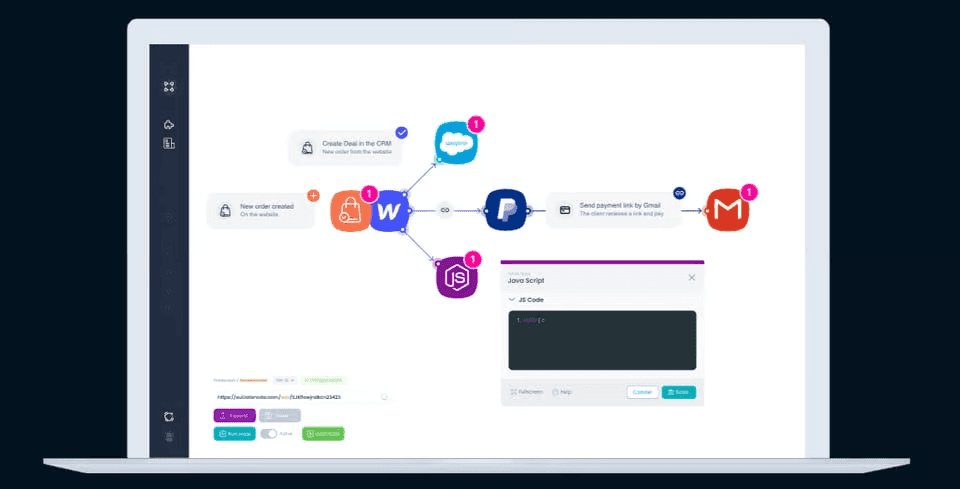
L’intégration de Node.js et npm dans vos processus métier peut considérablement améliorer votre workflow de développement, en permettant la gestion automatisée des dépendances et un déploiement rationalisé des applications. Latenode, une puissante plateforme d’automatisation et d’intégration, simplifie ces processus et facilite la gestion efficace des tâches Node.js et npm. Ce guide explique comment intégrer Node.js et npm à Latenode et présente une approche complète pour exploiter ses fonctionnalités.
Choisir Latenode comme plateforme d’intégration
Les organisations choisissent Latenode pour ses solides capacités, notamment :
- Gestion de volumes de données élevés : Gère efficacement de grands ensembles de données, assurant des opérations fluides.
- Prise en charge de diverses API : Offre une prise en charge polyvalente d’un large éventail d’API, y compris celles de Node.js et npm.
- Puissantes capacités de transformation : Effectue des transformations de données complexes et applique efficacement les règles métier.
Éléments clés à prendre en compte :
- Nombre de systèmes à intégrer : Évaluez le nombre d’applications nécessitant une intégration.
- Volume et complexité des données : Évaluez la taille et la complexité des données transférées.
- Exigences de transformation et de règles métier : Déterminez les besoins spécifiques en manipulation des données et en logique métier.
Connexion aux API
Latenode simplifie les connexions API grâce à sa bibliothèque complète de connecteurs et adaptateurs préconstruits, permettant aux utilisateurs de :
- Parcourir et sélectionner des connecteurs : Accédez à une variété de connecteurs préconstruits pour des applications populaires, y compris les registres npm et Node.js.
- Configurer les identifiants API : Saisissez les identifiants nécessaires et les détails des points de terminaison pour chaque API.
- Établir des connexions sécurisées : Utilisez OAuth, des clés API ou d’autres méthodes d’authentification pour sécuriser les connexions.
Mapper et transformer les données
Latenode propose des outils intuitifs de mappage et de transformation des données :
- Mappeurs de données visuels : Utilisez une interface glisser-déposer pour définir les mappages de données.
- Fonctions de transformation intégrées : Nettoyez et restructurez les données à l’aide de fonctions préconstruites.
- Application des règles métier : Appliquez les règles métier nécessaires pour assurer la cohérence et l’intégrité des données.
Créer des flux d’intégration
La conception de workflows d’intégration est simple grâce à l’interface glisser-déposer de Latenode :
- Automatisation des workflows : Créez des workflows pour automatiser le déplacement et la transformation des données.
- Logique conditionnelle : Mettez en œuvre une logique conditionnelle pour gérer différents cas de données.
- Modèles réutilisables : Concevez des modèles d’intégration réutilisables pour les processus courants.
Déploiement et surveillance
Après avoir créé des flux d’intégration, déployez-les et surveillez-les directement depuis l’interface de Latenode :
- Surveillance en temps réel : Suivez les flux de données en temps réel.
- Gestion des erreurs : Détectez et traitez automatiquement les erreurs.
- Alertes et notifications : Recevez des notifications en cas de problèmes d’intégration.
- Journalisation détaillée : Accédez à des journaux détaillés pour l’audit et le dépannage.
Intégrer Node.js et npm sur Latenode
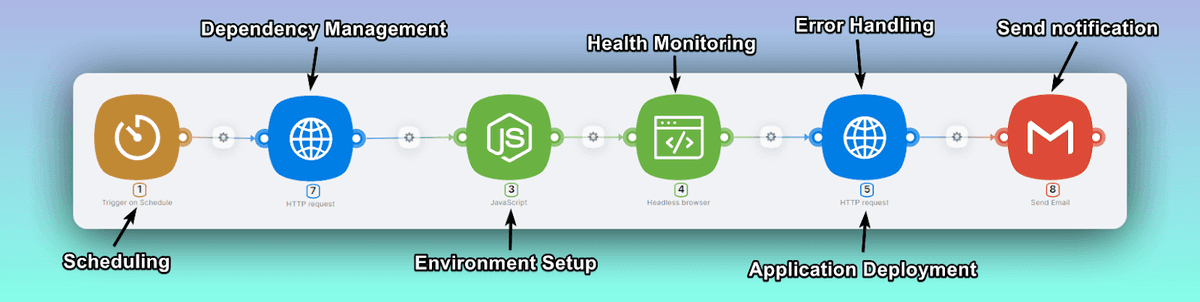
Ce workflow montre comment utiliser Latenode pour automatiser les tâches liées à Node.js et npm, telles que la mise à jour des paquets, le déploiement des applications et la surveillance de l’état des serveurs. Il couvre le processus de configuration des environnements Node.js, de gestion des dépendances et d’automatisation des processus de déploiement.
Étapes du workflow
- Planification : Le workflow est programmé pour s’exécuter à intervalles réguliers afin de garantir que les environnements Node.js et les paquets npm sont à jour.
- Configuration de l’environnement : Utilisez Latenode pour configurer l’environnement Node.js, en vous assurant que la bonne version est installée à l’aide de NVM (Node Version Manager).
- Gestion des dépendances : Automatisez l’installation et la mise à jour des paquets npm en envoyant les commandes npm appropriées via Latenode.
- Déploiement d’applications : Utilisez Latenode pour automatiser le déploiement des applications Node.js sur les serveurs de production, en assurant des mises à jour fluides et des restaurations si nécessaire.
- Surveillance de l’état : Mettez en œuvre des tâches de surveillance pour vérifier l’état des serveurs Node.js et envoyer des alertes en cas de problème détecté.
- Gestion des erreurs : Enregistrez automatiquement les erreurs et déclenchez des actions correctives afin de maintenir la stabilité du système.
L’intégration de Node.js et npm avec Latenode optimise vos processus de développement et de déploiement, en assurant une gestion efficace des dépendances et des performances applicatives robustes. En suivant les étapes décrites dans ce guide, vous pouvez exploiter les capacités de Latenode pour automatiser et rationaliser vos workflows Node.js.
Latenode propose une plateforme gratuite pour commencer à automatiser vos workflows. Si vous avez besoin d’aide ou de conseils pour créer votre propre script ou reproduire l’exemple fourni, rejoignez notre communauté Discord, où des experts en automatisation low-code sont prêts à vous accompagner.
Essayez de créer votre propre automatisation sur Latenode – la plateforme d’automatisation Low-Code pour vous
Comment installer des versions spécifiques d’un paquet NPM ?
Installer une version spécifique d’un paquet NPM est un processus simple. NPM fournit une syntaxe claire pour spécifier la version souhaitée lors de l’installation. Passons en revue les étapes pour installer une version spécifique d’un paquet NPM.
Configuration requise
Avant de procéder à l’installation, assurez-vous de disposer des prérequis suivants :
- Node.js : NPM est fourni avec Node.js ; vous devez donc avoir Node.js installé sur votre système. Vous pouvez télécharger la version appropriée de Node.js depuis le site officiel (https://nodejs.org) selon votre système d’exploitation.
- NPM : Une fois Node.js installé, NPM devrait être disponible sur votre système. Vous pouvez vérifier l’installation en exécutant la commande suivante dans votre terminal ou votre invite de commande :
bash
Copier
npm -v
Cette commande affichera la version installée de NPM.
Version LTS ou version Current
Lors de l’installation de Node.js, vous pouvez choisir entre la version Long Term Support (LTS) et la version Current.
- Version LTS : La version LTS est recommandée pour la plupart des utilisateurs, car elle privilégie la stabilité et la fiabilité. Elle reçoit des correctifs de bugs et des mises à jour de sécurité sur une période prolongée, ce qui la rend adaptée aux environnements de production et aux projets à long terme.
- Version Current : La version Current inclut les dernières fonctionnalités et améliorations, mais peut faire l’objet de mises à jour et de changements plus fréquents. Elle convient aux projets expérimentaux ou lorsque vous avez besoin des fonctionnalités les plus récentes.
Prenez en compte les exigences et les besoins de stabilité de votre projet pour sélectionner la version appropriée de Node.js.
Installer une version spécifique via la ligne de commande NPM
Pour installer une version spécifique d’un paquet NPM à l’aide de la ligne de commande, suivez ces étapes :
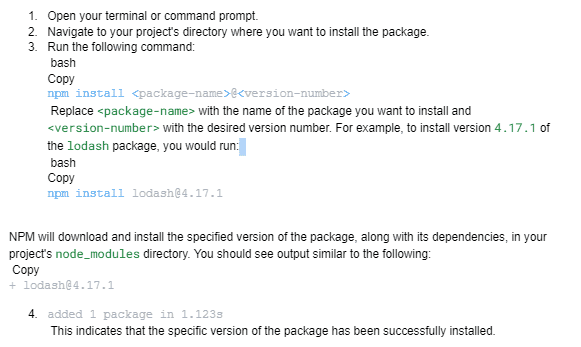
En spécifiant le numéro de version après le nom du paquet à l’aide du symbole @, vous pouvez vous assurer que NPM installe exactement la version requise pour votre projet.
Installer une version spécifique à l’aide du fichier package.json
Une autre façon d’installer une version spécifique d’un paquet NPM consiste à utiliser le fichier package.json de votre projet. Le fichier package.json est un fichier de configuration qui contient des métadonnées sur votre projet, y compris ses dépendances.
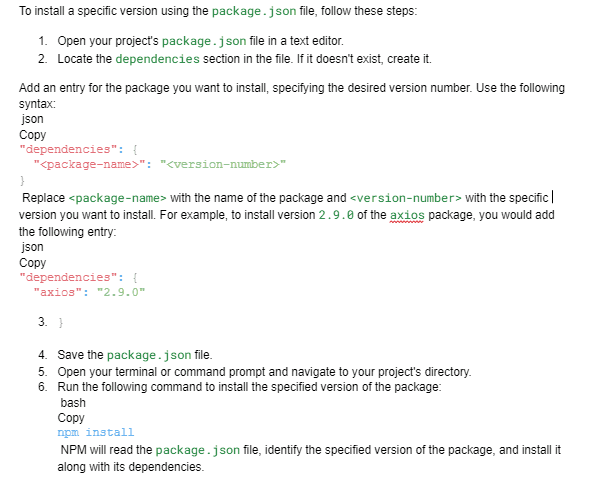
Utiliser le fichier package.json pour spécifier les versions des paquets est une pratique courante dans les projets Node.js. Cela vous permet de définir et de gérer les dépendances de votre projet de manière centralisée. Les autres développeurs qui cloneraient ou travailleraient sur votre projet peuvent facilement installer les mêmes versions des paquets en exécutant npm install, garantissant ainsi la cohérence entre différents environnements.
Installer une version spécifique d’un paquet NPM avec la CLI Yarn
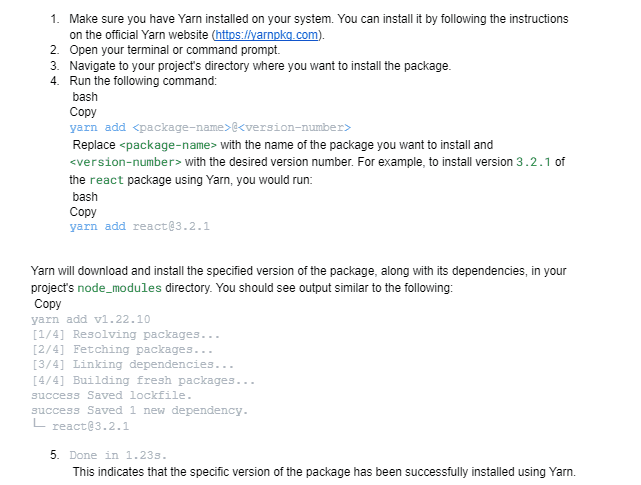
Yarn utilise un fichier yarn.lock pour verrouiller les versions des paquets installés, assurant des builds déterministes et reproductibles dans différents environnements.
Notez que, même si Yarn et NPM présentent certaines différences dans leurs commandes et fichiers de configuration, ils remplissent tous deux le même objectif : gérer les paquets Node.js et leurs dépendances.
Installer une version spécifique d’un paquet NPM depuis GitHub
En plus d’installer des paquets depuis le registre NPM, vous pouvez également installer des versions spécifiques de paquets directement depuis leurs dépôts GitHub. Cela peut être utile si vous devez utiliser une version particulière d’un paquet qui n’est pas disponible dans le registre NPM ou si vous souhaitez installer un paquet issu d’un dépôt forké.
Pour installer une version spécifique d’un paquet NPM depuis GitHub, vous pouvez utiliser la syntaxe suivante :
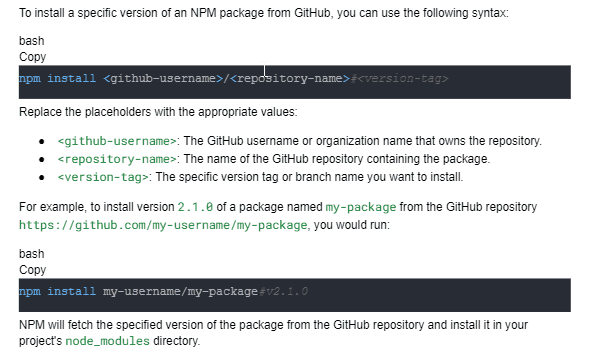
Notez que l’installation de paquets depuis des dépôts GitHub peut présenter certaines limites par rapport à une installation depuis le registre NPM. Par exemple, le paquet peut ne pas posséder de fichier package.json correct ou ne pas suivre la structure standard des paquets NPM. Il est important de vous assurer que le paquet que vous installez depuis GitHub est fiable et compatible avec votre projet.
Lors de l’installation de paquets depuis GitHub, il est également recommandé de spécifier le tag de version exact ou le hash de commit afin de garantir la reproductibilité et d’éviter des changements inattendus à l’avenir.
L’installation de paquets depuis GitHub peut être utile dans certains cas, mais il est généralement recommandé d’utiliser les paquets disponibles dans le registre NPM lorsque cela est possible, car ils sont plus susceptibles d’être bien maintenus, testés et de respecter les conventions standard des paquets NPM.
Utiliser le versioning sémantique pour les versions de paquets
Le versioning sémantique (SemVer) est une convention largement adoptée pour versionner les paquets logiciels, y compris les paquets NPM. Il fournit une méthode cohérente et explicite pour spécifier et comparer les versions d’un paquet.
Dans le versioning sémantique, un numéro de version se compose de trois parties : MAJOR.MINOR.PATCH. Chaque partie a une signification précise :
- MAJOR : Indique des changements importants pouvant introduire des changements majeurs et incompatibles avec les versions antérieures.
- MINOR : Indique de nouvelles fonctionnalités ajoutées de manière rétrocompatible.
- PATCH : Indique des correctifs de bugs ou de petites améliorations rétrocompatibles.
Lorsque vous spécifiez une version dans votre fichier package.json ou lors de l’installation d’un paquet avec NPM, vous pouvez utiliser le versioning sémantique pour contrôler la plage de versions que vous souhaitez autoriser.
Voici quelques méthodes courantes pour spécifier des plages de versions à l’aide du versioning sémantique :
- Version exacte : Spécifiez le numéro de version exact à installer. Par exemple, "lodash": "4.17.1" installera uniquement la version 4.17.1 du paquet lodash.
- Syntaxe avec caret (^) : Autorise les mises à jour vers la version mineure la plus récente. Par exemple, "lodash": "^4.17.1" installera la dernière version de lodash supérieure ou égale à 4.17.1, mais inférieure à 5.0.0.
- Syntaxe avec tilde (
) : Autorise les mises à jour vers la version de correctif la plus récente. Par exemple, "lodash": "4.17.1" installera la dernière version de lodash supérieure ou égale à 4.17.1, mais inférieure à 4.18.0. - Syntaxe avec caractère générique (*) : Autorise n’importe quelle version. Par exemple, "lodash": "*" installera la dernière version disponible du paquet lodash.
Il est généralement recommandé d’utiliser la syntaxe avec caret (^) pour spécifier des plages de versions dans votre fichier package.json. Cela permet d’installer automatiquement les mises à jour non majeures lors de l’exécution de npm install, tout en assurant un niveau de stabilité puisque les changements de version majeure ne sont pas autorisés.
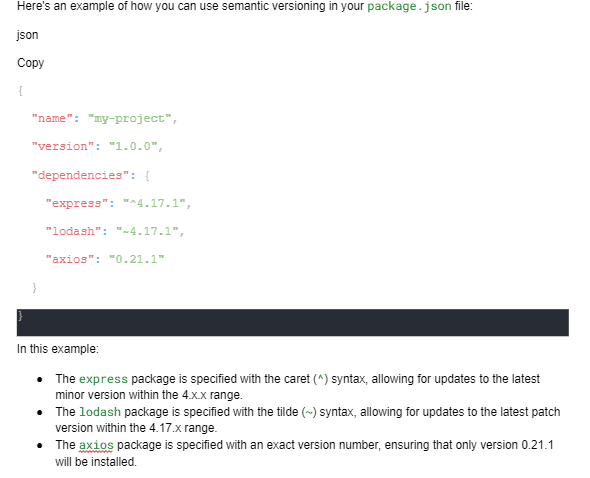
Le versioning sémantique aide à gérer efficacement les dépendances, offre de la flexibilité pour les mises à jour et assure la compatibilité au sein de votre projet.
Il est important de noter que lorsque vous exécutez npm install, NPM génère un fichier package-lock.json qui verrouille les versions spécifiques des paquets installés. Ce fichier assure la reproductibilité et des builds déterministes dans différents environnements. Il est recommandé de valider le fichier package-lock.json dans votre système de contrôle de version en même temps que votre fichier package.json.
Créez des intégrations illimitées avec des branches, plusieurs déclencheurs arrivant dans un seul nœud, utilisez le low-code ou écrivez votre propre code avec AI Copilot.
Comment installer Node.js sur Windows
Pour installer Node.js sur Windows, suivez ces étapes :
- Rendez-vous sur le site officiel de Node.js à l’adresse https://nodejs.org.
- Sur la page d’accueil, vous verrez deux versions principales disponibles au téléchargement : LTS (Long Term Support) et Current. Choisissez la version adaptée à vos besoins. La version LTS est recommandée pour la plupart des utilisateurs, car elle offre stabilité et support à long terme.
- Cliquez sur le programme d’installation approprié pour votre système Windows (32 bits ou 64 bits).
- Une fois le programme d’installation téléchargé, exécutez-le.
- L’assistant d’installation de Node.js vous guidera tout au long du processus. Cliquez sur « Next » pour continuer.
- Lisez et acceptez le contrat de licence, puis cliquez sur « Next ».
- Choisissez le répertoire d’installation. Le répertoire par défaut est généralement suffisant, mais vous pouvez le modifier si vous le souhaitez. Cliquez sur « Next ».
- Sur l’écran « Custom Setup », vous pouvez sélectionner les composants à installer. Les options par défaut sont recommandées. Cliquez sur « Next ».
- Si vous souhaitez installer des outils supplémentaires pour la compilation de modules natifs, cochez la case « Automatically install the necessary tools. ». Cette étape est facultative, mais peut être utile si vous prévoyez de compiler des modules natifs. Cliquez sur « Next ».
- Cliquez sur « Install » pour commencer le processus d’installation.
- Une fois l’installation terminée, cliquez sur « Finish » pour fermer l’assistant d’installation.
Pour vérifier que Node.js a été correctement installé, ouvrez l’invite de commande et exécutez la commande suivante :
Copier
node -v
Cette commande affichera la version installée de Node.js.
Vous pouvez également vérifier la version installée de NPM en exécutant :
Copier
npm -v
Si les deux commandes affichent des numéros de version, félicitations ! Node.js et NPM sont correctement installés sur votre système Windows.
Vous pouvez désormais commencer à utiliser Node.js pour exécuter du code JavaScript, créer des applications côté serveur et exploiter le vaste écosystème de paquets NPM dans vos projets.
Comment connaître les versions de paquets disponibles
Pour connaître les versions d’un paquet disponibles dans le registre NPM, vous pouvez utiliser la commande npm view suivie du nom du paquet et du mot-clé versions.
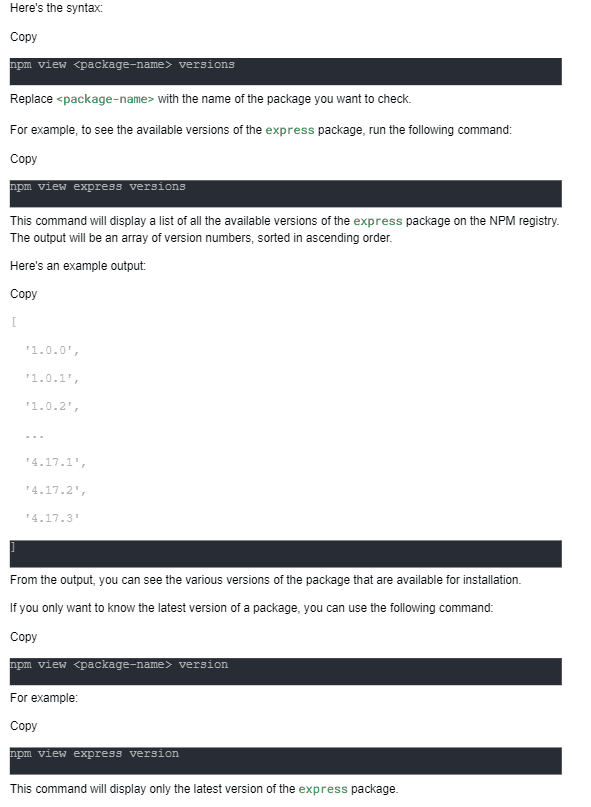
Grâce à la commande npm view, vous pouvez facilement obtenir des informations sur les versions disponibles d’un paquet dans le registre NPM. Cela peut vous aider à prendre des décisions éclairées lorsque vous choisissez la version à installer ou à mettre à niveau dans votre projet.
Comment utiliser le versioning sémantique pour spécifier les versions à installer
Le versioning sémantique (SemVer) est une convention largement adoptée pour versionner les paquets logiciels, y compris les paquets NPM. Il fournit une méthode structurée pour spécifier les numéros de version et communiquer la signification des changements entre versions.
Dans le versioning sémantique, un numéro de version se compose de trois parties : MAJOR.MINOR.PATCH. Chaque partie a une signification précise :
- MAJOR : Indique des changements importants pouvant introduire des changements majeurs et incompatibles avec les versions antérieures.
- MINOR : Indique de nouvelles fonctionnalités ajoutées de manière rétrocompatible.
- PATCH : Indique des correctifs de bugs ou de petites améliorations rétrocompatibles.
Lorsque vous spécifiez la version d’un paquet à installer avec NPM, vous pouvez utiliser la syntaxe du versioning sémantique pour définir la plage de versions que vous souhaitez autoriser.
Voici quelques méthodes courantes pour spécifier des plages de versions à l’aide du versioning sémantique :
- Version exacte :
- Exemple : "lodash": "4.17.1"
- Installe uniquement la version exacte spécifiée (4.17.1) du paquet.
- Syntaxe avec caret (^) :
- Exemple : "lodash": "^4.17.1"
- Installe la dernière version supérieure ou égale à 4.17.1, mais inférieure à la prochaine version majeure (5.0.0).
- Autorise les mises à jour vers les versions mineures et de correctif les plus récentes.
- Syntaxe avec tilde (~) :
- Exemple : "lodash": "~4.17.1"
- Installe la dernière version supérieure ou égale à 4.17.1, mais inférieure à la prochaine version mineure (4.18.0).
- Autorise les mises à jour vers la version de correctif la plus récente.
- Syntaxe avec caractère générique (*) :
- Exemple : "lodash": "*"
- Installe la dernière version disponible du paquet.
- Non recommandée en production, car elle peut introduire des changements majeurs.
- Syntaxe supérieure ou égale à (>=) :
- Exemple : "lodash": ">=4.17.1"
- Installe toute version supérieure ou égale à la version spécifiée (4.17.1).
- Syntaxe inférieure ou égale à (<=) :
- Exemple : "lodash": "<=4.17.1"
- Installe toute version inférieure ou égale à la version spécifiée (4.17.1).
- Combinaison de plages :
- Exemple : "lodash": ">=4.17.1 <5.0.0"
- Installe toute version supérieure ou égale à 4.17.1, mais inférieure à 5.0.0.
Lorsque vous spécifiez des plages de versions dans votre fichier package.json ou lors de l’exécution de npm install, NPM résout la dernière version qui satisfait la plage spécifiée.
Il est généralement recommandé d’utiliser la syntaxe avec caret (^), car elle permet d’installer automatiquement les mises à jour non majeures tout en assurant un niveau de stabilité.
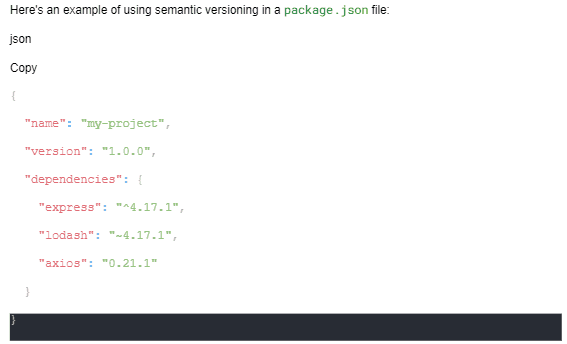
Dans cet exemple :
- Le paquet express est spécifié avec la syntaxe caret (^), ce qui autorise les mises à jour vers les dernières versions mineures et de correctif comprises dans la plage 4.x.x.
- Le paquet lodash est spécifié avec la syntaxe tilde (~), ce qui autorise les mises à jour vers la dernière version de correctif comprise dans la plage 4.17.x.
- Le paquet axios est spécifié avec un numéro de version exact (0.21.1), garantissant que seule cette version précise sera installée.
En utilisant la syntaxe du versioning sémantique, vous pouvez contrôler la plage de versions des paquets installés dans votre projet, en bénéficiant de flexibilité pour les mises à jour tout en préservant la stabilité et la compatibilité.
Mettre à jour manuellement les versions des paquets Node.js ? Il existe une solution plus simple
Mettre à jour manuellement les versions des paquets Node.js dans votre projet peut être une tâche fastidieuse et chronophage, surtout lorsque vous disposez de nombreuses dépendances. Heureusement, des outils permettent d’automatiser ce processus et de maintenir plus facilement vos paquets à jour.
Un outil populaire pour automatiser les mises à jour de paquets est Renovate. Renovate est un outil open source qui vous aide à maintenir les dépendances de votre projet à jour en créant automatiquement des pull requests lorsque de nouvelles versions de vos paquets sont disponibles.
Voici comment fonctionne Renovate :
- Vous installez et configurez Renovate dans le dépôt de votre projet.
- Renovate analyse les fichiers de dépendances de votre projet (package.json, package-lock.json, etc.) et identifie les paquets ainsi que leurs versions actuelles.
- Il recherche des versions plus récentes de ces paquets dans le registre NPM ou d’autres sources spécifiées.
- Lorsque de nouvelles versions sont trouvées, Renovate crée une pull request dans votre dépôt afin de proposer les mises à jour des versions de paquets.
- La pull request inclut des informations détaillées sur les mises à jour, telles que le changelog, les notes de version et les éventuels changements majeurs associés.
- Vous pouvez examiner la pull request, tester les modifications et la fusionner dans votre branche principale lorsque vous êtes prêt à mettre à jour les paquets.
- Renovate peut être configuré pour s’exécuter selon un calendrier défini, par exemple quotidiennement ou chaque semaine, ou être déclenché manuellement, afin que vous restiez à jour avec les dernières versions des paquets.
L’utilisation de Renovate présente plusieurs avantages :
- Gain de temps : Il automatise la vérification des mises à jour et la création de pull requests, ce qui vous fait gagner du temps et des efforts.
- Cohérence : Il garantit que les dépendances de votre projet sont mises à jour de manière cohérente dans toutes les branches et tous les environnements.
- Décisions éclairées : Les pull requests fournissent des informations détaillées sur les mises à jour, vous permettant de prendre des décisions éclairées sur les mises à jour à fusionner.
- Personnalisation : Renovate est hautement configurable et peut être adapté aux besoins et préférences spécifiques de votre projet.
Pour commencer avec Renovate, vous pouvez visiter le site web de Renovate et suivre les instructions d’installation et de configuration de votre projet.
En plus de Renovate, d’autres outils et services permettent d’automatiser les mises à jour de paquets, tels que Dependabot, Greenkeeper et npm-check-updates. Chaque outil possède ses propres fonctionnalités et son propre workflow ; vous pouvez donc les explorer et choisir celui qui répond le mieux aux exigences de votre projet.
En tirant parti d’outils d’automatisation comme Renovate, vous pouvez rationaliser la mise à jour des dépendances de votre projet, vous assurer de disposer des derniers correctifs de bugs et de sécurité, et maintenir une base de code saine et à jour.
Résoudre les problèmes courants lors de l’installation
Bien que l’installation de versions spécifiques de paquets NPM soit généralement simple, vous pouvez rencontrer certains problèmes courants. Voici quelques conseils de dépannage pour vous aider à les résoudre :
- Paquet introuvable :
- Vérifiez l’orthographe du nom du paquet afin de vous assurer qu’il est correct.
- Vérifiez que le paquet existe dans le registre NPM en le recherchant sur le site web NPM ou en exécutant npm search
. - Assurez-vous de disposer d’une connexion Internet active pour récupérer le paquet depuis le registre.
- Version introuvable :
- Vérifiez que la version spécifiée du paquet existe en exécutant npm view
versions. - Assurez-vous que le numéro de version est correctement formaté selon le versioning sémantique, par exemple 1.2.3 ou ^1.2.3.
- Si vous utilisez une plage de versions ou un tag de version spécifique, assurez-vous qu’il est valide et disponible pour le paquet.
- Vérifiez que la version spécifiée du paquet existe en exécutant npm view
- Conflits de dépendances :
- Si vous rencontrez des conflits entre différentes versions de paquets, essayez d’exécuter npm install avec l’indicateur --force ou --legacy-peer-deps pour forcer l’installation et résoudre les conflits.
- Examinez l’arbre de dépendances de votre projet et assurez-vous que les paquets en conflit sont compatibles entre eux.
- Envisagez de mettre à jour ou de rétrograder certains paquets vers des versions compatibles avec les exigences de votre projet.
- Problèmes d’autorisation :
- Assurez-vous de disposer des autorisations suffisantes pour installer des paquets dans le répertoire du projet.
- Si vous utilisez un système de contrôle de version, par exemple Git, assurez-vous de disposer des autorisations nécessaires pour modifier les fichiers du projet.
- Si vous exécutez npm install avec sudo ou en tant qu’administrateur, soyez prudent, car cela peut créer des problèmes de propriété et d’autorisations. Il est généralement recommandé d’éviter d’utiliser sudo avec npm install.
- Problèmes de réseau ou de proxy :
- Vérifiez votre connexion Internet et assurez-vous que vous pouvez accéder au registre NPM.
- Si vous êtes derrière un serveur proxy, assurez-vous que votre configuration NPM est correctement définie pour utiliser le proxy. Vous pouvez configurer les paramètres de proxy à l’aide de la commande npm config.
- Si vous rencontrez des problèmes liés au réseau, essayez d’exécuter npm install avec l’indicateur --verbose pour obtenir une sortie plus détaillée et identifier d’éventuelles erreurs réseau précises.
- Problèmes liés au cache :
- Si vous pensez que le cache NPM peut être à l’origine des problèmes, essayez de le vider en exécutant npm cache clean --force.
- Après avoir vidé le cache, essayez à nouveau d’exécuter npm install pour vérifier si le problème est résolu.
- Version de Node.js incompatible :
- Assurez-vous d’utiliser une version de Node.js compatible avec le paquet que vous tentez d’installer.
- Consultez la documentation du paquet ou son fichier package.json pour vérifier s’il comporte des exigences spécifiques de version de Node.js.
- Si nécessaire, mettez à jour votre version de Node.js vers une version compatible à l’aide d’un gestionnaire de versions tel que nvm (Node Version Manager).
Si aucune des étapes de dépannage ci-dessus ne résout le problème, vous pouvez obtenir une aide supplémentaire en :
- Consultant la documentation du paquet ou son fichier README pour connaître les instructions d’installation ou les guides de dépannage spécifiques.
- Recherchant des problèmes similaires dans le dépôt GitHub du paquet ou dans son outil de suivi des problèmes.
- Contactant le mainteneur du paquet ou la communauté pour obtenir de l’aide via les canaux de communication fournis, par exemple les issues GitHub, les forums ou les plateformes de chat.
N’oubliez pas de lire attentivement les messages d’erreur ou les journaux générés pendant le processus d’installation, car ils fournissent souvent des informations précieuses pour diagnostiquer et résoudre les problèmes.
Si vous continuez à rencontrer des difficultés ou ne parvenez pas à résoudre le problème par vous-même, envisagez de demander de l’aide à la communauté NPM au sens large ou sur des forums de développement web, où des développeurs expérimentés peuvent fournir des conseils et une assistance.
Conclusion
Dans cet article, nous avons étudié le processus d’installation de versions spécifiques de paquets NPM dans des projets Node.js. Nous avons abordé l’importance du versioning, la manière de vérifier les versions de paquets disponibles et différentes méthodes pour installer des versions précises à l’aide de la ligne de commande NPM, du fichier package.json, de Yarn et même de dépôts GitHub.
Nous avons également traité du versioning sémantique et de la manière dont il aide à spécifier des plages de versions pour les paquets, en offrant flexibilité et contrôle sur les mises à jour. En outre, nous avons donné des conseils sur l’installation de Node.js sur Windows et souligné les avantages d’outils tels que Renovate pour automatiser les mises à jour de paquets.
Tout au long de l’article, nous avons souligné l’importance du versioning pour assurer la stabilité, la compatibilité et la reproductibilité des projets. En installant des versions spécifiques de paquets, vous pouvez maintenir un environnement de développement prévisible et fiable, limiter les problèmes potentiels causés par des changements majeurs et collaborer efficacement avec d’autres développeurs.
Pensez à prendre en compte des facteurs tels que la compatibilité, la sécurité et les exigences du projet lors de la sélection des versions de paquets. Il est également essentiel de maintenir vos dépendances à jour afin de bénéficier des correctifs de bugs, des améliorations de performances et des nouvelles fonctionnalités.
Si vous rencontrez des problèmes pendant le processus d’installation, consultez les conseils de dépannage fournis pour résoudre les problèmes courants. N’hésitez pas à demander une aide supplémentaire auprès de la documentation du paquet, de sa communauté ou de forums pertinents si nécessaire.
En maîtrisant l’installation de versions spécifiques de paquets NPM, vous pouvez améliorer votre workflow de développement, assurer la stabilité de vos projets et exploiter le vaste écosystème de paquets disponible au sein de la communauté Node.js.
Bon développement, et que vos projets soient bien versionnés et sans dépendances problématiques !




